公司資料
這裡管理你自己的帳號資料、公司的登記資訊,以及外部系統連進車隊時要用的 API 權限。
操作路徑:點右上角頭像,再選 User Profile;或走 Company → Edit Company Profile、Company → Manage API Settings。
在 Edit Company Profile 點 Submit 之後,畫面上方會出現 Submit Success 訊息。
User Profile
你自己的帳號資料——姓名、Email、電話與大頭照。這裡改的只會影響你自己的帳號,不會動到其他操作人員。
這個畫面分成三塊:左邊是 Personal data,右邊是 Mobile number,下方則是 Account Permissions。
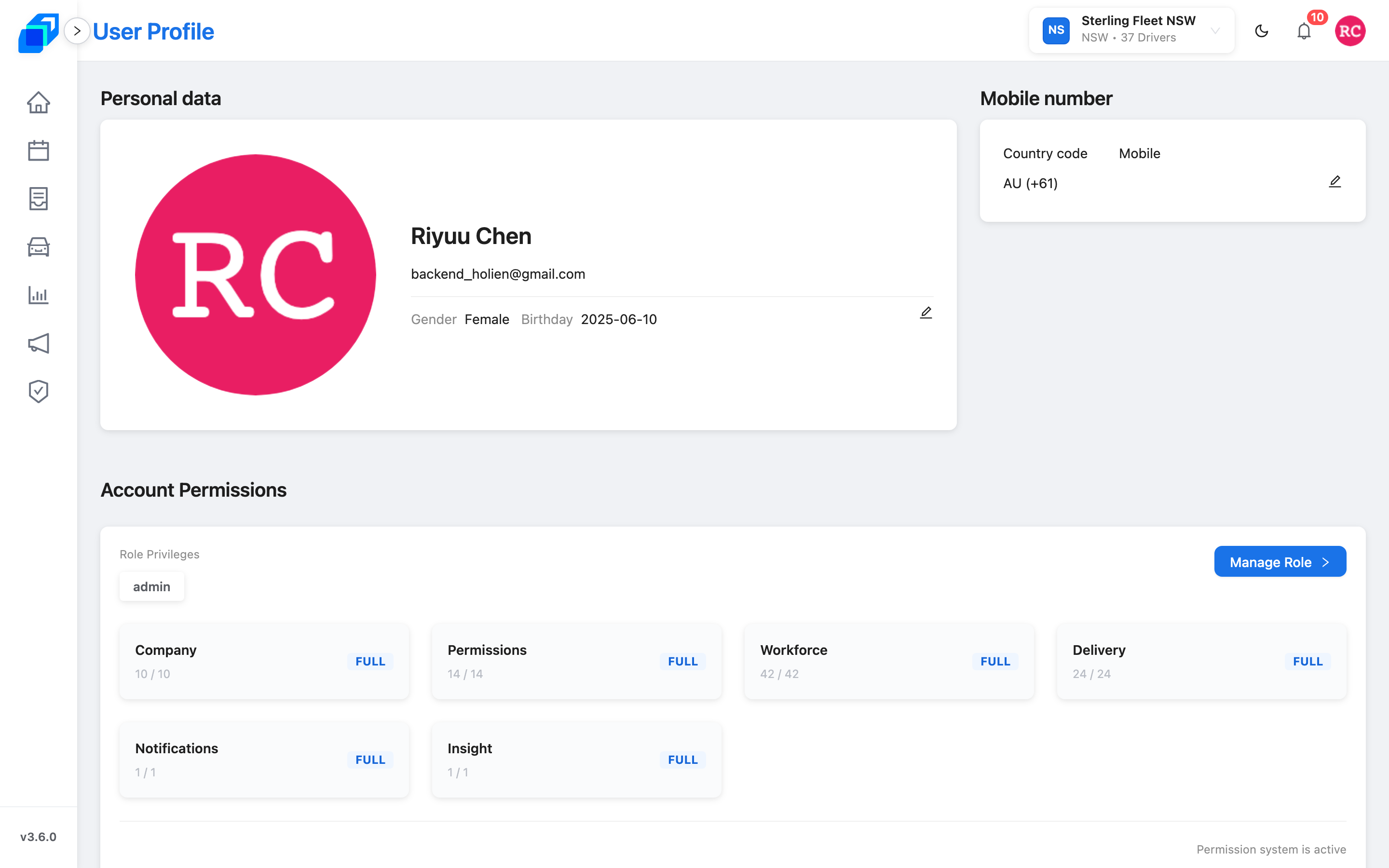
修改個人資料
- 點 Personal data 卡片上的鉛筆圖示。
- 改姓名——First name、Middle name、Last name 是三個分開的欄位。
- 填選填欄位——Gender(Male 或 Female)、Title、Email 與 Birthday(日期選擇器)。
- 點 Save。若點 Cancel,卡片內容維持原狀。
姓名、Email 與其他資料會以新的內容重新顯示在卡片上。
要換照片,在同一個表單裡點 Upload avatar,選一張 200 KB 以下的 JPEG 或 PNG。在跳出的對話框裡裁切,然後點 Confirm。點 Clear 會清掉目前這張照片。
你的手機號碼是用簡訊驗證的,請保持在最新狀態。更改號碼時,系統會先發一組一次性驗證碼到新號碼,通過之後變更才會生效。
更改手機號碼
電話號碼放在畫面右側的 Mobile number 卡片裡,不在個人資料表單中。
- 點 Mobile number 卡片上的鉛筆圖示。
- 選國碼,再輸入新的號碼。
- 點 Send OTP——系統會發簡訊把驗證碼寄到新號碼。
- 在 OTP 欄位輸入驗證碼。
- 點 Submit。
卡片會顯示新的 Country code 與 Mobile 號碼。
如果簡訊沒收到,點 Resend OTP。這顆按鈕會先倒數,倒數完才能再次點選。
Account Permissions
在個人資料下方,Account Permissions 區塊會列出你的角色所涵蓋的每一個權限區塊,Role Privileges 則顯示你目前擁有的角色。每一個區塊都是一張卡片,上面有:
- 區塊名稱,例如 Company、Permissions、Workforce、Delivery、Notifications 或 Insight
- 你在該區塊擁有幾項權限,寫成
10 / 10這樣的數量 - 涵蓋範圍標籤——Full、Partial 或 None
你不能在這裡改自己的權限。如果你的角色可以管理角色,卡片角落的按鈕會顯示 Manage Role,點了會開啟角色設定畫面;如果不行,按鈕會顯示 Check Matrix,點了只會開啟一個唯讀畫面,讓你看自己的角色開了哪些權限。
Edit Company Profile
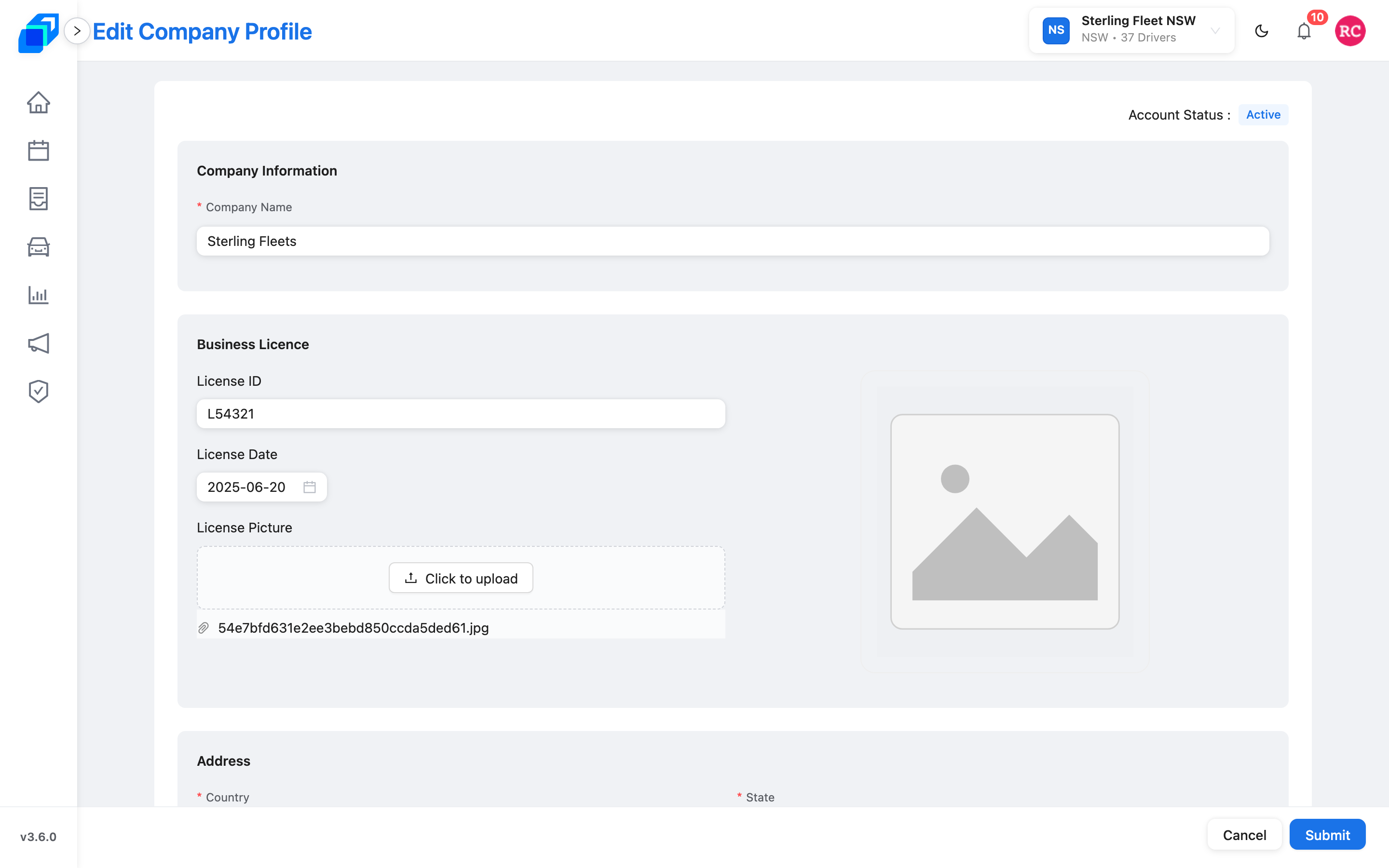
編輯公司的登記資料——公司名稱、營業執照與正式地址。表單最上方的 Account Status 會顯示這個公司帳號是不是 Active。
可以編輯哪些欄位
表單分成三個區塊:
Company Information
- Company Name——公司的法定名稱,這一欄是必填。
Business Licence
- License ID——營業執照號碼。
- License Date——執照上的日期。
- License Picture——用 Click to upload 附上掃描檔或照片。
這三個執照欄位是綁在一起的。只要填了其中一欄,表單就會要求你把其餘兩欄補齊才讓你儲存。
Address
- Country、State、City、Postcode 與 Address——公司的登記地址。
儲存你的變更
- 逐欄確認內容正確。
- 點表單底部的 Submit。點 Cancel 會直接返回,不會儲存。
- 出現 Submit Success 訊息,代表更新完成。
公司資料的變更會立即生效。更新營業執照相關內容,可能會影響帳單開立與法遵報表。
Manage API Settings
打開 API 權限,讓經過核可的外部系統可以連進你的車隊。存取受兩層保護:憑證,以及一份核可的 IP 位址清單。
開啟 API 權限
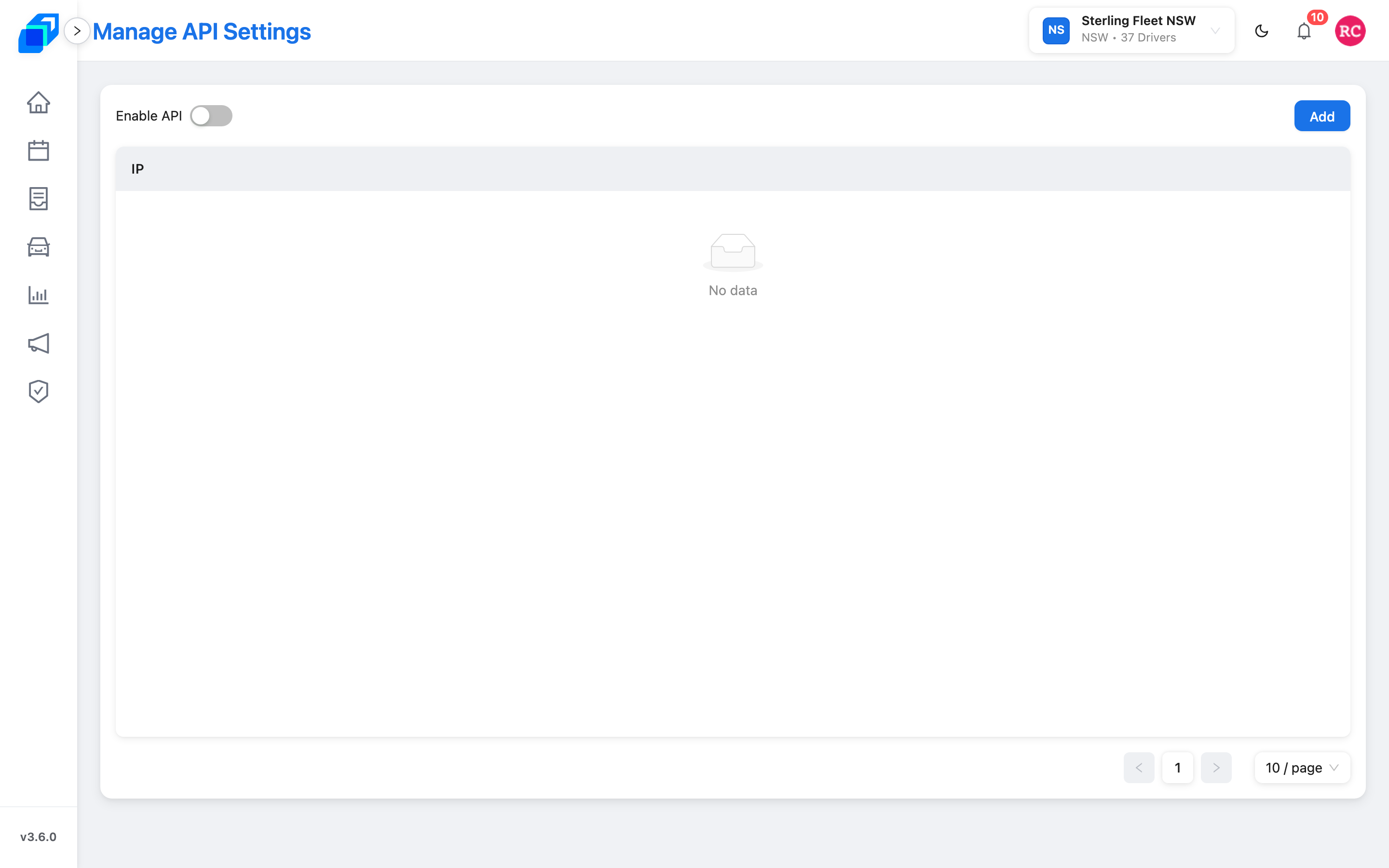
Enable API 是畫面左上角的一個開關。
- 開關關閉時,憑證不會顯示。
- 開關打開後,表格上方會出現一行資訊,顯示 API URI、API ID 與 API Secret。尚未核發的憑證會顯示 None。
這三項憑證只能檢視,沒有可以輸入的欄位:
- API URI——你的整合系統要把請求送到的位址。
- API ID——你公司用於 API 存取的識別碼。
- API Secret——搭配這組 ID 的密鑰。請把它當成密碼看待,絕對不要外流。
限定只有信任的 IP 位址可以連線
為了多一層安全,你可以列出允許代表公司送出 API 請求的 IP 位址。表格只有一個 IP 欄位,每一列都有 Edit 與 Delete 按鈕。清單變長之後會自動分頁。
新增一個位址
- 點表格上方的 Add,會開啟 Add IP 對話框。
- 在 Comma-separated IP addresses 欄位輸入位址。只接受單純的 IPv4 與 IPv6 位址,例如
192.0.2.1——多筆之間用逗號分隔,總長度上限 200 個字元。 - 點 OK——新位址會加進表格,並出現 Add Success 訊息。
編輯一個位址
- 在要修改的那一列點 Edit。
- 在 Edit IP 對話框裡改位址。
- 點 OK。
刪除一個位址
- 在該列點 Delete。
- 在 Delete IP 對話框裡確認位址,再點 Delete 確認。
- 該位址會立刻從表格消失。
清單留空代表任何 IP 位址只要拿到有效憑證就能連線。請保持清單裡有內容;沒有人在用的時候,也可以直接把 Enable API 關掉。
讓 API 存取保持安全
- IP 清單是第二道防線,不是唯一一道——一律使用 HTTPS,並且保管好你的 API Secret。
- 變更立即生效——新增或移除位址都會馬上套用。
- 定期檢查存取狀況——查看你自己整合系統的紀錄有沒有未經授權的行為,並移除你已經認不出來的位址。
在串接外部平台之前,先跟對方要他們的對外 IP 位址或範圍,事先加進清單裡,他們的第一次請求才不會被擋下來。