建立一個角色
在 SenditGo 管理後台(Web)中,當企業因組織擴編、新增營運站點或細分調度職能而需要配置專屬權限時,可透過步驟引導快速建立新角色。系統支援「複製現有角色 (Copy Existing Role)」與「從頭手動建立 (Start from Scratch)」兩種模式,依序完成基礎設定、權限配置與成員預先指派的三步驟標準流程。
操作路徑:權限管理 → 角色與群組 (Permissions → Roles & Groups),點擊左側群組清單頂部的「+」按鈕(游標懸停提示為 Create New Role)。
新角色正確顯示在左側指定的業務群組內(而不是未分組的 Ungrouped);點選該角色後,Permissions(權限清單)中已正確勾選對應的功能,且在建檔流程中預先指派的同仁,已即時同步出現在該角色的 Users(成員名單)中。
在建立角色之前,建議先依 角色與群組 完成目標組織群組的規劃。實務上除非該職位是全新且與現有角色完全無關,否則強烈建議優先採用「複製現有角色」建立,以維持權限標準一致。
1. 選擇建立模式與設定角色基本資料 (Start)
建立角色採標準三步驟引導:Start(基礎設定)➔ Assign Permissions(配置權限)➔ Add Users(預先指派成員)。
若當前登入者帳號未具備管理使用者權限(缺少 Add Users 權限),步驟引導將動態縮減為兩步驟,Confirm & Create(確認並建立)按鈕會直接提前顯示於第二步(Assign Permissions)底部;建立後可請系統管理員至角色頁面協助加入成員。
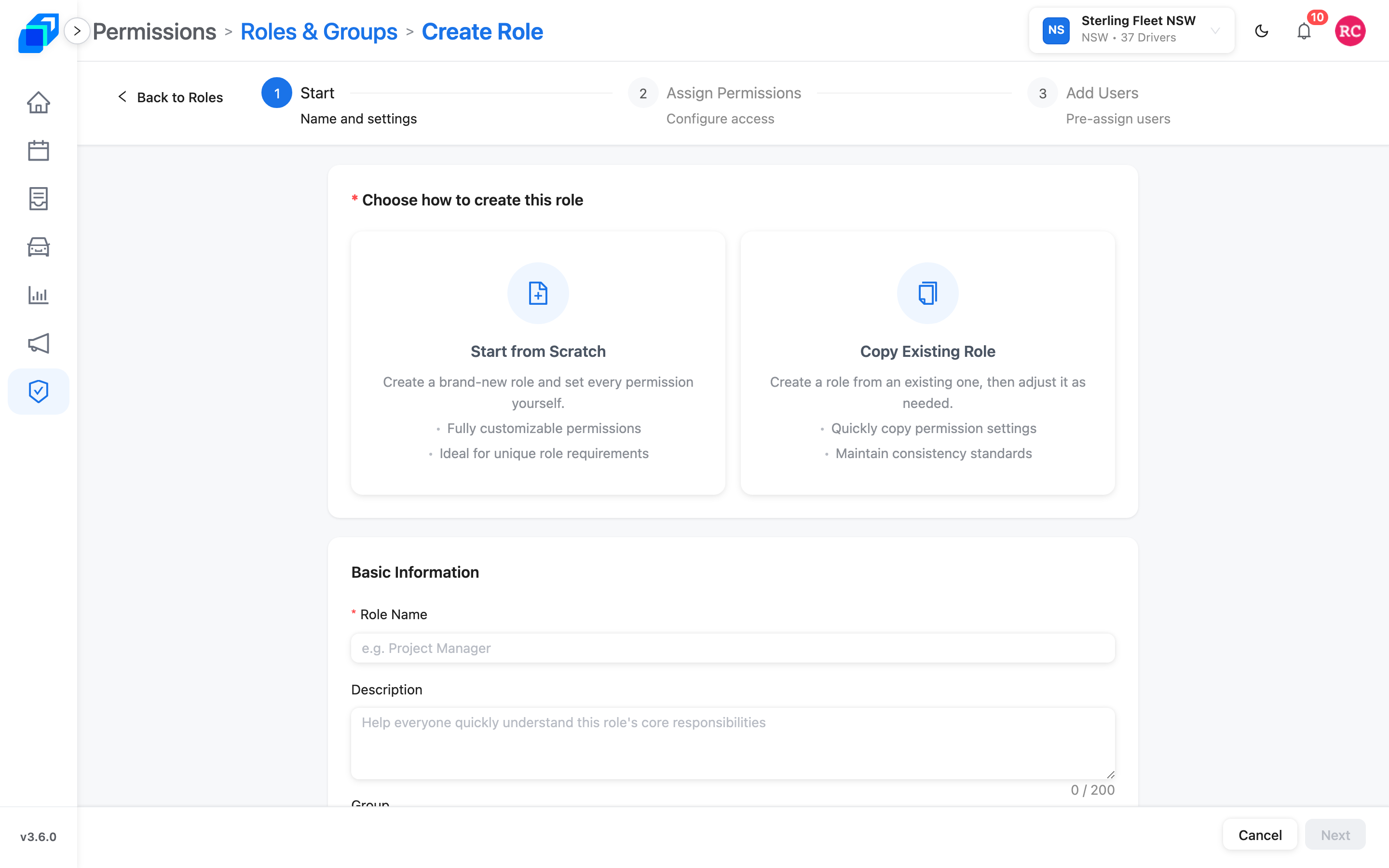
在第一步(Start),系統提供兩種建立模式:
- Copy Existing Role(複製現有角色 — 強烈推薦): 選擇既有的 Manager(營運主管層級)或 admin(最高管理層級)作為範本,自動完整繼承其權限勾選與群組設定,僅需在第二步針對差異微調取消。此方式最能確保各職能角色間的授權標準緊密對齊。
- Start from Scratch(從頭手動建立): 由完全空白的權限清單開始逐一手動勾選,僅適用於該職能與既有管理範本完全無交集的極少數特殊情境。
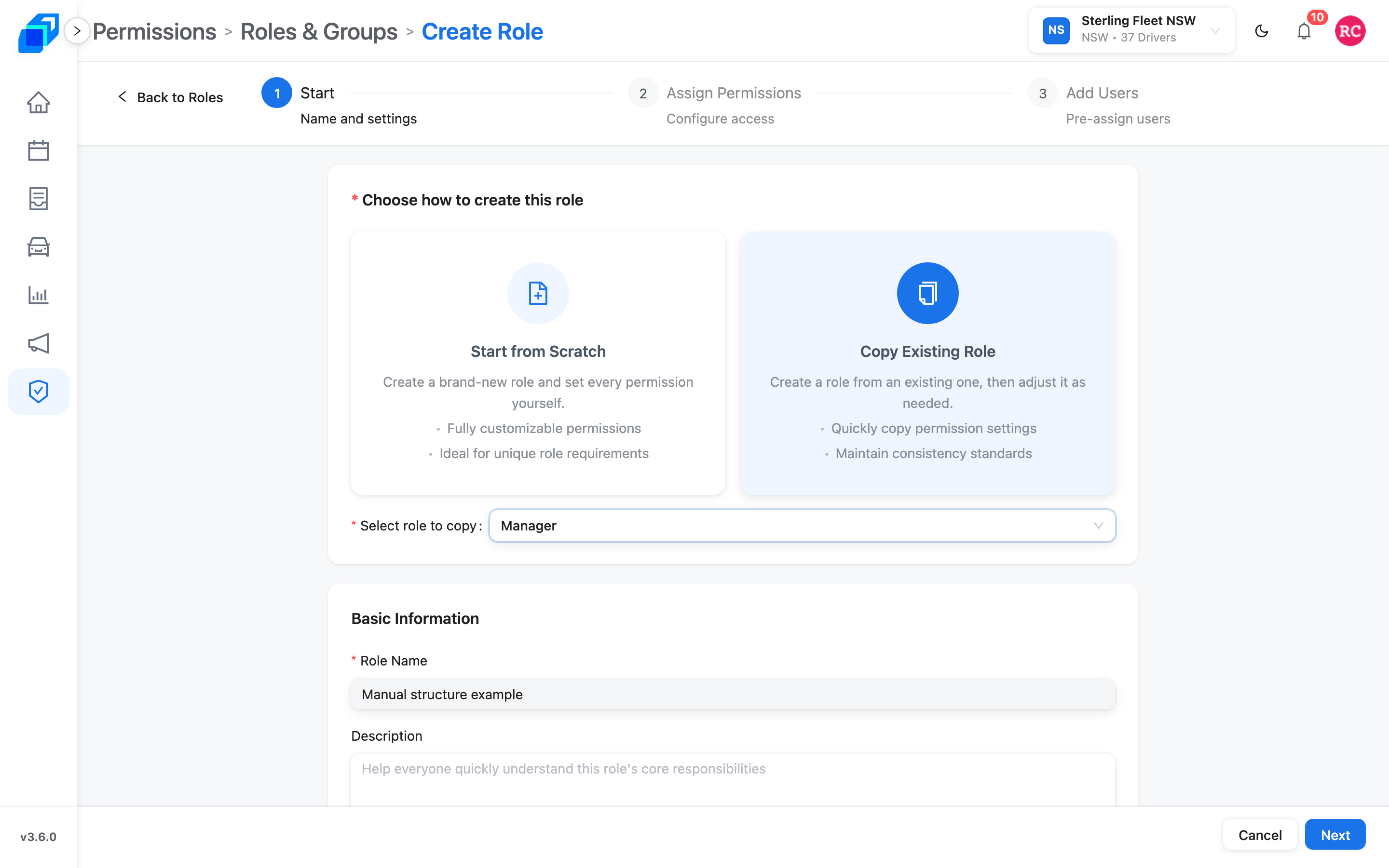
操作步驟:
- 點擊選擇 Copy Existing Role(複製現有角色)。
- Select role to copy(選擇複製來源範本):由下拉選單選取 Manager 或 admin。在選定來源角色並輸入有效角色名稱之前,底部的 Next(下一步)按鈕將持續保持置灰鎖定。
- Role Name(角色名稱):必填欄位,長度上限 50 字元,且不得與既有啟用中的角色重複。複製角色時,系統會自動帶入來源名稱並附帶
(Copy)尾綴,請將其修改為貼近實際業務的專屬職稱(例如:早班車隊調度員、區域倉儲主管)。 - Description(職務描述):選填欄位,長度上限 200 字元。複製時會自動帶入來源角色的說明文案,可依實際權責調整備註。
- Group(所屬群組):由下拉選單挑選所屬群組(如自訂的營運調度組、倉儲物流組,或 Gerent、admin),請勿選入暫存的 Ungrouped。
- 點擊 Next(下一步)。若輸入的角色名稱與現有啟用中的其他角色重複,欄位下方將即時跳出紅色警示:
Role name already exists. Please choose a different name.,更換名稱後即可進入下一步。
2. 檢視與微調角色授權項目 (Assign Permissions)
角色的授權清單中至少需保留 1 項有效權限方可建立。若採用複製模式,來源角色的所有勾選項目已經預先帶入:
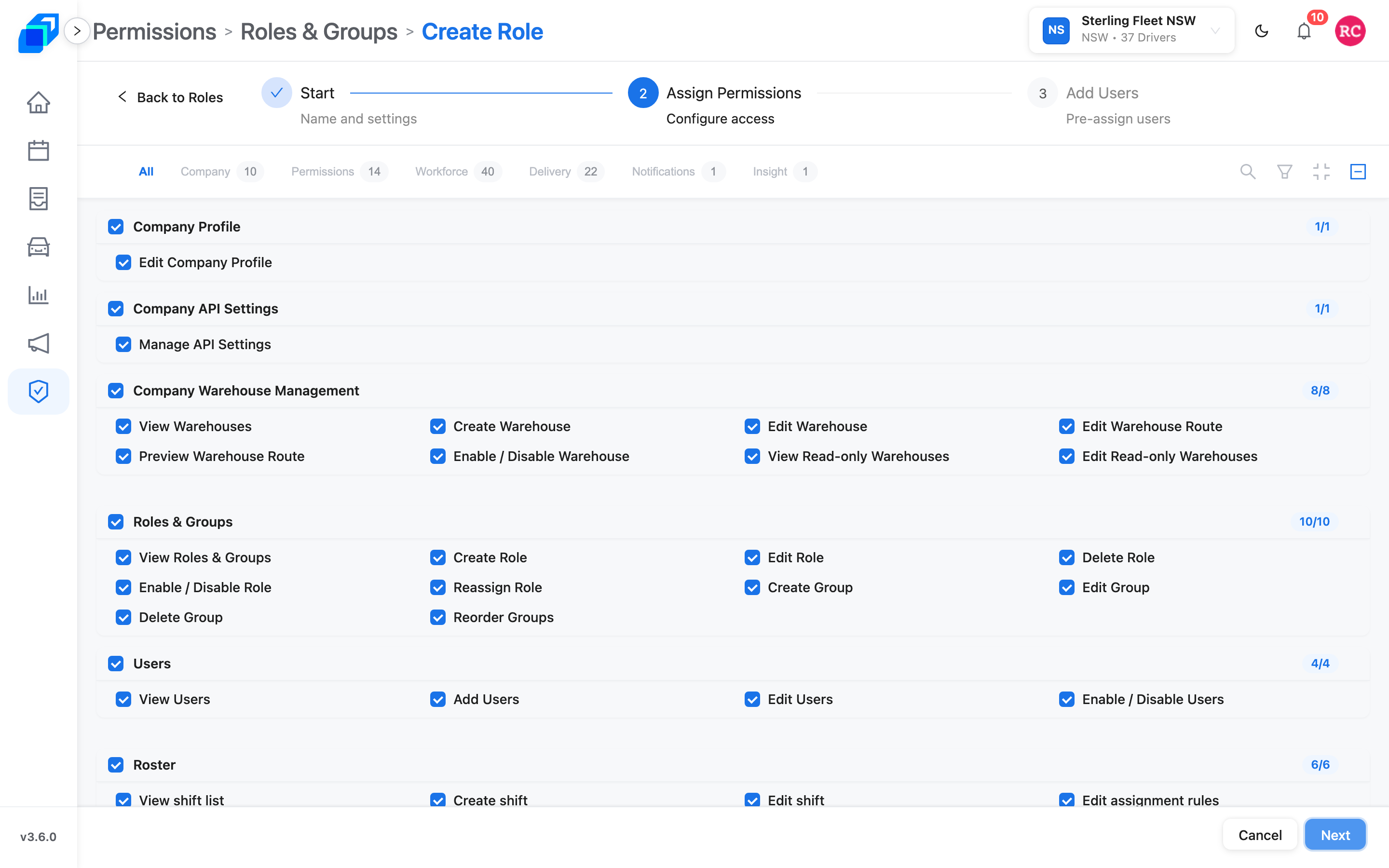
頂部的模組篩選標籤(Chips)提供快速切換:All(全部)、Company(公司管理)、Permissions(權限管理)、Workforce(排班與車隊)、Delivery(派車與配送)、Notifications(通知公告)與 Insight(數據報表)。點擊各標籤可快速切換檢視;例如點擊 Delivery 即可聚焦檢視當日派車相關權限(View Orders、Create Order、View Order Management、Add Pending Order、Simulate Route、Assign Route、View Run Sheets)。
若清單較長,可點擊標籤右側的放大鏡圖示展開 Search permissions... 搜尋列,輸入關鍵字即時動態篩選。若顯示 No Results Found 代表無相符項目,清空搜尋框即可恢復。
快速全選功能
模組標籤右側的方塊為批次全選開關:
- 位於 All 標籤時代表選取全系統所有權限(游標懸停提示為 Select all permissions in all modules);
- 位於特定模組標籤時則代表該模組全選(如 Select all permissions in "Delivery");
- 全選時呈現實心方塊,部分選取時呈現減號標記。
全選功能僅適用於設定最高管理員;設定第一線調度員或現場人員時,切勿在 Permissions 模組上使用全選,請只勾選日常業務需要的項目。
常見排除項目指引:
- 車隊調度員:請取消勾選系統特權項目,包含 Create Role、Delete Role、Reassign Role、Create Group、Delete Group,以及 Manage API Settings。
- 純倉儲人員:保留倉庫與路線管理(View Warehouses、Edit Warehouse Route);取消派車與訂單異動權限(Assign Route、Create Order)。
確認勾選無誤後,點擊 Next(下一步)進入成員指派步驟。
3. 預先指派角色成員並完成建立 (Add Users)
第 3 步為 Add Users(副標題為 Pre-assign users)。在點擊底部的 Confirm & Create 按鈕之前,該角色尚未正式儲存。
若您複製的來源角色(如 Manager)已有成員,系統會預先勾選該批成員。若新角色為同一團隊使用則予以保留;若此新角色為新設獨立職能,請將不適用的成員取消勾選。
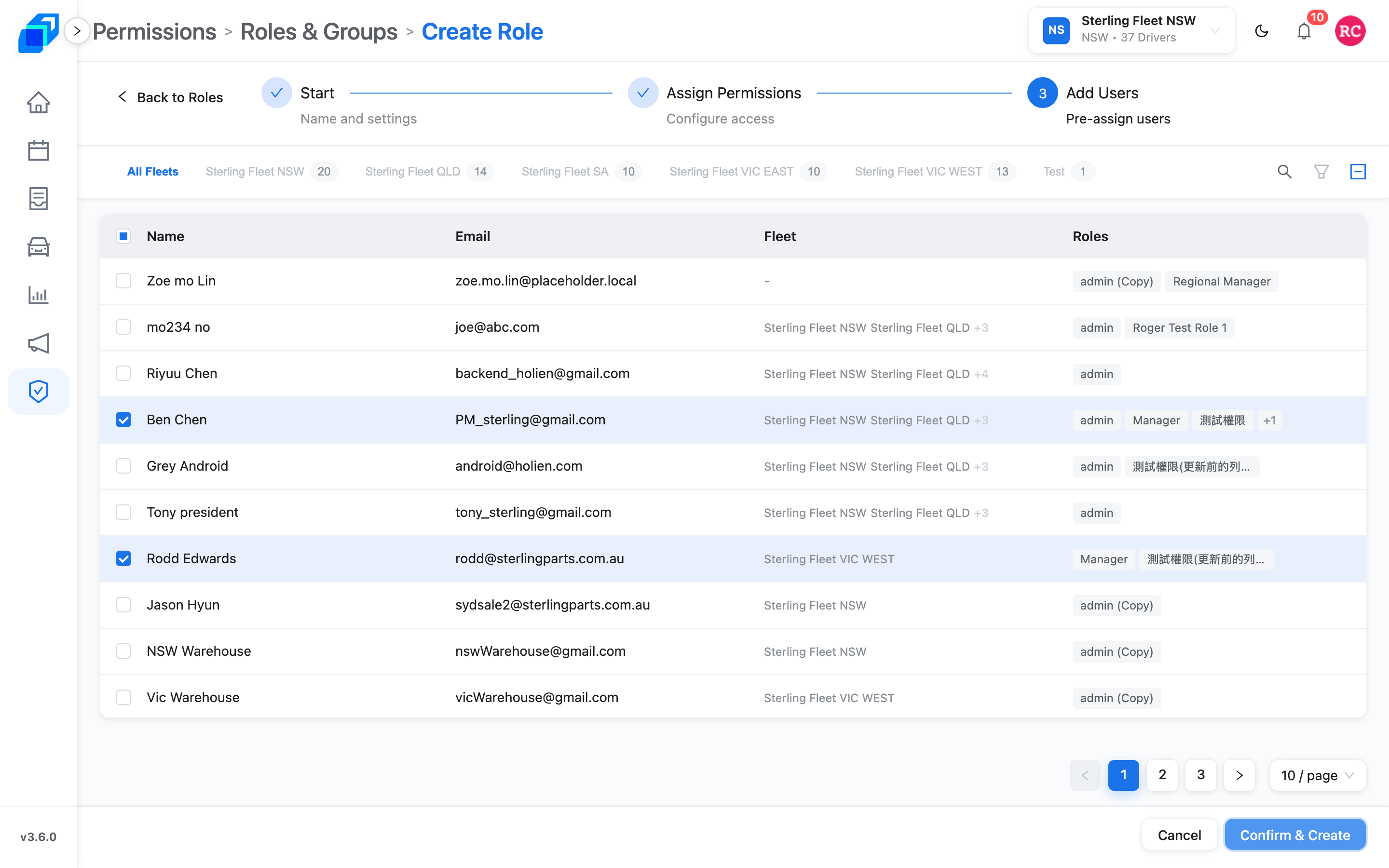
操作步驟:
- 車隊篩選標籤:可點擊頂部車隊標籤(All Fleets 或個別車隊)快速篩選人員,標籤上的數字代表該車隊目前的成員人數。
- 關鍵字搜尋:若名單人員較多,可於 user name or email 搜尋框中輸入姓名或電子郵件快速定位。
- 勾選加入成員:點擊人員資料列或左側核取方塊即可將其加入。Roles 欄位列出該同仁目前已擁有的其他角色,加入新角色不會影響其既有權限。
- 核對已選取名單:可將頂部篩選切換為 Selected(僅顯示已勾選人員),快速覆核名單是否正確。
- 車隊全選控制項:右側方框控制項可一次全選當前車隊所有分頁的全部人員(在 All Fleets 上提示為 Select all users in all fleets),僅在該角色確定適用於全車隊成員時方可使用。
- 分頁瀏覽控制:清單預設每頁顯示 10 筆資料,可使用表格下方分頁控制切換或調整每頁呈現 20 或 50 筆,避免漏掉後續分頁的成員。
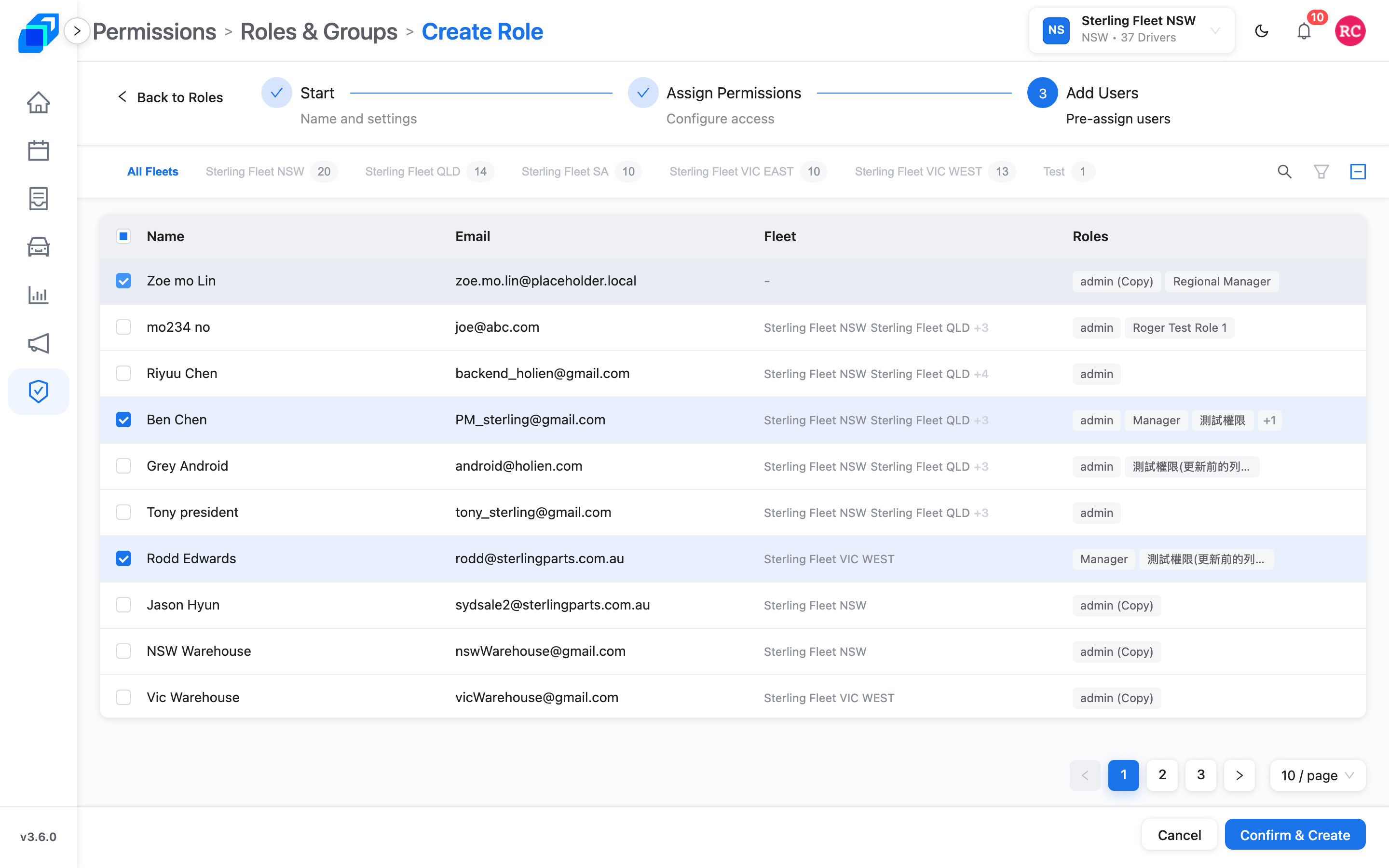
亦可暫不勾選任何成員直接點擊建立,後續再隨時至該角色的 Users 分頁手動指派(詳見 角色與群組)。
點擊 Confirm & Create(確認並建立)。建立成功後,畫面頂部跳出 Role created successfully(角色建立成功)提示,系統會自動跳轉至新建角色的管理頁面,此時可點擊 Users 分頁核對成員名單。
若畫面提示 Role created, but the selected users could not be added.,代表角色已建立,但選取的使用者尚未全部加入。請開啟該角色的 Users 分頁,核對名單後再加入缺少的成員。
中途放棄與退出流程 (Back Out of Creation)
在建檔流程進行中,若已選擇模式或輸入過任何資料,點擊 Cancel 或 Back to Roles 時,系統將跳出二次確認視窗詢問 Discard role creation?(放棄建立角色?):
- Keep editing(繼續編輯):返回當前步驟,已配置的所有文字與勾選項目皆完整保留。
- Discard role(放棄建立):直接關閉視窗並放棄所有設定,系統不會儲存任何內容。
若在建立視窗開啟的狀態下點擊瀏覽器返回鍵或點選後台側邊欄連結,系統亦會觸發相同的防呆確認視窗,避免誤觸導致設定遺失。
角色建立後的維護與修改 (Edit Role)
角色建立後若發現權限勾選需要調整,無須將角色刪除重建。可直接於該角色頁面點擊 Edit Role(編輯角色)進入編輯模式(僅限自訂且處於 Active 啟用狀態的角色;若角色處於停用狀態請先重新啟用,詳見 角色與群組):
- 調整權限勾選項目(注意:角色至少必須保留 1 項有效權限)。
- 點擊頂部工具列的 Save(儲存)。
- 系統將跳出 Confirm Permission Changes(確認權限變更)對話框,詳細列出本次 Added(新增項目)、Removed(移除項目)以及將受到影響的成員總人數。
- 詳閱影響範圍並點擊 Confirm。畫面顯示 Role updated successfully,所有擁有該角色的成員權限將立即全面同步生效。
若想放棄編輯,點擊工具列上的 Discard。若已有修改,系統將詢問 Discard changes?(點擊 Discard 放棄修改、點擊 Keep editing 回去繼續編輯);若完全未做任何異動則直接退出編輯模式。