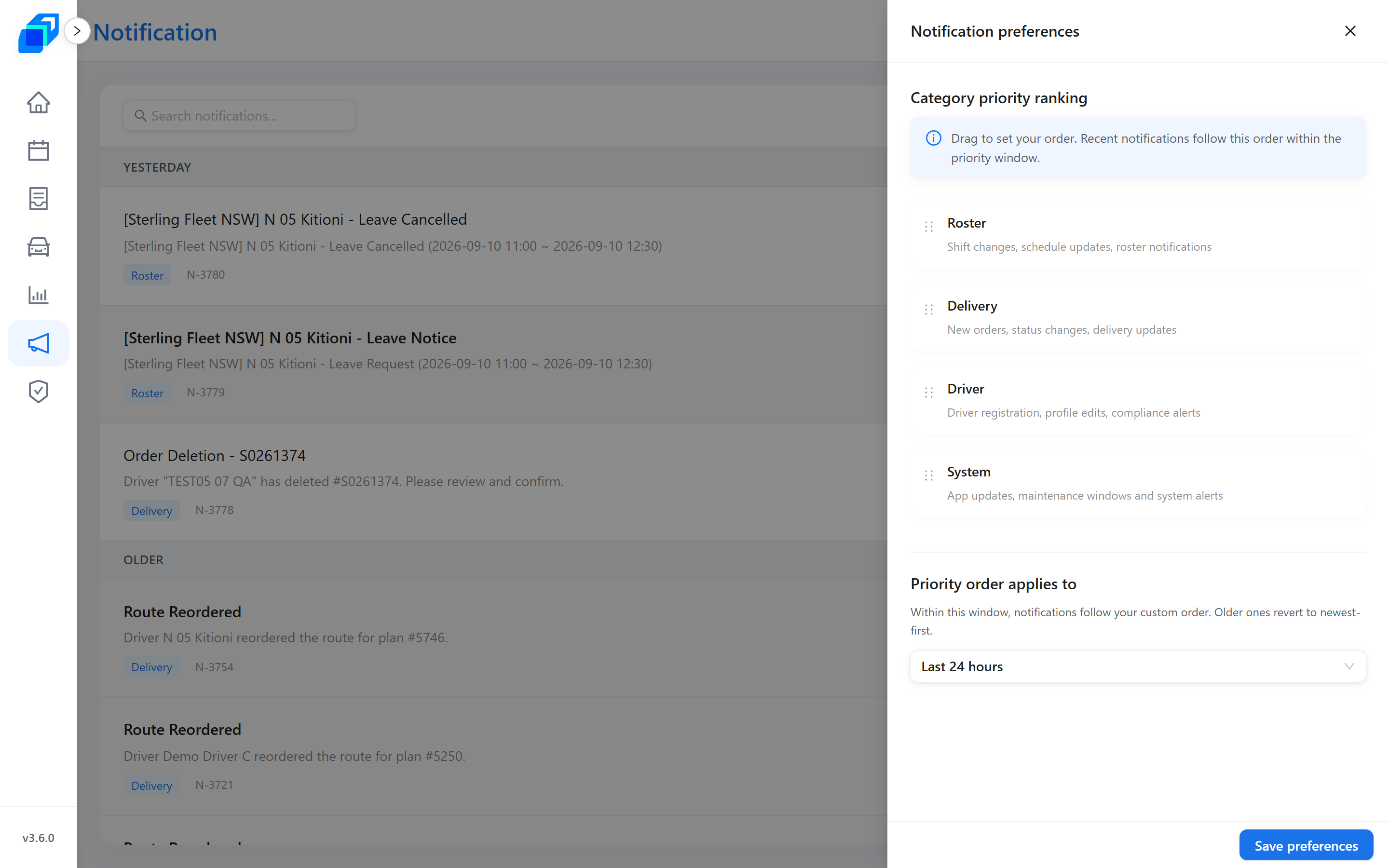
通知中心
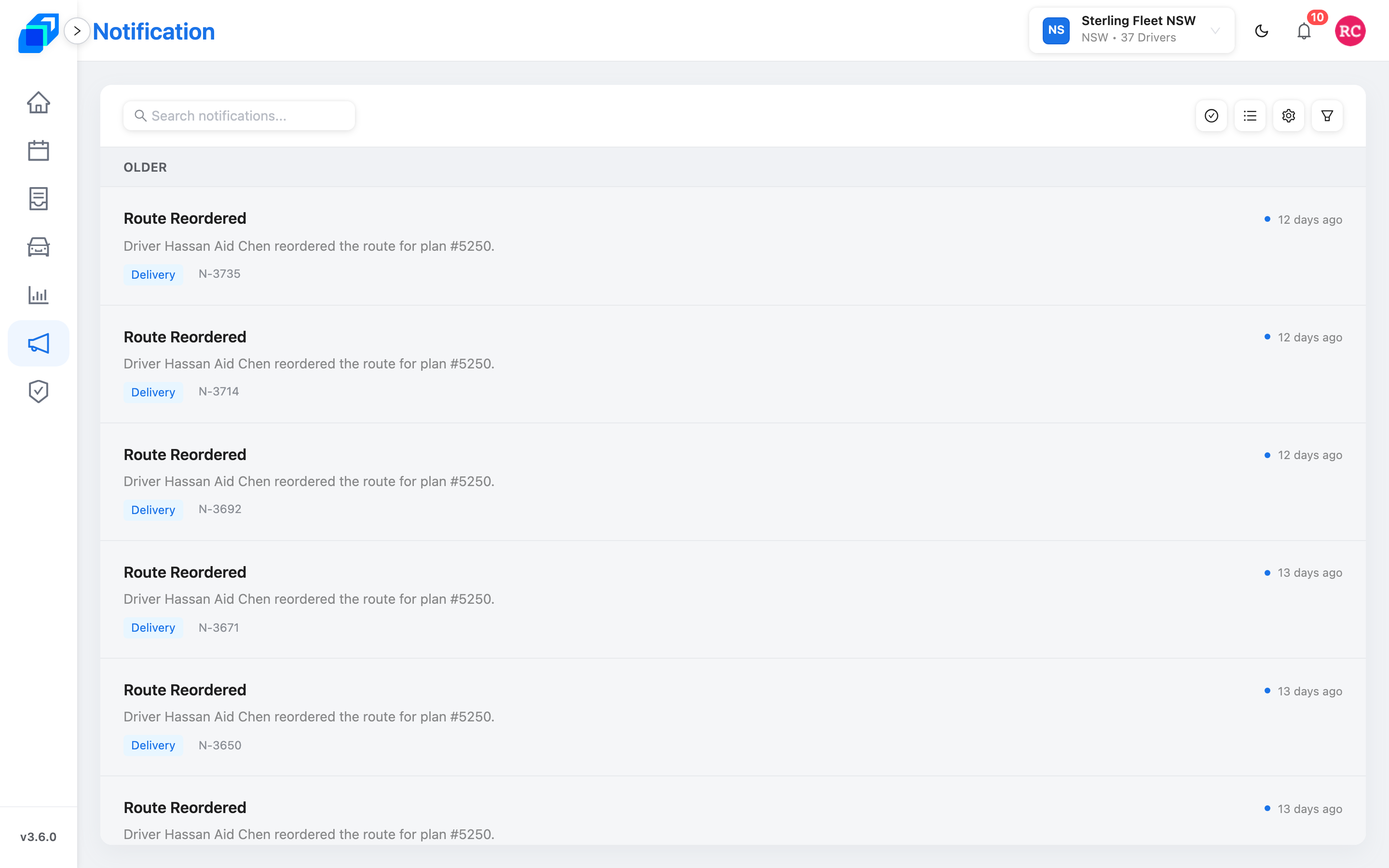
操作路徑:左側 Notification,或頁首鈴鐺。
點一列閱讀。這是列表,不是第二張地圖。
點右上標題列的鈴鐺圖示,看你最近的通知。要打開完整收件匣,點 View all in Notification Center,或點左側欄的 Notification。
你在鈴鐺抽屜裡點開一則通知,再點 View in Center,Notification Center 頁面會自動打開。那則通知已經被選起來、標成已讀,明細面板也已經打開。你會直接看到完整內容與可以處理的連結。
用關鍵字找通知
在左上的 Search notifications... 欄位輸入關鍵字。結果會隨著你打字更新。搜尋會比對通知主旨與完整內容。
依狀態與分類篩選
點上方工具列的漏斗圖示,可以用這些條件縮小清單:
- Filter by:
- All — 顯示你帳號裡的每一則通知
- Unread — 只顯示你還沒打開過的通知
- Category:Delivery、Driver、Roster、System,可以複選
切換檢視模式
點工具列的清單圖示,可以在兩種版面之間切換。它的提示文字顯示的是你切換過去會變成的模式:在標準檢視時顯示 Compact view,在精簡檢視時顯示 Standard view。兩種版面是:
-
Standard view — 顯示主旨、內容預覽(最多 2 行)、彩色分類標籤,以及參考編號。用這個一眼掃過、找到通知。
-
Compact view — 只顯示主旨與到達時間。省空間,長清單捲起來比較快。
把通知標成已讀
未讀通知有藍點,主旨是粗體。點任一則通知,右側面板會打開它的明細。這樣就會標成已讀,藍點消失。
要一次把所有未讀標成已讀,點工具列的 Mark all as read 按鈕(打勾圖示)。這顆按鈕只有在你有未讀訊息時才會出現。所有通知會被標成已讀,藍點立刻消失。
打開通知看完整內容
點一則通知,右側會打開面板。它會顯示:
- Category — 通知類型(例如「Delivery」或「Driver」),以彩色標籤顯示
- Reference — 這則通知的參考編號。跟團隊追蹤時用得到。
- Created — 通知送達的日期與時間
- Link(有的話)— 顯示的就是網址本身;點下去會在新分頁開啟那個頁面
要關掉面板,點右上的 X 按鈕。或點另一則通知,改看它的明細。
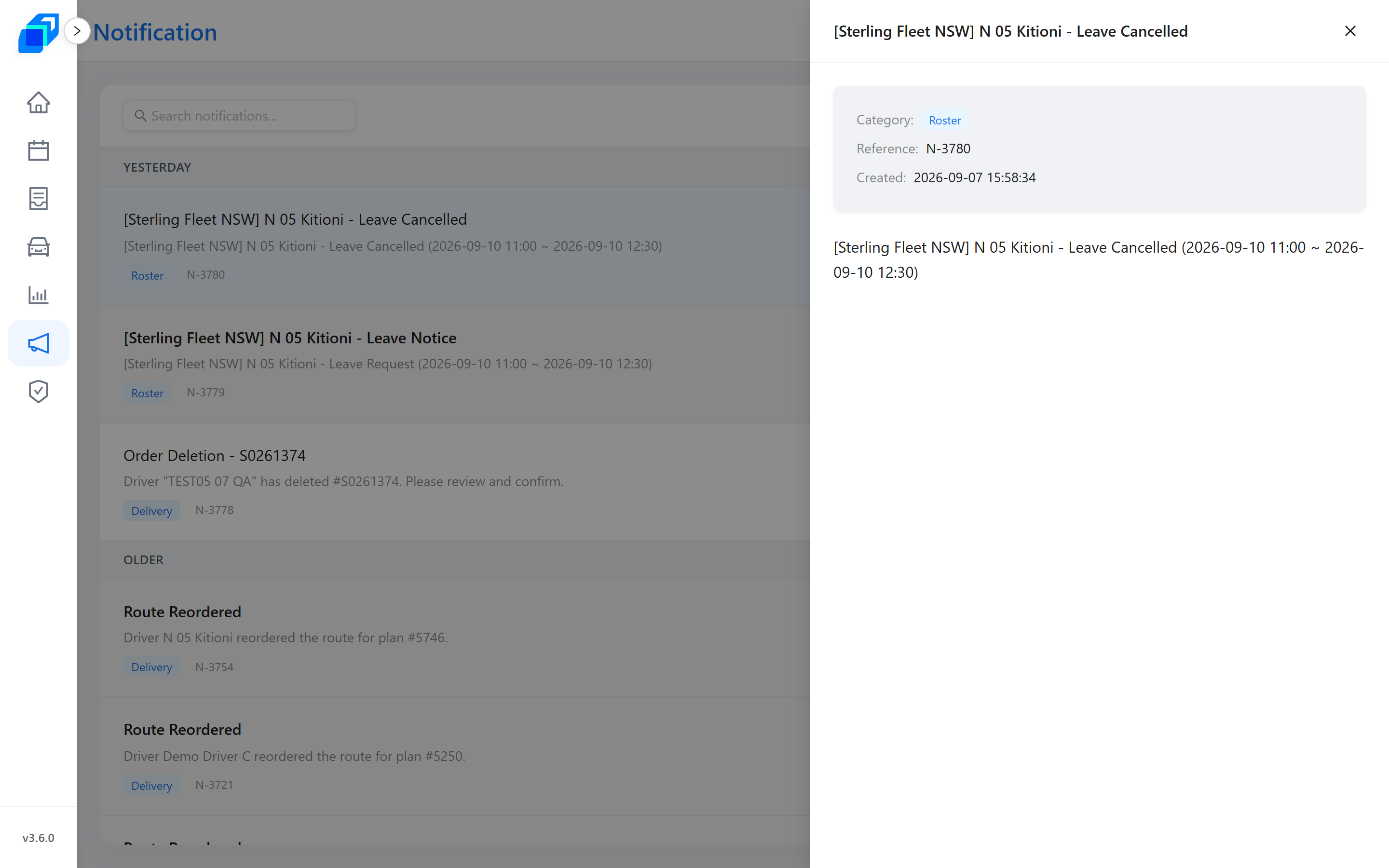
依優先順序整理通知分類
點工具列的 Notification preferences 按鈕(齒輪圖示),可以改通知在清單裡的排列方式。
設定分類優先順序
四個通知分類會以可拖曳的卡片呈現。把它們拖成你要的順序。你最近的通知就會照這個順序排,排在前面的分類先出現。不管你怎麼排分類,較舊的通知一律最新的在前。
選優先套用的時間範圍
有個下拉選單,讓你選分類順序要往前套用多久:
- Nothing — always newest first — 關掉分類排序。所有通知一律最新的在前。
- Last 24 hours — 分類順序套用在過去 24 小時的通知。更舊的最新的在前。
- Last 3 days、Last 7 days、Last 8 days、Last 14 days、Last 30 days — 分類順序套用在你選的時間範圍內的通知。範圍外的最新的在前。
舉例:你把 Driver 設成最優先的分類,並選 Last 3 days,那麼過去 3 天的所有 Driver 通知會排最前面,接著是其他最近的通知,再來是更舊的、最新的在前。
儲存你的偏好設定
分類順序與時間範圍都設好之後,點 Save preferences。畫面上方會出現確認訊息。
要放棄變更,直接點右上的關閉按鈕(X),不要存檔。畫面會跳出確認對話框,避免你不小心弄丟變更。