角色與群組
在 SenditGo 物流管理體系中,「角色與群組(Roles & Groups)」是落實後台資安控管與職能分工的核心機制。企業管理者可透過「群組 (Groups)」建立清晰的管理階層,並在群組下配置各職務專屬之「角色 (Roles)」。透過模組化勾選各角色可存取的介面與操作權限,精準實施最小權限原則(Principle of Least Privilege),確保同仁僅能使用執勤所需之功能;同時提供完善的改派防呆機制,避免人員因角色異動而陷入完全無權限之狀態。
操作路徑:Permissions → Roles & Groups。
左側群組階層依序展開(如系統預設之 admin、高階主管層級 Gerent,以及企業自訂的營運作業群組),所有角色皆妥善歸屬於特定群組底下;且被指派該角色的同仁登入後台時,僅能開啟被授權之功能模組與按鈕(例如調度員登入後能正常操作 Delivery 與 Order Management,而涉及權限控管之 Permissions 模組則完全隱藏)。
若登入後台時側邊欄未出現 Permissions 選單項目,代表當前帳號未獲授權管理角色與群組。系統針對權限不足之功能採「完全隱藏」機制,而非置灰顯示;若需配置權限,請洽詢企業系統管理員。
企業標準權限層級架構
在系統架構中,群組 (Group) 為左側分類層級,用於組織企業管理架構;角色 (Role) 則是該層級底下具體的職能單位。實際指派給同仁帳號的是角色而非群組。同一個帳號可同時獲派多個角色,其有效權限為各角色權限之交集加總(聯集)。
| 群組層級 (Group) | 角色範例 (Roles) | 適用對象 | 權限配置建議 |
|---|---|---|---|
| admin | admin(標籤 System) | 企業最高管理層 | 系統內建預設角色,具備全局最高完整權限;嚴禁修改或停用。 |
| Gerent | Manager、Regional Manager | 總經理 / 區域主管 | 建議以 Manager 為基準範本,具備廣泛的跨模組檢視與調度權限,但不屬於不可修改的 System 角色。 |
| 日常營運群組(自訂) | 車隊調度員、倉儲主管、排班專員 | 第一線日常營運同仁 | 建議複製 Manager 後,取消勾選整個 Permissions 模組,並關閉 Manage API Settings。 |
| Ungrouped | — | 暫存緩衝區 | 系統內建之未分類暫存區(不允許改名)。新增或解散群組時之角色會暫存於此,正式上線角色應拖曳歸類至正式群組中。 |
在 SenditGo 系統中,車隊總經理與營運主管層級預設採用 Gerent 作為群組識別名稱。系統內建鎖定之 admin(Administrator)與 Ungrouped 不可重新命名。
每一種工作職能均應建立專屬角色,避免將所有同仁直接配置至 admin,以落實資訊安全與權限隔離。
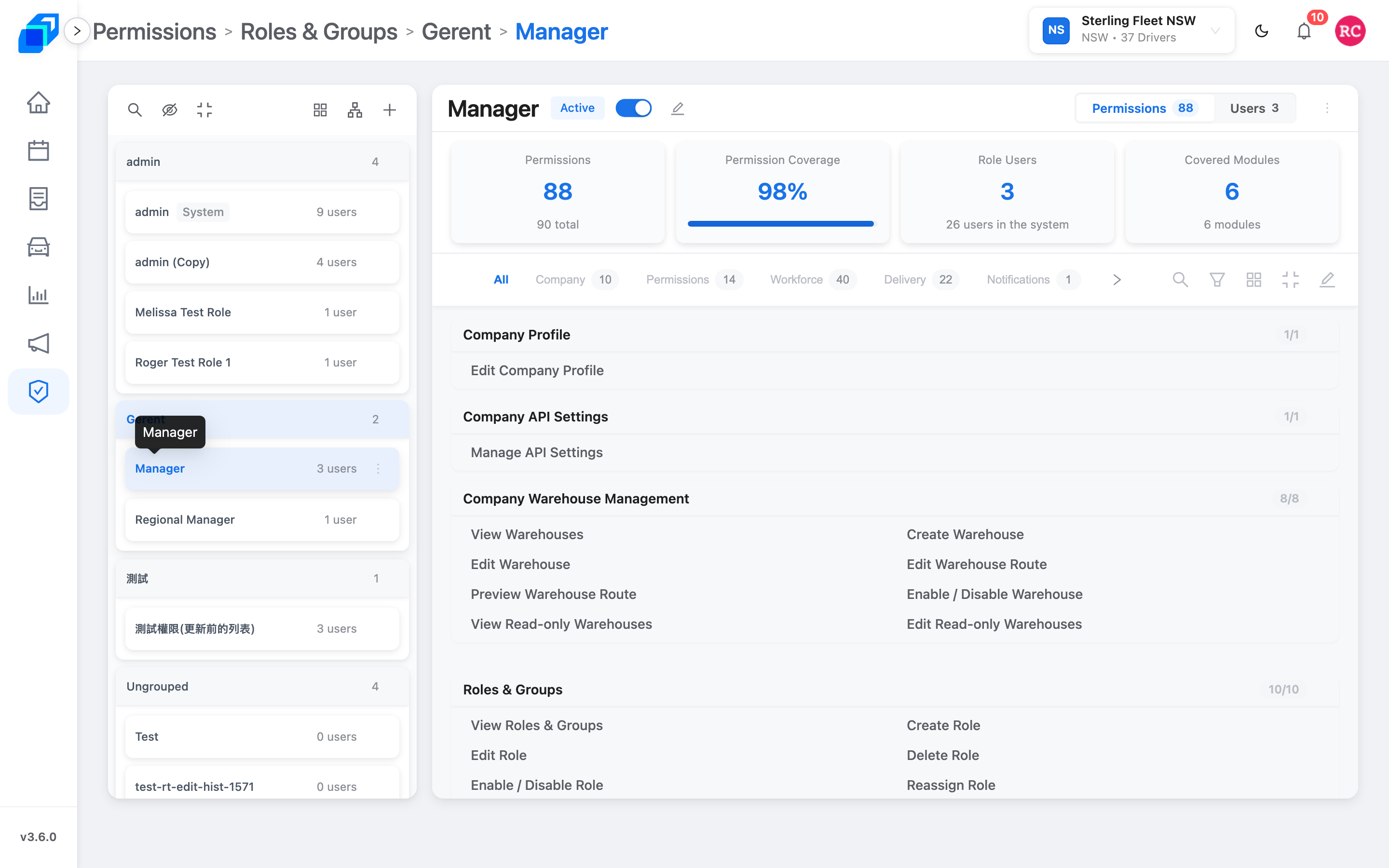
1. 建立與管理群組階層 (Manage Groups)
若需規劃或調整組織架構,依以下步驟建立群組:
- 前往 Permissions → Roles & Groups。
- 點擊左側群組清單頂部標題列之群組圖示(游標懸停提示為 Manage Groups)。
- 點擊 Add Group(新增群組)。建議階層順序由上至下依序規劃:admin(最高管理)➔ Gerent(總經理層)➔ Manager / 企業自訂營運群組(如調度作業組、倉儲物流組)。
- 調整群組排序與歸類:可上下拖曳調整群組呈現順序;並將暫存於 Ungrouped 底下的角色拖曳歸入正確的業務群組中。
- 點擊 Confirm Update(確認更新)以儲存設定。
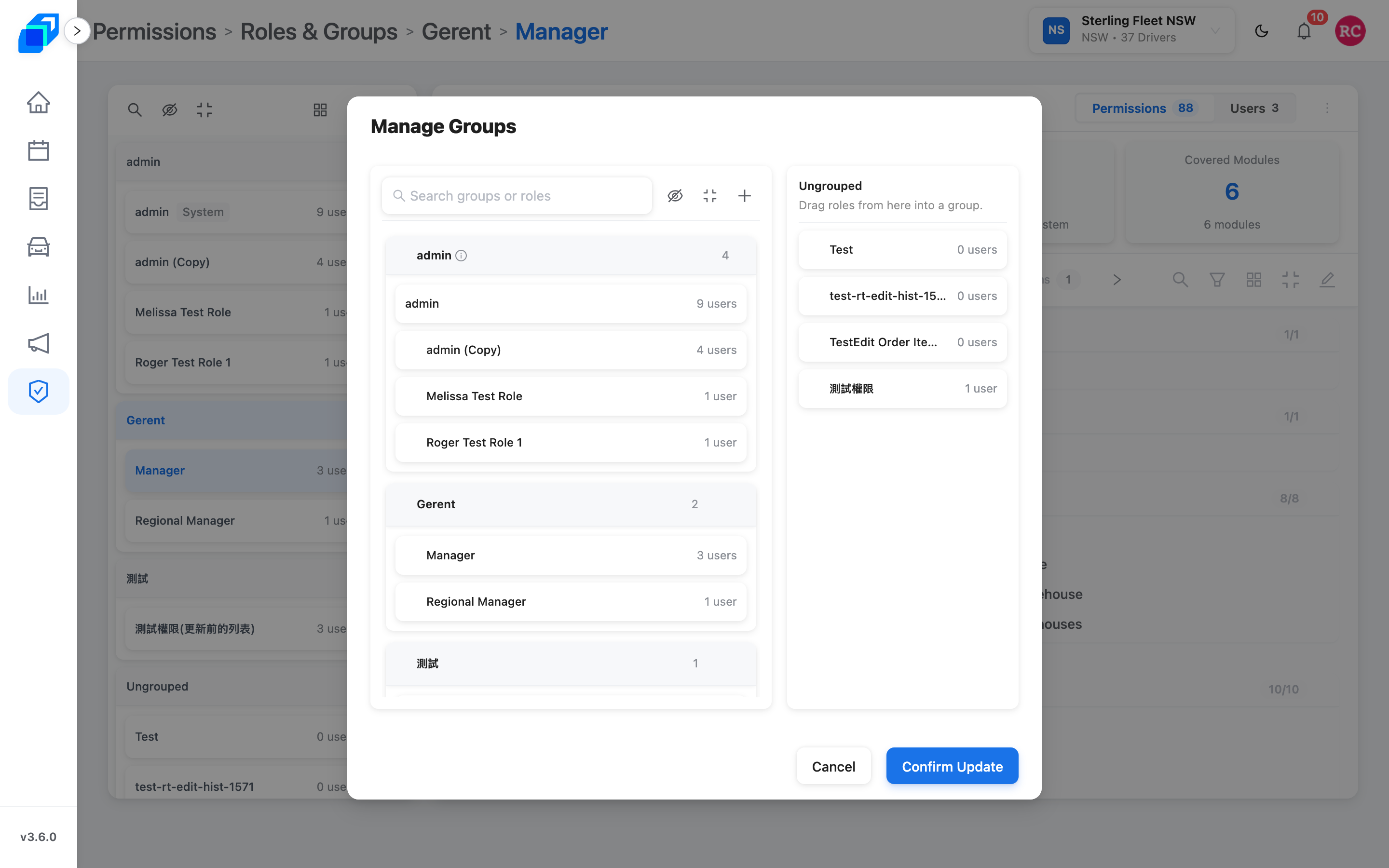
Ungrouped 為系統保留區,不可重新命名或刪除。若於管理對話框中刪除某個自訂群組,該群組內原本包含的角色不會被刪除,而是自動退回 Ungrouped 暫存,確保角色設定不遺失。
2. 檢視與配置角色權限項目 (Permissions)
點擊左側清單中的目標角色,右側頂部呈現狀態標籤 Active(啟用中,若停用顯示 Inactive)、編輯鉛筆圖示(Edit Role),以及 Permissions(權限清單)與 Users(所屬成員名單)兩大分頁。
標題下方的模組篩選標籤(Chips)提供快速切換:All(全部)、Company(公司管理)、Permissions(權限管理)、Workforce(人資排班與車隊)、Delivery(日常派車與配送)、Notifications(通知設定)與 Insight(數據報表)。點擊各標籤可快速切換檢視;標籤旁之數字(如 Delivery 22)代表該模組已獲授權之權限項目數量。
若需快速定位項目,點擊放大鏡圖示展開 Search permissions... 搜尋列,輸入關鍵字(如 Warehouse)即時縮小清單。點擊 Filter & Legend(篩選與圖例),可依授權狀態切換:All(全部顯示)、Assigned(僅顯示已授權打勾項目)或 Unassigned(僅顯示未授權項目)。
權限模組清單與控管建議
各權限項目採用介面上實際顯示之英文名稱。配置時建議遵循「優先開放檢視類權限(View)」原則;僅在該職務確實需要異動資料時,才謹慎勾選建立(Create)、編輯(Edit)或刪除(Delete)。
Company(公司全局設定)
| 權限項目 | 功能說明 | 控管建議 |
|---|---|---|
| Edit Company Profile | 編輯企業基本資料與設定 | 僅限管理高層 |
| Manage API Settings | 管理 API 介接與金鑰設定 | 建議僅保留給 admin 與核心主管 |
| View Warehouses | 檢視倉庫據點清單 (Warehouse) | 調度、倉管必勾(未勾選則側邊欄 Warehouse 選單隱藏) |
| Create Warehouse / Edit Warehouse / Edit Warehouse Route / Preview Warehouse Route | 新增、編輯倉庫據點及其固定集送路線 | 倉管主管、高階調度 |
| Enable / Disable Warehouse | 啟用或停用特定倉庫據點 | 倉管主管 |
若未勾選 View Warehouses,左側導覽列之 Warehouse 選單將完全隱藏。
Permissions(系統權限控管 — 建議最高層級嚴格管制)
| 權限項目 | 功能說明 | 控管建議 |
|---|---|---|
| View Roles & Groups | 開啟與檢視 Permissions → Roles & Groups 頁面 | 權限管理員專屬 |
| Create Role / Edit Role / Delete Role | 使用新增角色精靈、編輯自訂角色與刪除角色 | 權限管理員專屬 |
| Enable / Disable Role | 切換角色的 Active 啟用/停用狀態開關 | 權限管理員專屬 |
| Reassign Role | 停用或刪除角色時,執行成員重新改派轉移 | 權限管理員專屬 |
| Create Group / Edit Group / Delete Group / Reorder Groups | 於 Manage Groups 中新增、修改、刪除與拖曳群組排序 | 權限管理員專屬 |
| View Users / Add Users / Edit Users / Enable / Disable Users | 檢視角色成員名單,以及管理帳號清單與啟用狀態 | 人資主管或系統管理員 |
第一線調度人員切勿開啟本模組之任何權限。只有當該角色在 Permissions 模組內所有項目皆未勾選時,左側選單的 Permissions 分類才會完全隱藏。若僅勾選群組類權限(如 Create Group),左側仍會顯示 Permissions 選單並可進入 Roles & Groups。
View Roles & Groups、Create Role、Edit Role、Delete Role 與 Enable / Disable Role 為五大管理員特權權限。只要勾選其中任一項,系統將視該角色為最高管理人員,無論其他模組是否取消勾選,左側選單之 Roster、Delivery、Insight 與 Permissions 皆會連帶全部顯示,且所有功能按鈕一律開放,請務必嚴格控管。
Workforce(排班、假勤、車隊與外勤司機)
點擊 Workforce 標籤切換至人資與車隊模組:
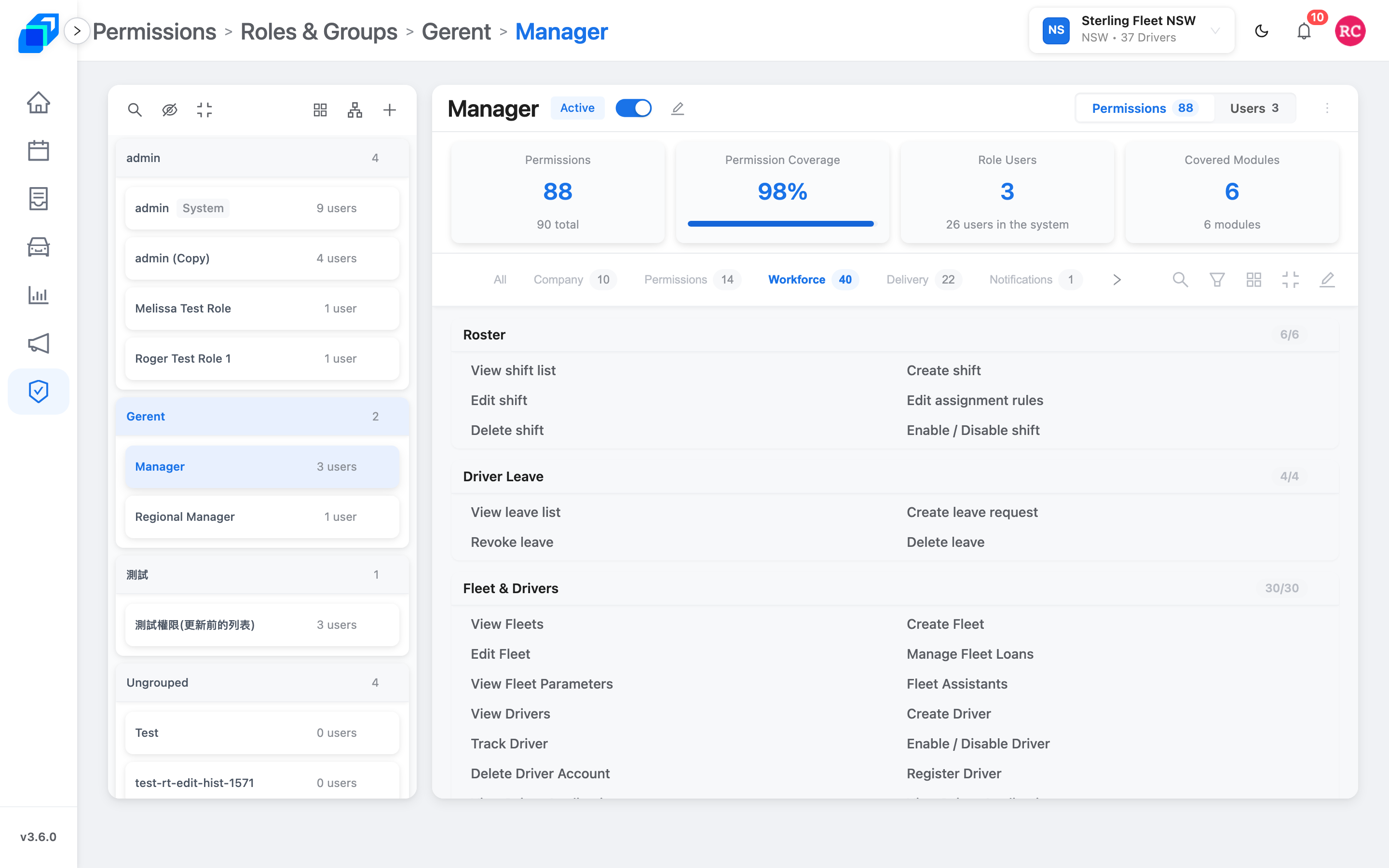
| 權限項目 | 功能說明 |
|---|---|
| View shift list | 檢視 Roster 週排班清單與班表 |
| Create shift / Edit shift / Edit assignment rules / Delete shift / Enable / Disable shift | 新增班次、調整排班、配置指派規則與開關班次 |
| View leave list / Create leave request / Revoke leave / Delete leave | 檢視外勤請假清單(Driver Leave)、申請代假與撤銷請假 |
| View Fleets / Create Fleet / Edit Fleet | 檢視車隊名冊、建立新車隊與調整車隊基本設定 |
| Register Driver / View Drivers / Create Driver / Track Driver / Enable / Disable Driver / Delete Driver Account | 登記新司機、檢視名冊、即時軌跡追蹤、開關帳號與刪除司機檔案 |
| View Vehicles / Create Vehicle / Edit Vehicle | 檢視車輛資產名冊、建立新車輛與維護車籍資料 |
左側側邊欄要出現 Roster 選單,只需具備任何一項 Roster 或 Driver Leave 權限即可;而 Fleets 模組則必須明確勾選 View Fleets 方會顯示。
Delivery(日常派車與配送執行)
點擊 Delivery 標籤即可聚焦於當日配送作業。清單中呈現灰色的項目代表該角色尚未取得授權:
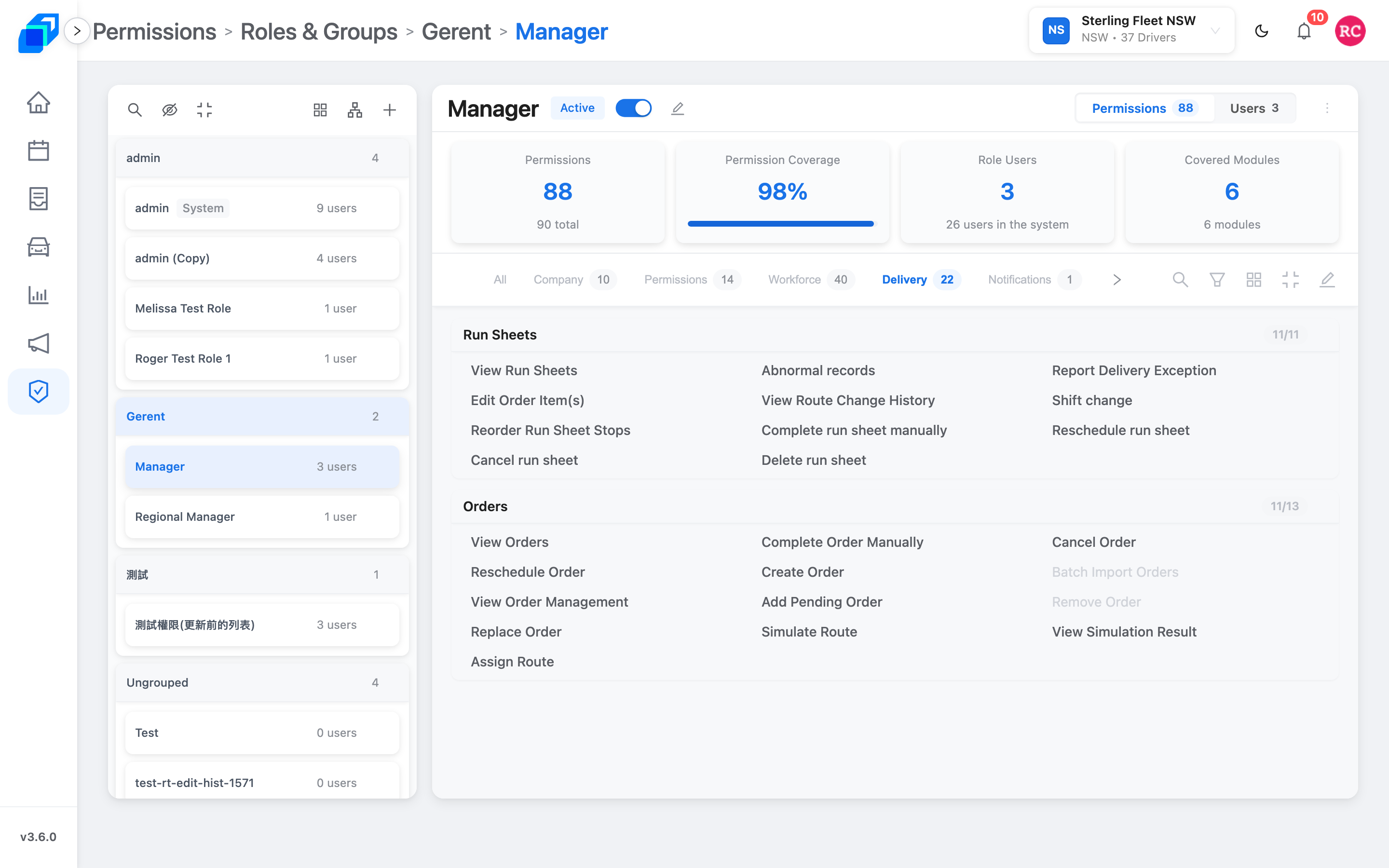
| 權限項目 | 功能說明 |
|---|---|
| View Run Sheets | 檢視運送計劃總表與詳情(Delivery → Run Sheets) |
| View Orders | 檢視當日訂單清單(Delivery → Order) |
| Create Order | 於管理後台手動建立新訂單(Create New Order) |
| Batch Import Orders | 批次匯入外部訂單檔案(Import Orders) |
| Cancel Order / Reschedule Order / Complete Order Manually | 訂單列表操作選單:取消訂單、訂單改期與手動完成標記 |
| View Order Management | 開啟 Order Management 調度看板 |
| Add Pending Order | 於調度看板之待排訂單卡片點擊 Add 加入排程 |
| Simulate Route / View Simulation Result | 於調度試算結果點擊 Simulate 執行路徑最佳化試算 |
| Assign Route | 於調度試算結果點擊 Assign 正式發布運送計劃給司機 |
| Remove Order / Replace Order | 於運送計劃中剔除訂單或改掛更換訂單 |
| Reorder Run Sheet Stops | 拖曳調整運送計劃之停靠站點順序(Reorder Stops) |
| Shift change / Reschedule run sheet / Cancel run sheet | 運送計劃整體操作:更換排班、整批改期與取消運送計劃 |
| Abnormal records / View Route Change History | 檢視運送計劃之異常歷程記錄與路線調整版本歷程 |
左側導覽列要顯示 Delivery 分類,必須至少具備 View Run Sheets 或 View Orders 其中之一;要開啟 Order Management 看板則必須勾選 View Order Management。未勾選 Simulate Route 或 Assign Route 時,後台對應之試算與派單按鈕將直接隱藏。
Notifications(系統通知與公告)
系統頂部之鈴鐺圖示(Notifications)為全域通知中心,預設向所有登入人員開放;此模組權限主要用於管理系統公告推播發送設定。
Insight(營運數據與報表)
勾選 Insight 權限後方可於左側選單開啟該模組以檢視司機績效數據。請注意:Revenue(營收分析)、Driver KPI(司機績效指標)與 Daily Report(每日營運報表)屬於企業進階擴充服務,需視當前車隊合約是否啟動該功能;若車隊未開通此服務,即使勾選權限,選單亦不會顯示該報表,此為正常配置。
3. 各職務角色的權限設定建議
在建立新角色時,最標準且穩健的做法是以既有角色為範本進行複製(建議統一複製 Manager),再依該職務的實際作業需求,把不需要的權限項目取消勾選。
| 職務角色 | 所屬群組 (Group) | 建議複製範本 | 需取消的權限 (不勾選) | 應保留的核心權限 |
|---|---|---|---|---|
| 公司最高管理員 | admin | 系統內建 admin | (系統預設角色,請勿修改) | 全部權限(完整最高權限) |
| 總經理 / 營運主管 | Gerent | 複製 Manager | 原則上不需取消(可視需求關閉 API 設定) | Delivery、Workforce、Warehouse、Insight 全局檢視與管理 |
| 車隊調度員 | 你的日常作業組 | 複製 Manager | 關閉整個 Permissions 區塊,以及 Manage API Settings | 保留日常調度核心:View Orders、Create Order、View Order Management、Add Pending Order、Simulate Route、Assign Route、View Run Sheets、Reorder Run Sheet Stops、View shift list、View Warehouses、View Drivers |
| 純倉儲管理 | 你的日常作業組 | 複製 Manager | 關閉派單與權限管理:Assign Route、Create Order,以及整個 Permissions 區塊 | 保留倉庫管理:View Warehouses、Edit Warehouse、Edit Warehouse Route、Preview Warehouse Route |
| 純排班作業 | 你的日常作業組 | 複製 Manager | 關閉派單與權限管理:Assign Route、Create Order,以及整個 Permissions 區塊 | 保留班表管理:View shift list、Create shift、Edit shift、View leave list、Revoke leave |
調度員的權限如果設定正確,他登入後會看得到 Delivery 與 Order Management 選單,但不會看到管理權限的 Permissions 分頁。
4. 管理角色所屬成員名單 (Users)
點擊角色右側之 Users 分頁,可使用上方車隊下拉選單篩選成員。
同一個人可以同時擁有多個角色。使用者在系統中的有效權限為其所有角色之「聯集加總」——只要其中任一角色具備特定操作權限,該使用者即可執行該項作業。
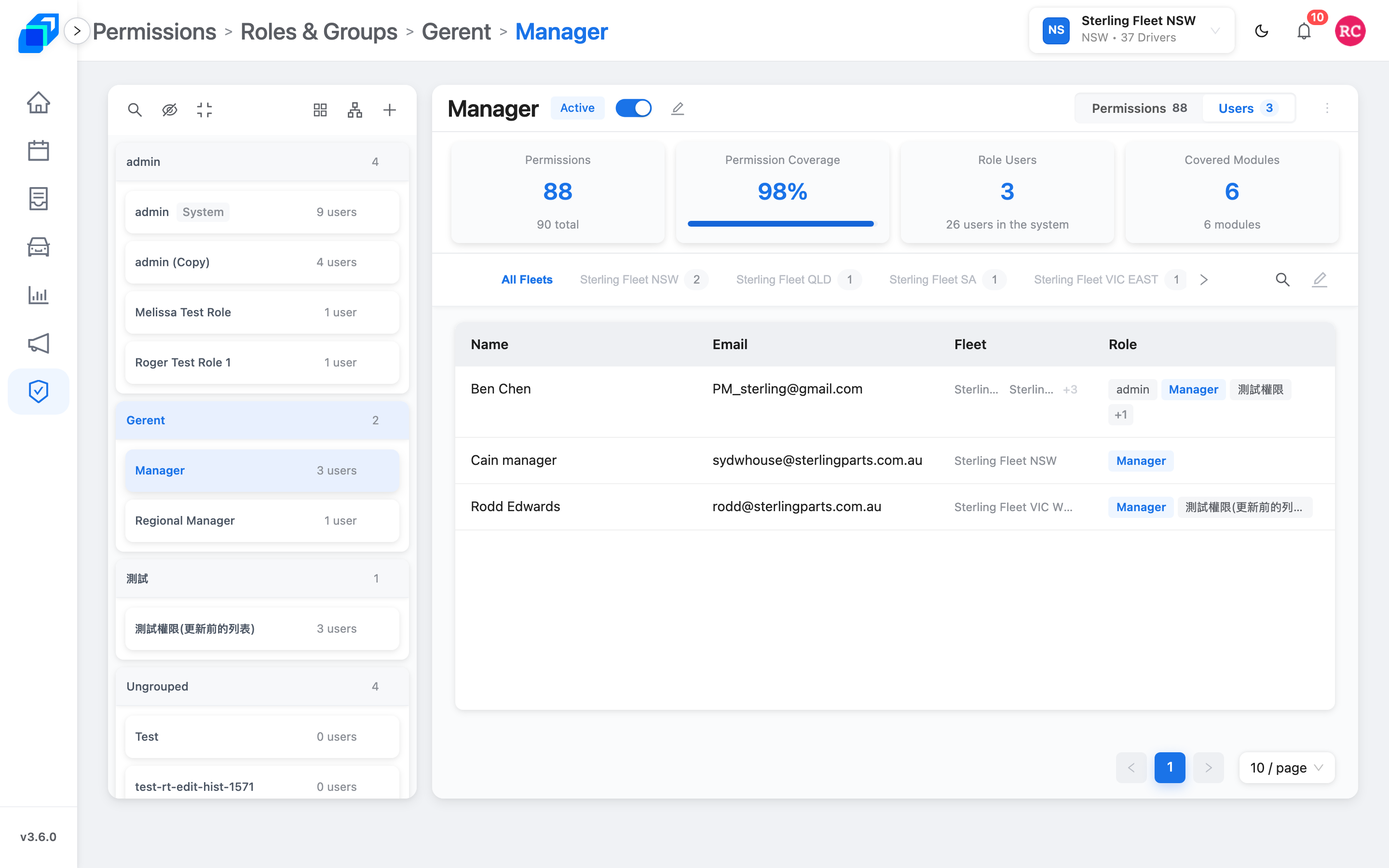
若需調整成員指派:
- 若該角色已包含成員,操作圖示為鉛筆(提示 Edit):點擊後勾選或取消勾選人員姓名,點擊 Save 儲存生效;點擊 Discard 則維持原狀。
- 若該角色目前尚無任何成員,該控制項顯示為加號(提示 Add Users)。
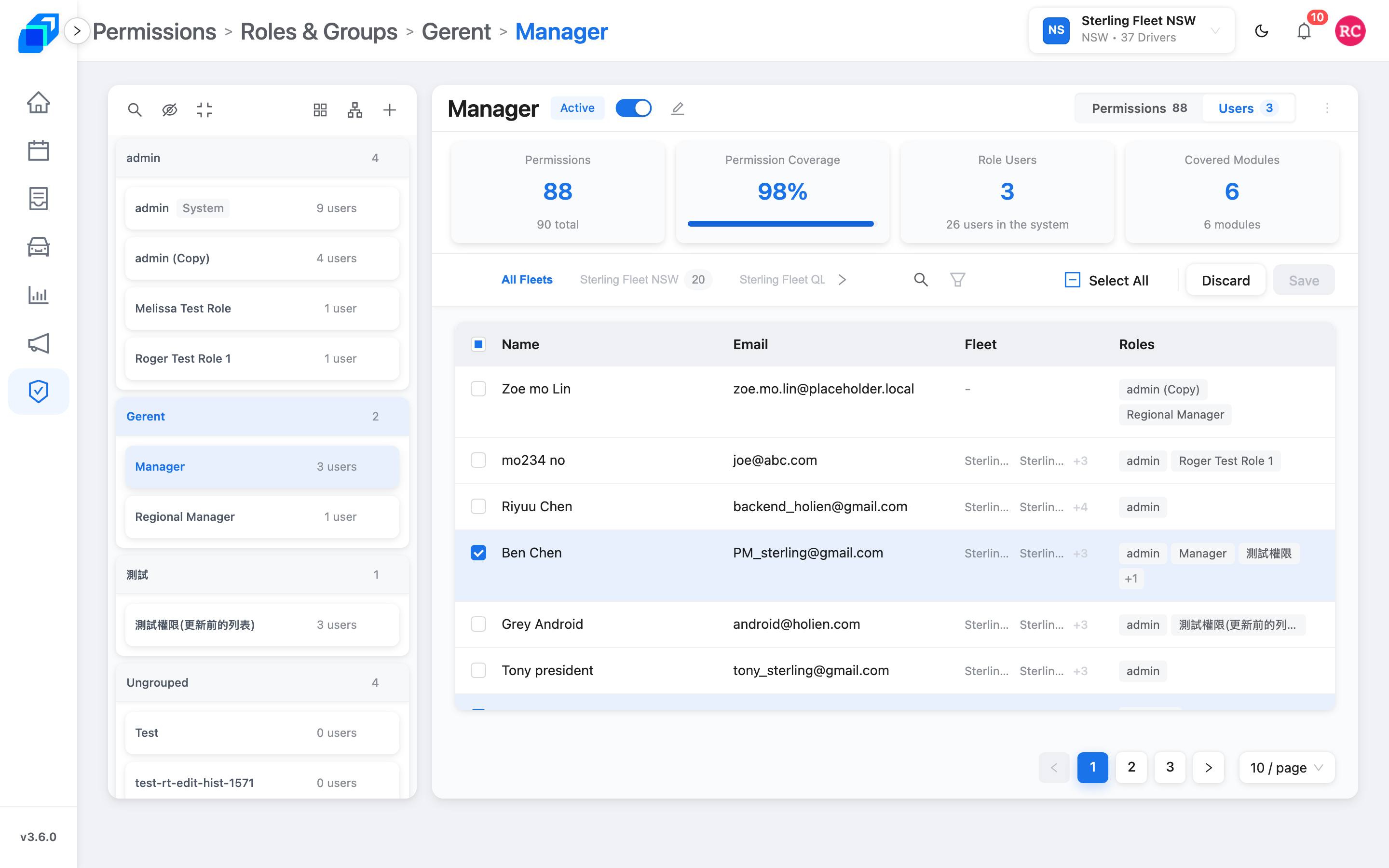
被移除的人員僅會失去該角色所賦予的權限,其於其他角色上所具備之權限完全不受影響。
5. 建立與維護使用者帳號 (Users Management)
在系統架構中,「角色」是一組權限勾選的規則集合,「使用者」則是實際登入後台的人員帳號。若要將人員指派給角色(第 4 節),該同仁必須先在系統中擁有帳號。
若要查看使用者,請開啟 Permissions → Users。
Users 頁面列出企業內的所有成員。清單欄位包含 Name(姓名)、Roles(已指派角色)、Fleet(所屬車隊)、Email(電子郵件)與 Status(帳號狀態:Active 啟用中或 Inactive 已停用)。可使用搜尋框左側的選單切換依 Name、Email 或 Status 搜尋(切換至 Status 時搜尋框轉為下拉選單);點擊欄位標題可進行排序。
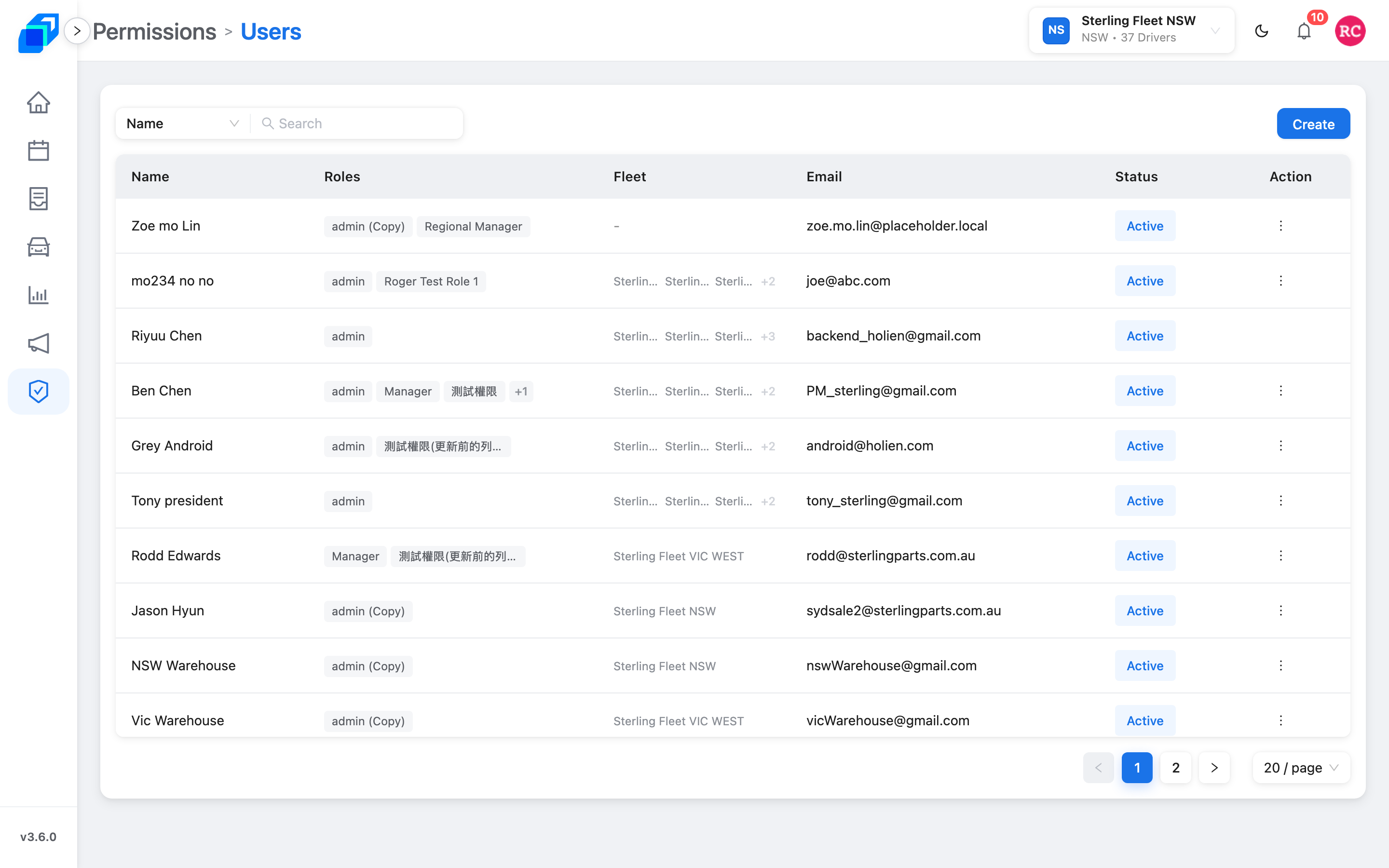
新增使用者帳號
- 前往 Permissions → Users,點擊右上角 Create 按鈕開啟 Create User 視窗。
- 填寫人員基本資訊:Mobile(手機號碼)、First name(名)、Last name(姓)、Email(電子郵件)、Title(職稱)、Gender(性別)與所屬 Fleet(車隊);Middle name(中間名)與 Birthday(生日)為選填項目。
- 點擊 OK 確認。此時該成員已建立並出現於清單中,但此階段尚未配置任何角色(無登入操作權限)。
- 接著前往對應角色將該名同仁勾選加入(第 4 節),開通其作業權限。
編輯帳號資料或停用帳號
在目標人員資料列右側點擊 ⋮ 動作選單(需具備 Edit Users 或 Enable / Disable Users 權限):
- Edit(編輯):開啟 Edit User 視窗,可維護姓名、聯絡資訊與所屬車隊,亦可設定新密碼(Password 與 Confirm Password)。
- Deactivate(停用):系統將彈出二次確認對話框;確認後該帳號之 Status 轉為 Inactive。停用狀態的使用者將無法登入後台。後續可於同一選單點擊 Activate 隨時重新啟用。
Edit User 視窗中之 Roles 欄位為唯讀清單,無法直接勾選;若需調整角色,請點擊該角色名稱直接跳轉至角色頁面進行成員增刪(第 4 節)。
管理者自己所屬之資料列不會顯示 ⋮ 動作選單,防止在操作時誤將自己的帳號停用。
6. 全局權限矩陣比對 (Permission Matrix)
點擊左側群組標題列之九宮格圖示,開啟 Permission Matrix(權限矩陣)。表格的橫向欄位為各角色,縱向列為各畫面與操作項目;綠色打勾代表有權限,紅色打叉代表無權限。
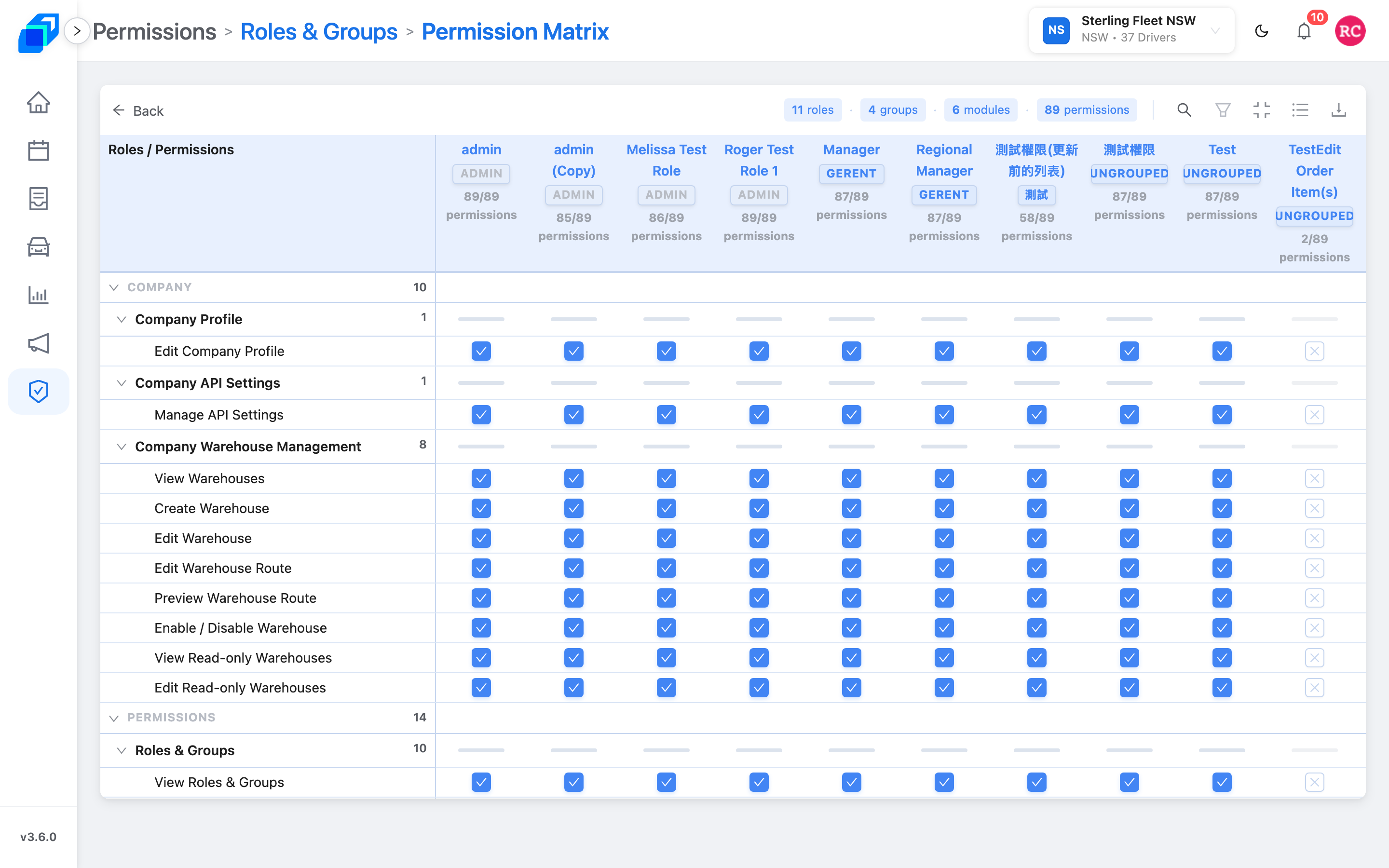
矩陣提供兩種檢視模式:
- Detail View(詳細檢視):系統預設模式,將各功能模組展開為可收合區塊,逐一列出每項細部權限之勾選狀態。
- Module View(模組概覽):以精簡表格呈現,每一列代表一個模組,每一格顯示該角色在該模組之授權比例(例如「5/8」代表 8 項權限中已授予 5 項)。點擊 Detail View 可切回細部項目。
權限矩陣主要用於全局橫向稽核與比對(例如同時核對 admin、Manager 與新建調度員角色之權限一致性)。若需修改權限,請回到左側角色頁面進行勾選。
7. 快速複製與建立角色 (Duplicate Role)
建立新角色有兩種高效途徑:
- Duplicate Role(一鍵複製):於左側目標角色的 ⋮ 選單中選擇 Duplicate Role。系統將完整複製該角色之所有權限勾選,僅需重新命名並指定所屬群組即可。
- Copy Existing Role(精靈複製):於新增角色精靈(Create Role Wizard)中,選擇 Manager 或 admin 作為範本基準建立。詳細逐步說明請參考 建立一個角色。
建立主管層級之變體角色時,建議從 Manager 進行複製;只有在該職務確實需要存取系統全部畫面時,才從 admin 複製。
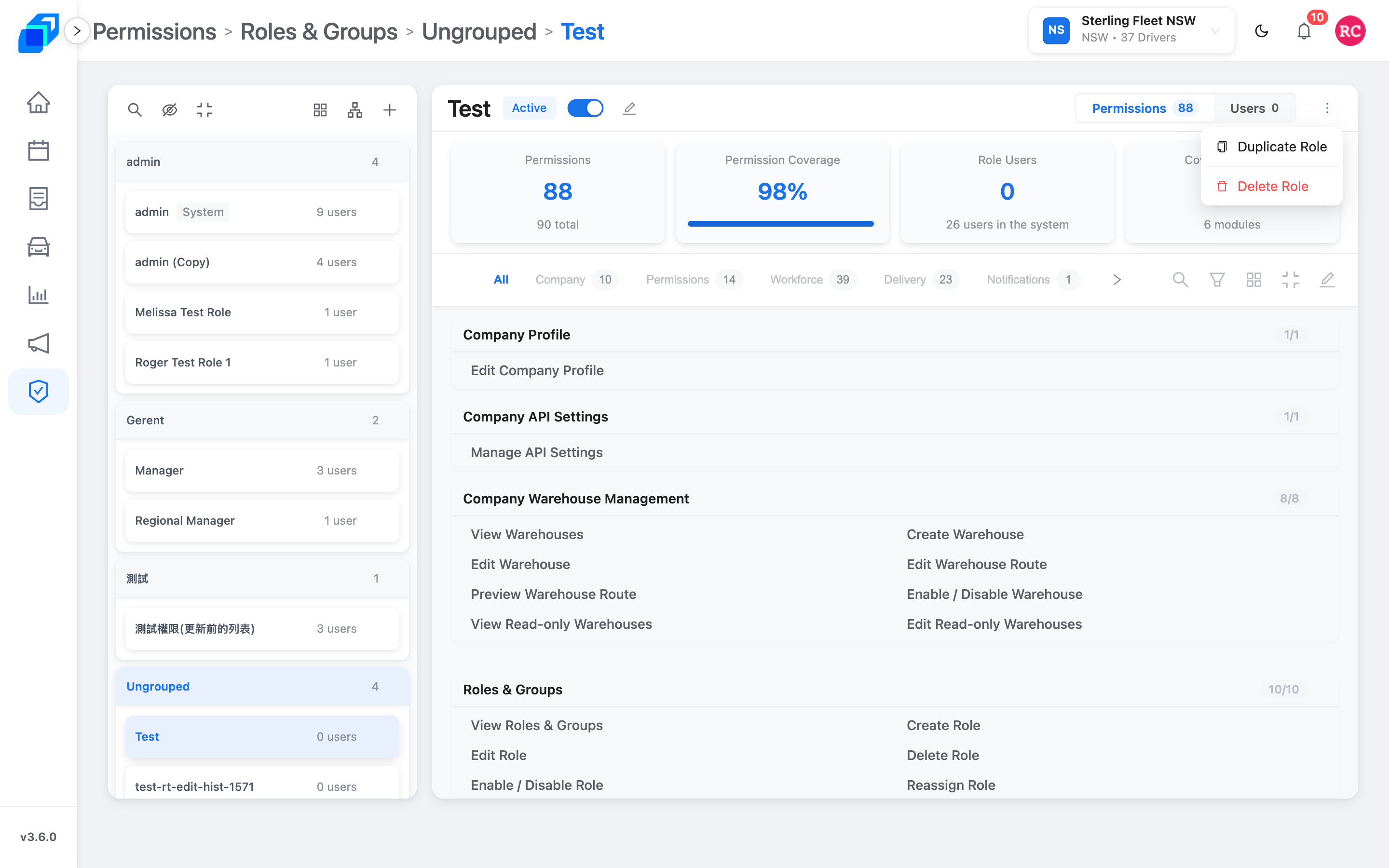
點擊 Edit Role(鉛筆圖示)可修改自訂且啟用中之角色名稱、所屬群組與權限項目;系統預設之 System 角色不提供鉛筆編輯圖示。
8. 角色停用與人員改派移轉 (Deactivate & Reassign)
點擊角色標題旁的 Active 開關可停用角色(Deactivate Role)。停用後,該角色將無法再指派給新成員;原所屬成員則需透過改派機制移轉至其他角色。
五步驟安全停用與改派流程:
- 開啟欲停用的自訂角色(系統預設角色不允許停用)。
- 點擊頂部 Active 開關。
- 檢視確認對話框頂部之 Users 人數與受影響人員清單,確認將受到權限異動之名單。
- 於 Reassign to(重新改派至)下拉選單中選擇目標承接角色(例如 Manager),將所屬成員批次轉移。
- 詳閱對話框下方列出之權限移除清單(Removed 標籤及各模組項目計數),確認無誤後點擊 Deactivate Role 正式停用。若暫不執行,可點擊 Cancel 離開。
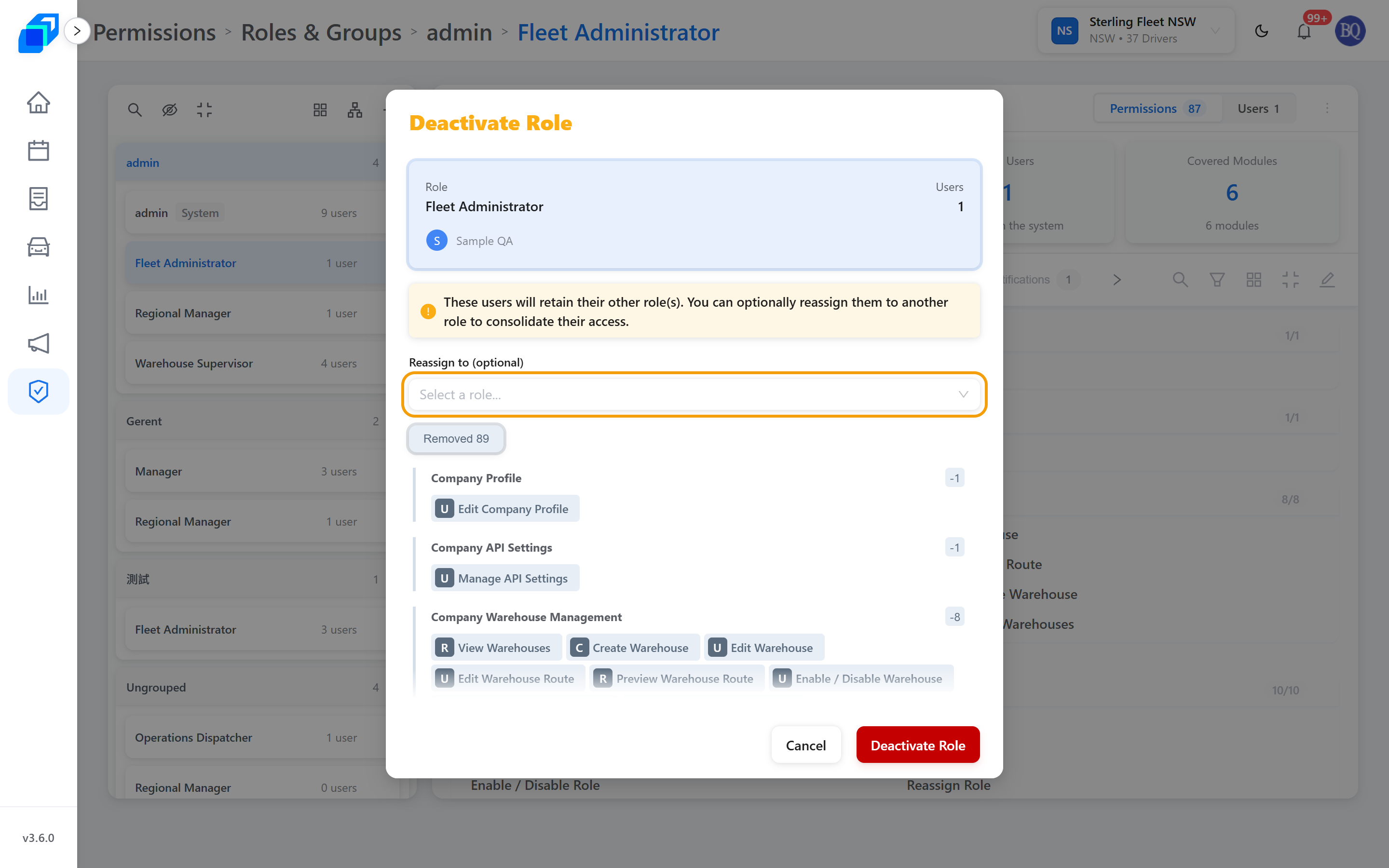
- 若該角色內所有成員身上皆同時具備其他有效角色,選單標籤顯示為 Reassign to (optional)(選填),系統提示成員將保留其既有之其他角色權限。
- 若有成員「僅具備此單一角色」,Reassign to 將強制變為「必填項目」,避免角色停用後導致同仁陷入全無權限無法工作的窘境。
- 若該角色目前未指派任何成員,對話框將自動隱藏人數與 Reassign to 區塊,僅顯示權限清單供快速確認停用。
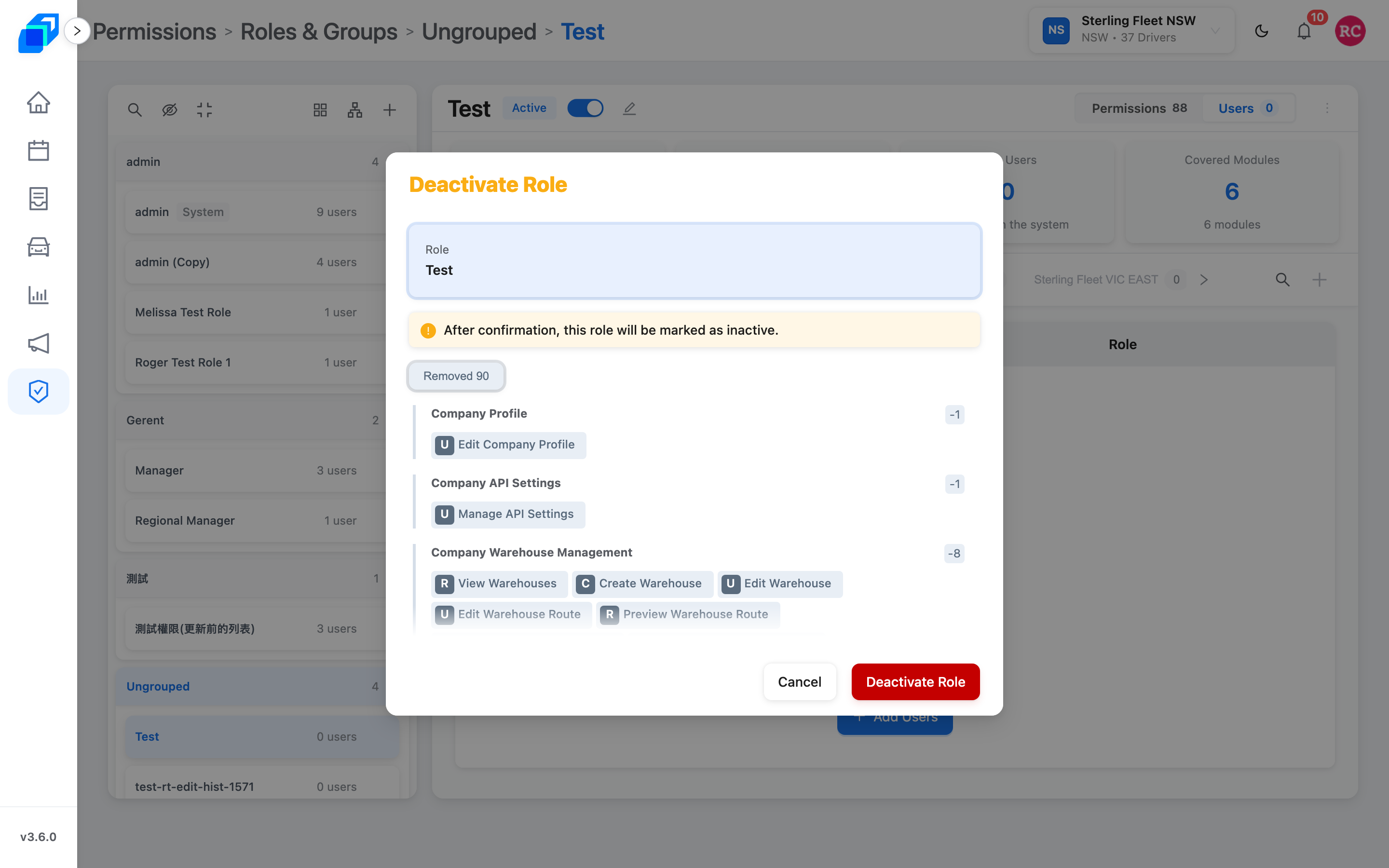
系統預設角色不能停用。已停用的自訂角色,後續隨時可點擊 Activate Role 重新啟用。
9. 永久刪除角色 (Delete Role)
於自訂角色之 ⋮ 選單點擊 Delete Role 將永久自系統移除該角色檔案。若該角色底下仍有已指派之成員,確認按鈕將自動轉為 Reassign and Delete(改派並刪除),強制管理者必須先選定接收這批成員的目標角色,確保成員權限不中斷。若系統彈出輸入確認文字之提示,請依指示鍵入後方可送出。
請勿刪除 admin。若日常營運中暫時不使用特定自訂角色,強烈建議採用 Deactivate Role(停用角色)取代刪除,以便日後隨時重新啟用。
常見權限觀念與注意事項
- 選單可見性:若後台側邊欄未出現特定功能選單,代表當前登入帳號未獲授權。請於角色中勾選對應之 View 權限,儲存後重新整理頁面即可載入。
- 角色異動全局同步:修改特定角色(如 Manager)的權限勾選,所有被賦予該角色的同仁將在下次操作或重新整理時同步生效。
- 檢視與操作權限分工:View 類權限決定側邊欄與頁面能否開啟;Create、Edit、Delete、Assign Route 等則為操作按鈕之開關,未授權時按鈕將自動隱藏。
- 車隊合約開通前提:若車隊未向系統開通特定進階服務(如特定的績效報表模組),即便於角色中勾選對應權限,後台選單亦不會顯示該畫面,此為系統正規模組化管控設計。