管理車輛與相關文件
查看 · 建立 · 更新 · 移除
把車輛掛到車隊底下,讓行照與強制險資料保持最新,車子不再使用時再把它從車隊移除。
操作路徑:Fleets → View Vehicles。檢視車輛(View Vehicles) 是車隊列表上方的按鈕。單一車隊自己的車輛也可以從它的 車輛(Vehicles) 分頁進入,位置在 Fleets → 你的車隊 → Vehicles。
你需要
該車輛的行照與強制險資料,以及它所屬的車隊。每一個標了星號的欄位都要填完,送出(Submit) 才會有作用。
第 1 步:看懂車輛列表 —— 查看
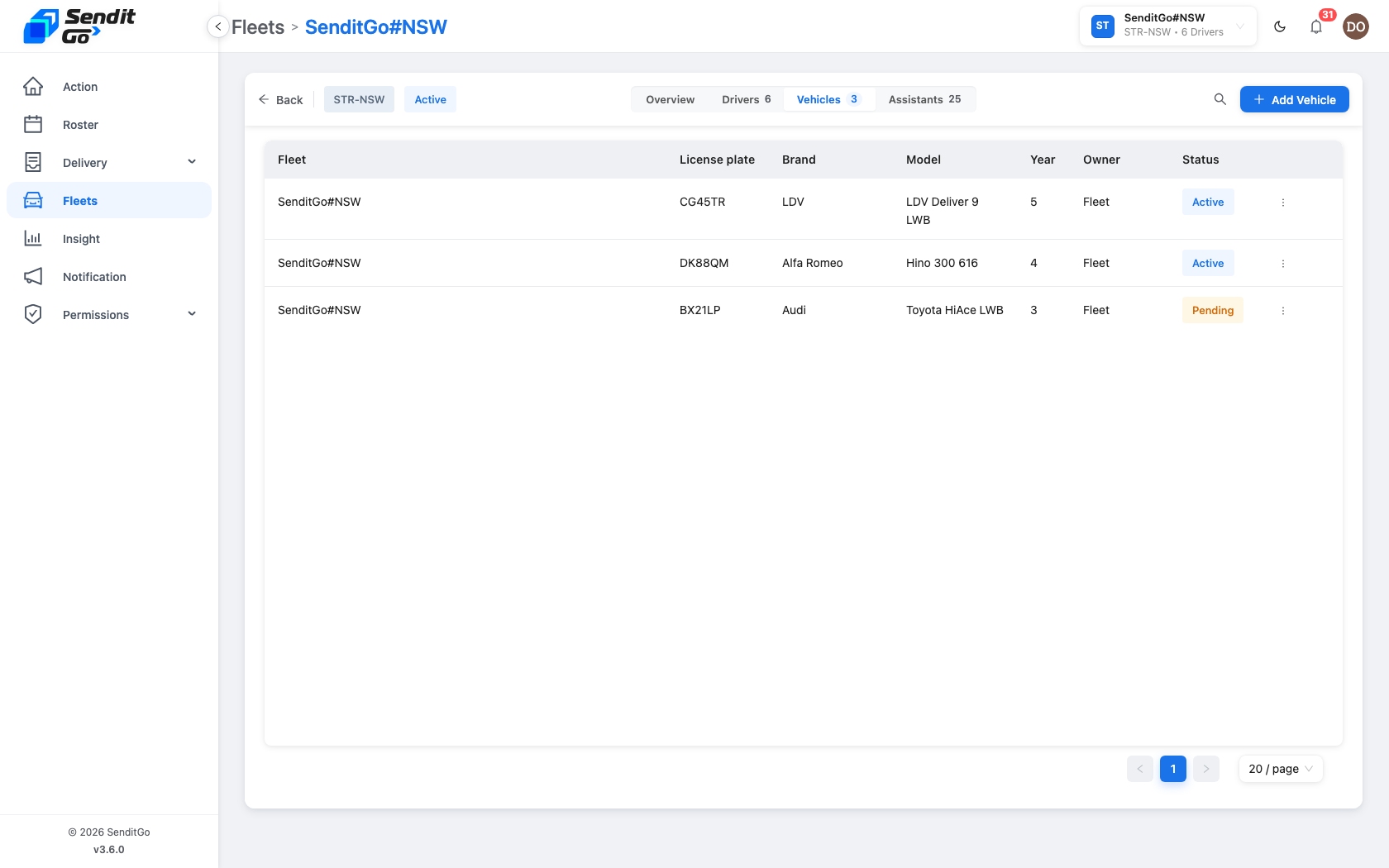
車輛列表有 3 個對應點:
- 搜尋框——放在列表上方。比對車牌號碼與車隊名稱(不比對廠牌與車型)。邊打字結果邊縮小;列表下方的分頁器可翻頁,旁邊的每頁筆數可以調整一頁顯示幾列。
- 「新增車輛(Add Vehicle)」按鈕——放在右上角。點下去開啟新增車輛表單(詳見第 2 節)。
- 每一列的欄位——列表一列 7 個欄位(由左到右):
- 「車隊(Fleet)」——這台車屬於哪個車隊。兩台車看起來很像時,先從這一欄分辨。
- 「車牌(License plate)」——車輛的登記車牌。
- 「品牌(Brand)」——廠牌,例如 Toyota 或 Alfa Romeo。
- 「型號(Model)」——車型名稱。
- 「年份(Year)」——這台車幾年了,從資料上的出廠日期算起(不是出廠年份),所以一台新車會顯示
0。這張範例顯示 5、4、3。 - 「車主(Owner)」——公司車顯示「車隊(Fleet)」,司機自有車顯示「司機(Driver)」加上該司機的名字。
- 「狀態(Status)」——Active 或 Pending。
第 2 步:新增車輛 —— 建立
點車輛列表右上角的「新增車輛(Add Vehicle)」,會開啟「新增車輛(Create Vehicle)」表單。表單由上到下分成 5 個區塊,圖上 1 到 5 對應下方 5 個區塊;逐一填完後點底部的「送出(Submit)」;點「取消(Cancel)」則離開表單、不會儲存。
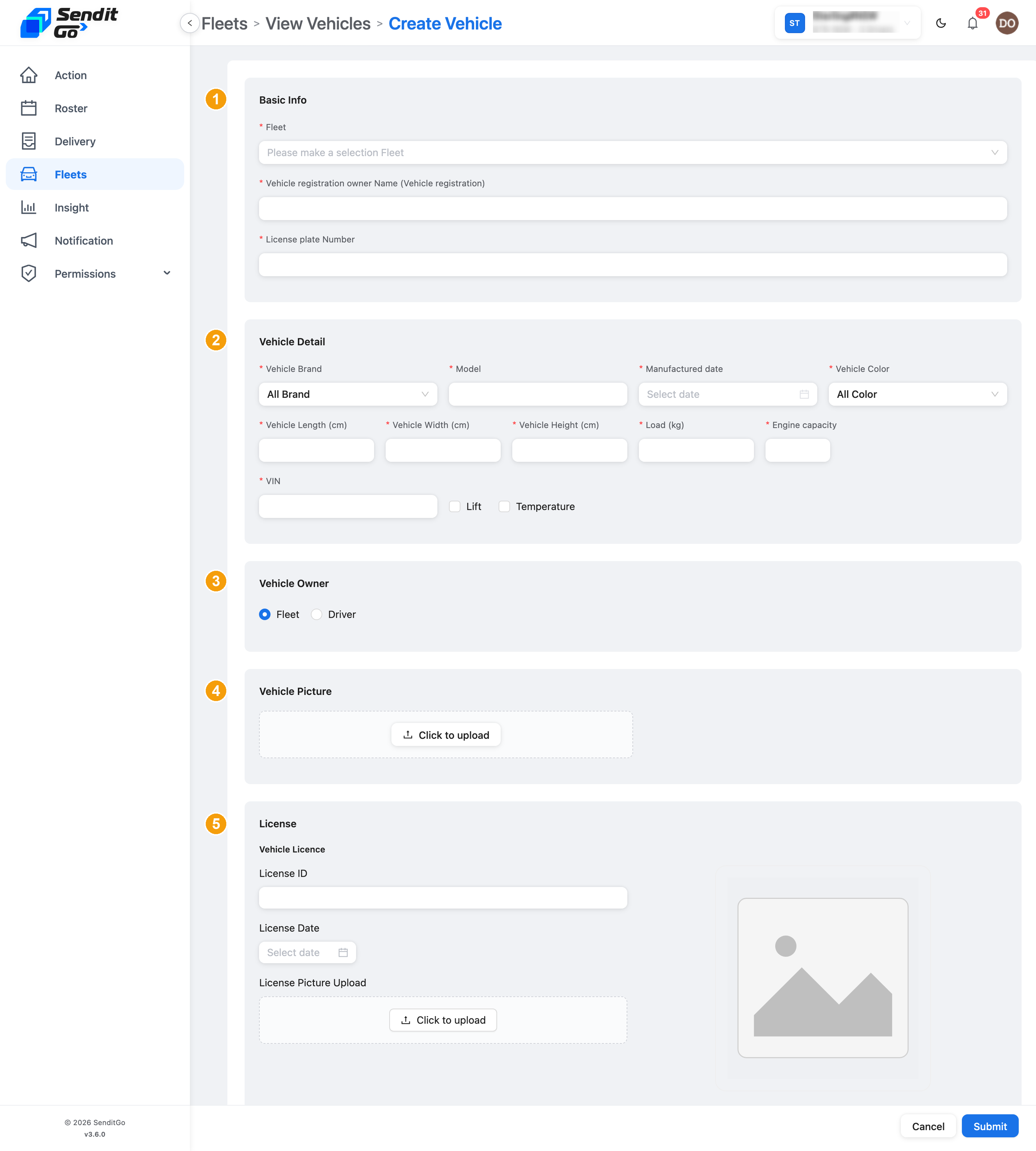
- 基本資訊(Basic Info)——先選這筆資料要歸屬的「車隊(Fleet)」,接著填「Vehicle registration owner Name (Vehicle registration)」(行照上登記的個人或公司行號)與車牌。車牌欄位最多 12 個字元,只接受英文字母、數字與連字號。
- 車輛資訊(Vehicle Detail)——由上到下 5 塊:
- 「車輛品牌(Vehicle Brand)」與「型號(Model)」——廠牌與車型。
- 行照上的「製造日期(Manufactured date)」與車身顏色。
- 貨艙尺寸(cm)——「Vehicle Length (cm)」「Vehicle Width (cm)」與「Vehicle Height (cm)」。
- 「Load (kg)」——這台車可以載運的重量。
- 「引擎排量(Engine capacity)」與「車身號碼(VIN)」——VIN 最多 17 個字元。下面還有兩個勾選方塊:「尾板(Lift)」代表有貨物升降尾門,「溫控(Temperature)」代表有溫控。
- 車主(Vehicle Owner)——公司車選「車隊(Fleet)」;司機自有車選「司機(Driver)」,再從旁邊出現的清單挑出那個人。這裡只會列出你在上面選的那個車隊底下的司機。
- 車輛照片(Vehicle Picture)——點「點選上傳(Click to upload)」上傳一張車輛照片,任何圖片檔都可以。
- 證件(License)——這張圖的證件區只看得到 Vehicle Licence(License ID、License Date、License Picture Upload),然後是 Cancel 和 Submit。這張圖沒有 Compulsory Insurance 和 Comprehensive。
第 3 步:修改車輛
- 在列表中找到那台車。
- 點該列最後面的 ⋮ 按鈕。
- 點 編輯(Edit),會開啟 編輯車輛(Edit Vehicle)表單,一樣是那五個區塊,內容已經帶入。
- 改好需要的地方,再點 送出(Submit)。
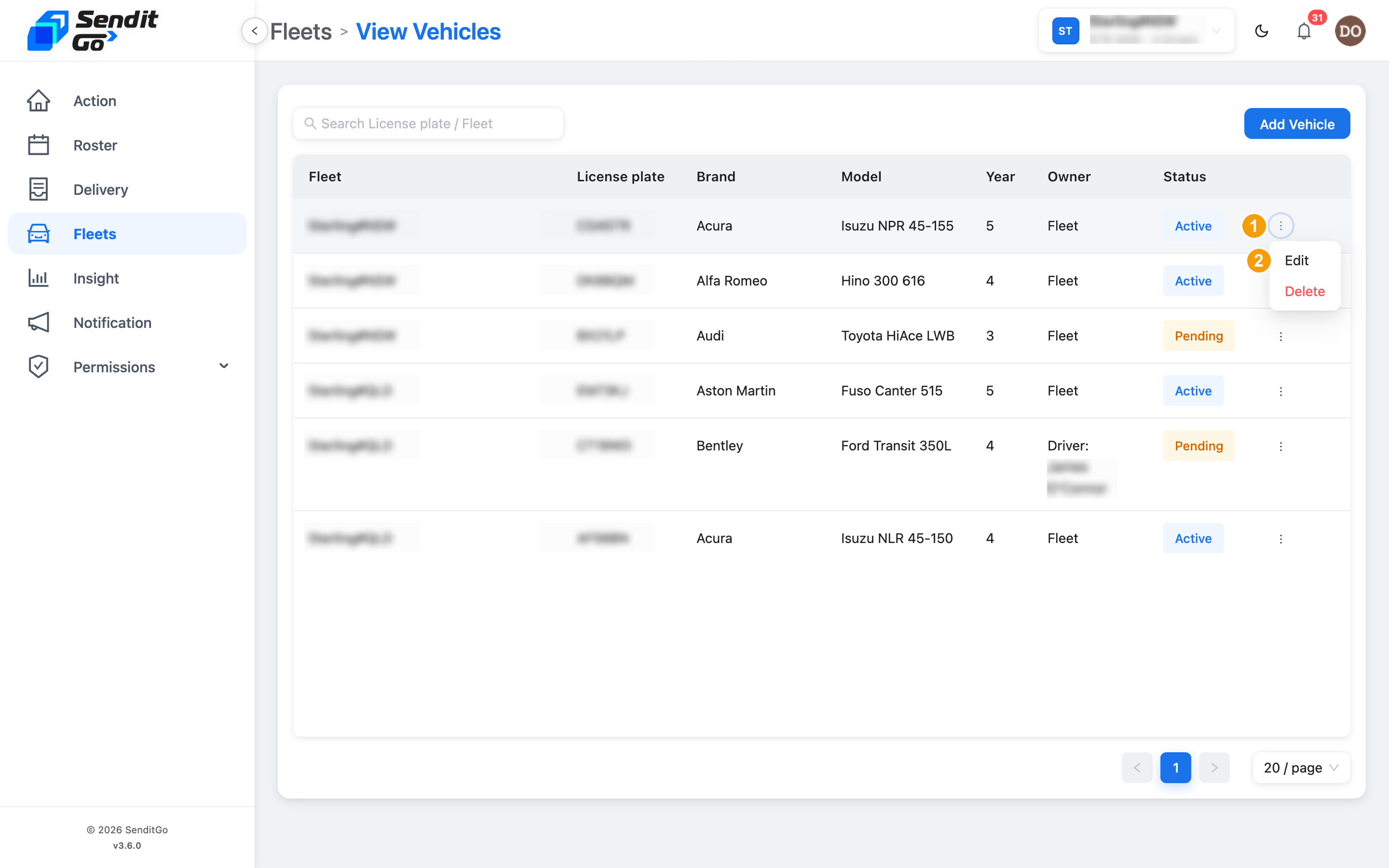
這裡只能修改公司車。司機自有車屬於司機自己的資料,那一列根本不會有 ⋮ 按鈕,所以既沒有 編輯(Edit) 也沒有 刪除(Delete)。那筆資料改由司機自己在 Sendit Go 司機 App 維護。
第 4 步:移除車輛
刪除車輛是永久性的。資料會消失,該車牌也不會再出現在列表,以及司機資料上的車輛選項裡。
- 在列表中找到那台車。
- 點該列最後面的 ⋮ 按鈕。
- 點紅色的 刪除(Delete)。
- 刪除車隊車輛(Fleet Vehicle Delete) 對話框會顯示該車牌,並請你確認。
- 點紅色的 刪除(Delete)移除車輛,或點 取消(Cancel)保留。
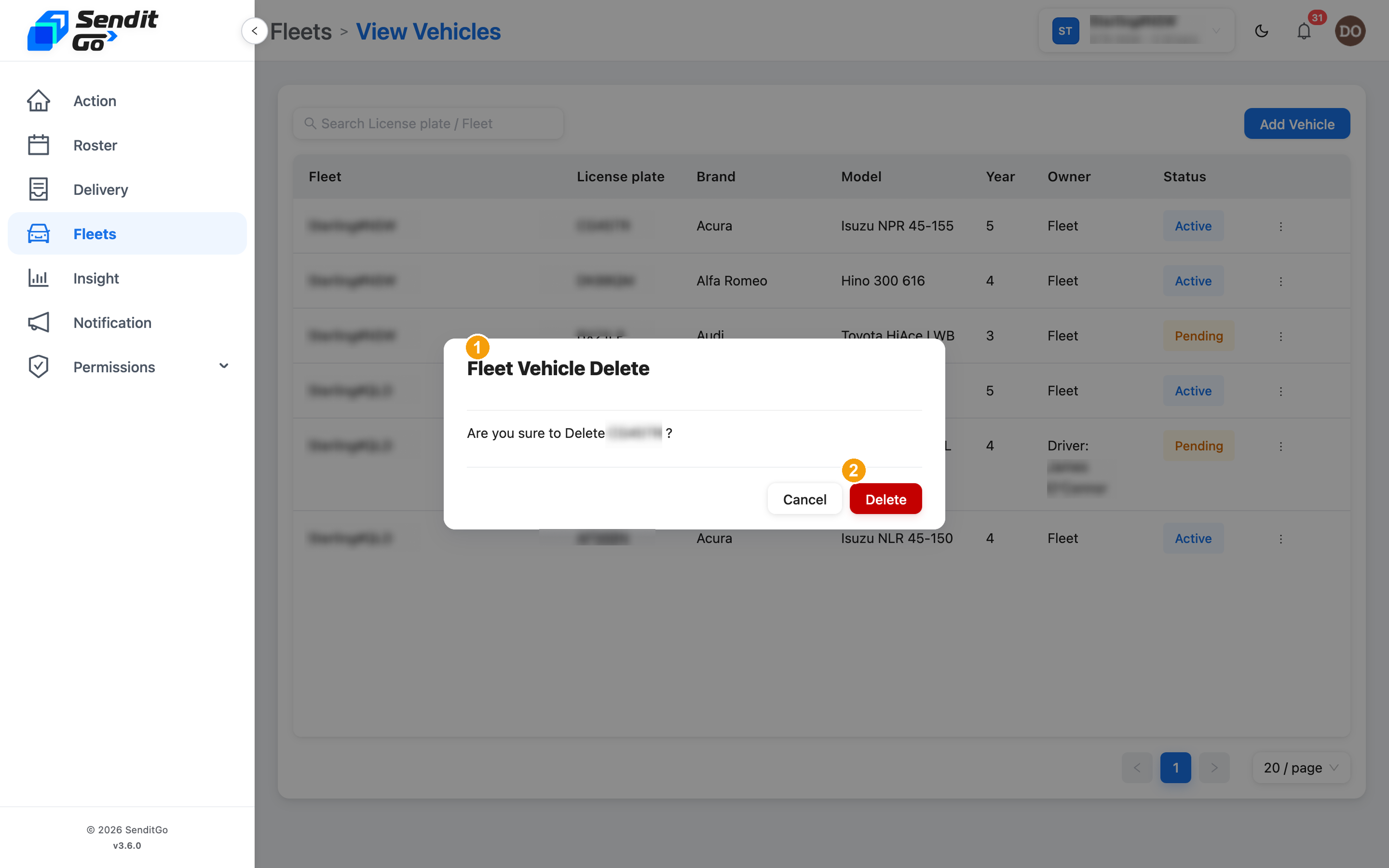
畫面會短暫出現 刪除成功(Delete Success) 訊息,該列就會從列表消失。還在使用中的車輛無法移除:Sendit Go 會拒絕刪除並改為顯示錯誤。請先把這台車從司機身上卸下,再刪除。
狀態標示代表什麼
車輛列表的「狀態(Status)」欄位有 2 種標示:
- 「啟用中(Active)」——車輛使用中。使用中的車輛不會出現在指派車輛給司機的選項裡。
- Pending——列表上是這個詞。這次沒有核對它是未在使用,還是仍在審核。
指派車輛給司機時,那裡永遠只會列出同一個車隊底下的公司車,再加上該司機目前已持有的那一台。
這個畫面由四個獨立的權限控制:檢視車輛(View Vehicles) 才能開啟列表,新增車輛(Create Vehicle) 才會顯示 新增車輛(Add Vehicle),編輯車輛(Edit Vehicle) 才會顯示 編輯(Edit),刪除車輛(Delete Vehicle) 才會顯示 刪除(Delete)。你的角色沒有的功能會直接隱藏,而不是變灰,所以找不到 新增車輛(Add Vehicle) 或 ⋮ 選單時,請找你的車隊管理員。
點 送出(Submit)後表單會關閉,畫面回到 檢視車輛(View Vehicles)。你剛才輸入的車牌會成為列表上新的一列,車隊(Fleet)、廠牌(Brand)與 車型(Model)都已經填好。