倉庫與路線
這裡管理車隊的倉庫,以及從各倉庫出發的配送路線。系統畫面上使用的名稱是 Warehouse(倉庫);運送計劃裡的站點標記會顯示為 DEPOT,指的是同一件事,只是還沒統一改名。
操作路徑:左側 Warehouse。
倉庫列表
這一頁列出車隊底下的每一個倉庫,包含名稱、地址與啟用狀態。
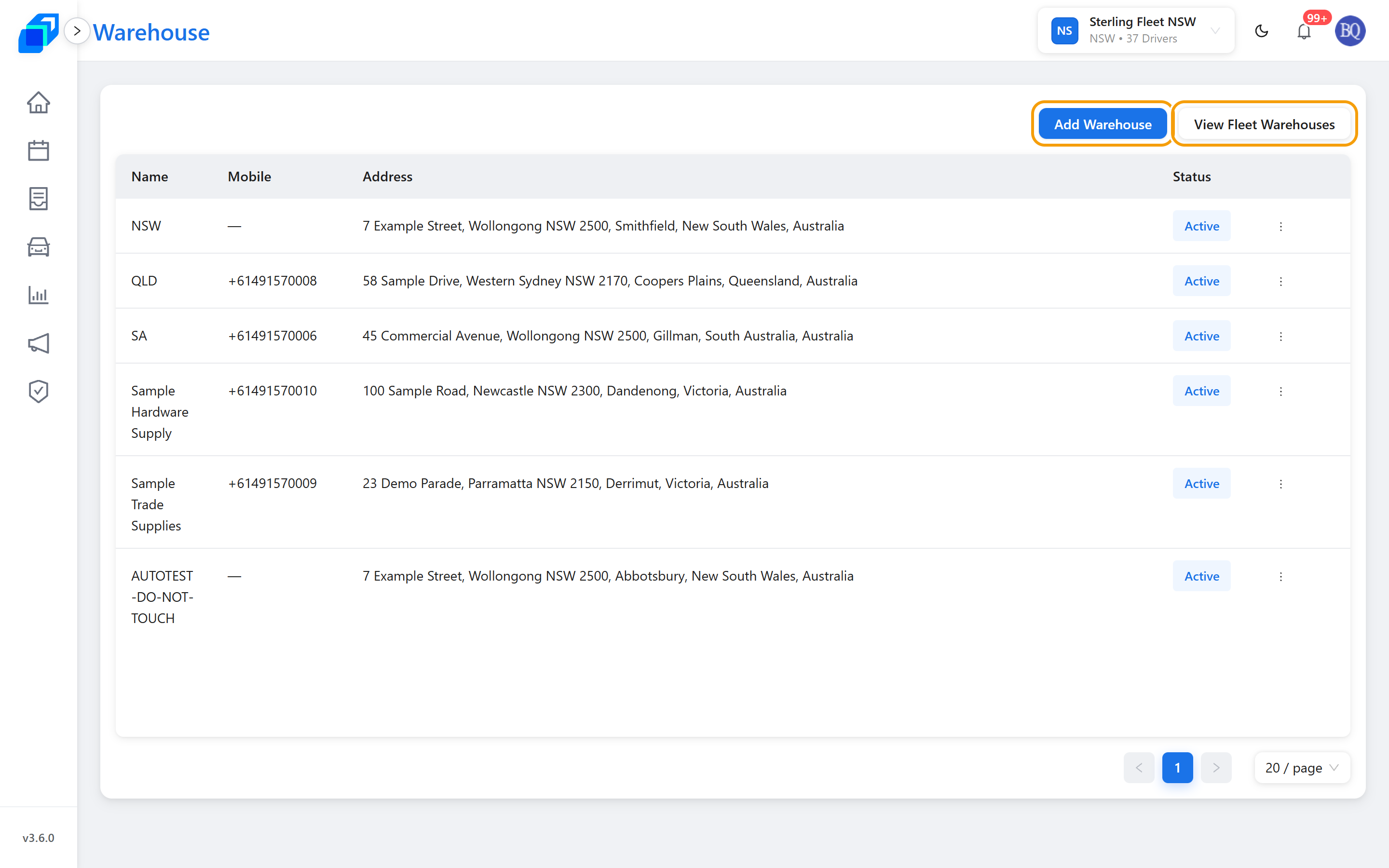
各欄位的意思:
- Name — 倉庫名稱。
- Address — 完整地址,包含街道、郊區、州別與國家。
- Status — 顯示 Active(啟用中,藍色)或 Inactive(已停用,灰色)。這一欄是狀態標示,不能點選。
新增一個倉庫
點右上角的 Add Warehouse,會開啟標題為 Create Warehouse 的表單。
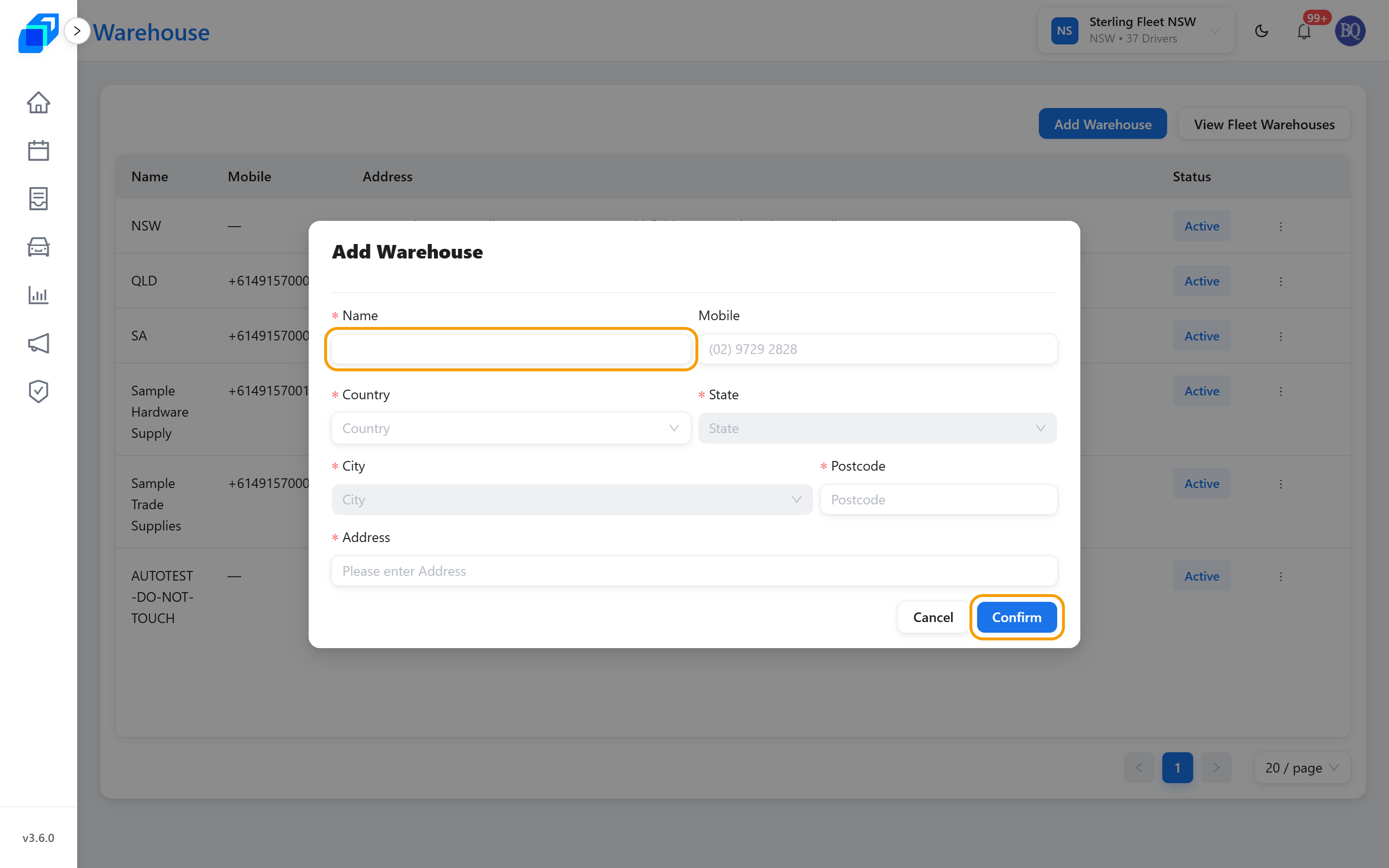
- Enter a Warehouse Name — 輸入這個地點要顯示的名稱。
- Enter the Address — 輸入街道地址。
- Select the Suburb — 開始輸入後,從下拉選單選擇你的郊區。
- Select the State — 系統會依郊區自動帶出,通常不需要修改。
- Enter the Postcode — 輸入該地址的郵遞區號。
- Select the Country — 預設是 Australia,在其他國家營運時才需要更改。
- 點 Confirm 送出。
新增的倉庫會出現在列表中,接著就可以為它設定配送路線。
編輯一個倉庫
在該倉庫那一列點三個點的更多選單,這一列的三個動作都在同一個選單裡。
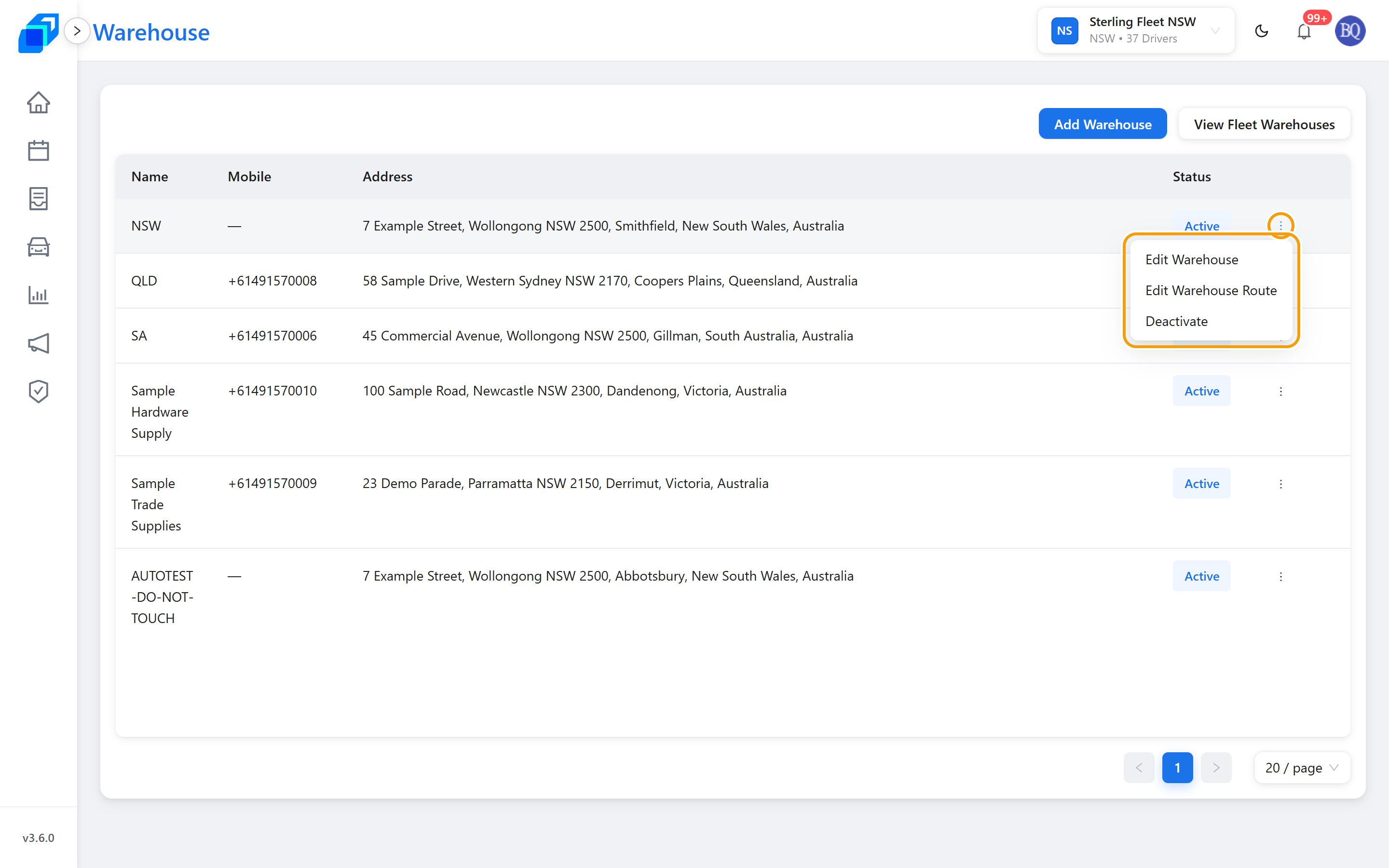
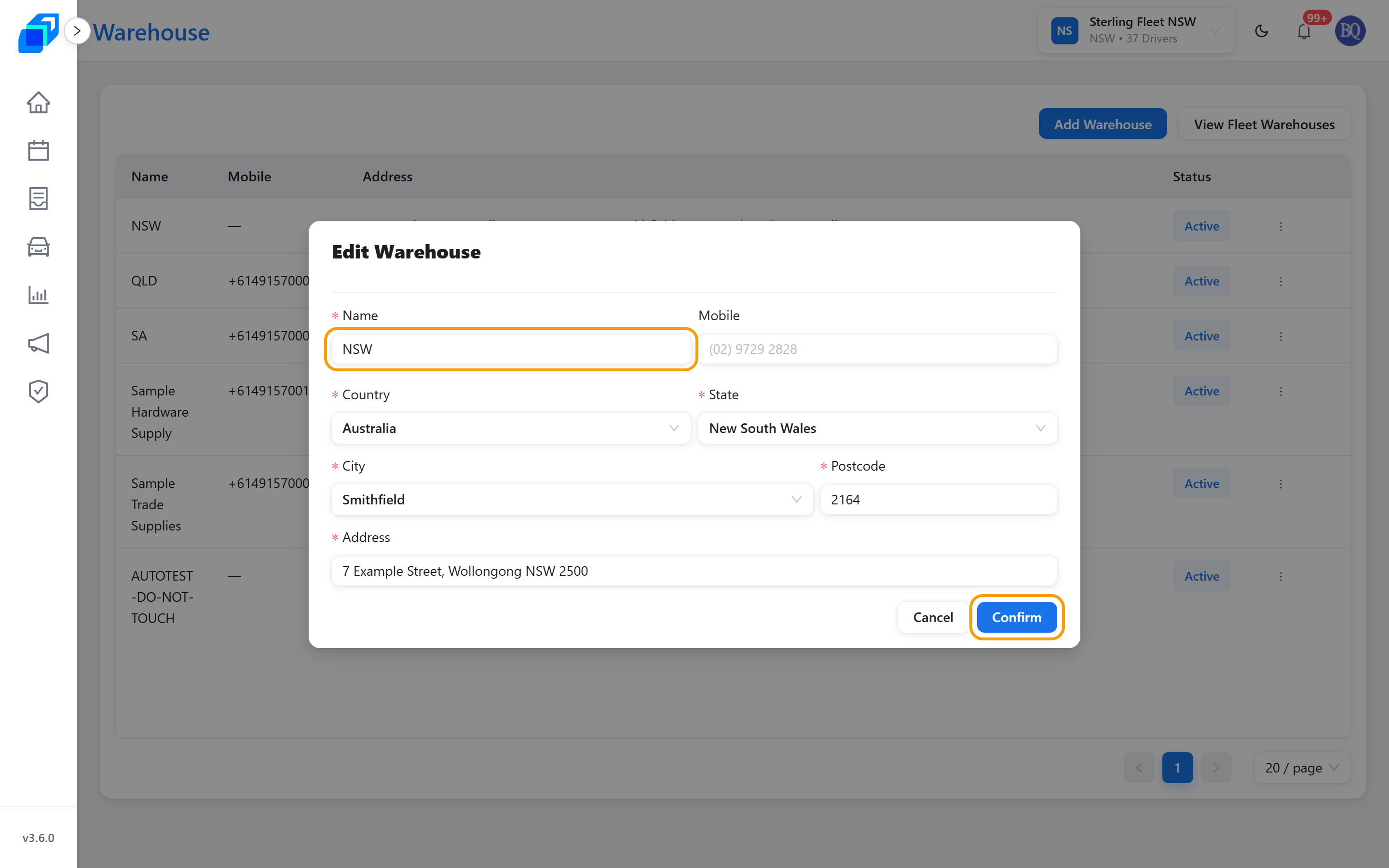
- 選 Edit Warehouse,會開啟編輯對話框。
- 修改名稱或地址。
- 點 Confirm 儲存。
停用或重新啟用一個倉庫
一樣使用該列的三點選單。
- 在該列點三個點。
- 選 Deactivate(停用)。
系統會先跳出確認對話框,在你確認之前不會有任何變動。
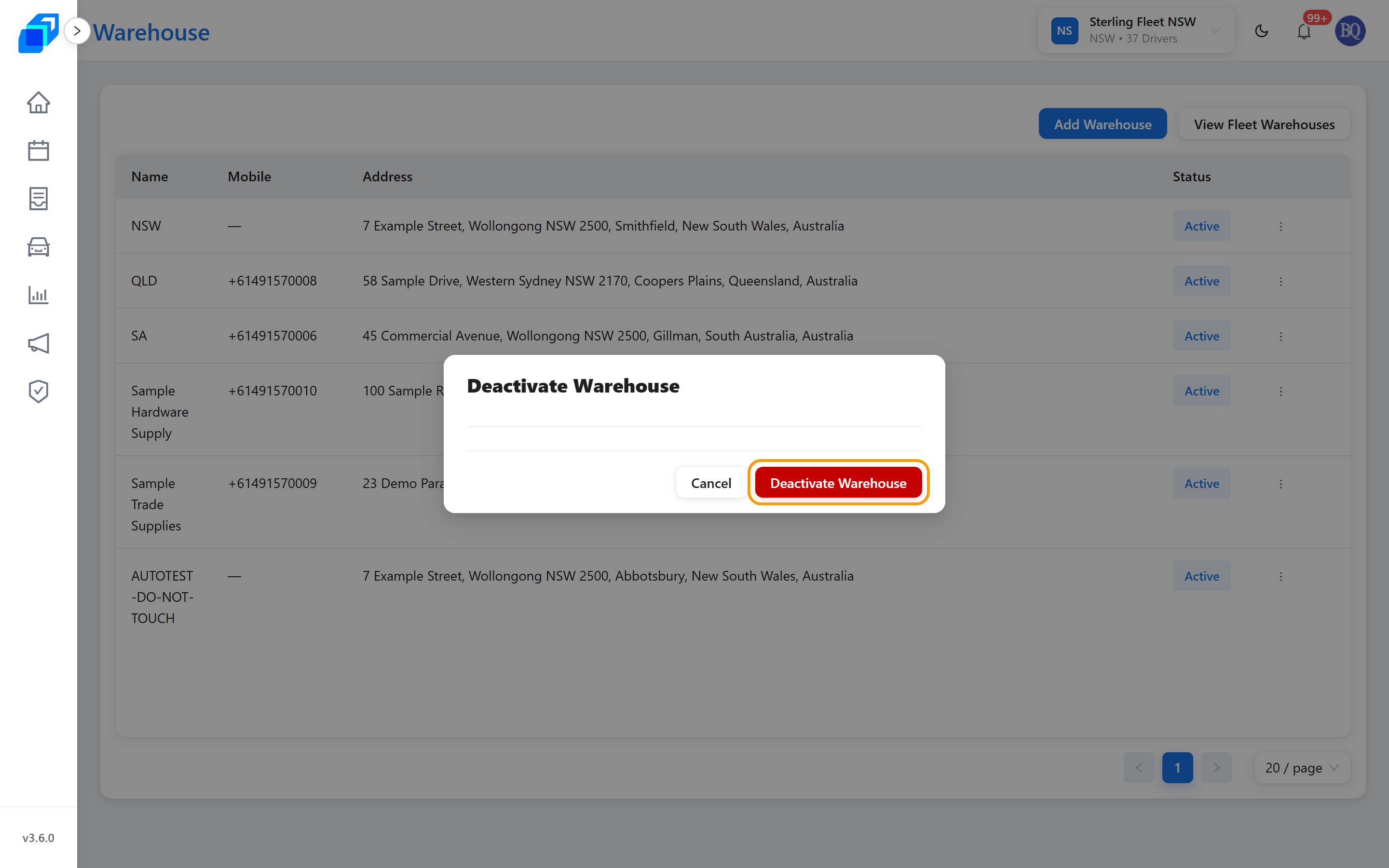
如果不是真的要停用,點 Cancel 即可退出,不會有任何變動。
選單上的字是 Deactivate,這個功能不叫 Block。列表上 Status 欄的 Active 只是狀態標示,點了不會有作用。已經停用的倉庫,同一個選單項會變成 Activate(啟用)。
停用後的倉庫不會再出現在新的配送計畫中,但已經從它出發的既有路線仍然有效。
倉庫的配送路線
每一個倉庫可以設定多條對外的配送路線。一條路線決定司機從該倉庫出發後,會依序經過哪些站點與倉庫。
查看這個倉庫的路線
- 在該列點三個點。
- 選 Edit Warehouse Route(編輯倉庫路線)。
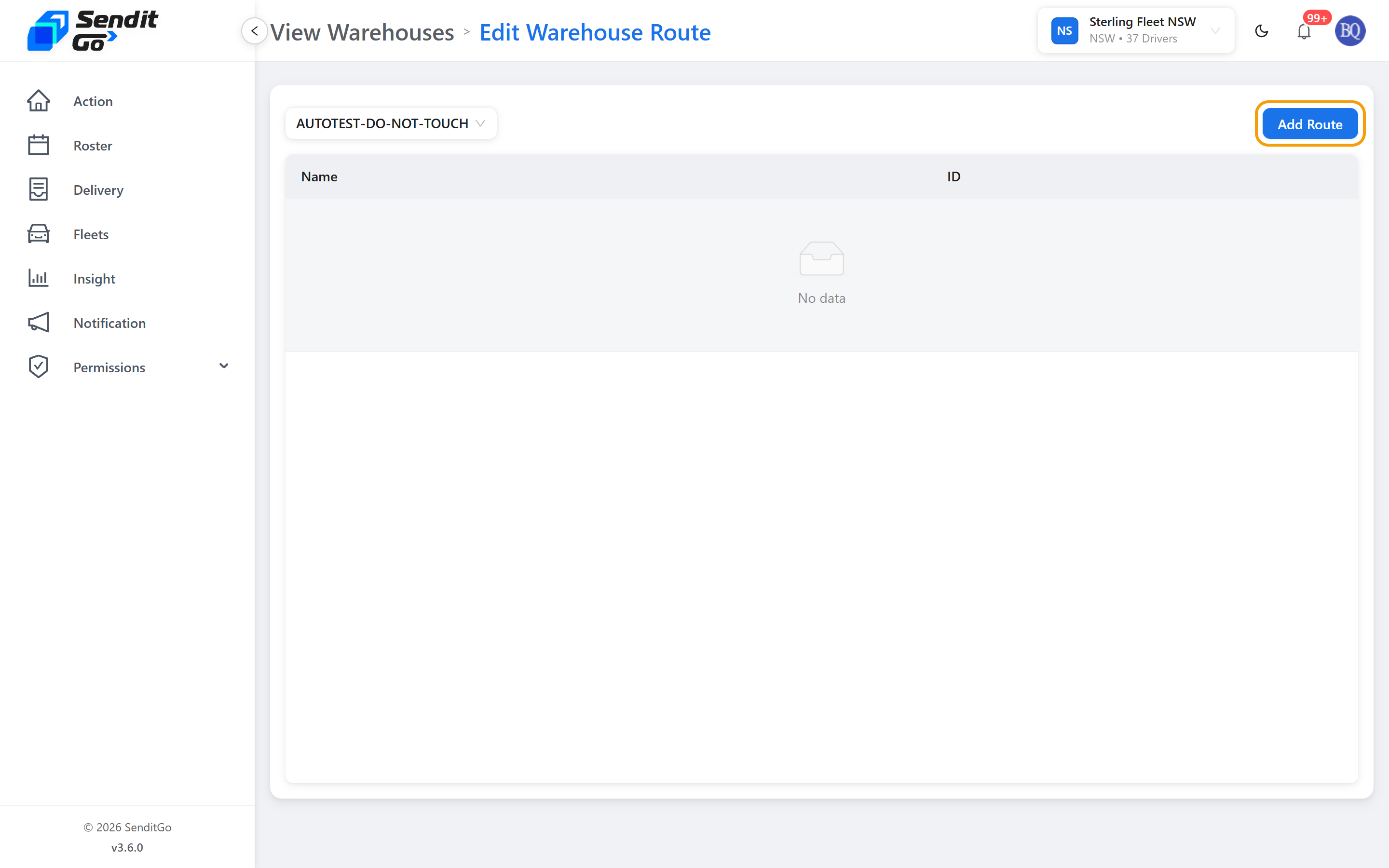
畫面會進到該倉庫的 Edit Warehouse Route,Add Route 按鈕在右上角。如果這個倉庫還沒有設定任何對外路線,表格會顯示 No data(無資料),代表目前是空的,不是功能故障。點 Add Route 新增第一條。
為這個倉庫新增路線
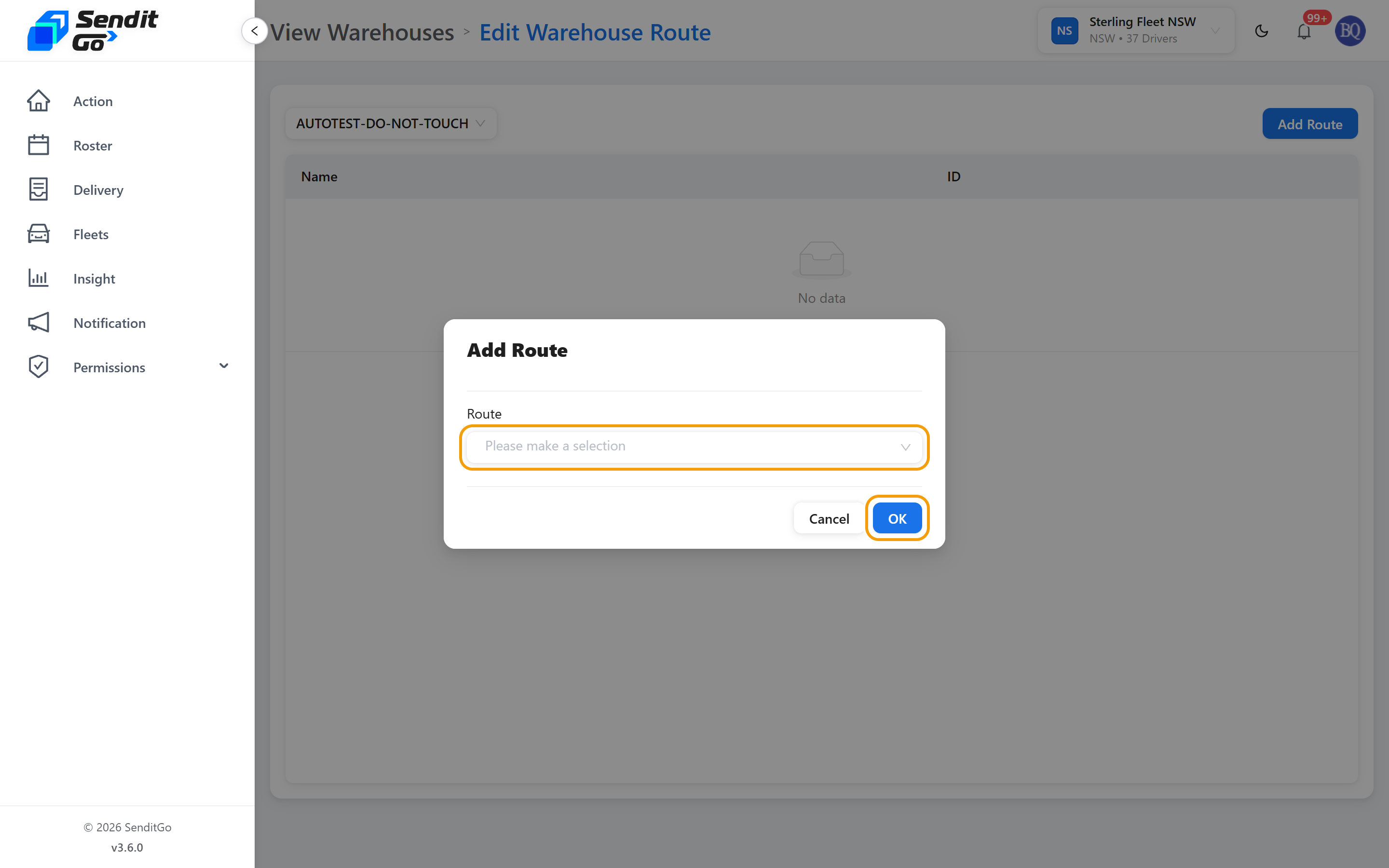
點右上角的 Add Route。
- 在 Route 欄位選擇一個或多個目的地倉庫。
- 點 OK 送出。這個對話框的按鈕是 OK,不是 Confirm。
新增的路線會出現在列表中,每一條各佔一列,之後還可以調整順序。
調整路線順序
系統會依照你排定的順序執行路線。要調整順序:
- 點左上角的 Edit Sorting(編輯排序)。
- 每一列左邊的 Sorting 欄會出現拖曳把手。
- 拖曳時要抓住把手,直接拖整列是沒有作用的。把每一條路線移動到你要的位置。
- 點 Save Edit 儲存。
- 如果不要這次的調整,點 Cancel 放棄。
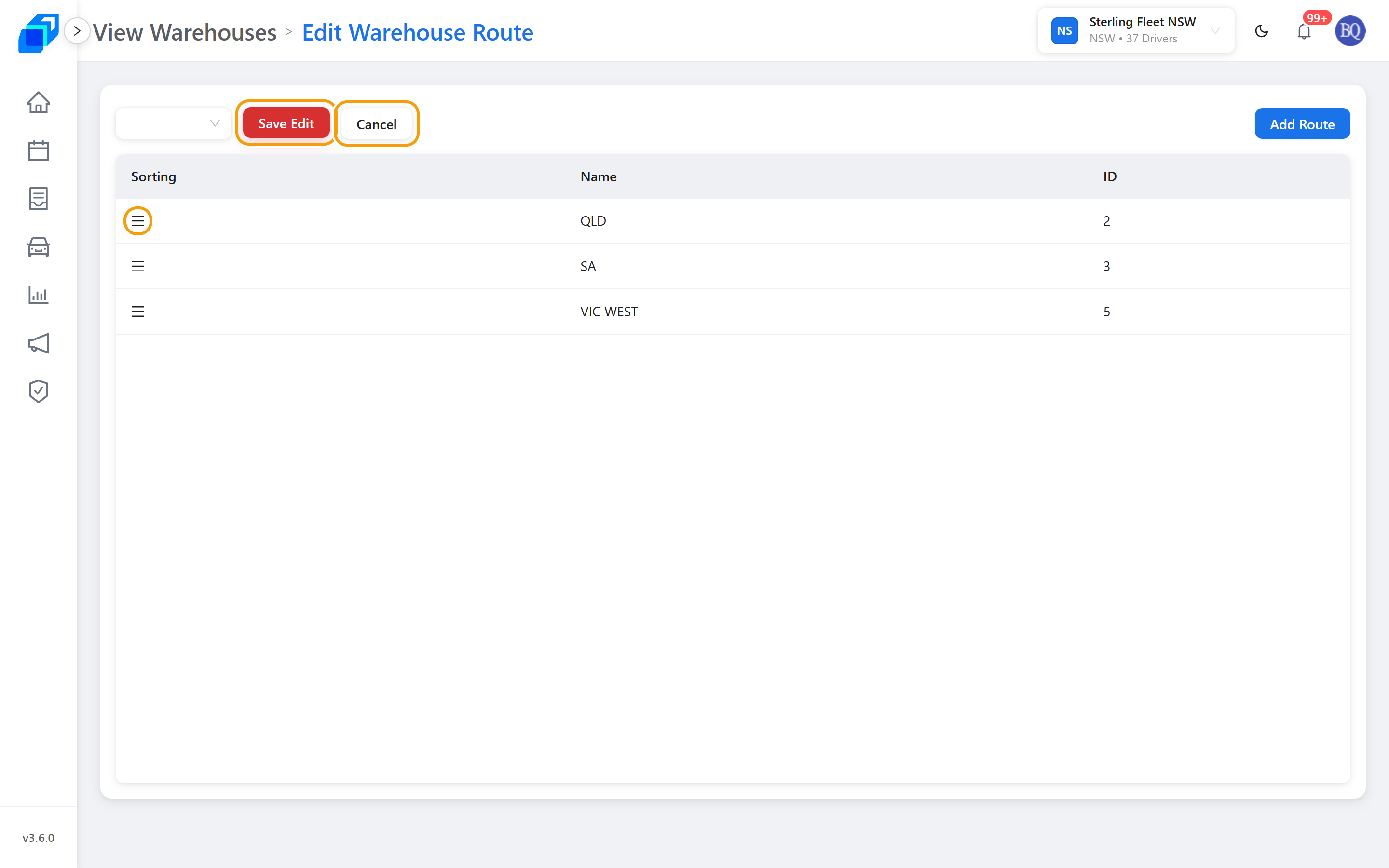
Edit Sorting 只有在倉庫已經有路線時才會出現。如果表格顯示 No data,請先新增一條路線。
查看全車隊的倉庫分佈
在倉庫列表頁點右上角的 View Fleet Warehouses,會開啟一個對話框,地圖上顯示車隊的每一個倉庫,每個圖釘都標示了倉庫名稱。
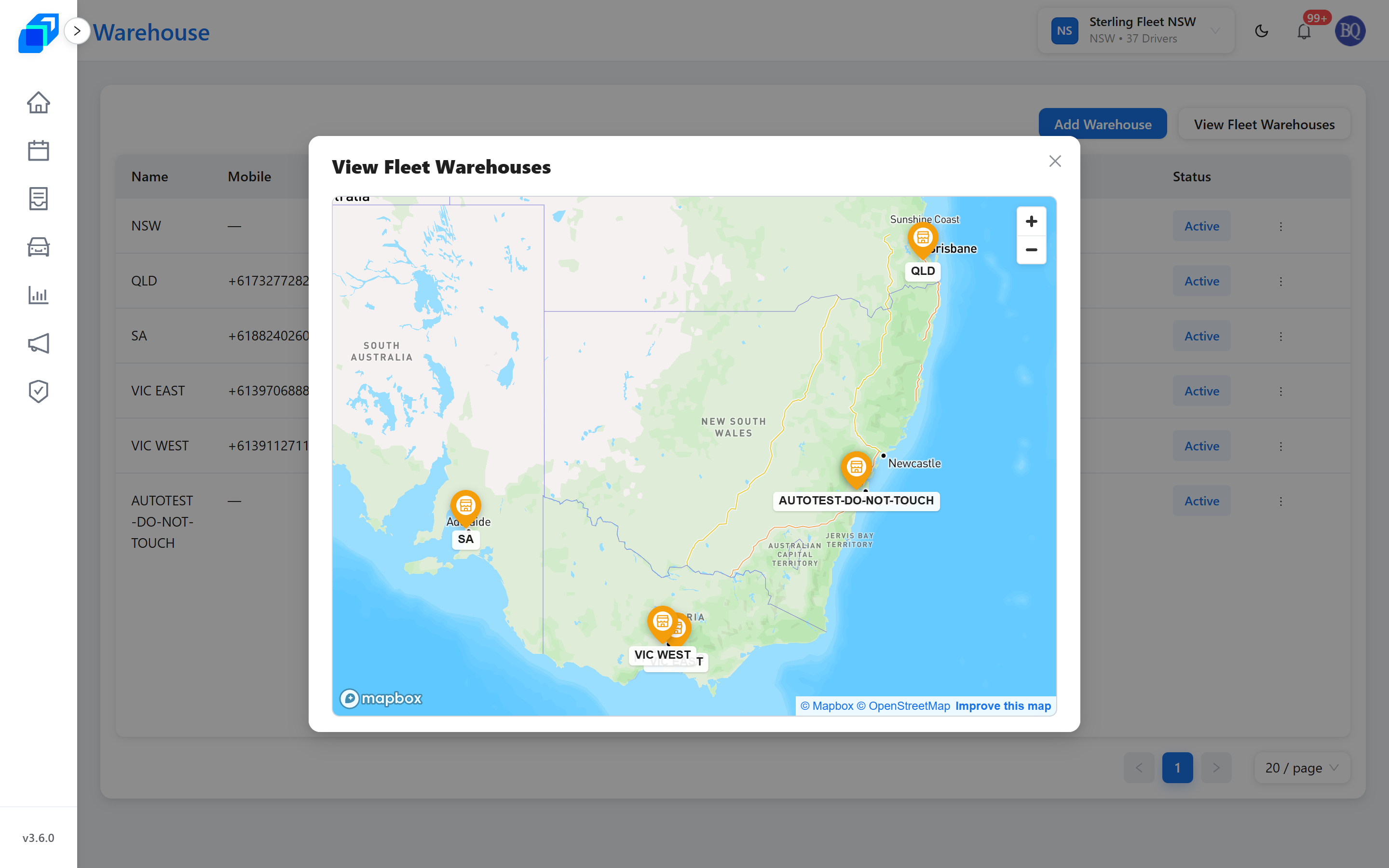
你可以縮放與拖曳地圖查看不同區域,看完點 X 關閉。
這個地圖只是查看倉庫分佈的預覽,沒有獨立網址,也不會畫出倉庫與倉庫之間的路線。