查看出勤紀錄
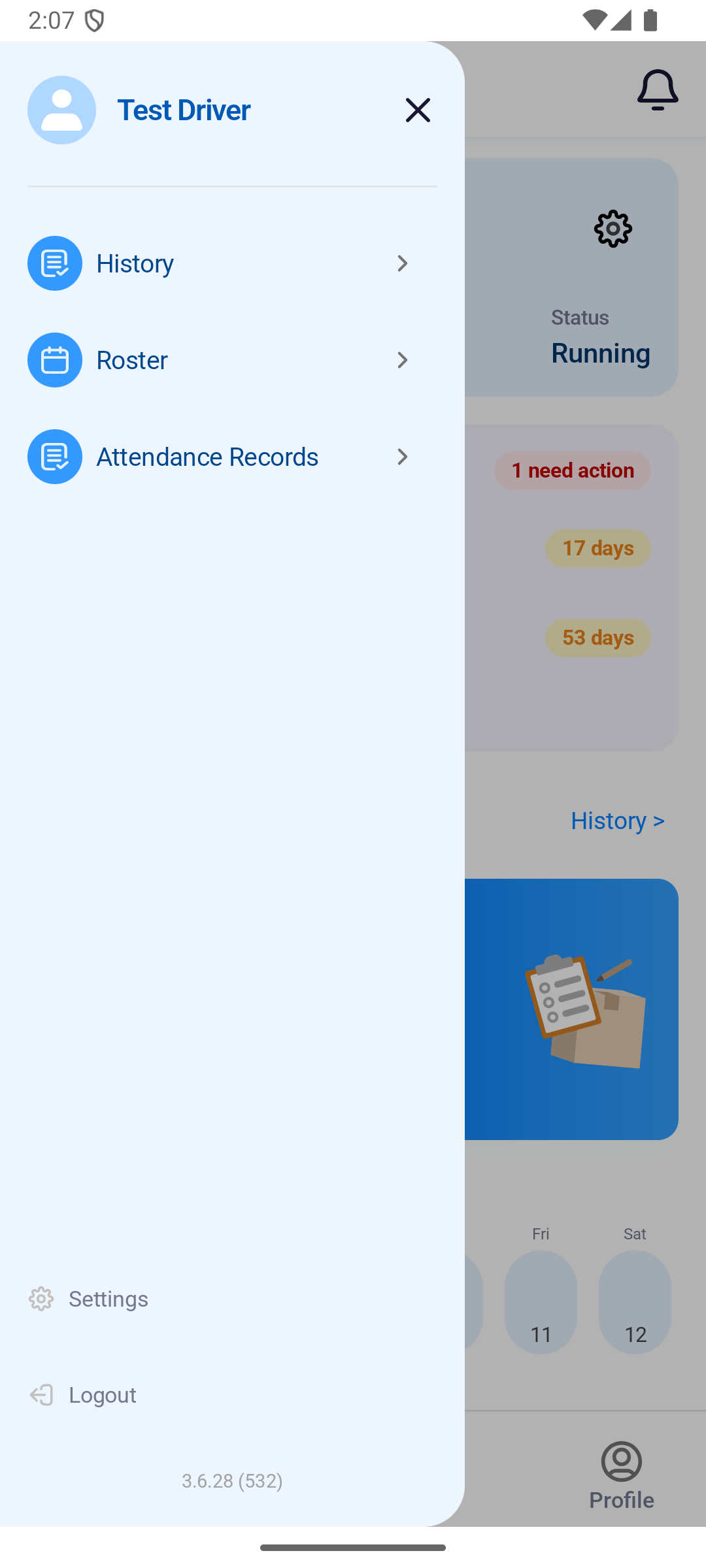
使用 Attendance Records(出勤紀錄) 查詢年度請假統計與各筆請假資料。此頁統計的是請假紀錄,不是上下班打卡紀錄。
操作路徑:首頁選單 → Attendance Records;也可從 Roster → 更多選單 → Attendance Records 進入。
第 1 步:開啟並瀏覽出勤紀錄
- 開啟首頁選單,點選 出勤紀錄(Attendance Records)。
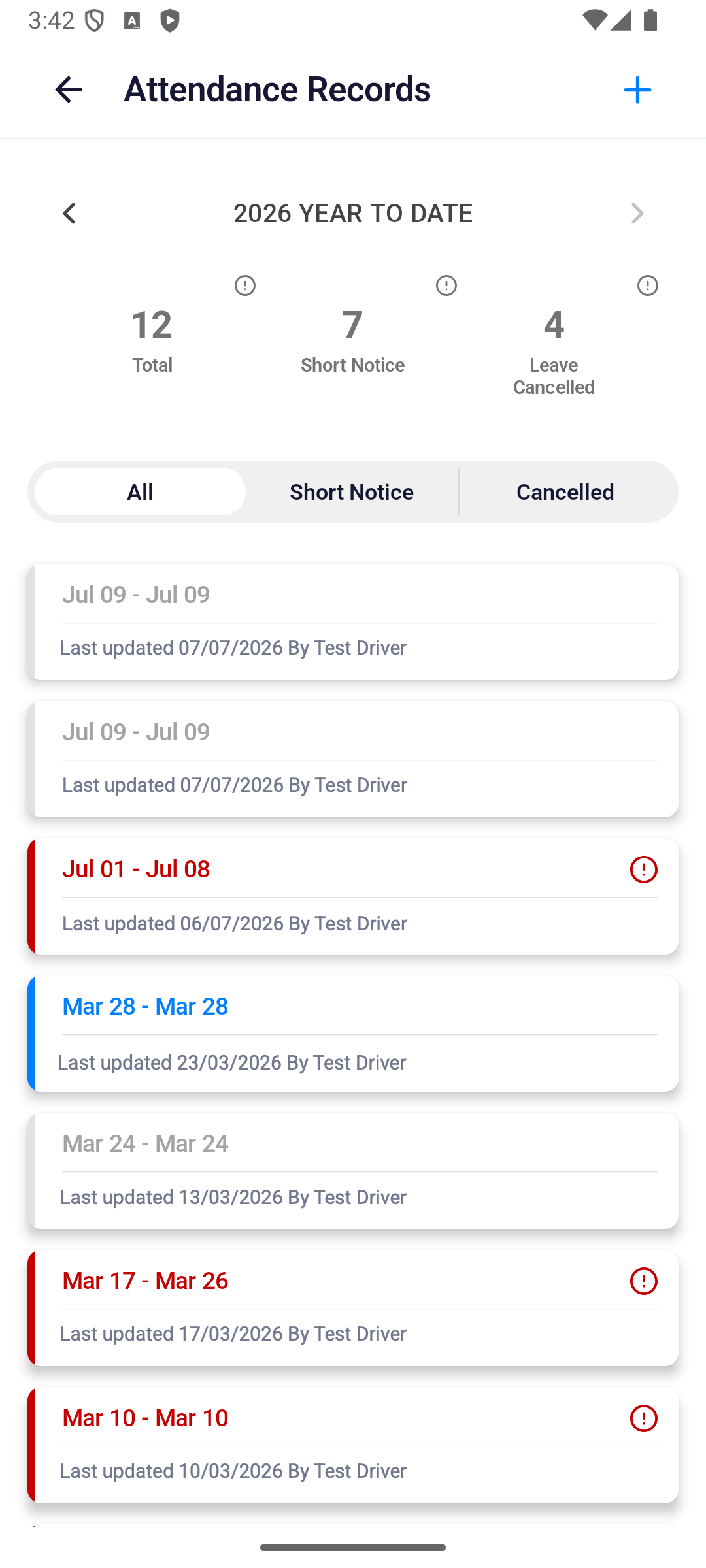
- 用年份左右箭頭切換年度。
- 點選 全部(All)、臨時請假(Short Notice) 或 已取消(Cancelled) 篩選要看的請假卡。
- 點選一筆紀錄,開啟 請假詳情(Leave Details) 查看請假期間、原因與操作紀錄。
上方統計是所選年度的請假單筆數:
| 統計或篩選 | 意思 |
|---|---|
| Total | 所選年度清單中的請假單筆數,不是請假時數。 |
| Short Notice | 尚未取消的臨時請假筆數;選同名篩選可查看這些請假卡。 |
| Leave Cancelled | 已取消的請假筆數;選 Cancelled 可查看對應卡片。 |
| All | 所選年度的全部請假單,包含已取消的紀錄。 |
每張卡會顯示請假日期、最後更新日期與更新者。點選卡片進入 Leave Details,查看原因與操作紀錄。 要新增請假,點選右上角加號開啟 Request Leave。
找不到紀錄時
找不到某筆請假紀錄時,依實際情況挑一條做:
- 先確認年度並清除篩選:切到正確年份,選 全部(All) 清除狀態篩選,再檢查請假期間。
- 臨時請假取消後改到「已取消」:已取消(Cancelled) 才會列出取消後的臨時請假;它不再計入未取消的 臨時請假(Short Notice) 筆數。
- 載入失敗不代表零筆請假:等待列表讀取完成;有錯誤時先恢復網路再試,別把載入失敗誤讀為沒有紀錄。
- 列表只是摘要,詳情才是完整資料:點進詳情核對 申請編號(Request ID)、起訖與原因;列表無法代替完整請假單。
新增或銷假後回到列表,再確認相同年份與篩選下的狀態。統計數字表示筆數,不代表剩餘可請假額度。
完成確認
畫面顯示所選年份、統計數字與符合篩選條件的請假卡。