調整停靠順序
需要先配送另一個地點時,可以在路線明細或導航畫面調整尚可移動的停靠點。以下以 iPhone 畫面說明兩個入口;操作前請先安全停車,並確認手機已連上網路。
操作路徑:
- 首頁尚未出發:Sendit Go → 首頁 → 路線卡 → Edit。
- 導航行駛途中:導航畫面下方車程面板 → Edit Stop → Start Editing。
| 目前所在畫面 | 操作路徑 | 儲存按鈕 |
|---|---|---|
| 首頁,尚未進入導航 | 首頁 → 路線卡 → Edit | Save Changes |
| 已進入導航地圖 | 導航 → Edit Stop → Start Editing | Save |
從路線明細調整
在出發前若發現停靠順序需要更動,可直接在路線明細清單中完成拖曳調整。
開啟編輯模式
核對已指派路線各停靠點名稱與地址,開啟編輯功能。
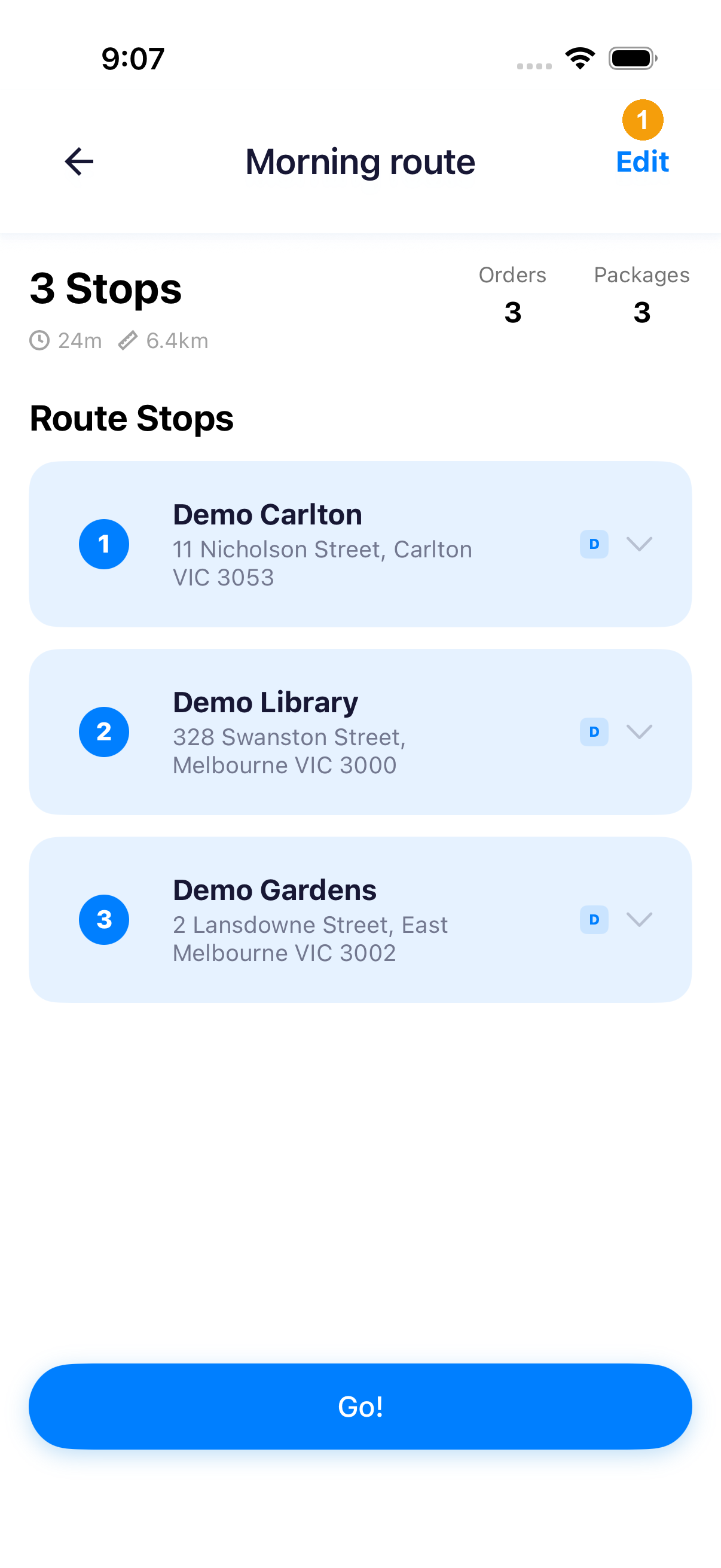
- 點選 Edit 開啟編輯(圖上 1):核對路線名稱與 Route Stops 停靠點清單無誤後,點選右上角的 Edit 進入順序調整模式。若沒有 Edit 按鈕,請確認是否仍有待處理站點,並請調度確認車隊是否鎖定路線調整。
拖曳停靠點位置
在編輯模式下長按把手移動站點。
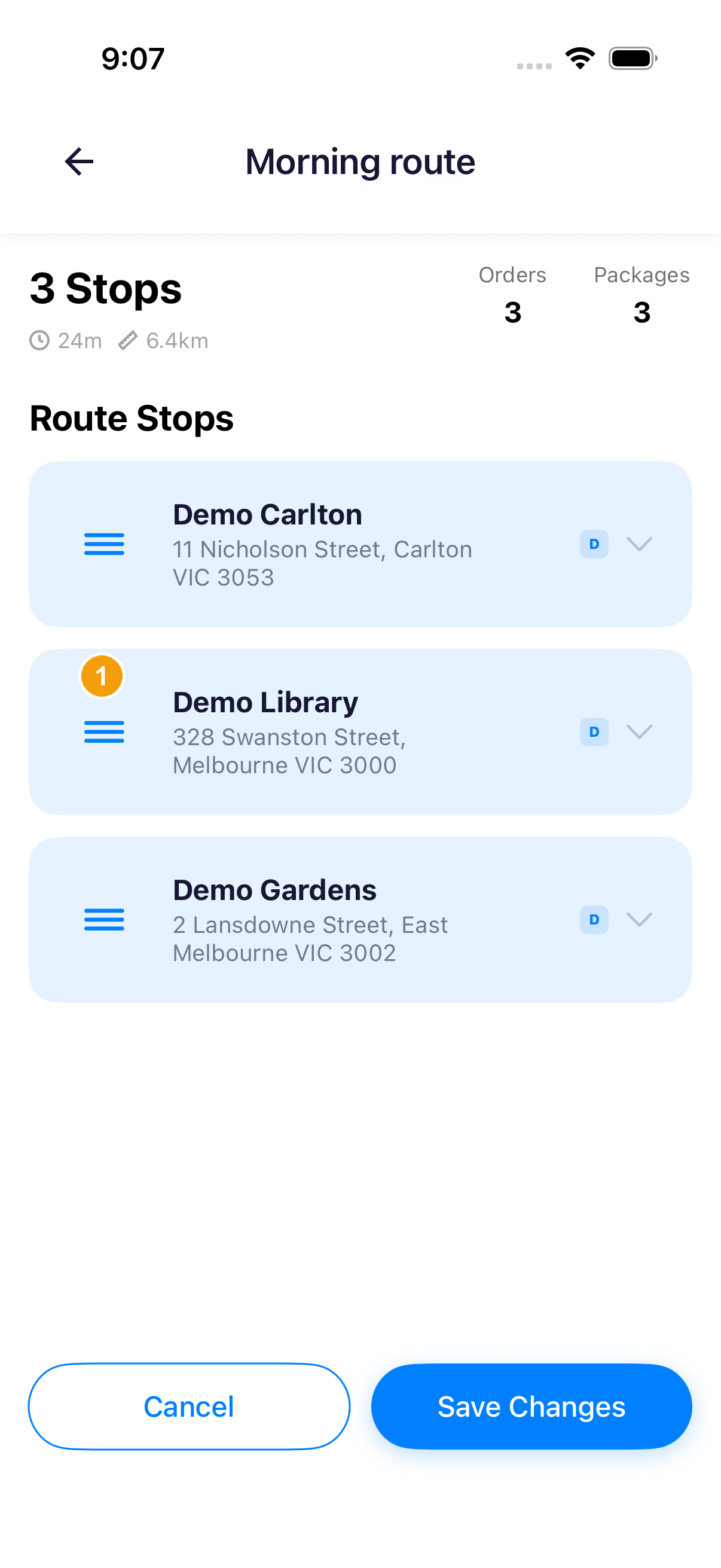
- 長按拖曳把手調整位置(圖上 1):找到要提早或延後配送的站點,長按站點左側的三條橫線把手,向上或向下拖至目標停靠點的位置後放開。拖曳的是整個停靠點,不會變更站點內訂單的地址。
儲存並確認新順序
確認清單順序已調整到位,並儲存變更。
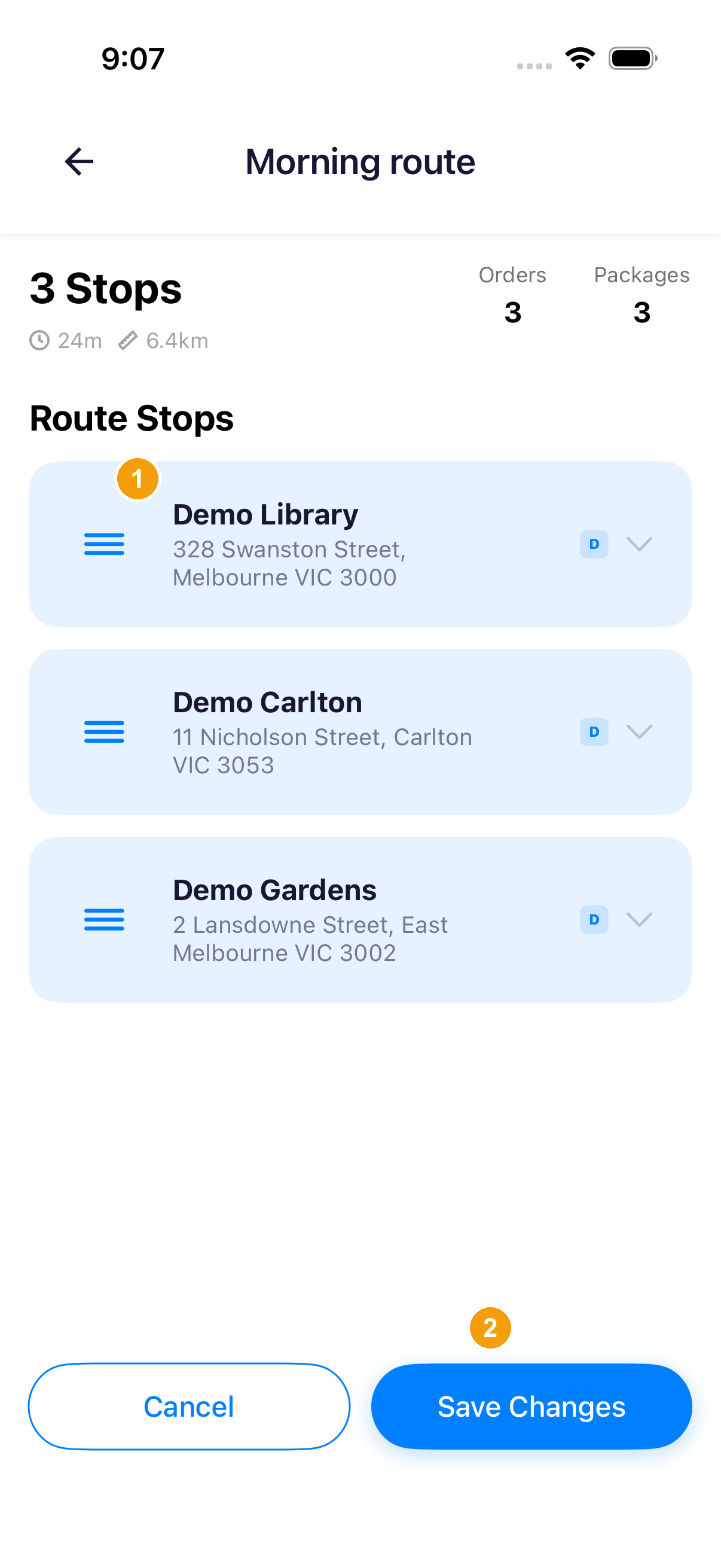
- 核對新順序(圖上 1):確認停靠點排列符合最新安排(範例中 Demo Library 已移至 Demo Carlton 前方)。
- 點選 Save Changes 儲存變更(圖上 2):圖上 2 是 Save Changes。左側是 Cancel。這張圖是按下儲存之前,沒有顯示已經離開編輯模式。
在導航途中調整
行駛途中若需調整後續站點,必須先在路邊安全停車,再由導航地圖開啟編輯。
安全停車後開啟編輯
在導航地圖點選編輯並通過安全停車確認。
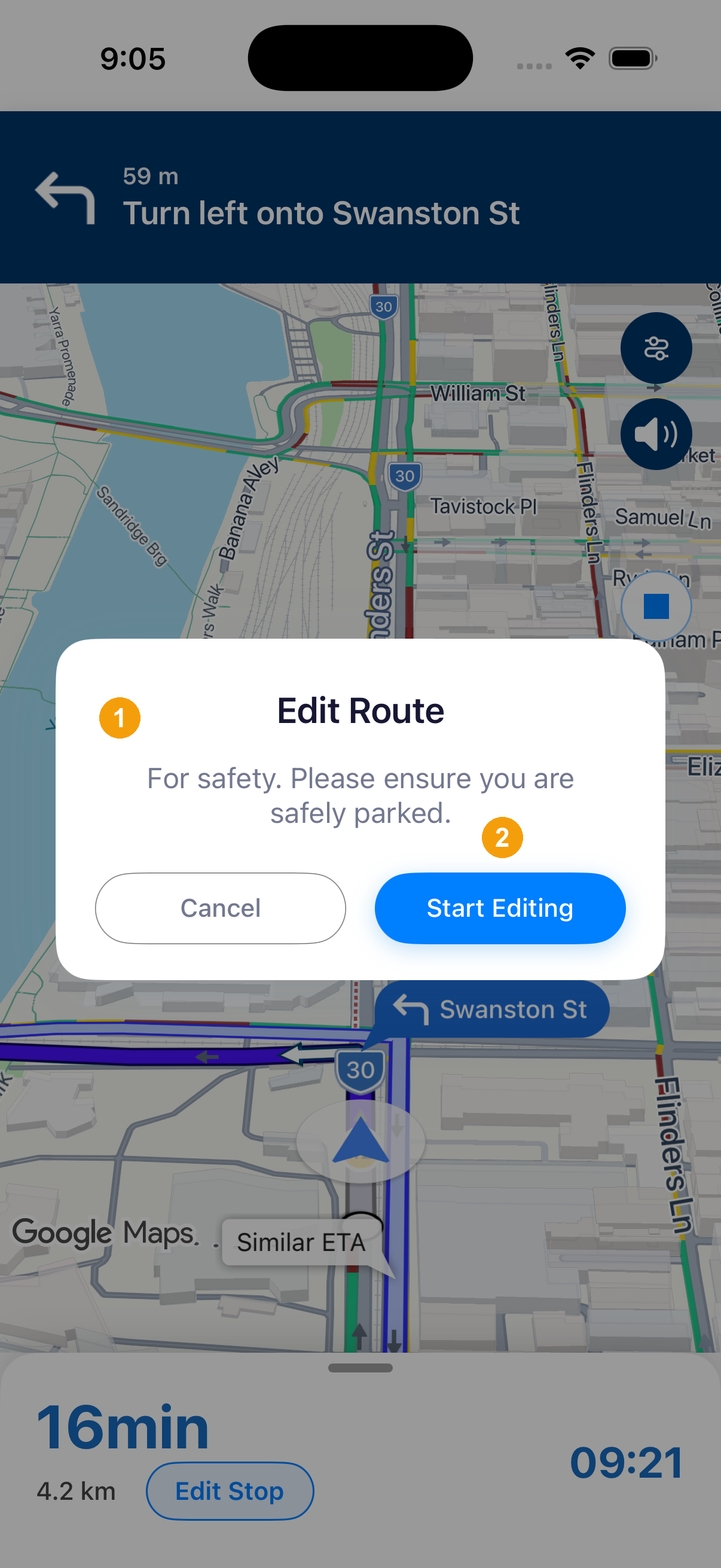
- 安全停車提醒(圖上 1):在導航地圖下方點選 Edit Stop 後,閱讀彈出的 Edit Route 安全提示,確認車輛已完全安全停妥。
- 安全提示上的標記(圖上 2):標記 2 在「請確認已安全停車」那一句旁邊。Start Editing 是下面的藍色按鈕,不是標記 2。這張圖沒有點 Start Editing。
調整停靠清單
在導航編輯面板中拖曳站點順序。
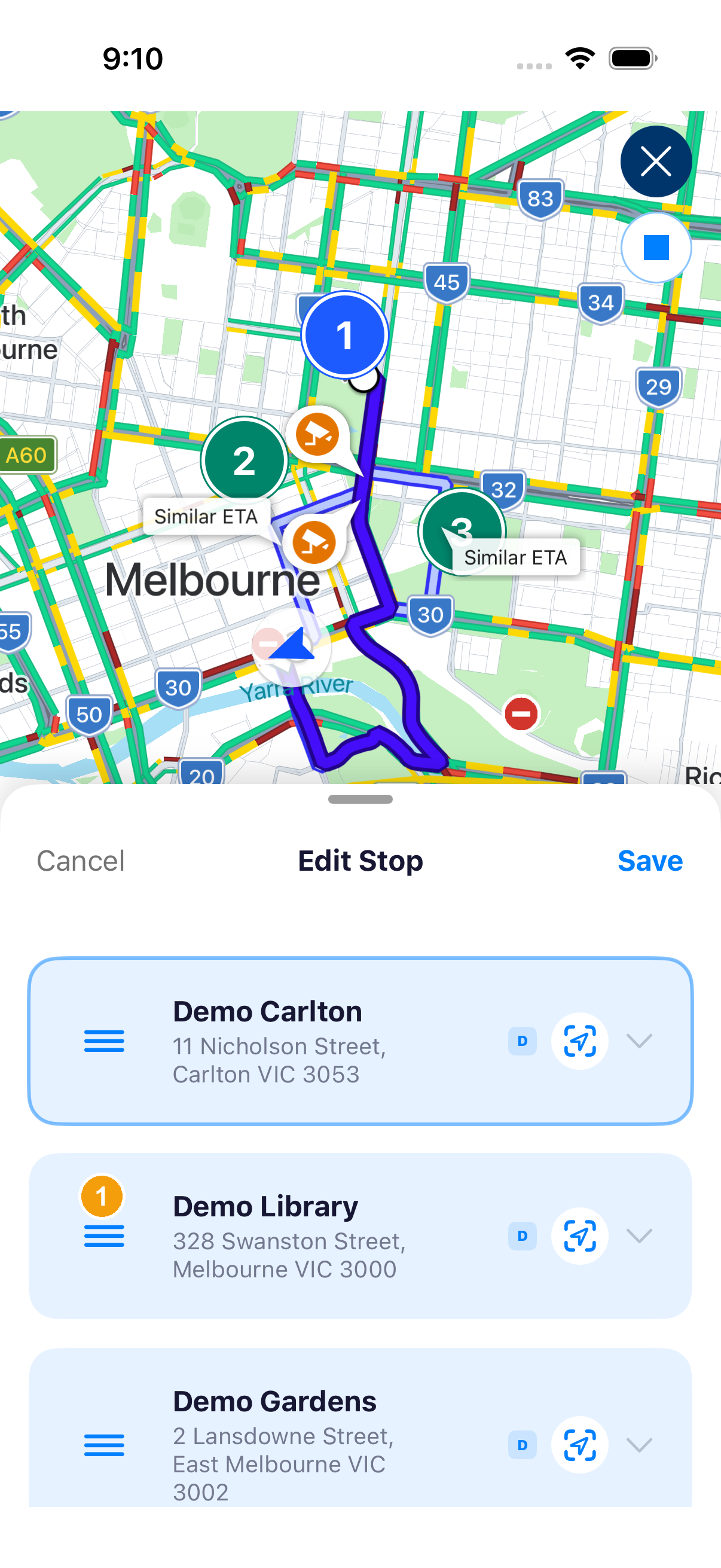
- 長按把手拖曳站點(圖上 1):編輯面板僅列出允許調整的待配送站點。長按站點左側拖曳把手,拖至要安排的新位置後放開。若站點訂單資訊展開佔用畫面,可點右側箭頭收合後再拖曳。
儲存導航路線
確認導航順序調整無誤並儲存。
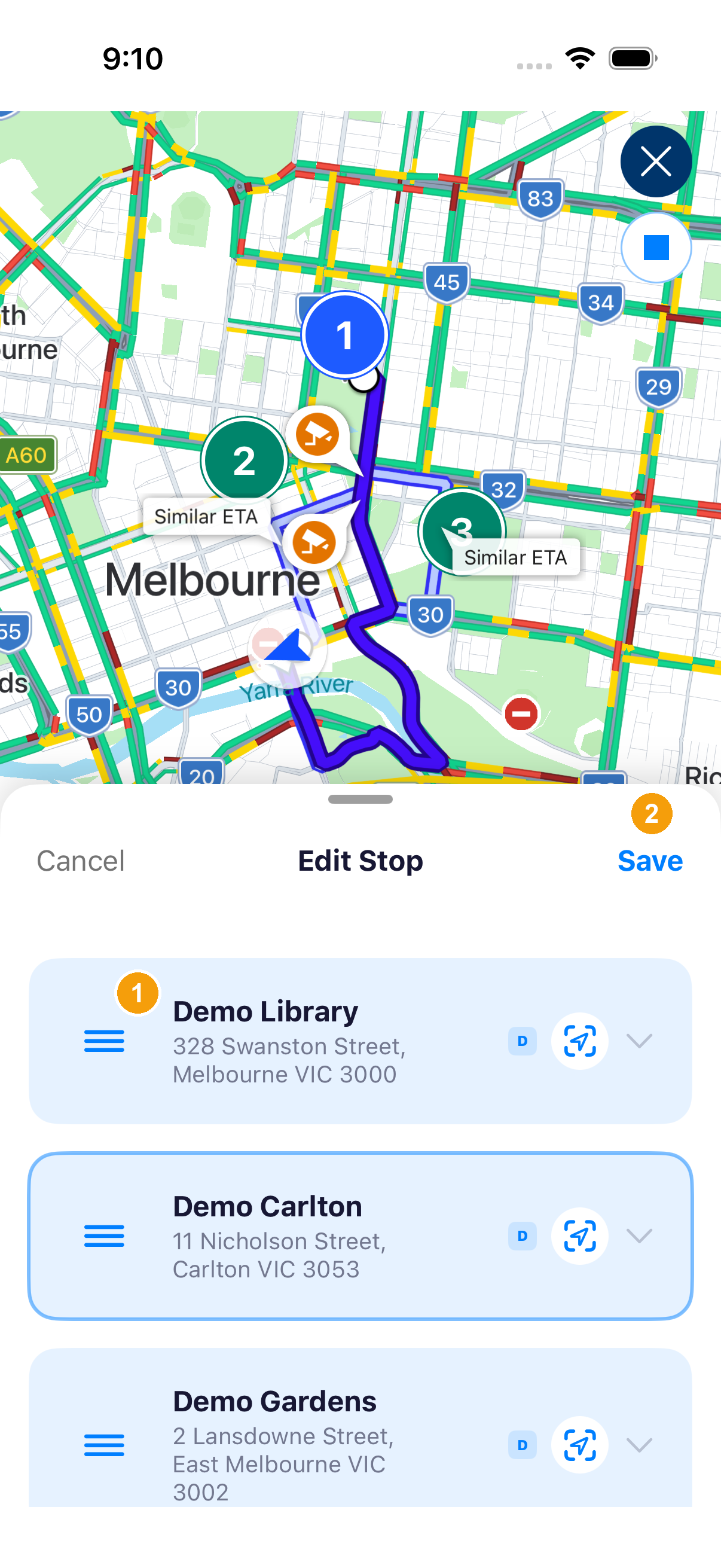
- 核對新停靠順序(圖上 1):確認停靠點由上而下排列正確(範例中 Demo Library 已成為第一站)。
- 點選 Save 儲存(圖上 2):圖上 2 是 Save。左側是 Cancel。這張圖是按下儲存之前。地圖上的針還在舊位置。
確認導航地圖已重新規劃
儲存成功後返回即時導航地圖。
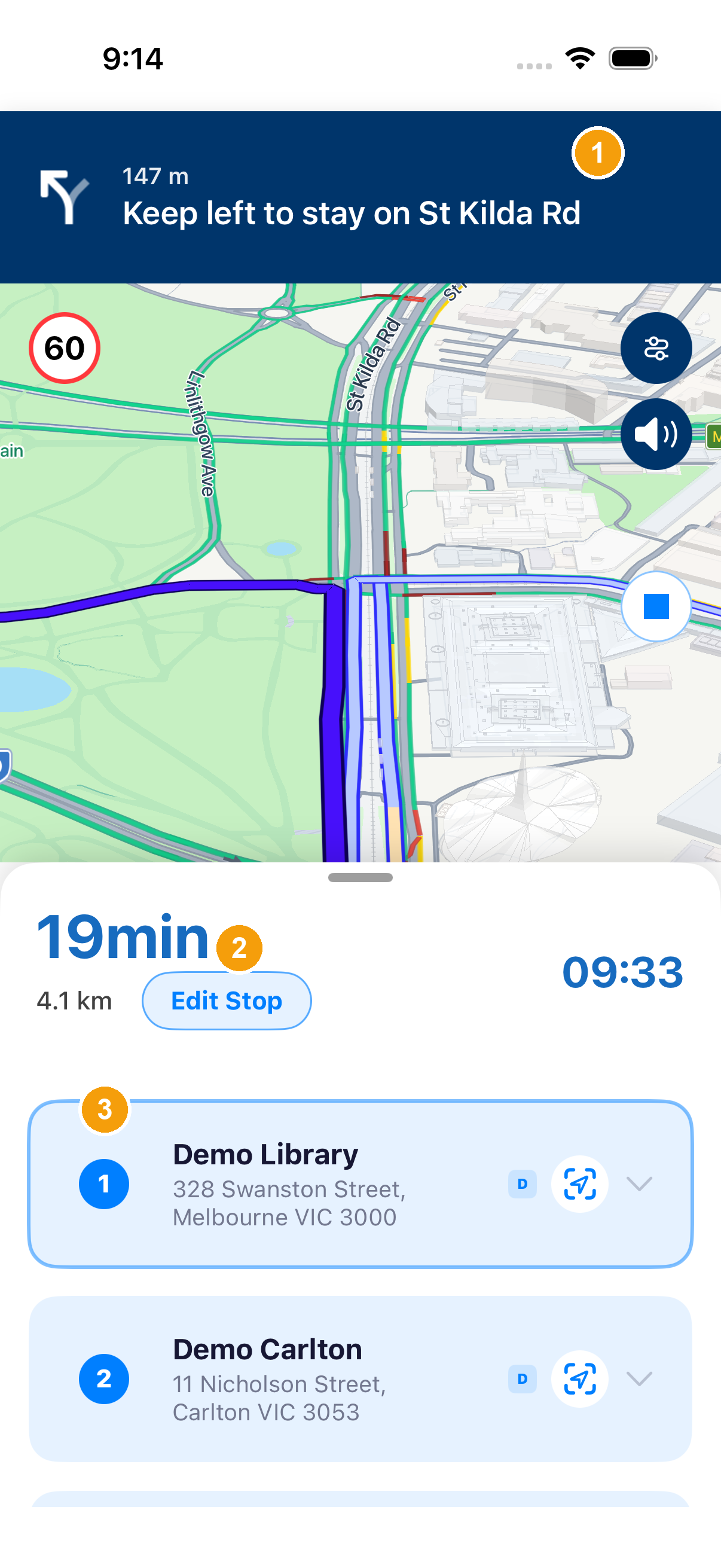
- 即時轉向指示橫幅(圖上 1):確認導航橫幅已自動換成前往新第一站的轉向指示與目標路名。
- 更新後車程面板(圖上 2):核對重新計算後的預計時間(19min)、里程(4.1km)與抵達時間。
- 首站停靠點卡片(圖上 3):確認下方面板顯示的第一停靠點已變更為新指定站點(Demo Library),確認後即可出發。
確認延誤提醒
當自訂的新順序預估會超過排定班表時,系統會彈出警示對話框。
處理路線超時警示
核對超時情況並決定是否套用。
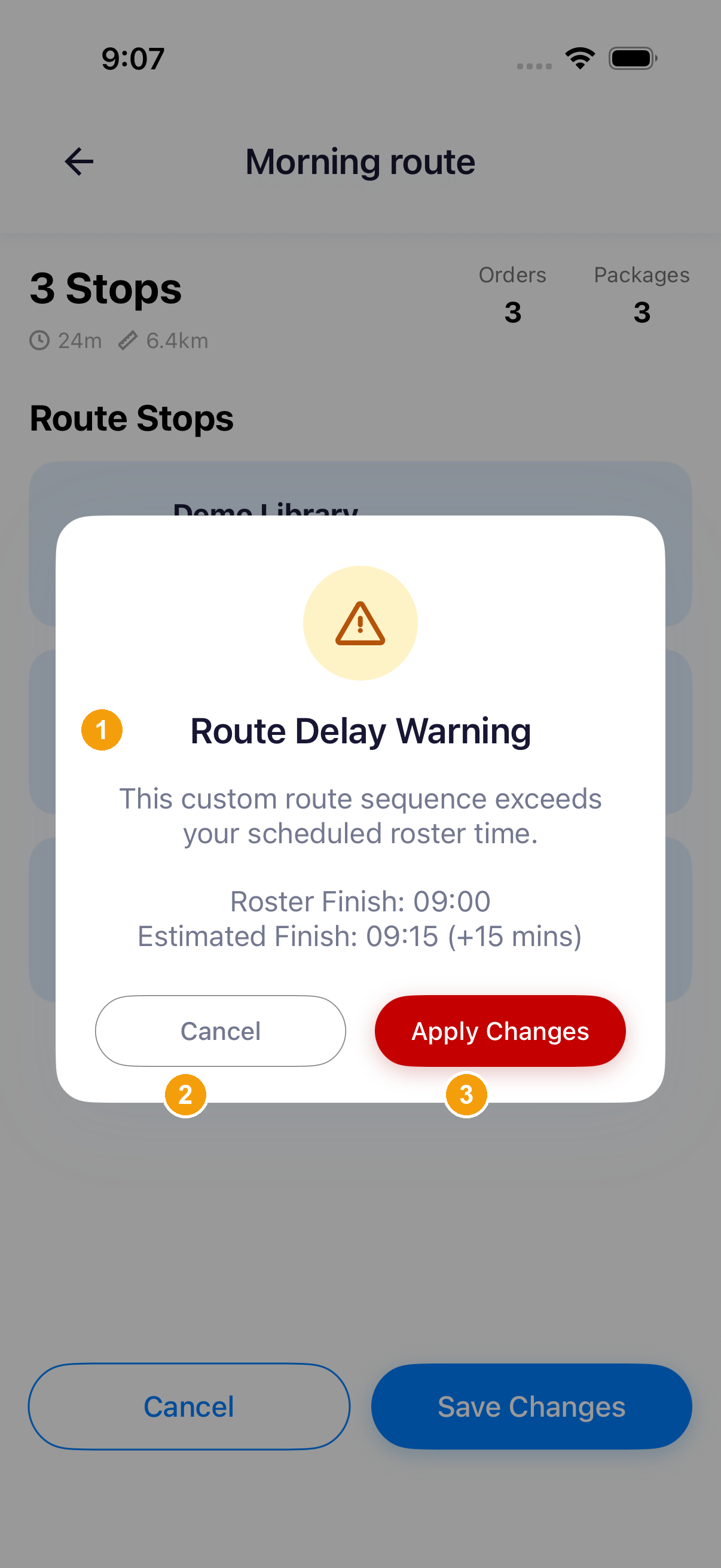
- 核對班表與預估時間(圖上 1):在 Route Delay Warning 對話框中,核對原本排定的班表結束時間(Roster Finish)與依新順序預估的完成時間(Estimated Finish,括號顯示超時分鐘數)。
- Cancel(圖上 2):若超時無法接受或違反排班規定,點選取消返回編輯面板重新安排順序。
- Apply Changes(圖上 3):若經評估或與調度員確認後可延後完成,點選紅色按鈕確認套用新順序。
離線與儲存異常排除
若在無網路環境下調整順序,或遇到系統阻擋,請依下列方式排查處理。
處理無網路連線提示
儲存順序需要連線至伺服器驗證與計算。
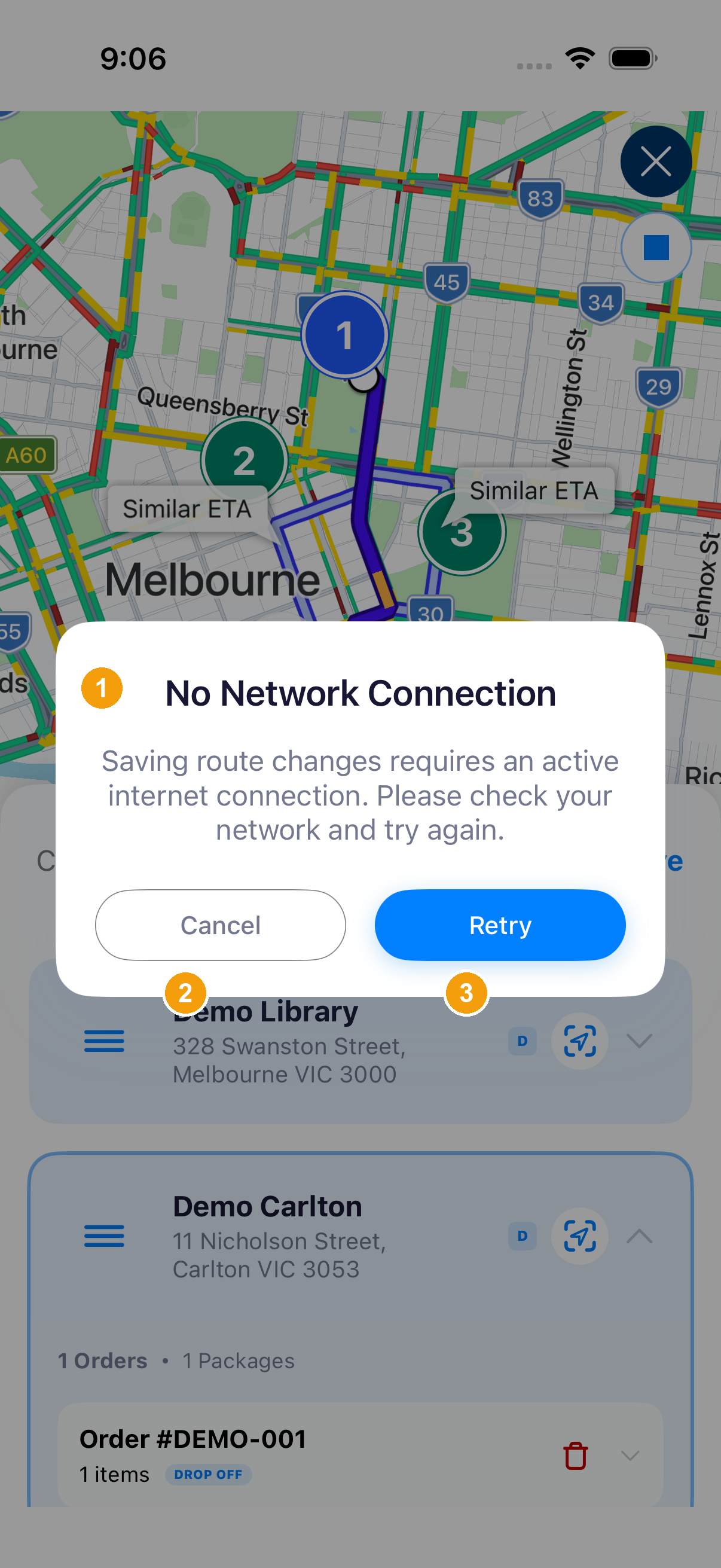
- 無網路提示說明(圖上 1):顯示 No Network Connection,代表手機目前無法連線至 Sendit 伺服器儲存順序變更。
- Cancel(圖上 2):點選關閉提示並留在編輯面板,清單已排好的順序會保留在畫面上,不會遺失。
- Retry(圖上 3):檢查 Wi-Fi 或行動數據已恢復連線後,點選重試立即送出儲存。
常見無法調整或儲存狀況排除:
| 遇到的情況 | 處理方式 |
|---|---|
| 找不到 Edit 或 Edit Stop | 鎖住之後按鈕會隱藏、停用,還是留在畫面上,還沒有在手機上核對。路線明細也要仍有待處理站點。 |
| 站點沒有拖曳把手,或未列在導航編輯清單中 | 倉庫、已刪除或已完成站點不能當成一般待配送站點移動。導航編輯也會排除已有完成訂單的站點。 |
| 只有一個可移動站點 | 路線中僅剩一個待配送站點時,無法和其他站點交換順序。 |
| 顯示無法檢查或更新路線,或車隊鎖定提示 | 請勿以拖曳後的畫面認定已成功。確認連線後重試;持續失敗時提供路線編號與錯誤訊息請調度確認。 |
| 顯示沒有變更可儲存 | 清單順序與原本相同。若仍需調整,重新進入編輯並確認把手已拖曳到位。 |
| 訂單已移除,但路線順序沒有更新 | 移除訂單與更新順序為不同操作。請分別核對剩餘訂單及站點順序,恢復連線後再調整。 |
導航中按下 Save 之後,橫幅和第一站要對上新的第一站。存好的那張圖是「Keep left to stay on St Kilda Rd」、19min、4.1 km,第一站是 Demo Library。在 Route Stops,儲存按鈕是 Save Changes。那張圖仍看得到按鈕,所以它不是已經離開編輯的畫面。清單移動了,不代表已經儲存。
調度台怎麼允許或鎖住調整停靠順序
一次只設定一位司機。這不是 View Fleet Parameters 上的開關。
第 1 步。打開 Fleets,選車隊。
第 2 步。打開 Drivers。Stop Reordering 欄顯示 Allowed 或 Locked。
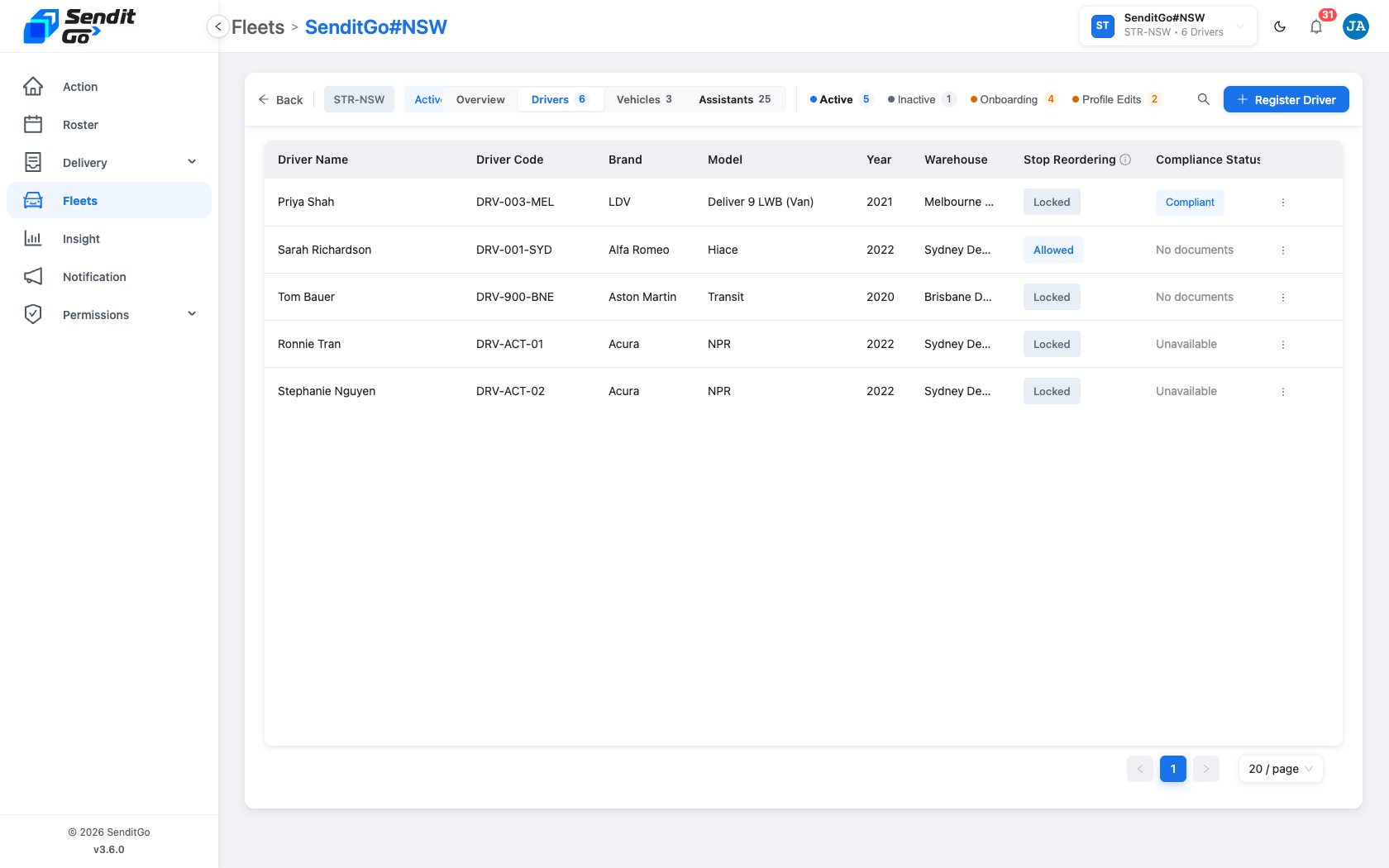
這張圖上 Priya Shah、Tom Bauer、Ronnie Tran、Stephanie Nguyen 是 Locked。Sarah Richardson 是 Allowed。
欄位說明是:允許時,這位司機可以在司機 App 裡調整停靠順序。調度員調整順序不受這項設定影響。
第 3 步。打開該列選單。
- 欄位是 Allowed 時,選單有 Lock Stop Reordering。
- 欄位是 Locked 時,選單有 Allow Stop Reordering。
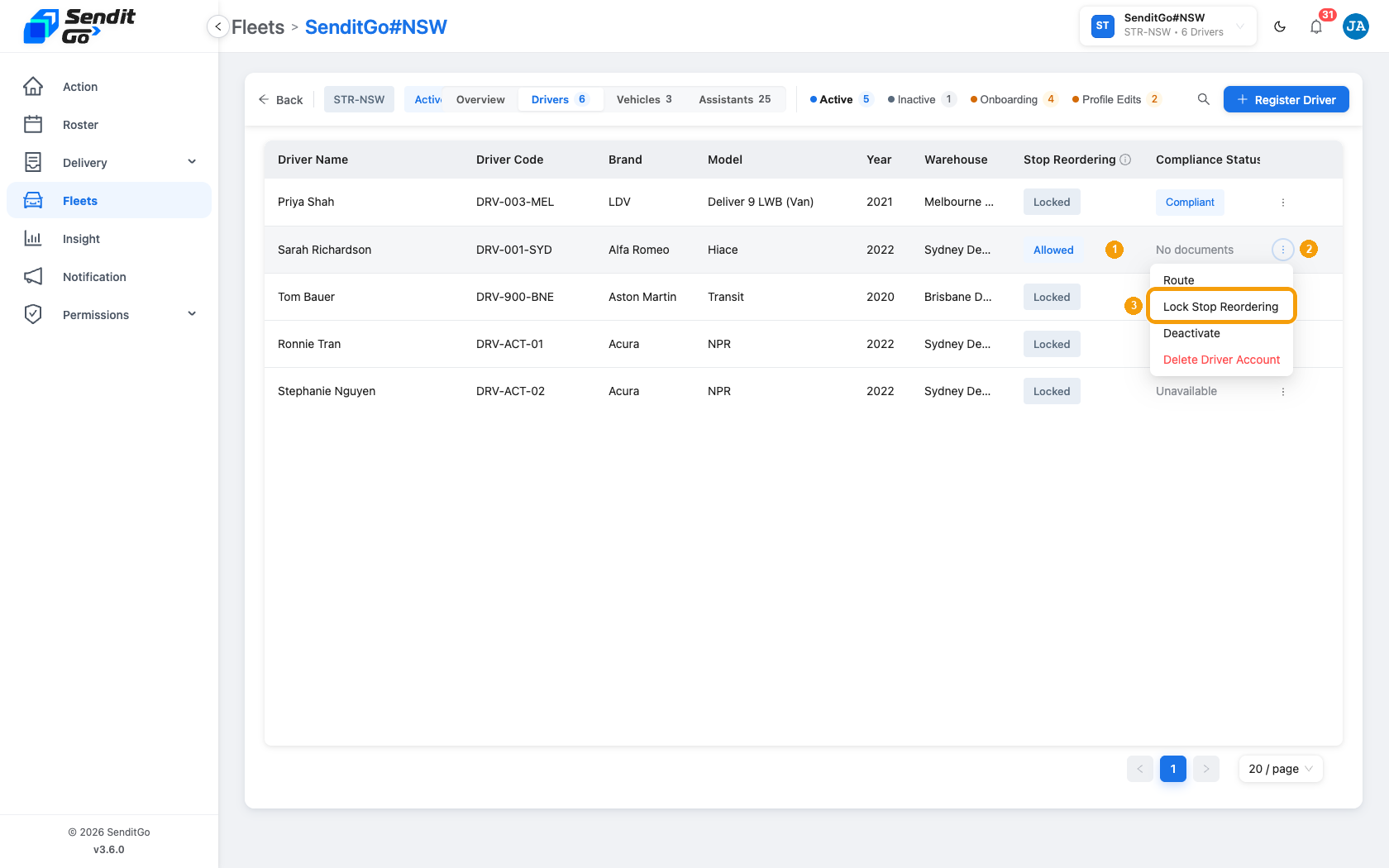
沒有確認對話框。在 UAT 上,點 Lock Stop Reordering 之後欄位變成 Locked,選單變成 Allow Stop Reordering。點 Allow Stop Reordering 之後欄位變成 Allowed,畫面顯示 Stop Reordering setting saved. 這個存檔提示是在允許時看到的。
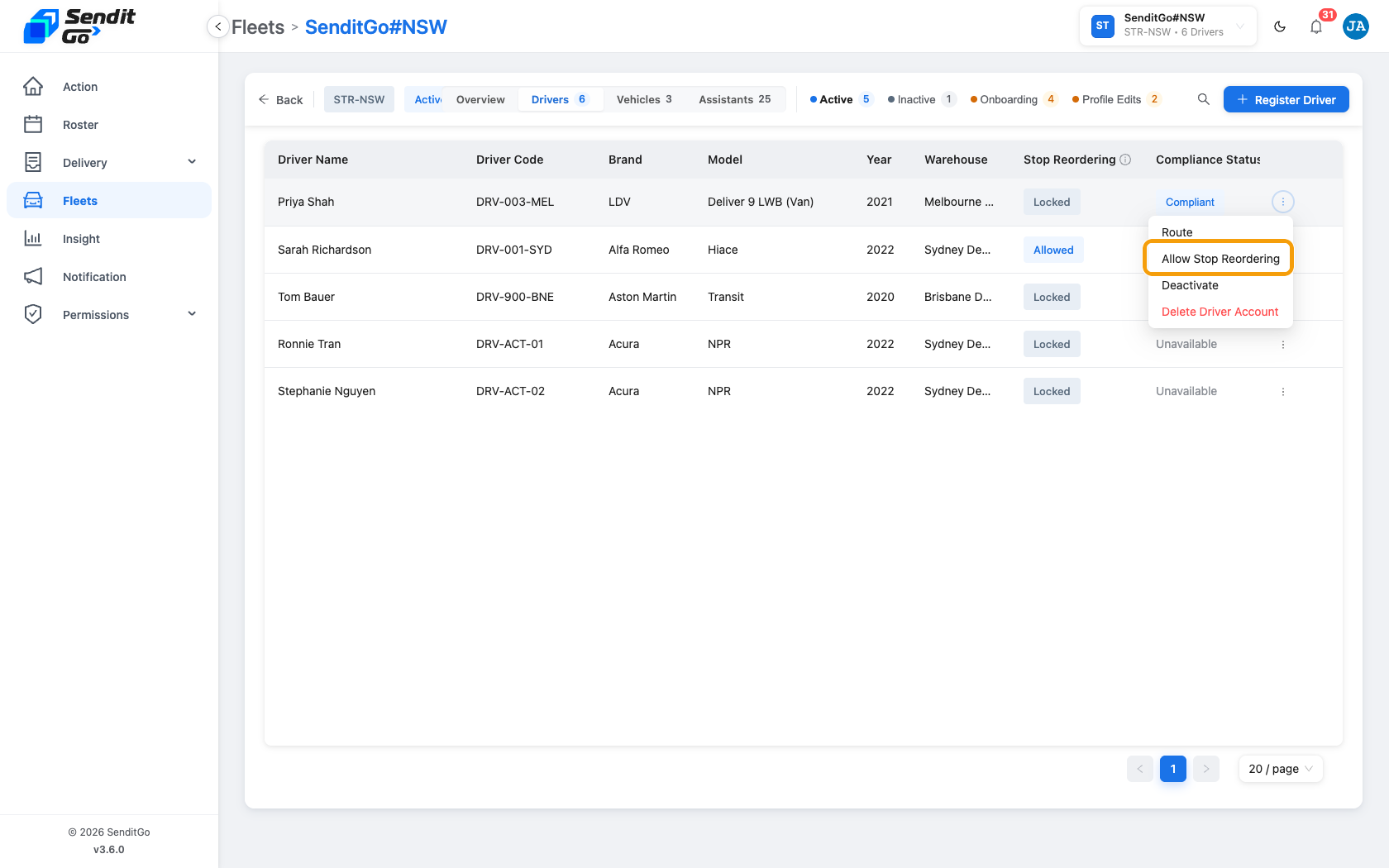
打開選單的那一列是 Locked。同一張圖的另一列是 Allowed。不要把這張圖當成 Allow Stop Reordering 屬於 Allowed 列的證明。規則是第 3 步:Allowed 顯示 Lock Stop Reordering,Locked 顯示 Allow Stop Reordering。
鎖住之後,手機上的 Edit 或 Edit Stop 會隱藏、停用,還是留在畫面上,以及司機要不要重新整理路線,還沒有在手機上核對。