建立帳號
建立司機帳號、連結正確的車隊,並送出駕照、車輛與保險資料等待審核。截圖已標示使用的平台,請搭配各步驟說明操作。
操作路徑:手機主畫面 → SendItGo(App 圖示)→ Welcome aboard. → Create Account。
開始前
- 向所屬車隊取得目前使用的 Fleet Code(車隊代碼)。
- 確認註冊手機號碼與電子郵件都能接收驗證碼。
- 準備駕照、清晰的個人照片、車輛登記資料與照片,以及有效的保險文件。
- 驗證聯絡方式與上傳文件時,請使用穩定網路。
第 1 步:驗證手機號碼
在 App 的 Welcome aboard. 畫面填手機號碼並取得驗證碼;驗證通過後 App 會自動進入下一步。
本步驟:SendItGo(App 圖示)→ Welcome aboard. → Create Account。
送出手機號碼
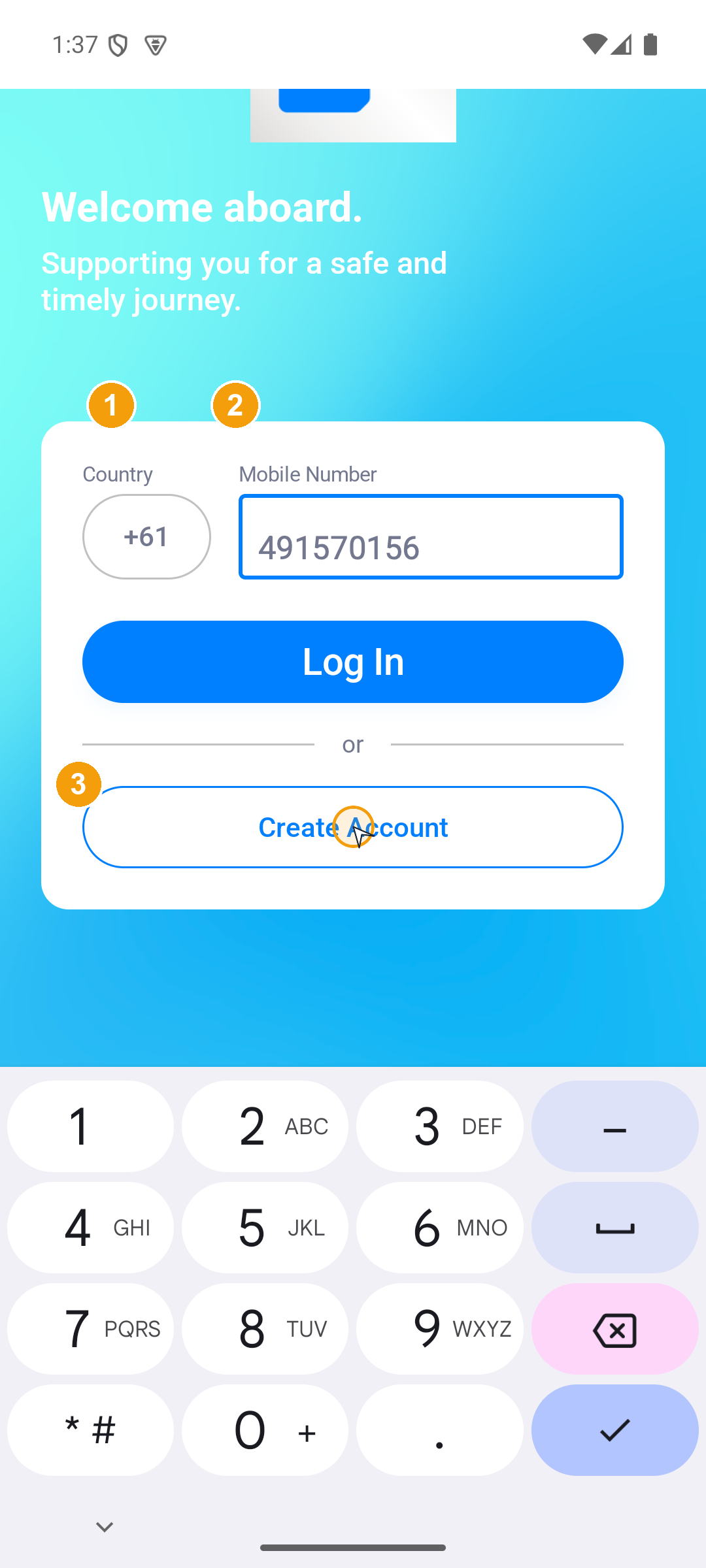
- Country(國碼):選擇正確的國碼(例如澳洲 +61)。
- Mobile Number(手機號碼):輸入當地手機號碼,不要再次輸入國碼。
- Create Account(建立帳號):點下方的 建立帳號(Create Account)取得驗證碼。若已有帳號,點上方藍色的 Log In(登入)改走登入流程。
輸入 6 位數簡訊驗證碼
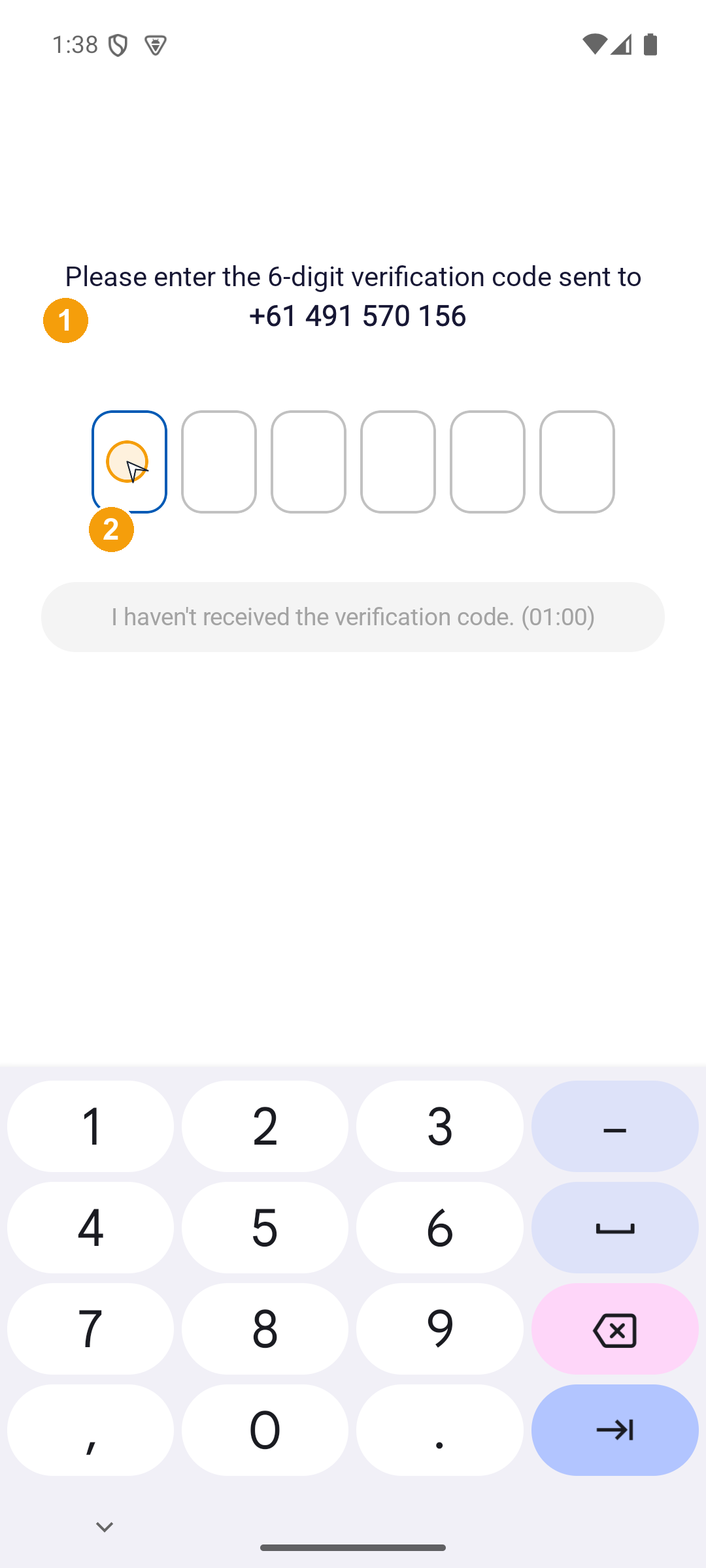
- 確認手機號碼:先核對畫面上顯示的手機號碼是不是你剛才填的那組。
- 輸入 6 位數驗證碼:從第一格開始依序輸入簡訊裡的 6 位數。全部填完後,App 會自動驗證並進入下一步;沒收到簡訊時,等下方的 I haven't received the verification code. 倒數結束後重新傳送。
若出現「Account not found」對話框
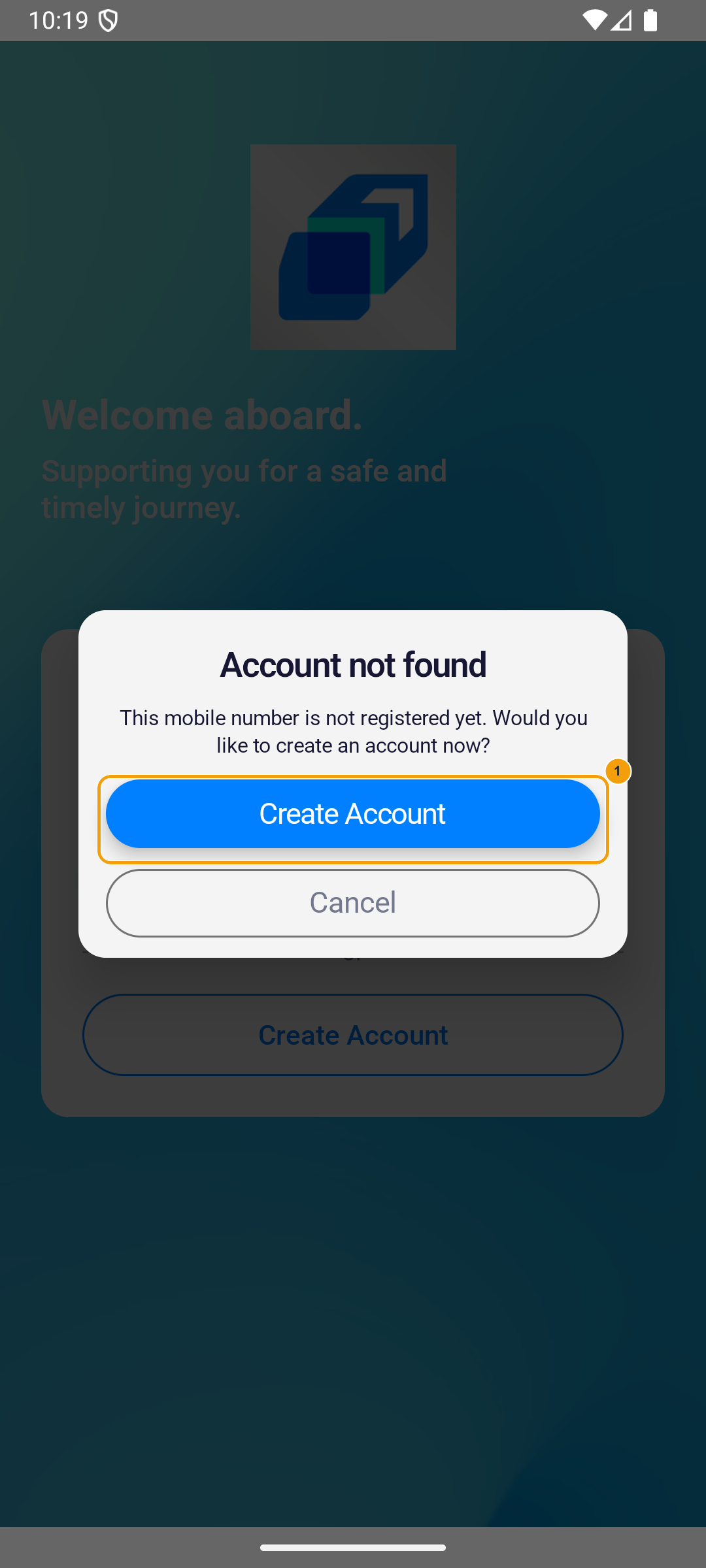
- 點對話框內的 Create Account(建立帳號)開始新的註冊。不要另開第二筆註冊。
第 2 步:連結車隊
驗證手機後,用車隊給的 Fleet Code(車隊代碼)確認你要加入哪一個車隊。先在司機類型選 我隸屬於車隊/公司(I belong to a Fleet / Company),系統會帶你到 Link to Fleet(連結車隊)畫面。
本步驟:手機驗證完成後的下一個畫面 → Driver Type → Link to Fleet。
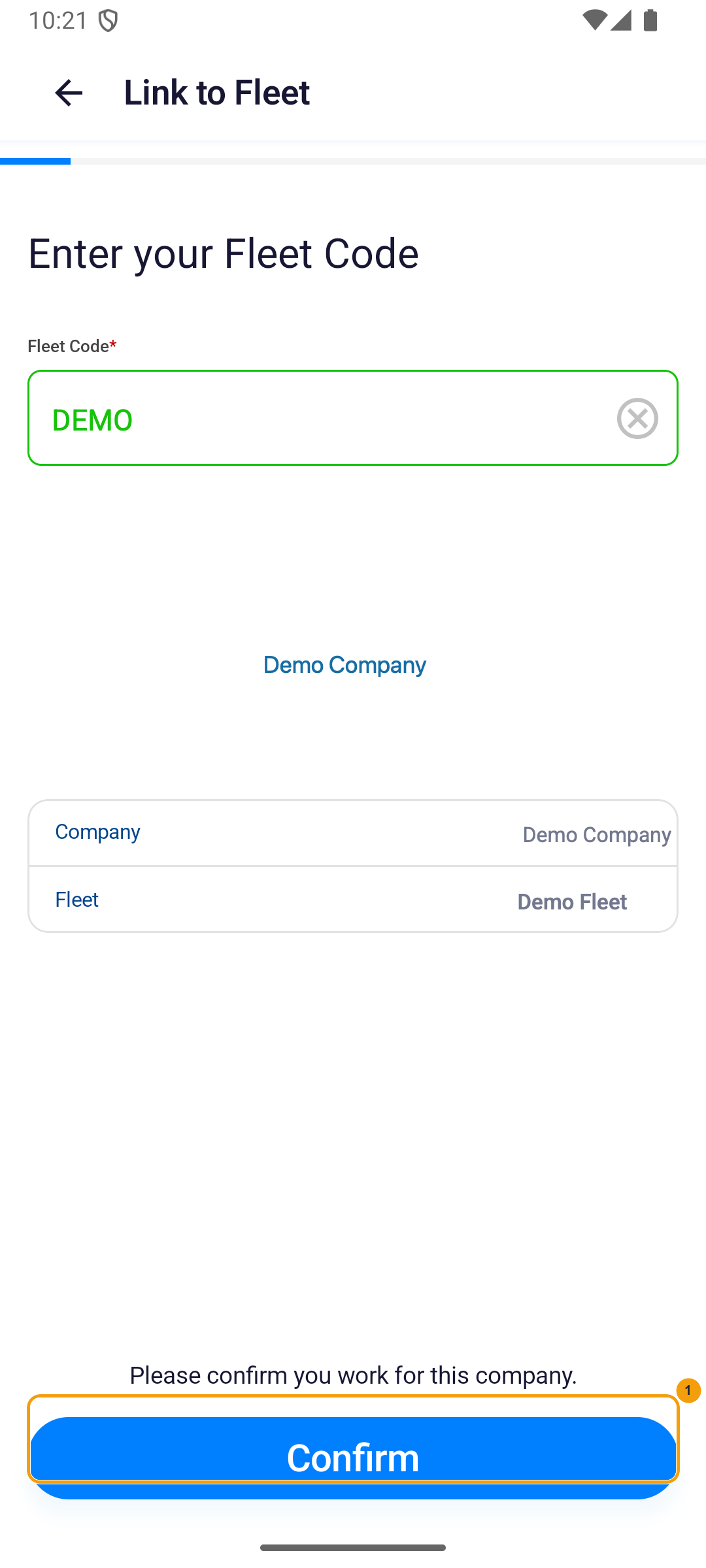
輸入 Fleet Code 並搜尋
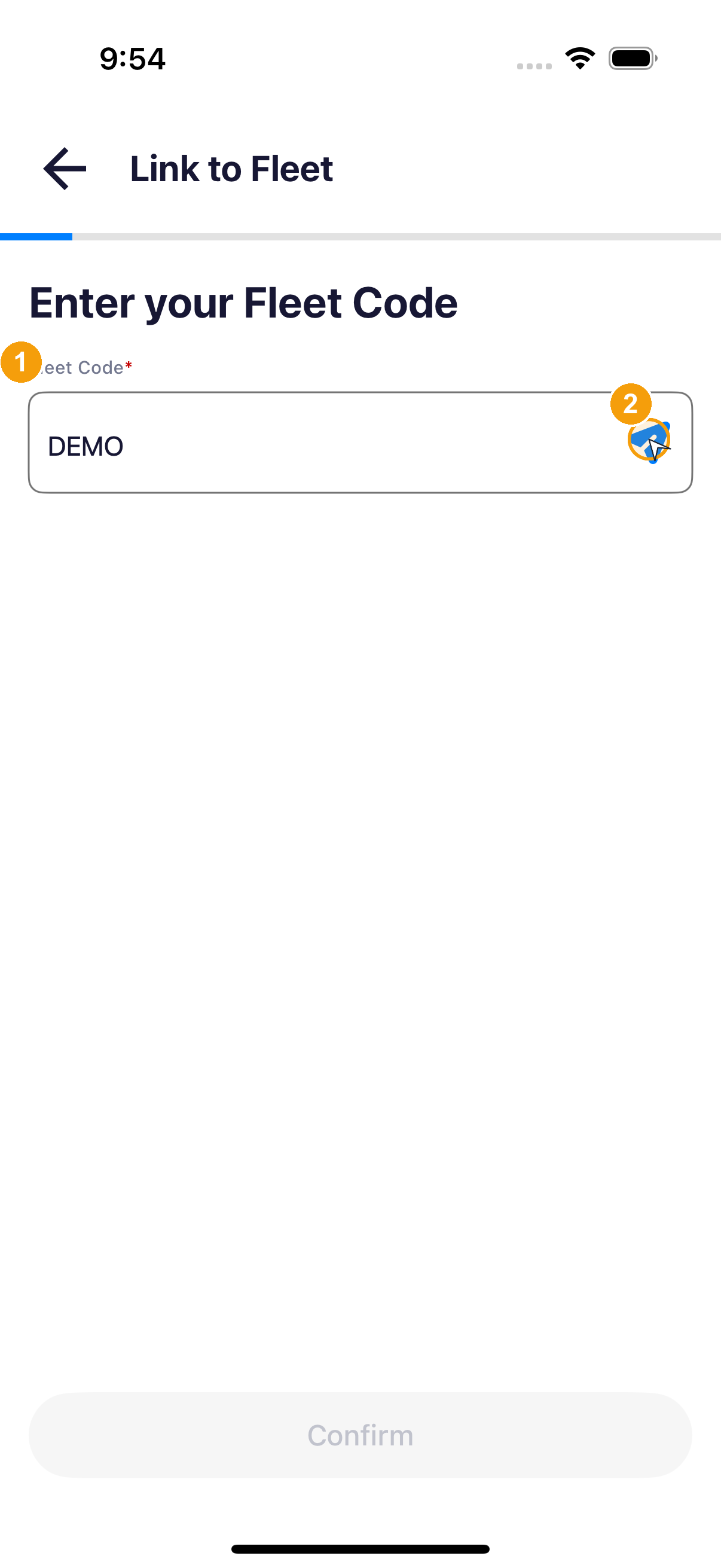
- Fleet Code(車隊代碼):輸入車隊給你的代碼(例如 DEMO)。
- 搜尋箭頭:點欄位右側的搜尋箭頭圖示,App 會去查詢對應的公司與車隊。
核對公司資料後才確認
- 核對公司與車隊資訊:這張圖顯示 Demo Company 和 Demo Fleet。沒有公司 Logo,那段文字上也沒有標記。
- 確認(Confirm):橘色標記在藍色的 確認(Confirm)上。這張範例沒有點它。
不要猜測或借用其他公司的 Fleet Code。找不到代碼或公司名稱不符時,請停止操作並向所屬車隊索取正確代碼。
第 3 步:驗證電子郵件
車隊連結成功後,App 會引導你驗證聯絡用的 email;驗證通過後才會解鎖後面的文件填寫區塊。
本步驟:連結車隊之後的 Prepare Your Documents → Verify now。
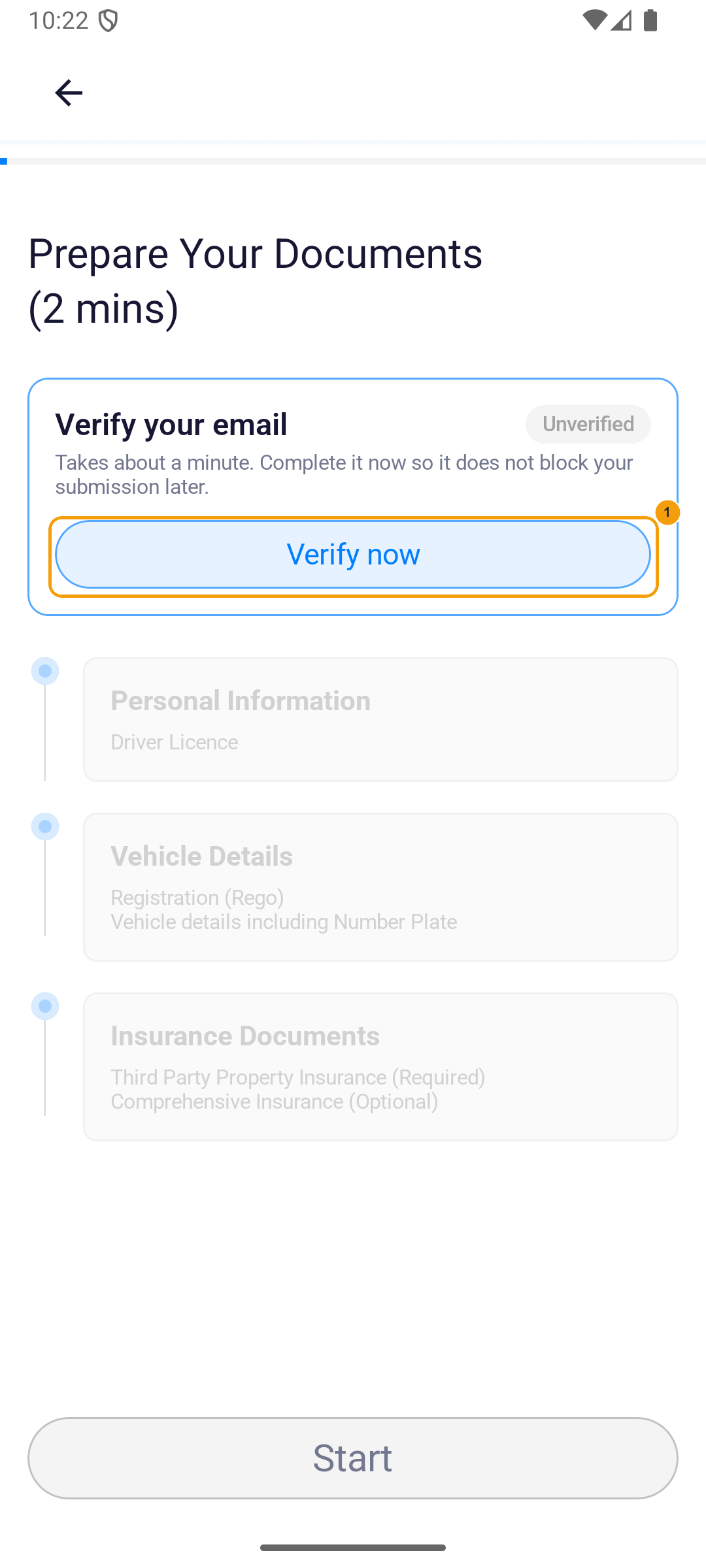
開啟信箱驗證視窗
- 點 信箱卡片(Verify your email)內的 Verify now(立即驗證)按鈕開啟驗證視窗。
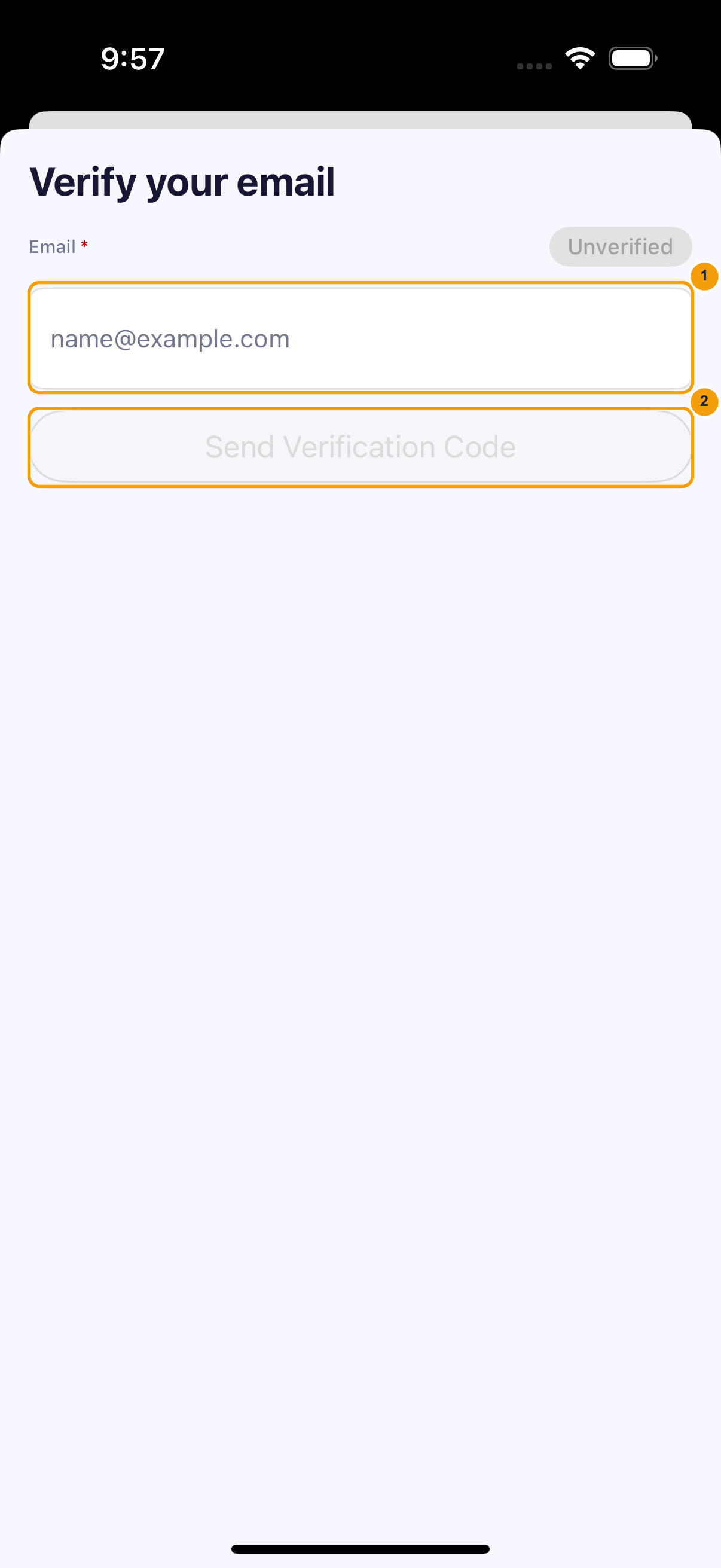
送出驗證碼
- Email(電子郵件):輸入你收得到信的電子郵件地址。
- Send Verification Code(傳送驗證碼):點下方按鈕送出,App 會把驗證碼寄到你剛才填的信箱。收到後把 6 位數填回這個視窗。若沒收到,請先檢查垃圾郵件匣再重新索取。
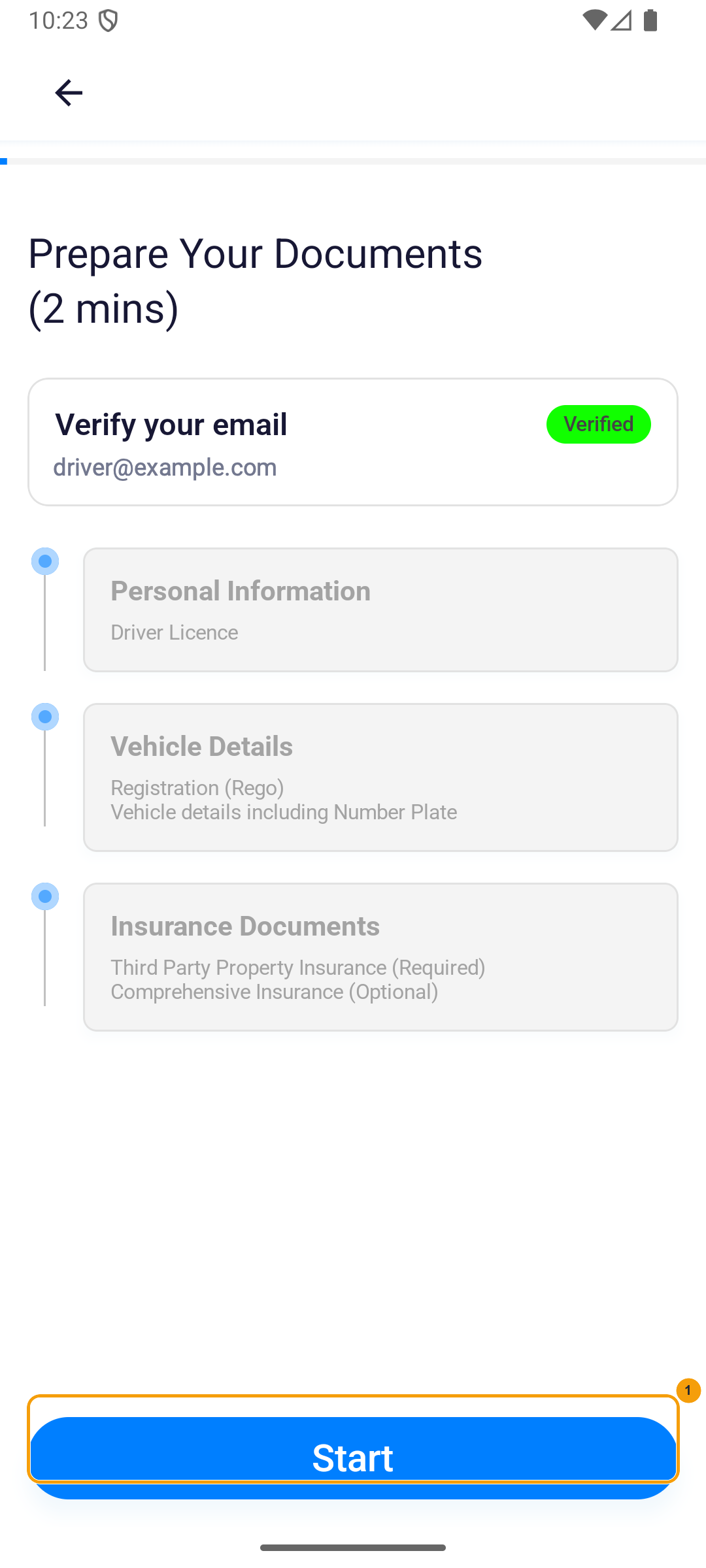
完成驗證後解鎖文件區塊
- 確認信箱卡片顯示 已驗證(Verified,綠色)後,點下方 Start(開始)按鈕解鎖並進入文件填寫區塊。
第 4 步:完成三個文件區塊
從註冊總表依序開啟 Personal Information(個人資訊)、Vehicle Details(車輛資料)與 Insurance Documents(保險文件)三個區塊。若 App 自動辨識文件內容,儲存前仍要逐項對照原件。
本步驟:Prepare Your Documents 總表 → 依序點 Personal Information / Vehicle Details / Insurance Documents。
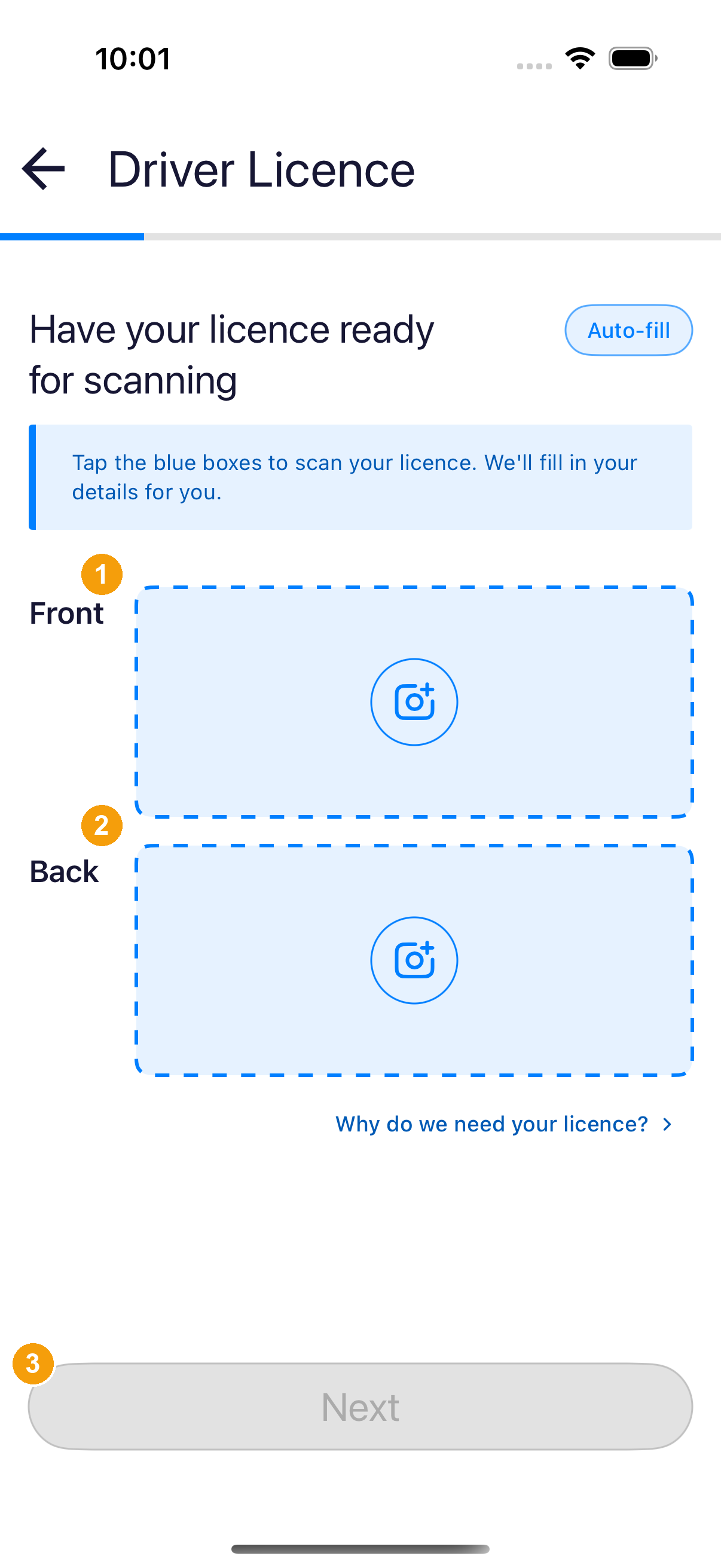
上傳駕照正反面
- Front(正面):點藍色虛線的 Front 區域拍攝或上傳駕照正面。四個角都要入鏡、避免反光。
- Back(背面):點下方 Back 區域拍攝或上傳駕照背面。同樣要求四角完整。
- Next(下一步):兩張都上傳完成後才會亮起。點 下一步(Next)進入駕照欄位核對畫面。
核對 Personal Details 並送出
- Done(完成):把 Personal Details 三個區塊都核對完後,點右下角的 完成(Done)返回註冊總表。若按鈕變灰,通常是必填欄位、生日或 ABN 沒過關;請往上捲檢查。
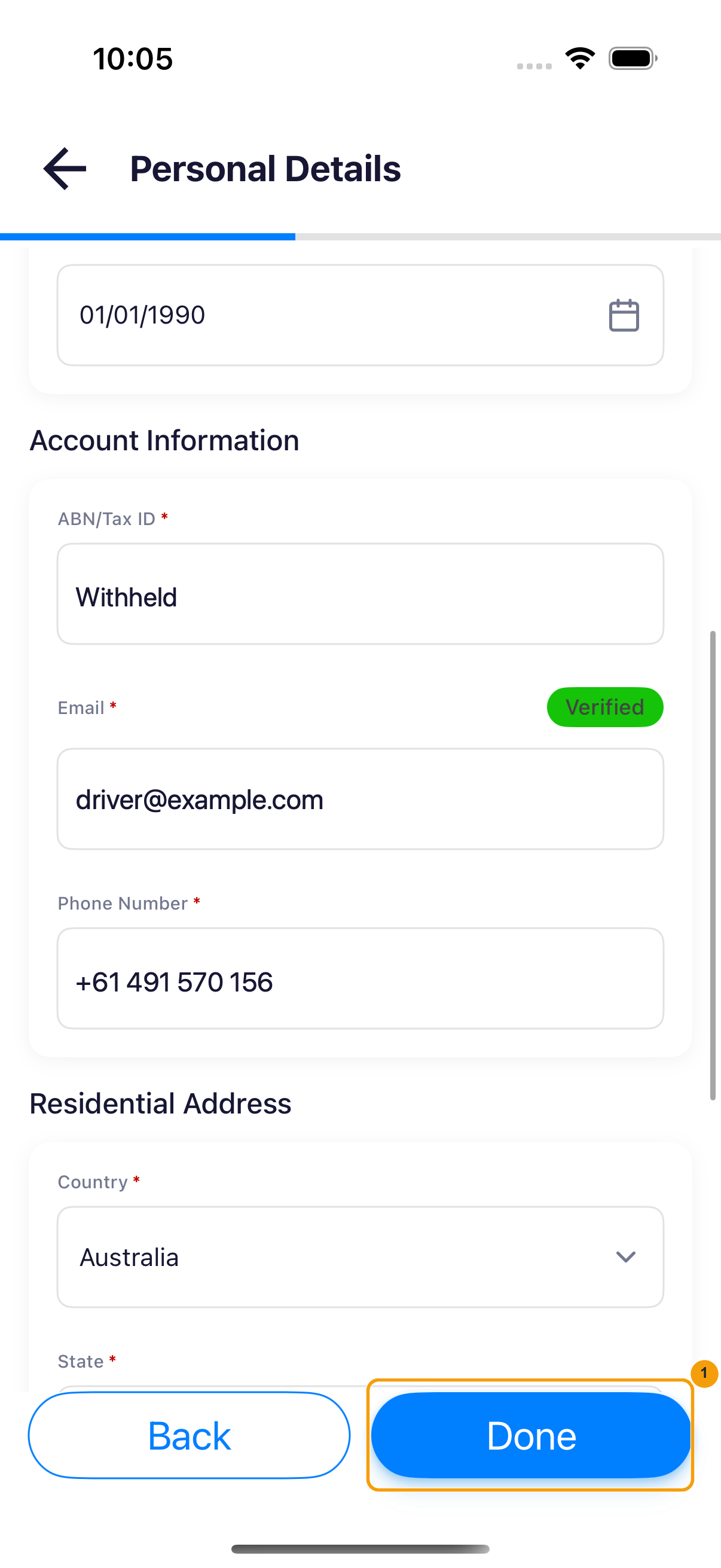
Personal Details 需要核對的三組欄位
Driver Licence 必須完成 Card Number、Licence Number、Expiry Date 與 Licence Class。卡片號碼與駕照號碼是兩個欄位,請依文件分別核對。拍攝正反面後也要檢查自動帶入的內容。
Personal Details 需要向下捲動核對三組資料,下表對照三個區塊各自要填什麼欄位、要注意什麼:
| 區塊 | 欄位與操作 |
|---|---|
| 姓名與生日 | 填妥 First Name、Last Name、Date of Birth;有中間名時加入 Middle Name。生日須早於今天。 |
| Account Information | 填入自己的 ABN/Tax ID,須通過 11 位數檢查。Email 顯示已驗證信箱,Phone Number 顯示已驗證手機號碼;此註冊表單不提供直接修改這兩個欄位。 |
| Residential Address | 依序選 Country → State → Suburb / City,填入 Post Code 與 Address Line。更換上層地區後,重新核對下層選項。 |
信箱驗證在前面的註冊總表完成。要更換信箱,返回總表的信箱驗證視窗,點 更改信箱(Change email)後重新驗證。不要在 Personal Details 尋找寄送驗證碼按鈕。
Done 無法使用時,檢查必填欄位、生日、ABN 與地區選擇。若 App 返回先前文件並提示到期問題,更新該文件後再繼續。圖中的 Withheld 是隱私遮蔽文字,不能當成有效 ABN 輸入。
上傳車籍文件(REGO)
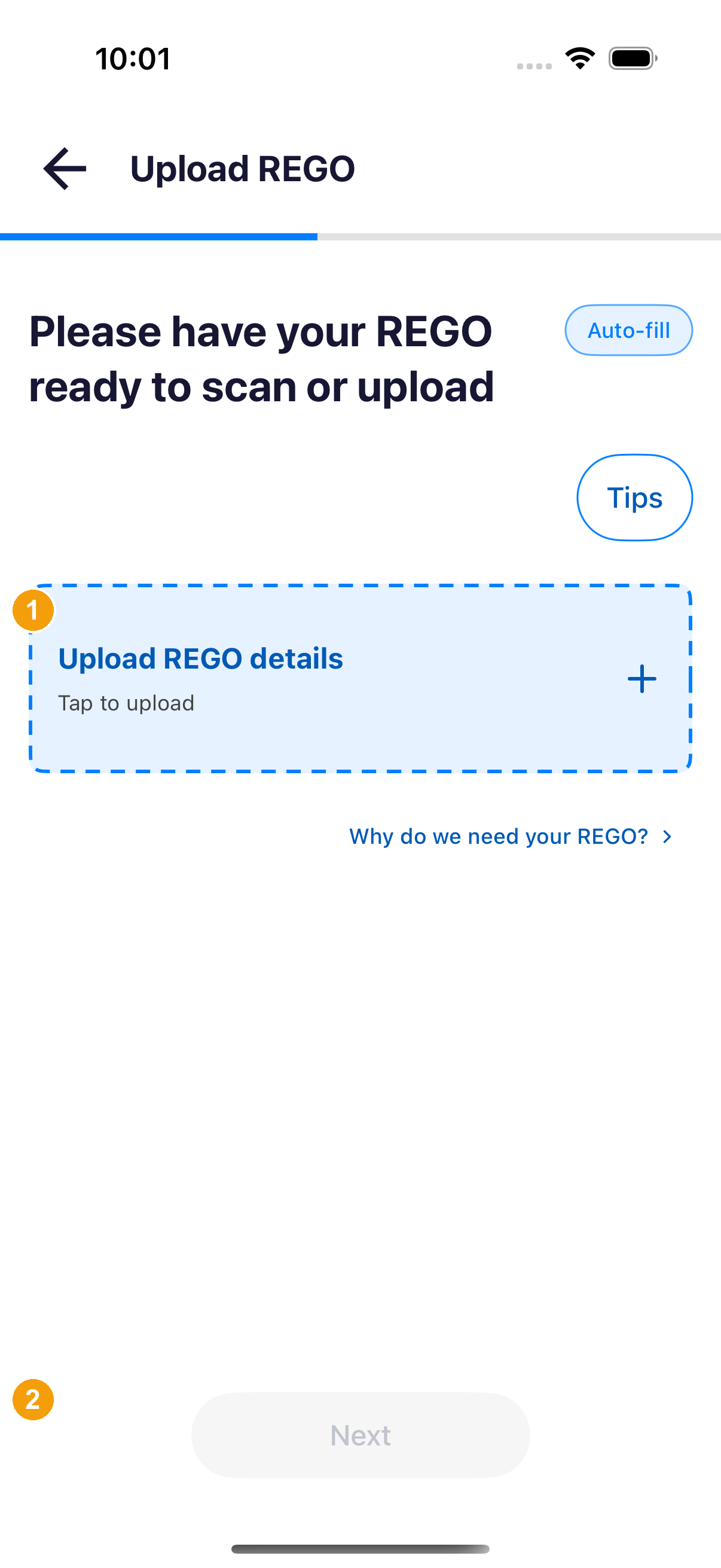
- Upload REGO details(上傳 REGO):點藍色虛線的上傳區域,拍攝或選擇車籍文件(Registration)。等縮圖與進度條顯示上傳完成。
- Next(下一步):文件上傳完成後才會亮起。點 下一步(Next)進入車輛資料與載運能力的填寫畫面。
Vehicle Information 需要核對的欄位
- 在 Review and complete vehicle info 核對車主的 First Name、Last Name;有中間名時再加入。
- 核對 Date of Mfg、Rego expiry date,加入要求的 Vehicle Inspection Photos。
- 核對 Number plate、Make、Model、Year、VIN、Vehicle Colour。先選廠牌再選車型;找不到車型時可用 Enter Vehicle Model。
- 點 Next(下一步)進入 Cargo & Capacity。文件已到期或即將到期而被阻擋時,依提示更新文件與資料。
Cargo & Capacity 需要填的欄位
- 在 Internal Dimensions 填貨艙內部長 L、高 H、寬 W,單位為公分。
- 填 Payload Capacity (kg)。尺寸與載重都須大於零;載重是可載貨物重量,不是整車重量。
- 依實際配備選擇 Special Equipment。
- 選 Fuel Type。電動車填 Rated Energy Consumption(Wh/km);其他燃料類型填 Rated Fuel Consumption(L/100km),數值須大於零。
- 點 Done(完成)返回總表。Check REGO specs 開啟外部參考網站,不會代填表單。
上傳保險文件
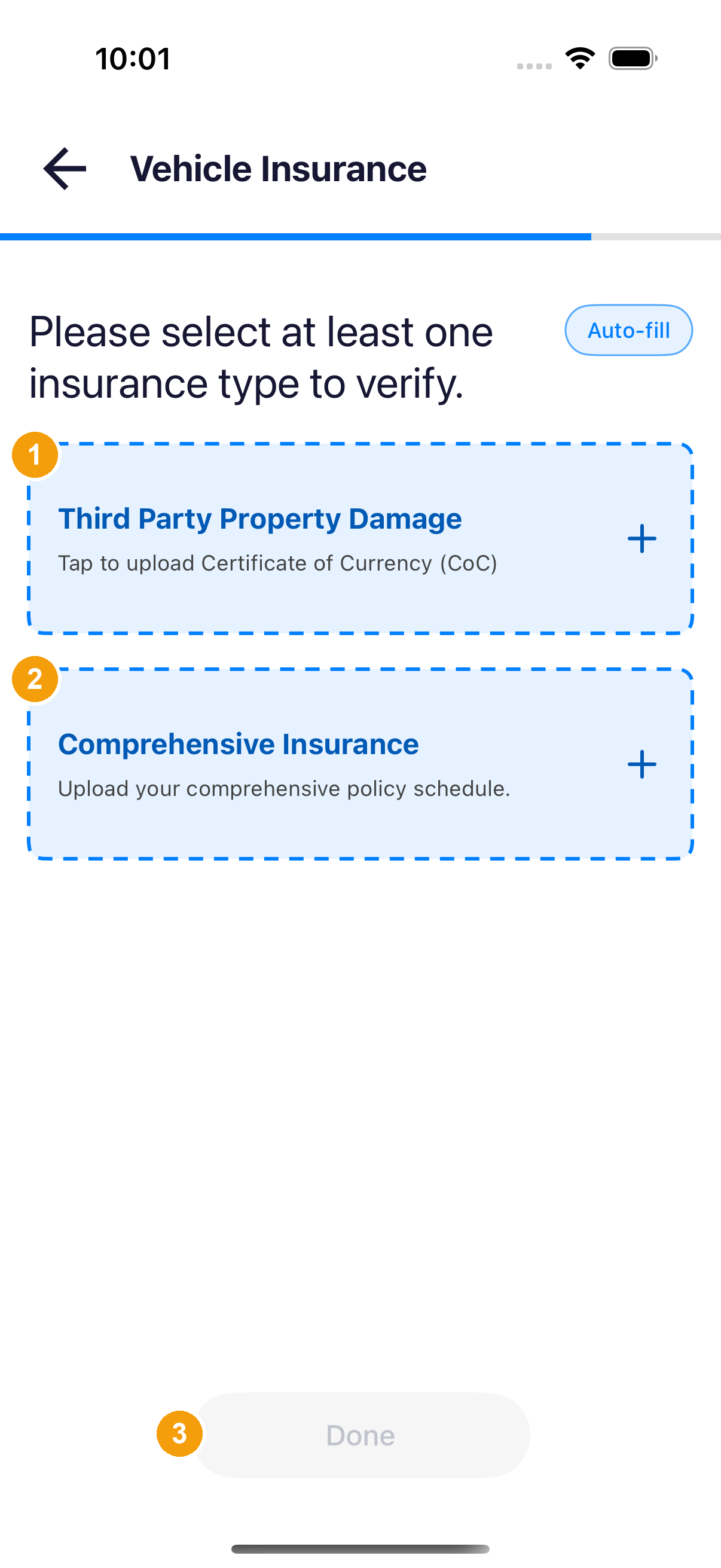
- 第三方責任險(Third Party Property Damage):點藍色虛線區域上傳文件,並核對 Policy Number、Expiry Date 等必填欄位。
- 綜合保險(Comprehensive Insurance):若車隊要求,一併上傳綜合保險文件;同樣核對保單編號與到期日。
- Done(完成):所有必要保單都上傳且顯示 Uploaded 後才會亮起。點 完成(Done)返回總表。有到期提醒時先處理,不要只改日期略過檢查。
第 5 步:核對資料、閱讀條款並送出
三個資料區塊完成後,回到同一份註冊總表做最後核對與條款同意,再送出審核。
本步驟:Prepare Your Documents 總表 → 頁面底部同意條款區塊 → Submit。
核對三個區塊都完成
- 確認信箱已 Verified,且三個區塊都顯示綠色勾勾。
- 若內容與目前文件不符,請先點回該區塊修正,再返回總表。
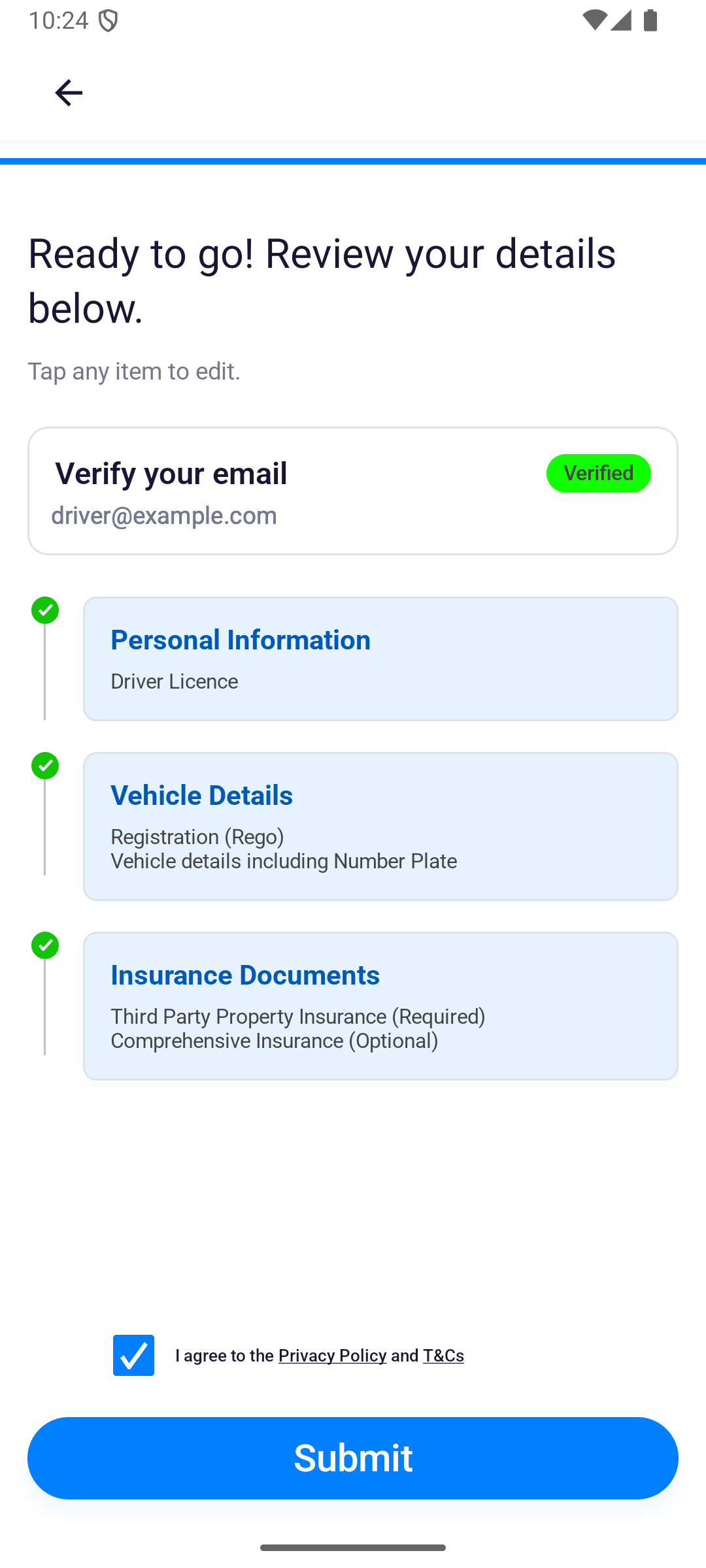
閱讀 Privacy Policy 與 T&Cs
- 點 Privacy Policy(隱私權政策)閱讀文件,再點 Done(完成)關閉。
- 點 T&Cs(使用條款)閱讀條款,再點 Done(完成)關閉。請以 App 當下顯示的版本為準。
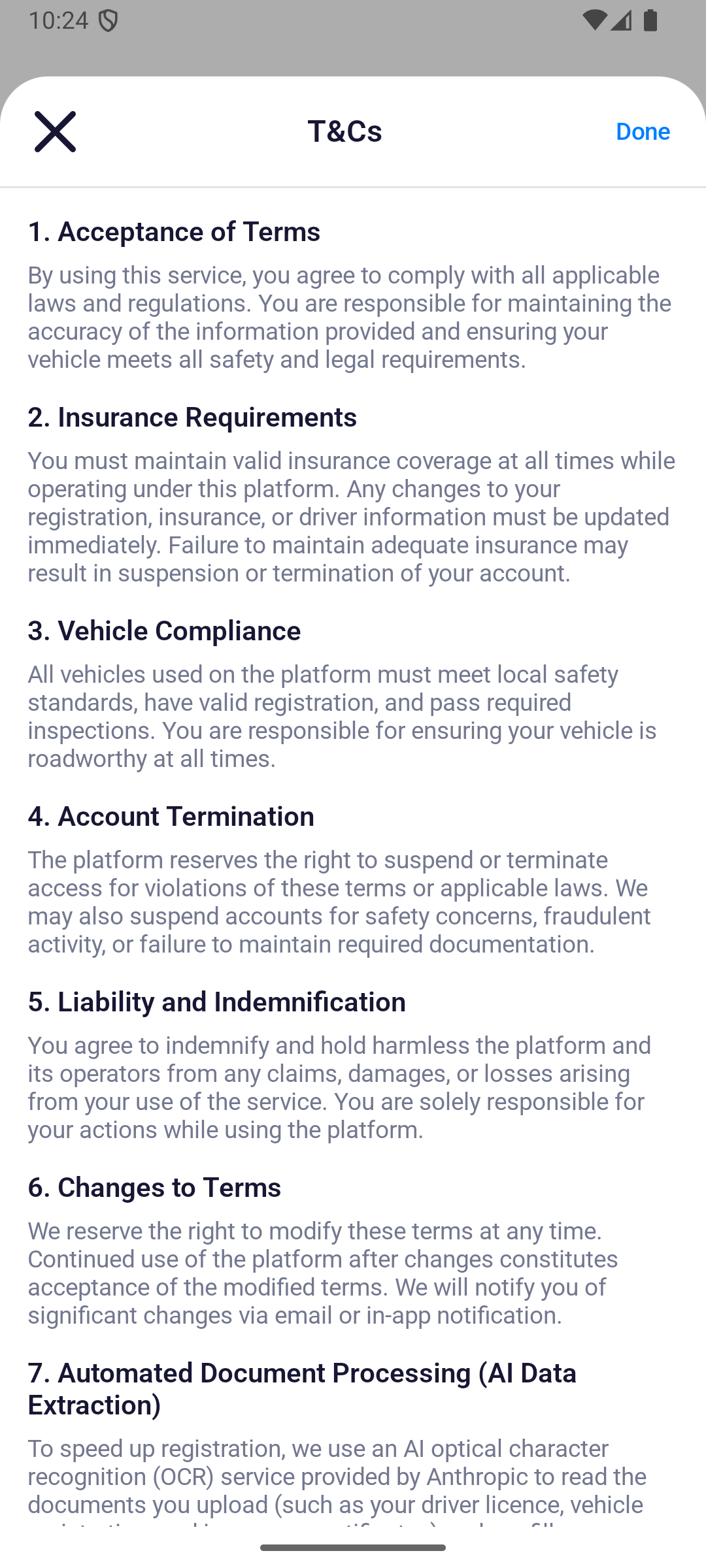
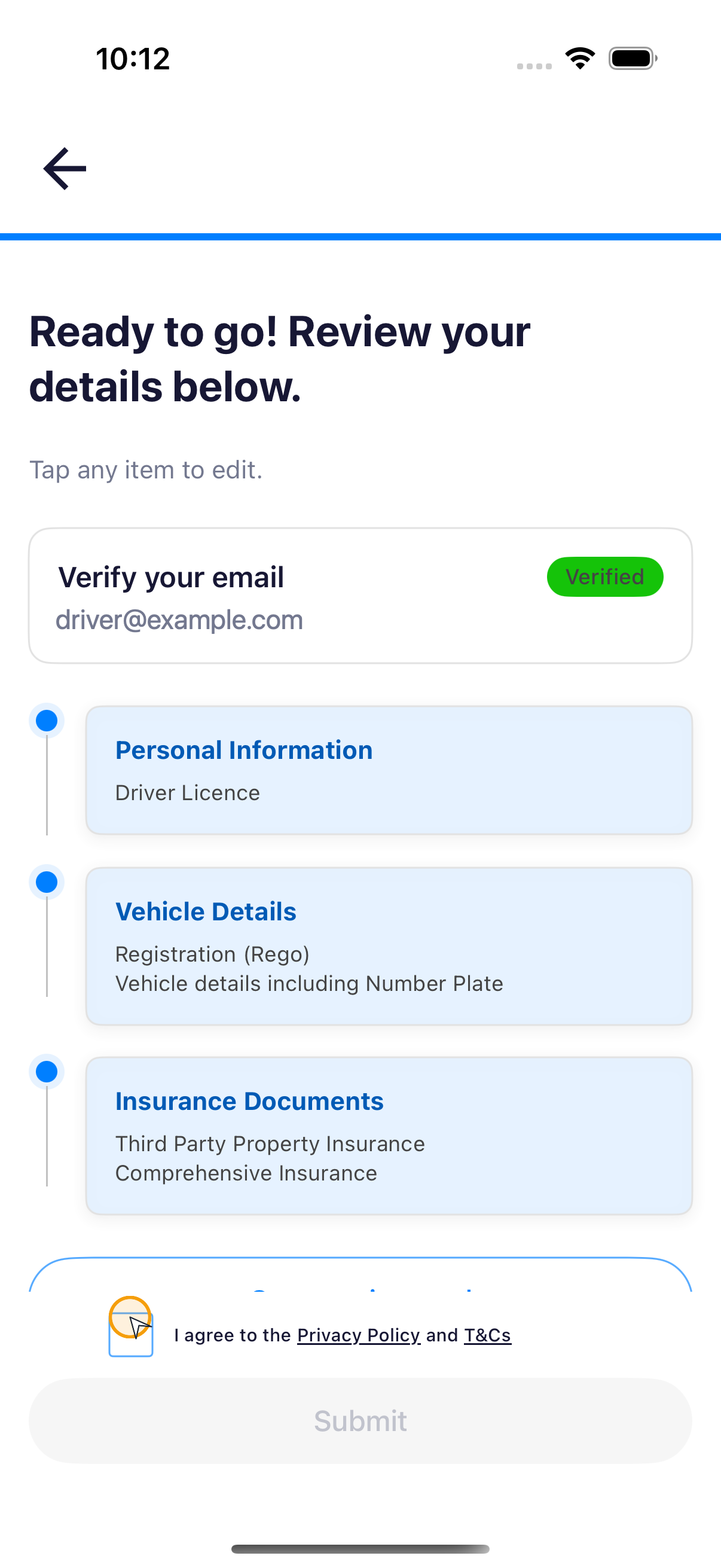
勾選同意條款
- 勾選 I agree to the Privacy Policy and T&Cs(我同意隱私權政策與使用條款)旁的核取方塊。只開啟或關閉文件不會自動勾選同意。
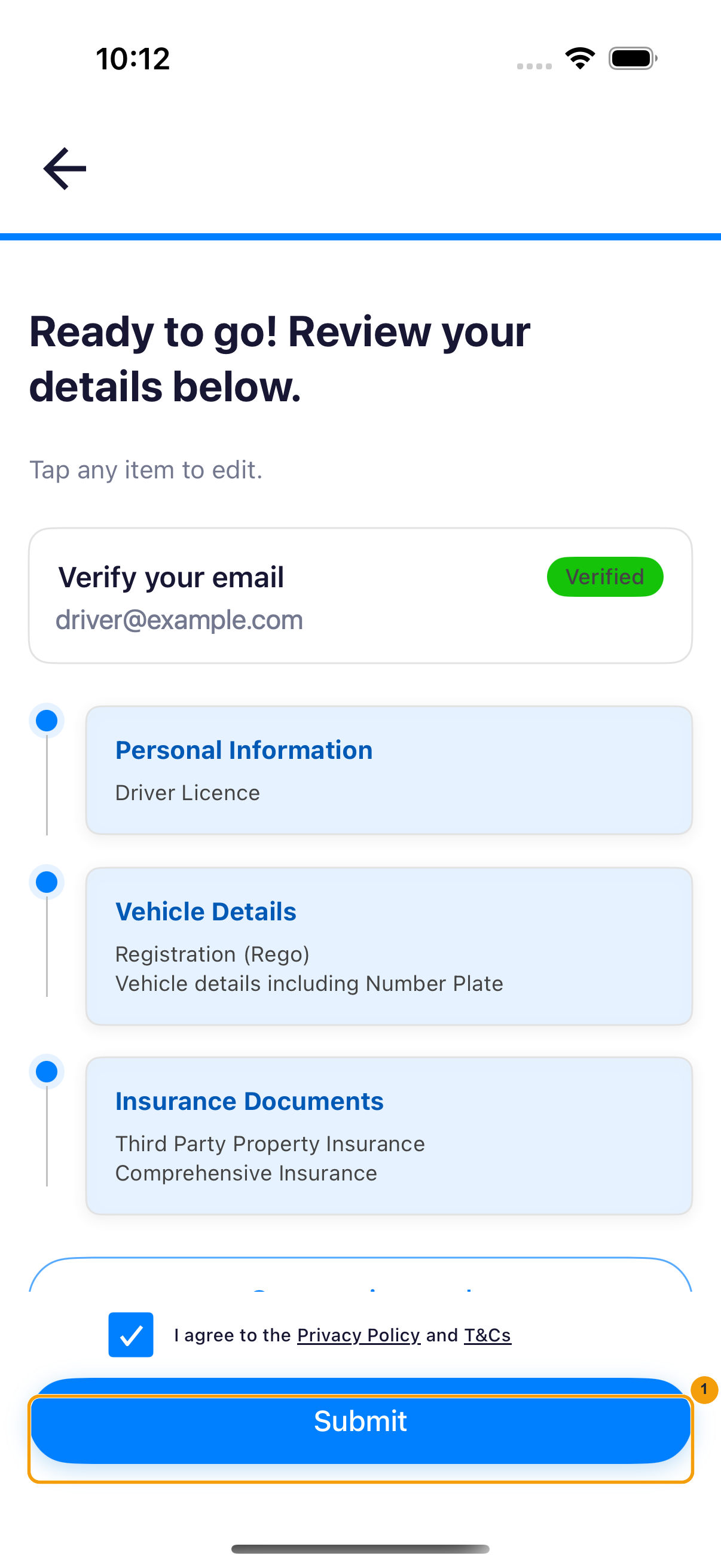
送出並確認審核狀態
- 確認 Submit 已可使用(藍底變亮),點一次送出。資料區塊完成且已勾選同意後,按鈕才會亮起。
- 顯示 Submitting 時等待處理,不要關閉 App 或重複點選。
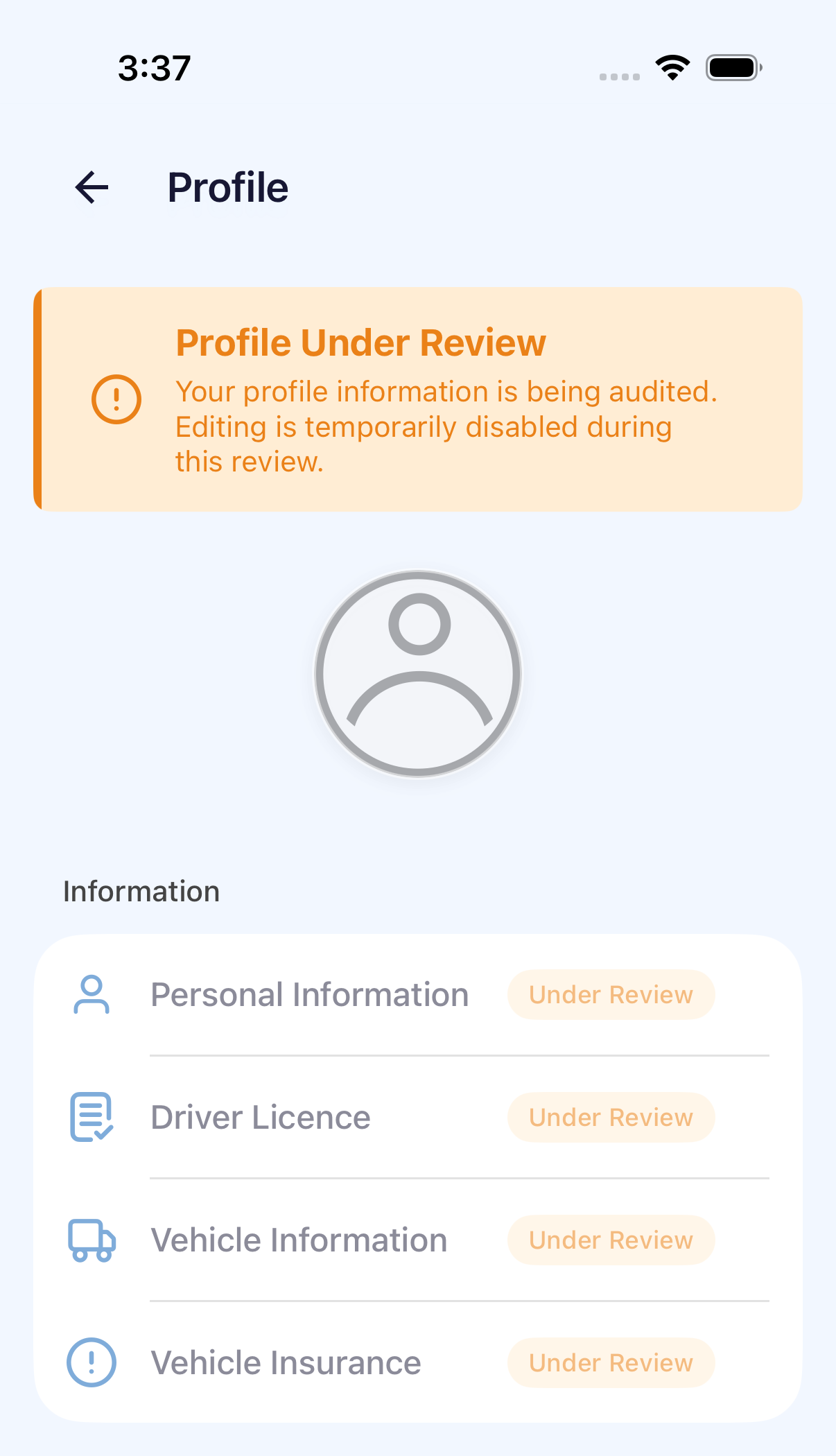
Profile 畫面
- 這張畫面寫的是 Profile Under Review 和 Your profile information is being audited. 每個區塊的標籤是 Under Review。這張圖上沒有 Verification in Progress,也沒有 Your details are being reviewed.
- 上一張畫面的 Submit 在這張範例沒有點,所以這張 Profile 不是那次點擊的結果。
Submit 不可用或送出失敗
- 確認三個資料區塊都已完成;有缺漏欄位或文件時,先進入該區塊處理。
- 確認信箱驗證仍有效。若 App 提示重新驗證,先完成驗證。
- 確認已閱讀文件並另外勾選同意。
- 若正在 Submitting,請繼續等待;出現錯誤時,依提示修正資料或恢復網路後重試。
- 這張範例沒有點 Submit,所以沒有記錄到已送出的註冊。
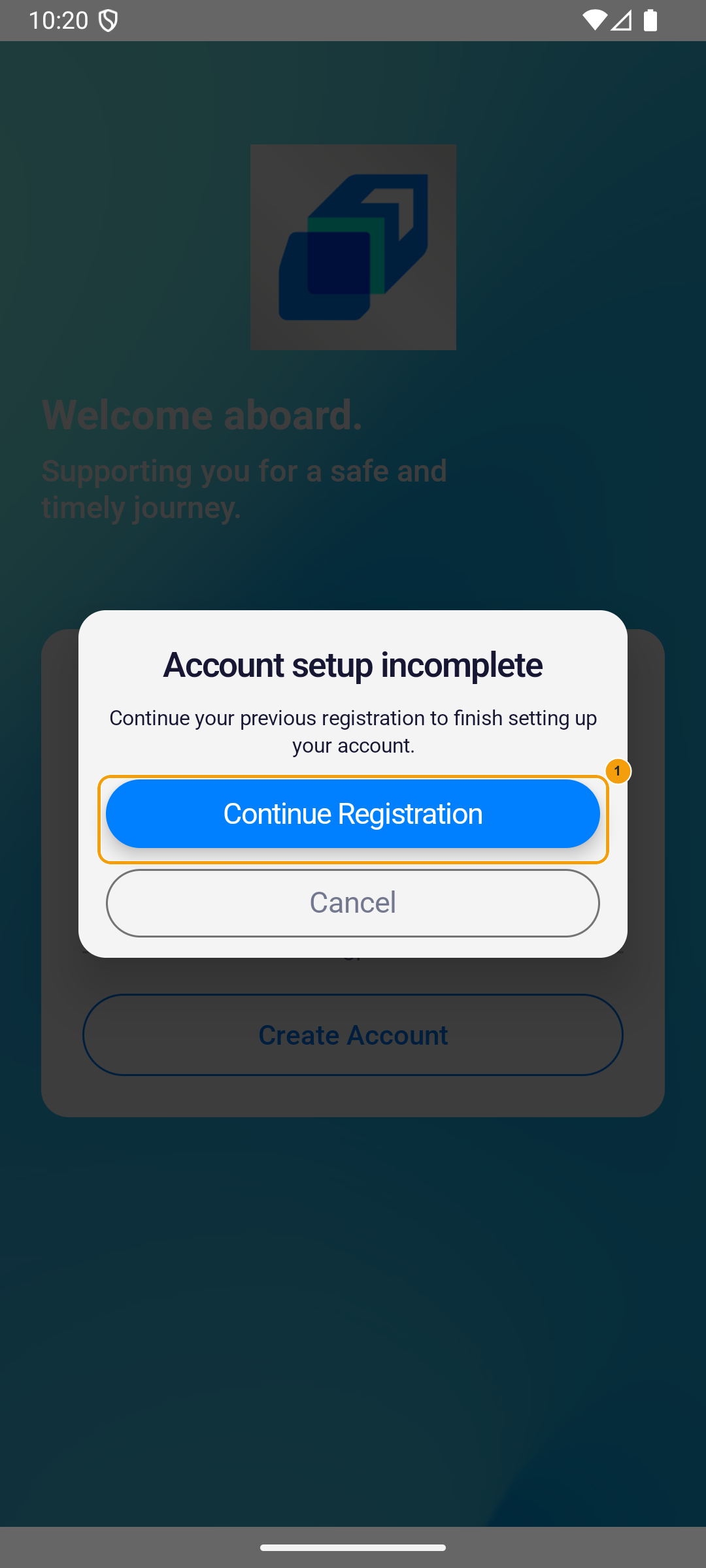
繼續未完成的註冊
若還沒送出就離開,請用同一支手機、同一個手機號碼重新開啟 App。
- 出現 Account setup incomplete(註冊尚未完成)對話框時,點 Continue Registration(繼續註冊)接續之前的進度,不要重新建立另一個帳號。
信箱或上傳中斷
- 信箱尚未驗證時,文件區塊與 Start / Continue 不可使用,請從總表的信箱卡片完成驗證。
- 驗證過期時,依 Verify again 或重新寄送提示操作,使用最近一次收到的驗證碼。
- 驗證暫時鎖定時,等待畫面指定時間,不要持續重送。
- 文件上傳未完成或失敗時,恢復網路再重試;看到縮圖不代表整個區塊已完成。
Profile 畫面顯示 Profile Under Review。這張範例沒有點 Submit。
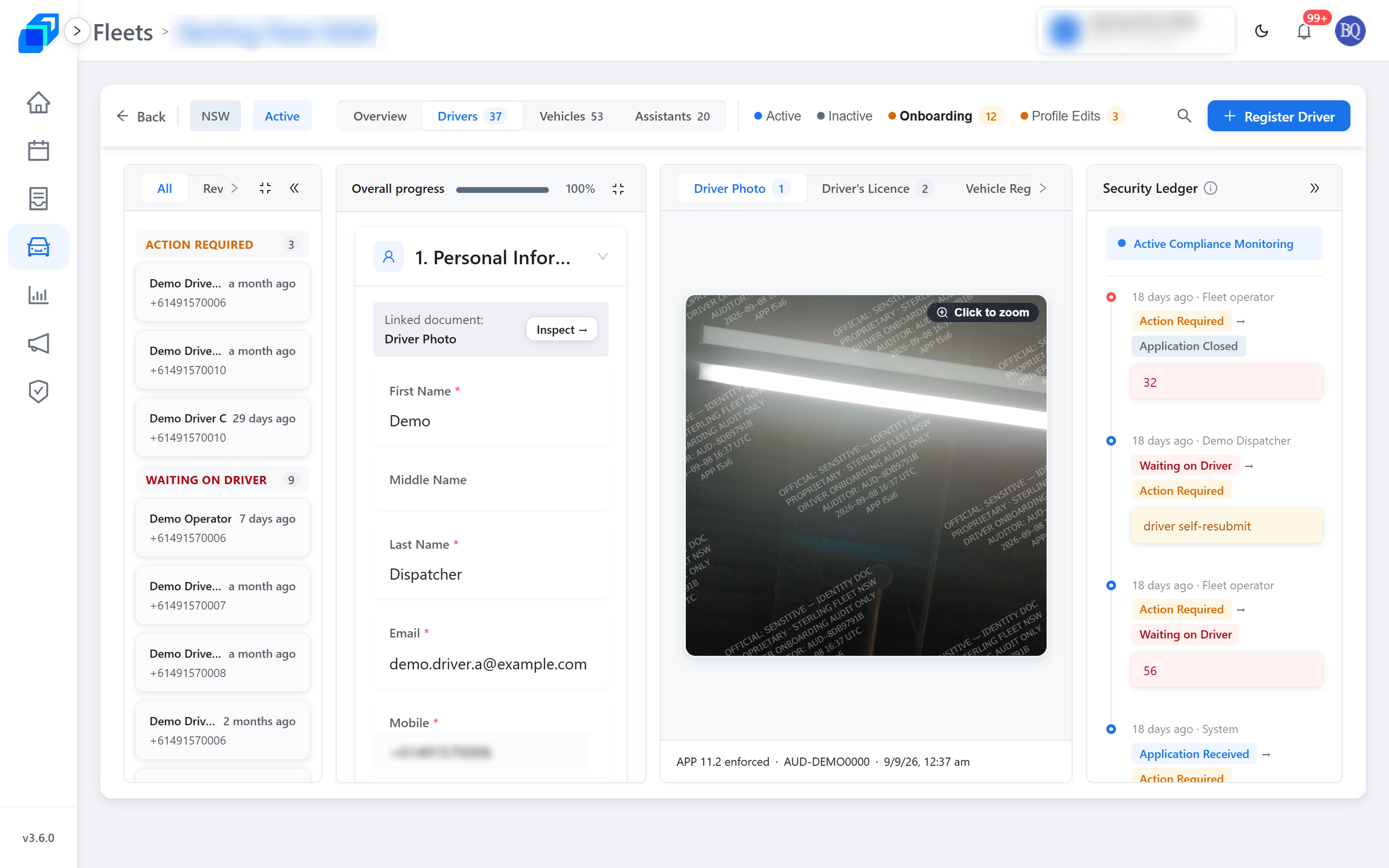
送出後 Sendit Go 調度台會看到什麼
調度台這張圖是申請清單,包含 Action required 和 Waiting on driver,並打開了一筆申請。它不是上一張 Submit 產生的新列。那顆 Submit 沒有點,也沒有使用核准、要求修改或關閉。
完整說明:Carrier App 的審查流程請參閱〈審查駕駛員申請〉。
接下來
- 帳號審核中或已停用:已送出者依目前狀態繼續,看下一步該做什麼。
- 用手機號碼登入 App:帳號核准後,用同一組手機號碼登入 App 開始工作。