抵達並掃描包裹
操作路徑:進行中的路線 → 目前停靠點 → You have arrived!。
iPhone 與 Android 使用相同的抵達與包裹確認流程。
核對目前停靠點及訂單編號,再查看是送貨、取件,或同一地址同時包含兩者。有多個作業區塊時,依畫面順序完成,不能只處理目前看到的一組包裹就離開。掃描或手動輸入後,要確認對應包裹的數量確實更新。掃到不屬於本站的條碼、數量已處理完,或畫面出現錯誤時,先核對訂單與包裹,不要以反覆掃描當成完成。
包裹遺失、損壞或錯誤時,不要把它標成掃描成功。請開啟包裹列選單,點選 報異常(Report Exceptions),再依回報包裹異常的步驟處理。
抵達停靠點與開始掃描
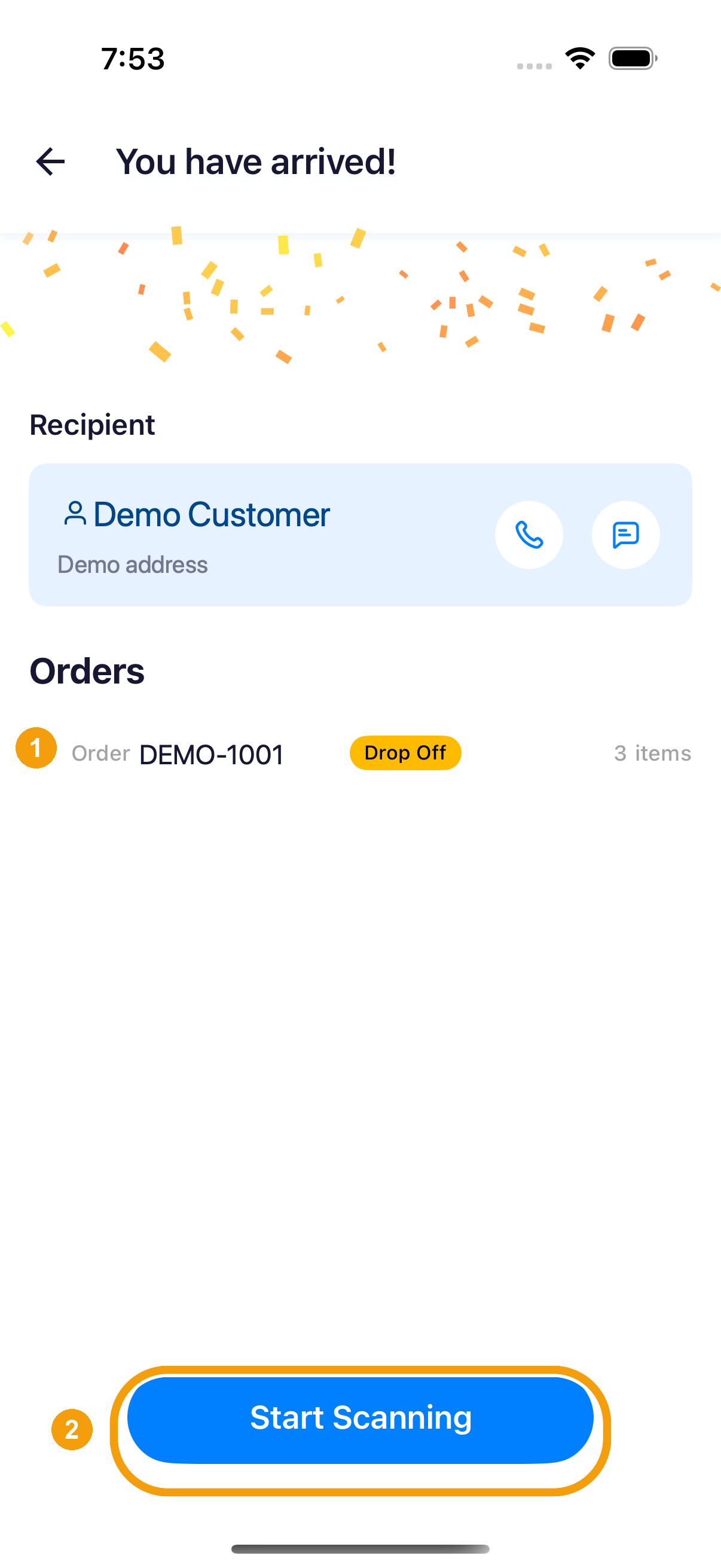
iPhone 抵達畫面
- 在 Orders 清單核對本站訂單編號(如 DEMO-1001)與包裹件數。
- 需要確認包裹時,點選 開始掃描(Start Scanning);若這一站不需要掃描,點選 繼續(Continue)。
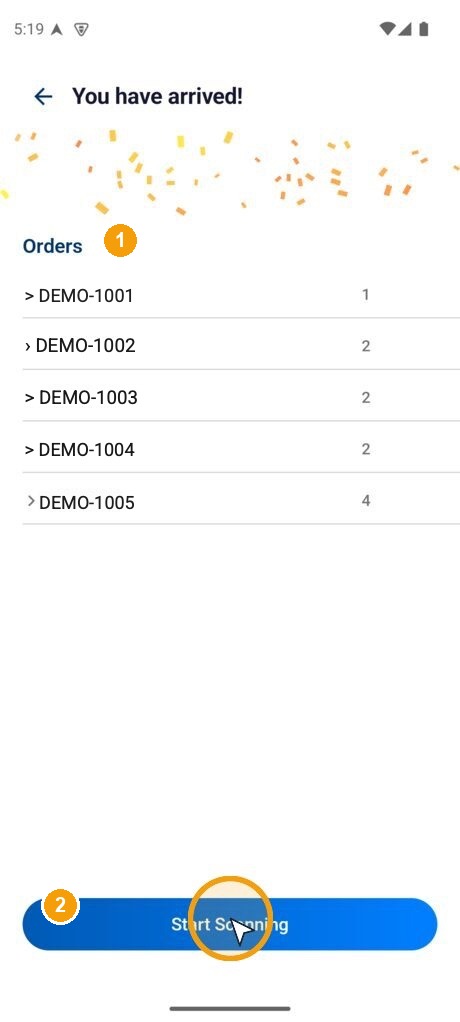
Android 抵達畫面
- 核對 Orders 清單下各筆訂單編號與應處理包裹數量。
- 點選底部的 開始掃描(Start Scanning)按鈕展開相機掃描作業。
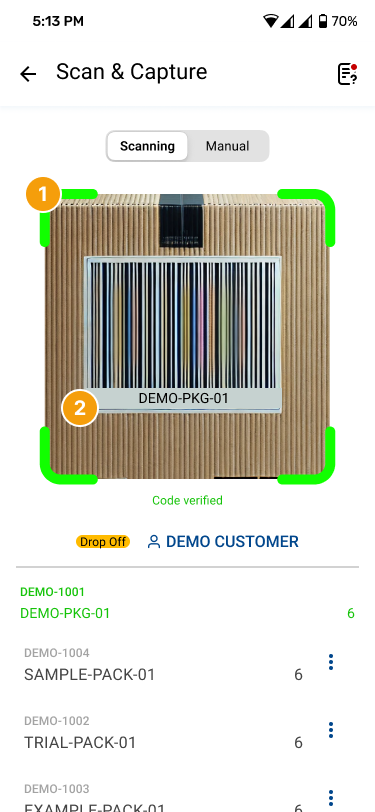
條碼掃描與手動輸入
相機未授權時,先依系統提示允許 SendItGo 使用相機。手動代碼輸入只能代替條碼辨識,不能取代必要的配送照片。上傳失敗時保留目前工作,恢復連線後依畫面重試。
相機條碼掃描
- 將相機鏡頭對準外箱上的條碼,使條碼完整置於掃描框內。
- 辨識成功後,確認畫面顯示正確的包裹代碼(如 DEMO-PKG-01)並自動累計數量。
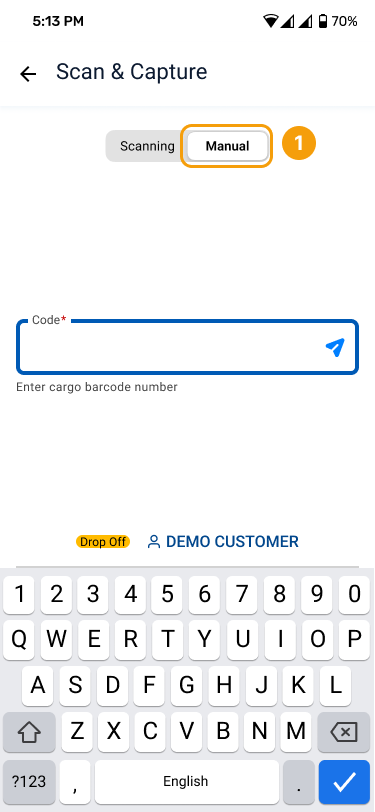
切換手動模式
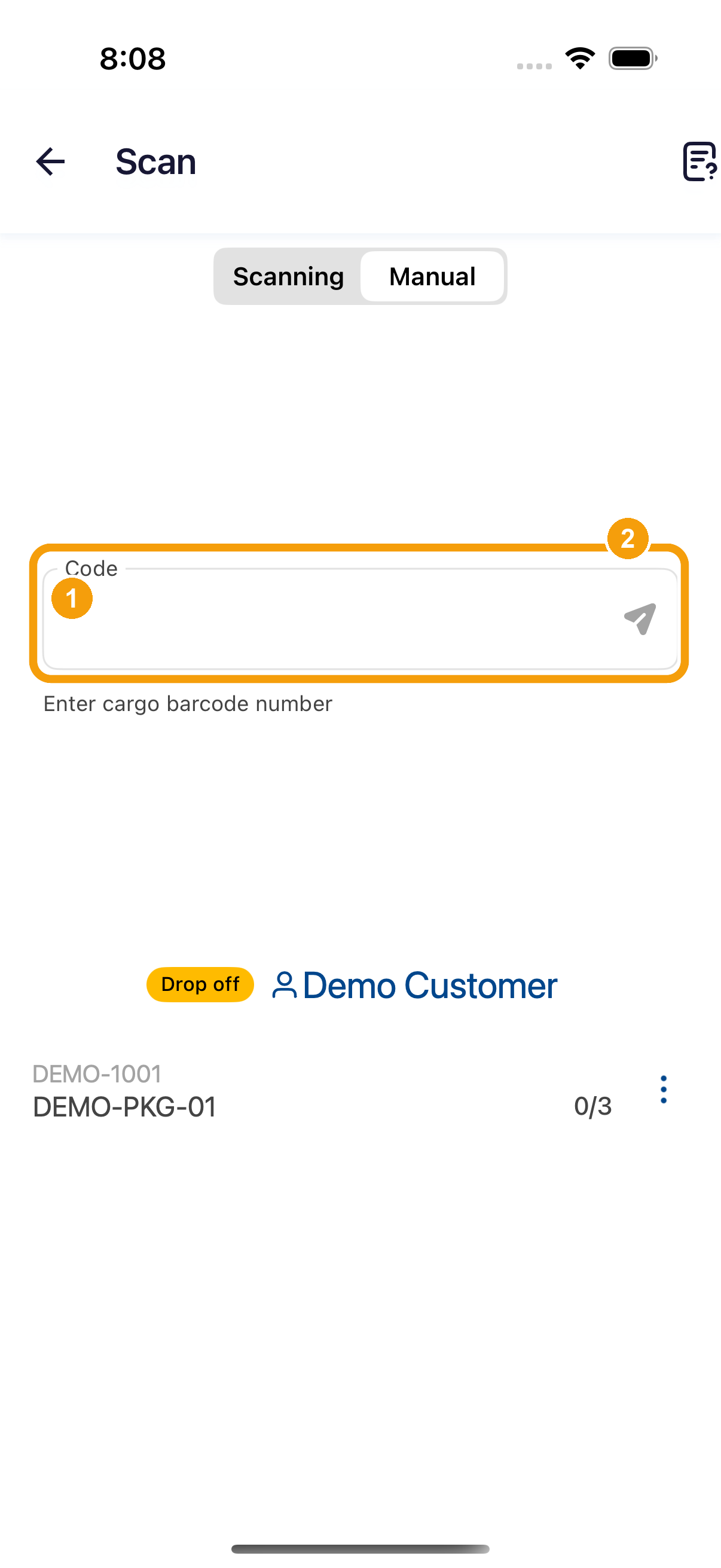
- 當條碼破損或相機無法對焦時,點選畫面頂部的 手動(Manual)切換為手動輸入模式。
輸入包裹代碼
- 在 代碼(Code)輸入框中輸入包裹條碼文字。
- 輸入完成後,點選欄位右側的紙飛機圖示(或按鍵盤完成鍵)送出。
確認包裹數量
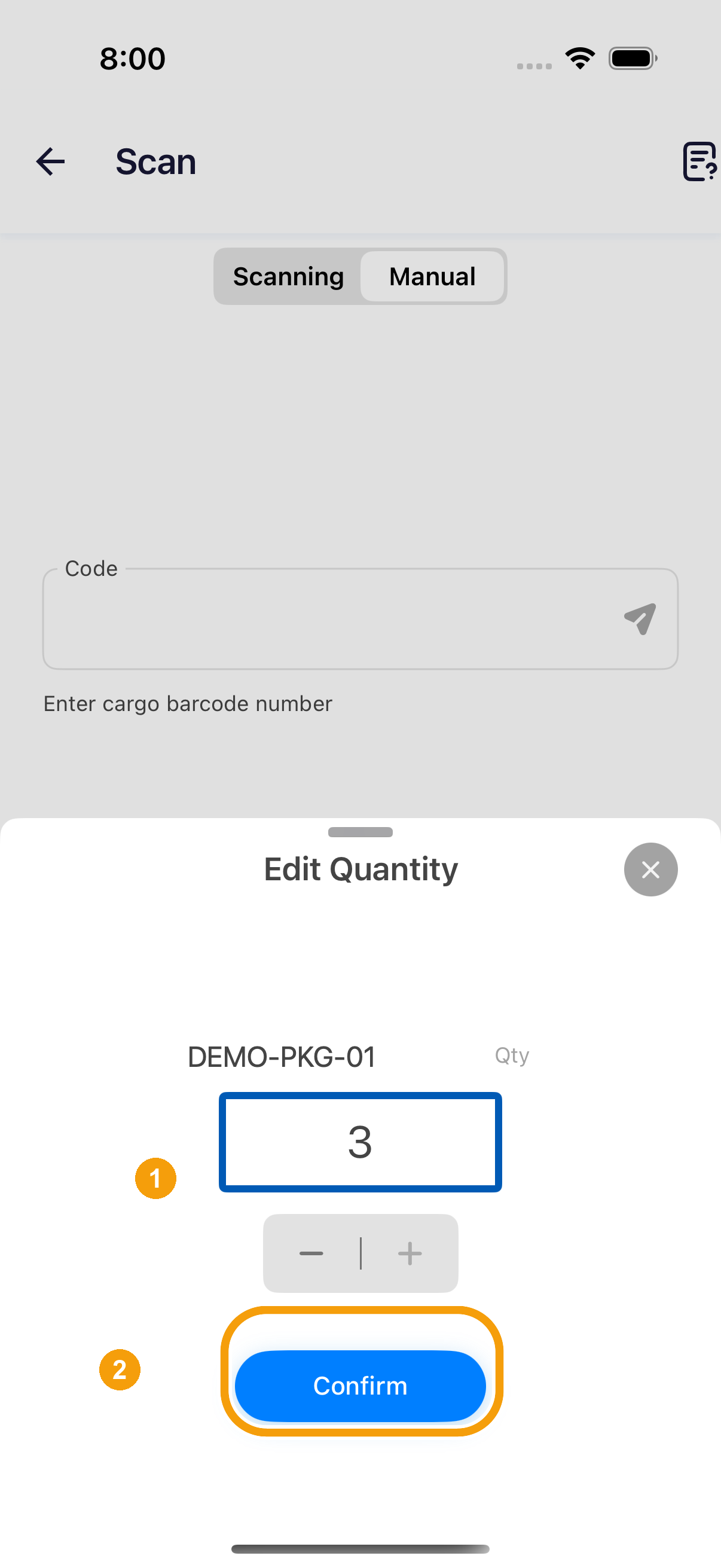
- 出現數量確認視窗時,使用加減按鈕調整為實際確認的數量。
- 確認件數無誤後,點選 確認(Confirm)完成數量記錄。重複掃描或輸入,直到本站的必要包裹均已處理。
iPhone 包裹列上的動物圖示用於查看尺寸比較(僅作為體積識別參考,不會修改包裹數量)。若需修正已確認數量:已掃描至少一件且尚未全部處理完時,可點選包裹列開啟數量視窗調整;若已全部處理完或已回報異常,數量修正入口會移至三點選單內的 Edit Quantity。
遺漏項目清單
在 Scan 右上角開啟清單圖示,即可查看 Missing Items。
開啟遺漏清單入口
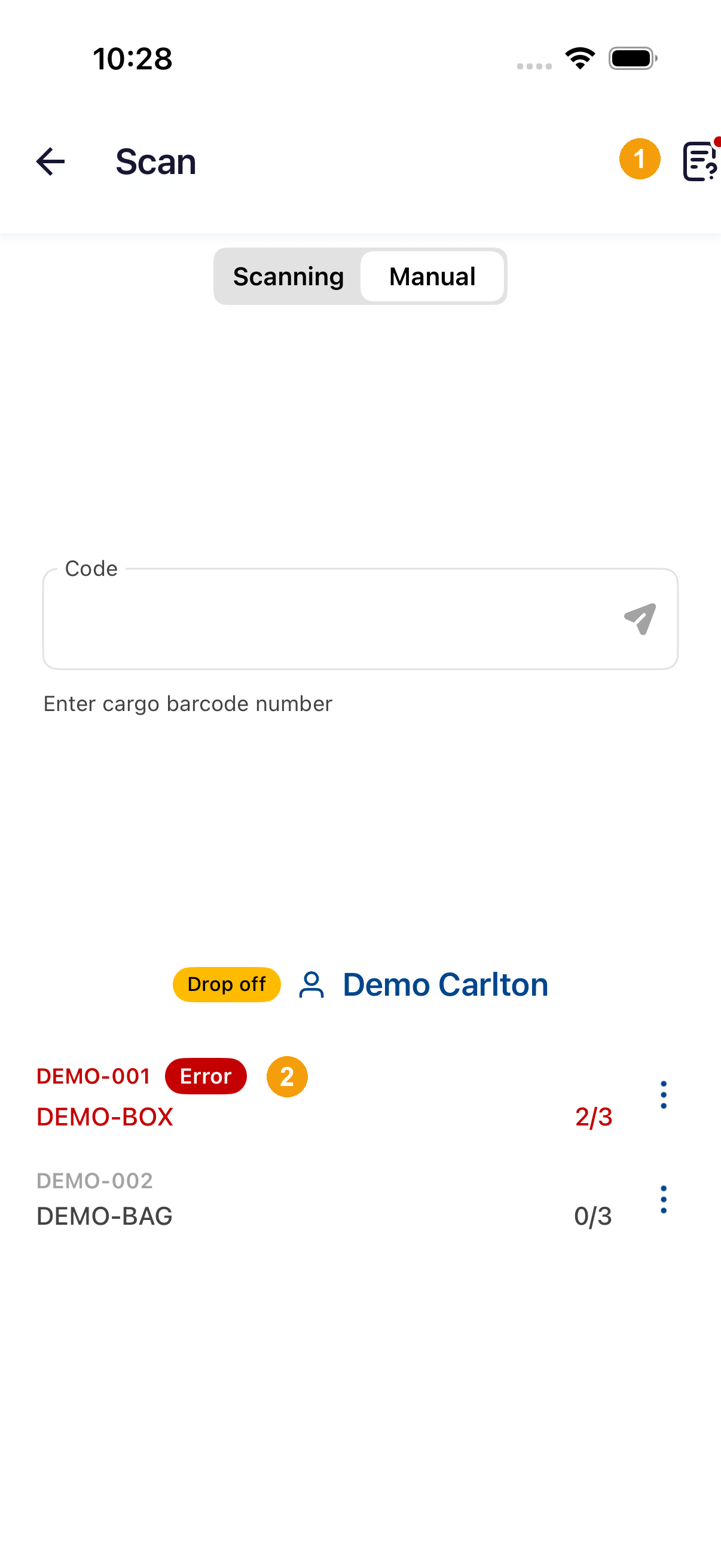
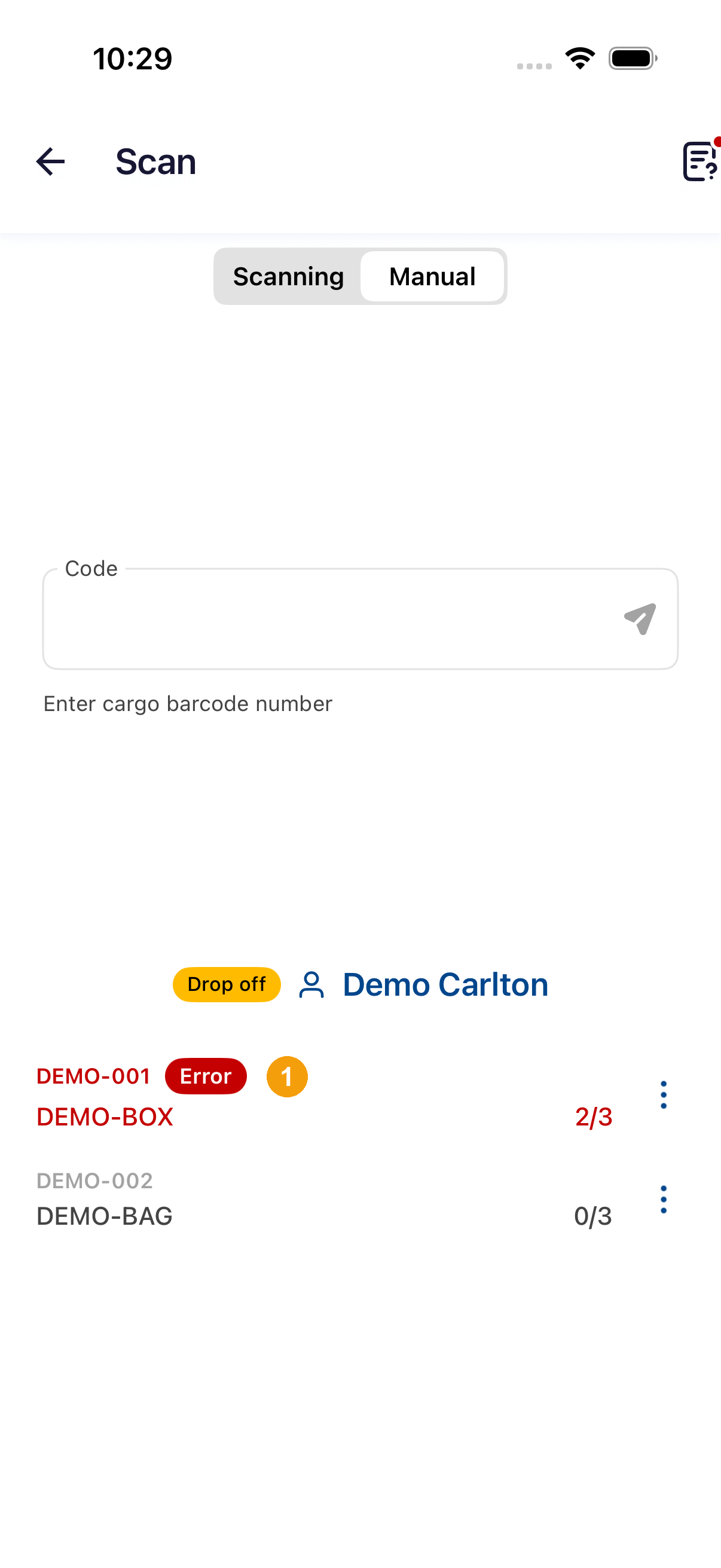
- 點選掃描頁右上角的清單圖示(有需要查看的項目時圖示旁會顯示紅點提示)。
- 在包裹清單核對顯示 Error 標籤的訂單(如 DEMO-001)與目前處理進度。
核對異常項目
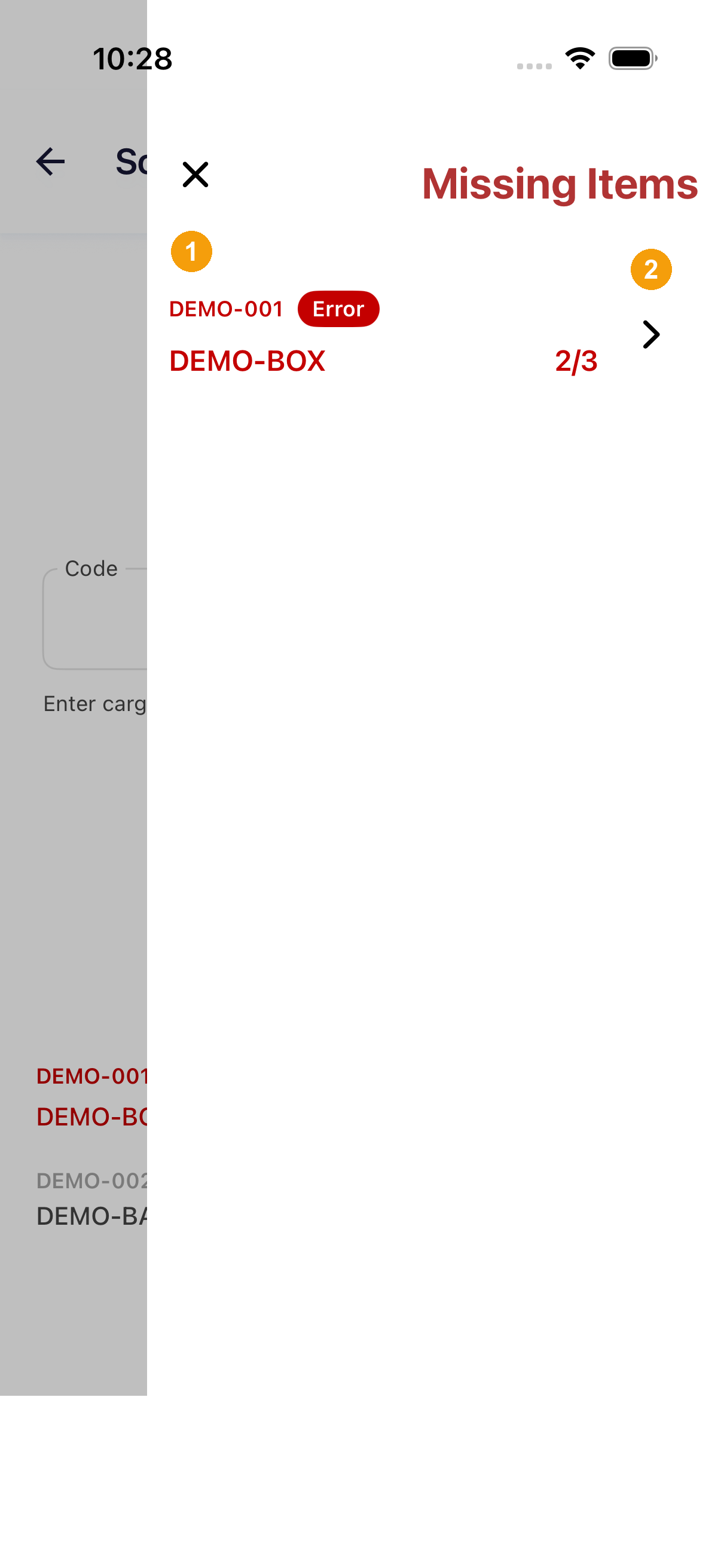
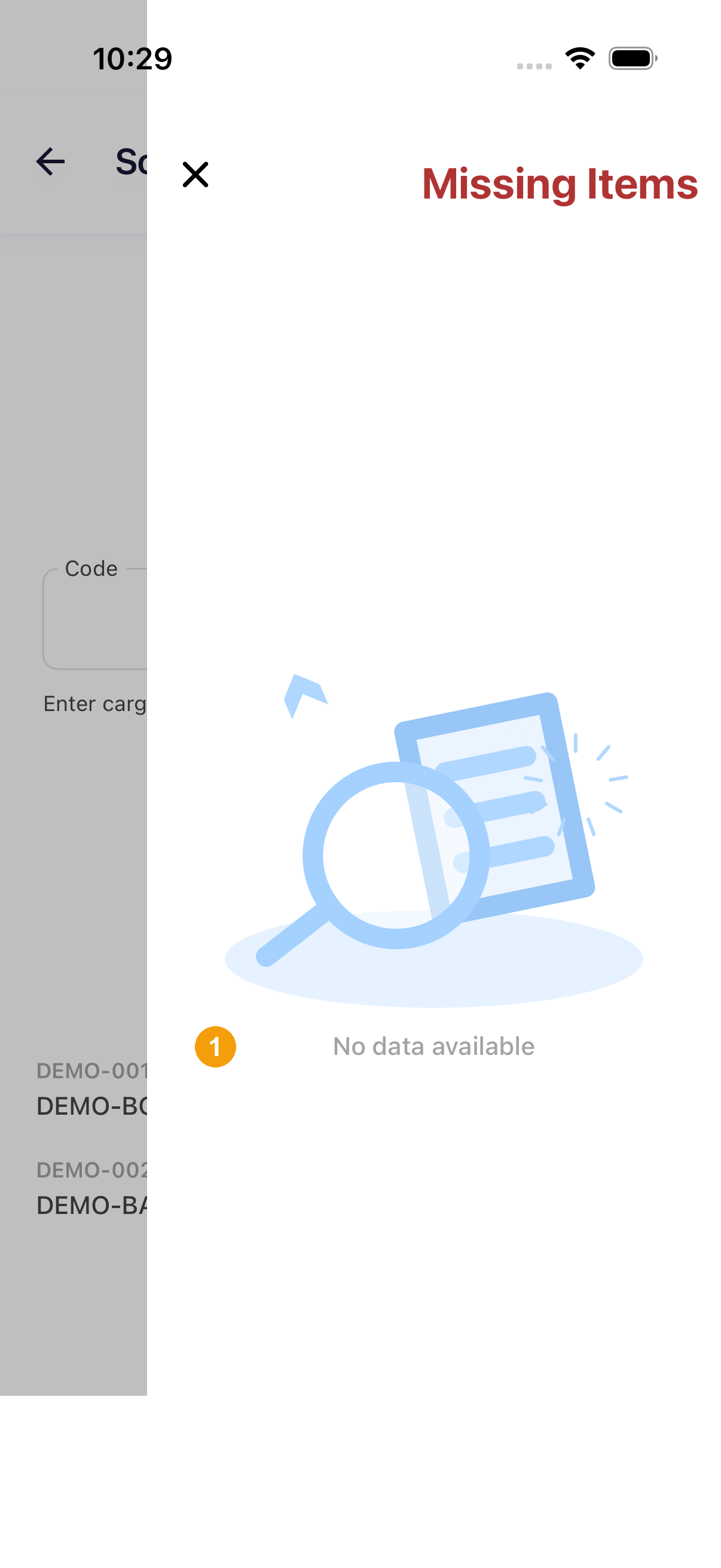
- 在滑出的 Missing Items 抽屜核對訂單編號、商品代碼、數量與 Error 標籤。
- 點選右側箭頭圖示關閉抽屜並切換到該訂單所在分組,再次核對後依實際情況繼續掃描、修正數量或回報異常。
無異常空狀態
- 若畫面顯示 No data available,代表目前沒有標示 Error 且未取消的包裹,可關閉抽屜繼續進行常規配送。
刪除與還原訂單
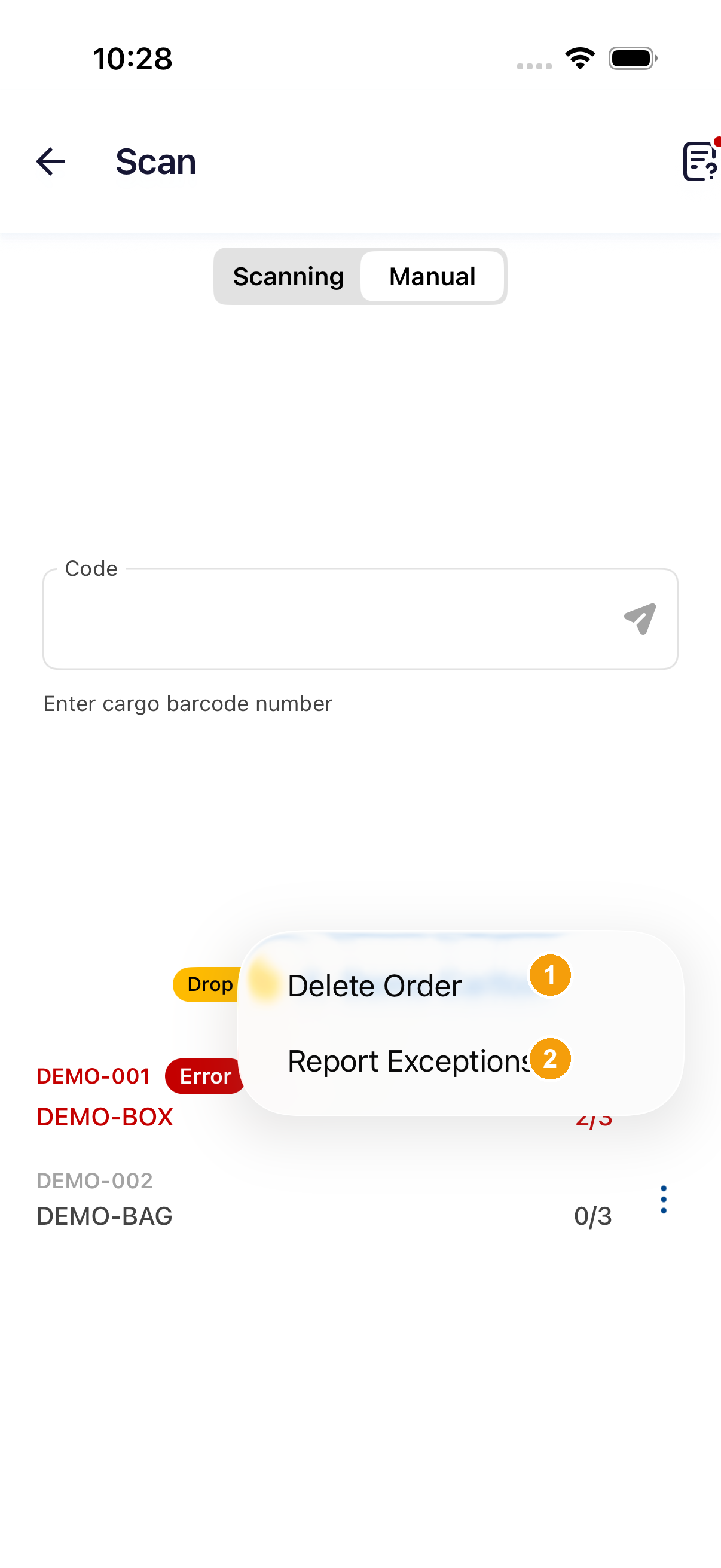
在 Scan 的包裹列右側開啟三點選單,即可找到 Delete Order。先與調度人員確認訂單不再執行再使用此功能。若只是部分包裹遺失、損壞或錯誤,請改用 回報包裹異常。Delete Order 作用於整筆訂單,不能當成只刪掉一件包裹;回倉卸貨的訂單不提供刪除選項。出發前若需從路線明細移除訂單,請參閱從路線中移除訂單。
開啟刪除選單
- 核對包裹列的訂單編號,開啟右側三點選單,點選 刪除訂單(Delete Order)。
- 若僅為個別包裹損壞或遺失,請點選 報異常(Report Exceptions)依異常流程處理。
確認刪除訂單
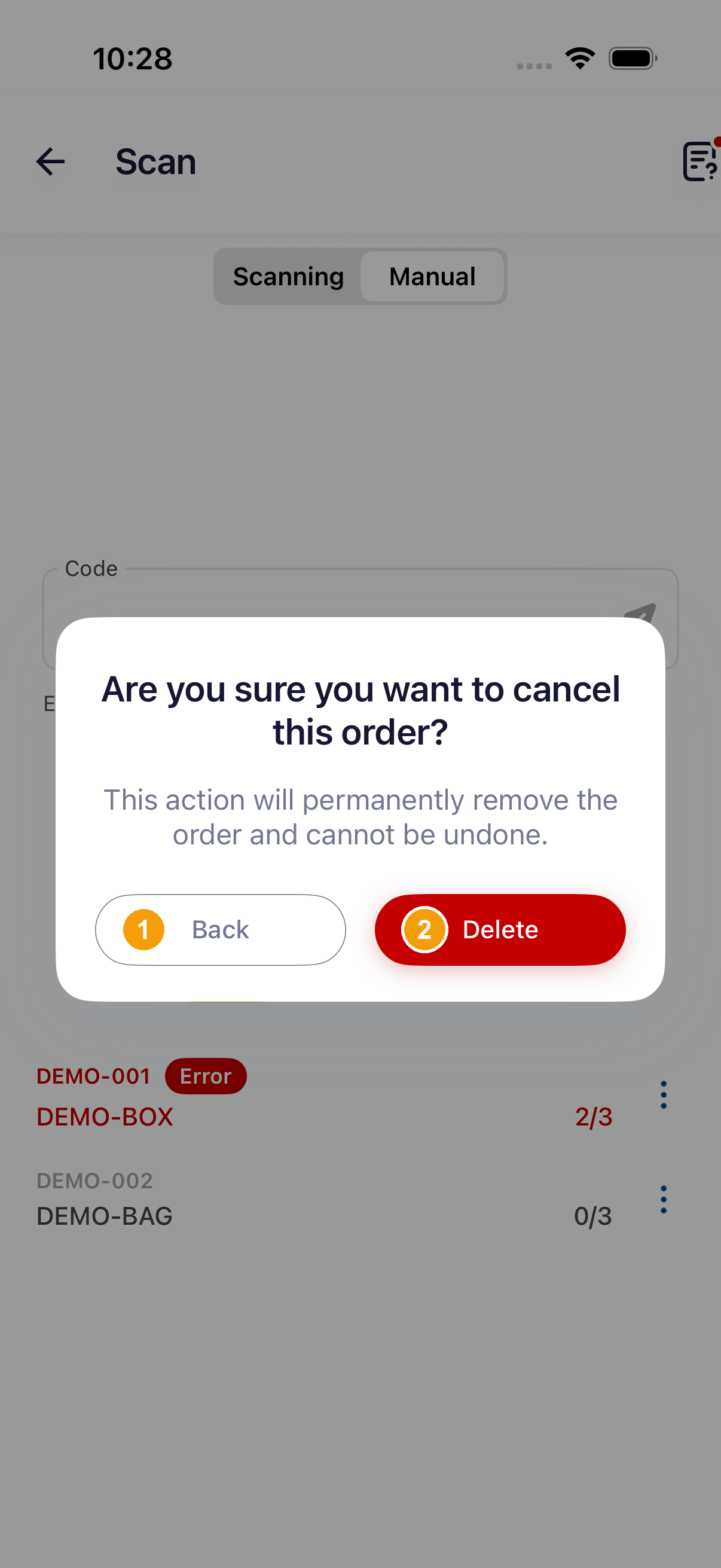
- 若要保留訂單並返回掃描頁,點選 返回(Back)。
- 確認整筆訂單不再執行時,點選紅色的 刪除(Delete)確認取消。
訂單刪除狀態
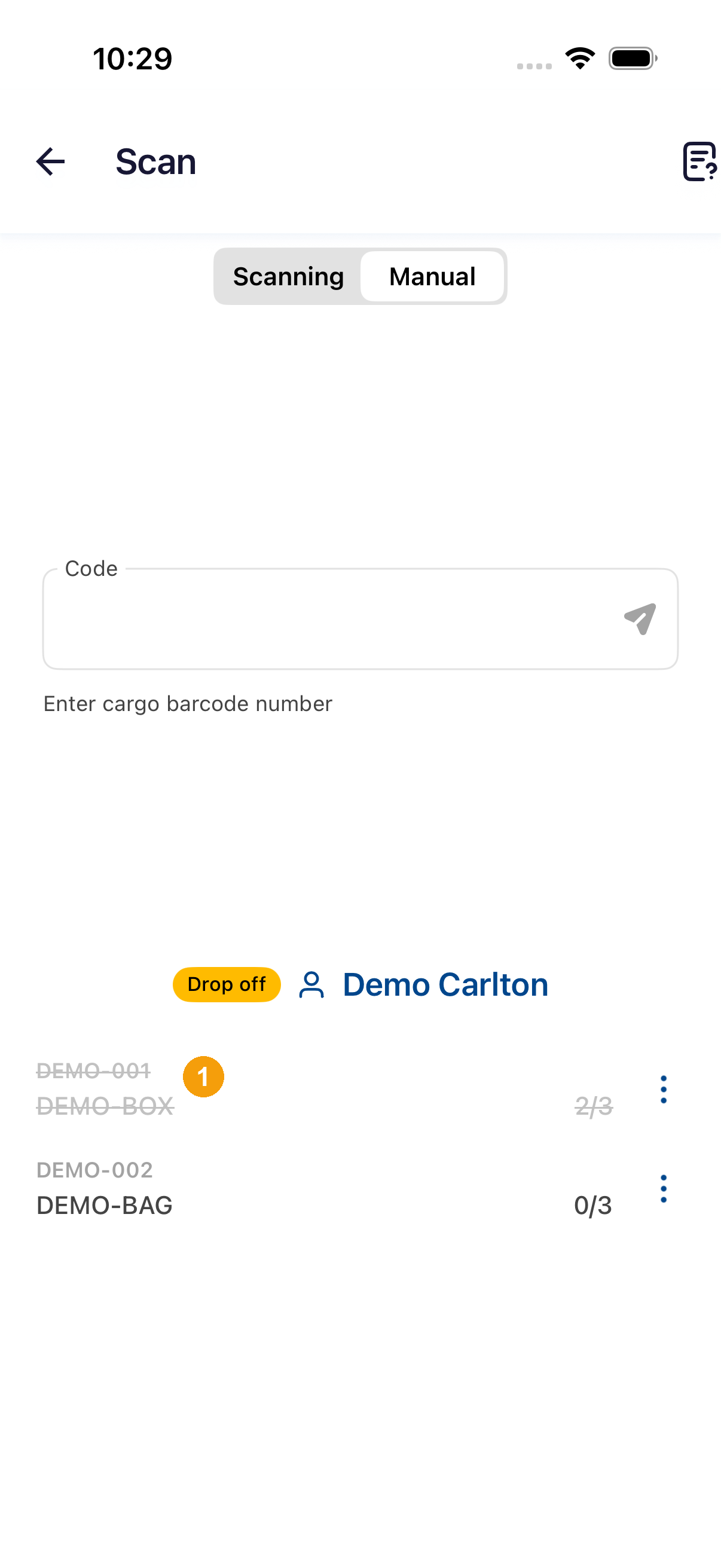
- 回到掃描清單。這張圖的取消列是淡灰色,沒有刪除線。
還原訂單選單
- 若需復原已取消的訂單,開啟同一筆訂單的三點選單,點選 Undo 直接還原。
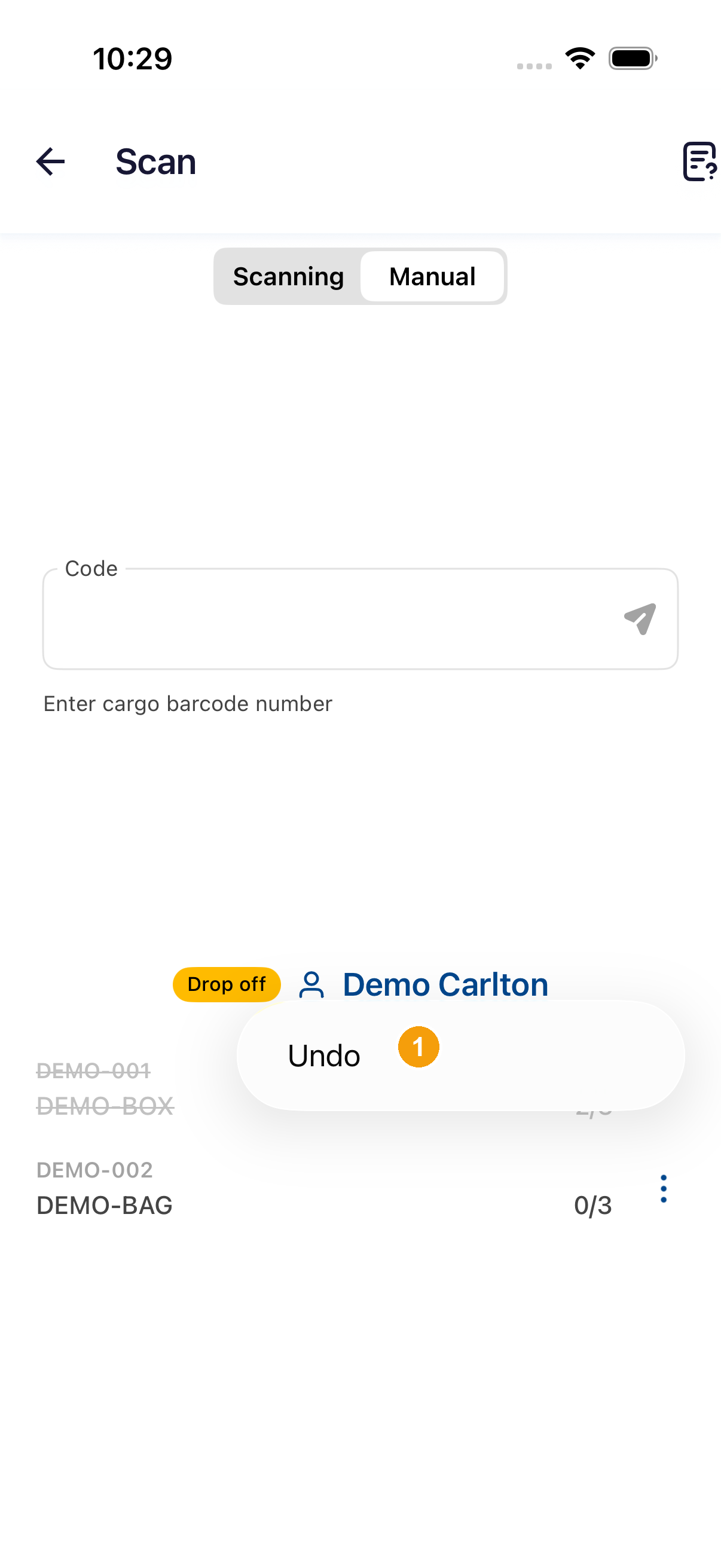
訂單恢復處理
- 確認刪除線消失且訂單回到正常包裹列,再核對實際數量與後續作業。
完成包裹掃描後,依停靠點類型與畫面底部按鈕進行後續步驟:
| 底部操作 | 說明與作業指引 |
|---|---|
| Capture Photo | 依送貨或取件區塊拍攝貨物及周圍環境照片,核對預覽後完成上傳。只拍照而未確認上傳不算完成。 |
| Next | 完成目前區塊後前往下一組送貨/取件工作,或進入下一階段。切換後請重新核對標題與包裹清單。 |
| Dispatch Centre | 倉庫包裹處理完成,繼續完成倉庫交接證明。 |
| 沒有可繼續的操作 | 查看是否仍有未確認數量、尚未完成的另一組包裹或必要照片。 |
同一停靠點同時包含送貨與取件時,需分別確認兩組包裹與照片後才進入配送證明。若所有包裹皆已取消或報異常,App 可能直接顯示 Next。
所有必要包裹都已確認,而且畫面顯示下一個作業步驟,例如拍攝配送照片或提交配送證明。