完成停靠點與整條路線
完成該站要求的掃描、照片或簽名等作業後,請等待 App 顯示完成畫面,再前往下一站。
操作路徑:目前停靠點 → 完成該站必要作業 → Stop Complete!。
前往下一站
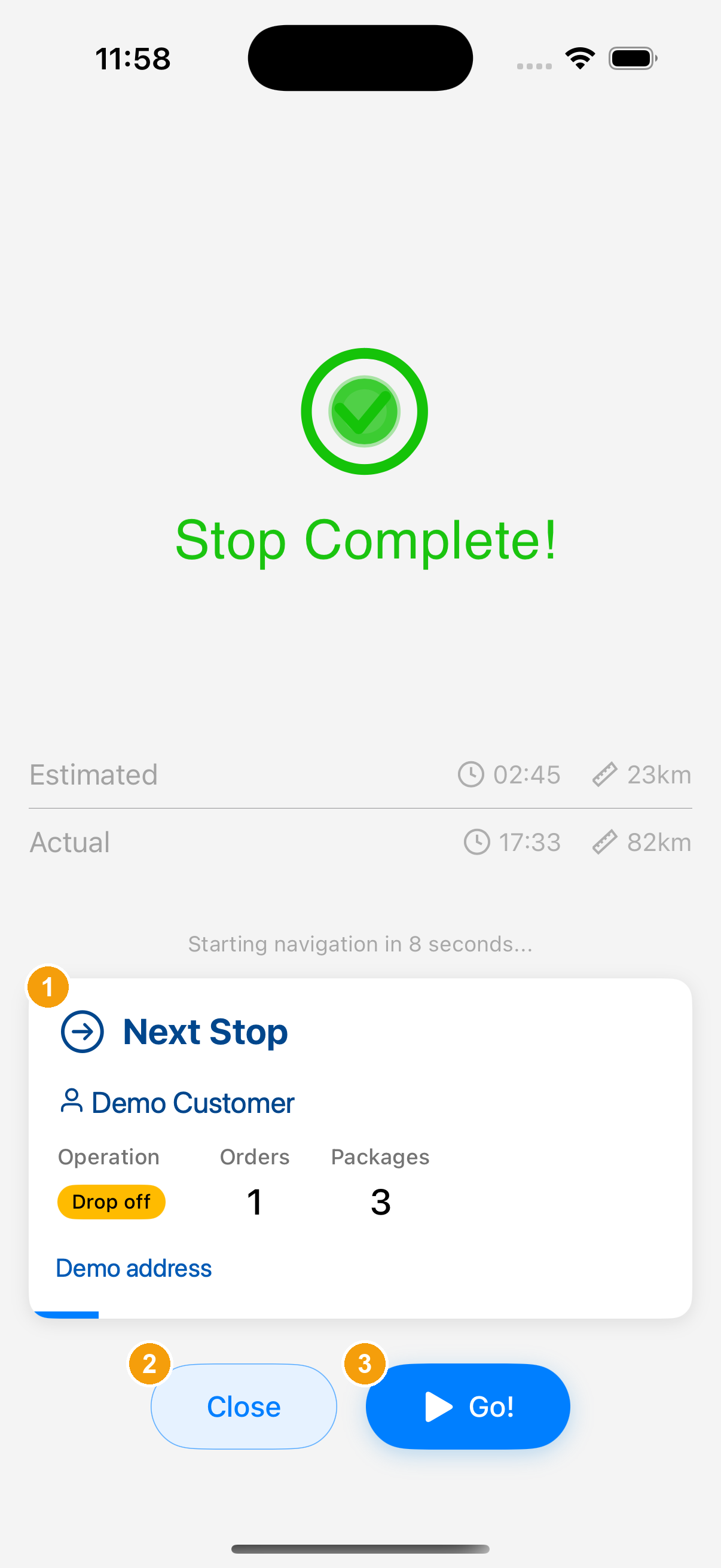
該站必要作業完成後,畫面會顯示 Stop Complete! 與下一站資訊卡片。
- 下一站資訊卡片:核對下一站客戶名稱、地址、包裹數與作業類型。畫面若顯示倒數秒數(例如倒數 8 秒),倒數結束會自動啟動導航。
- 關閉(Close):若還需留在原地或暫不出發,點選關閉返回路線清單;準備好後再點選「繼續」前往。
- 出發!(Go!):點選立即結束本站並啟動下一站導航。
後續停靠點請依畫面要求依序完成抵達、包裹確認、異常處理與配送證明。
完成整條路線
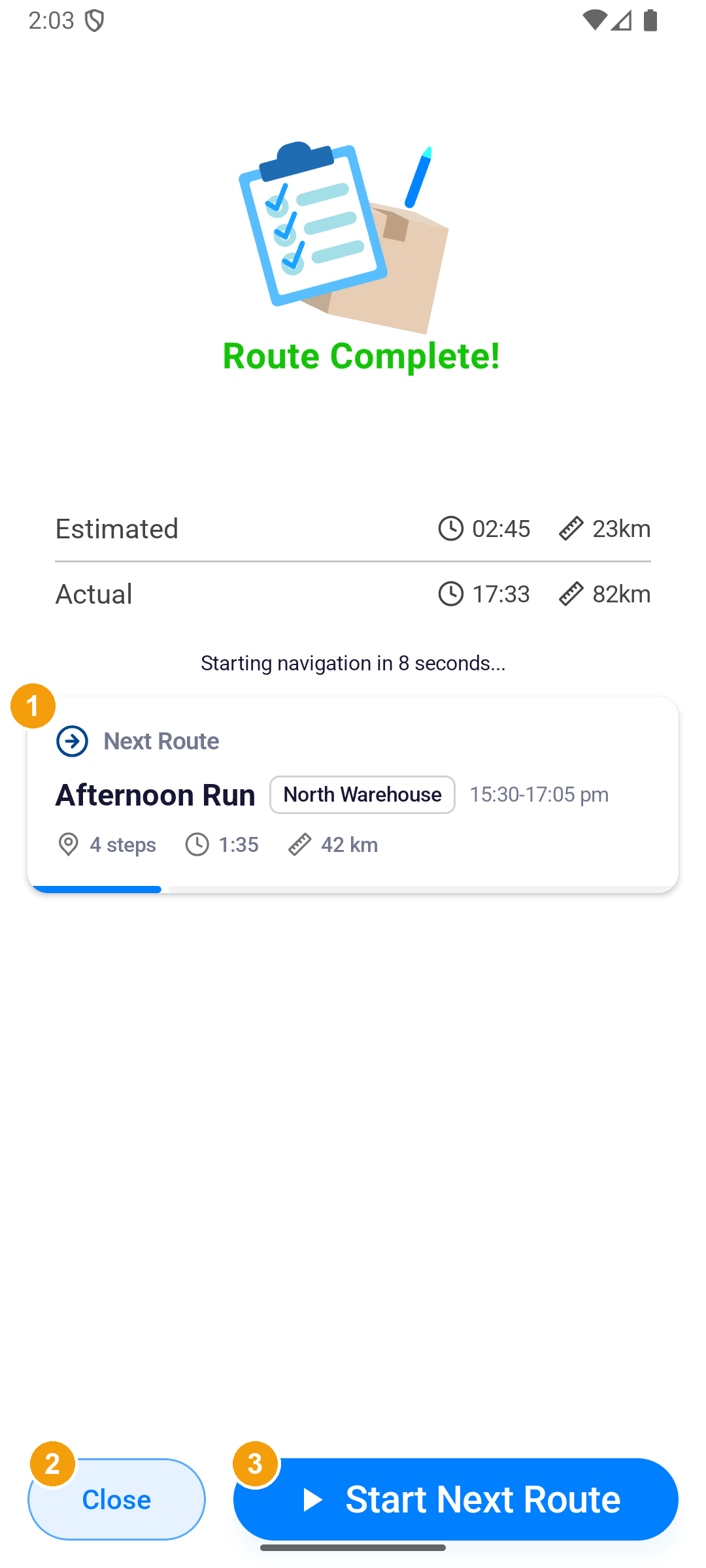
最後一站作業完成後,等待 App 顯示 Route Complete!。
- 下一條路線資訊卡片:系統會自動查詢接下來的任務。若有排定新路線,會顯示路線名稱、站點數、預估時間與里程;若沒有後續路線,則顯示「接下來沒有排定的路線(You have no routes scheduled next)」。
- 關閉(Close):點選返回 App 首頁,可重新核對今日路線卡與剩餘工作。
- 開始下一條路線(Start Next Route):若有新路線,點選即可立即開啟下一條路線。這張圖的倒數是 8 秒。倒數到 0 也會開始。
完成畫面不代表所有背景資料均已上傳完畢。若畫面出現待上傳或路線鎖定提示,請依下方小節接續處理。
待上傳資料處理
最後一站作業結束後,若離線作業累積的資料等待上傳、整理或確認,App 會顯示 Pending data upload。請依序完成補上傳,不要強行關閉 App 或重做配送。
離線保存狀態
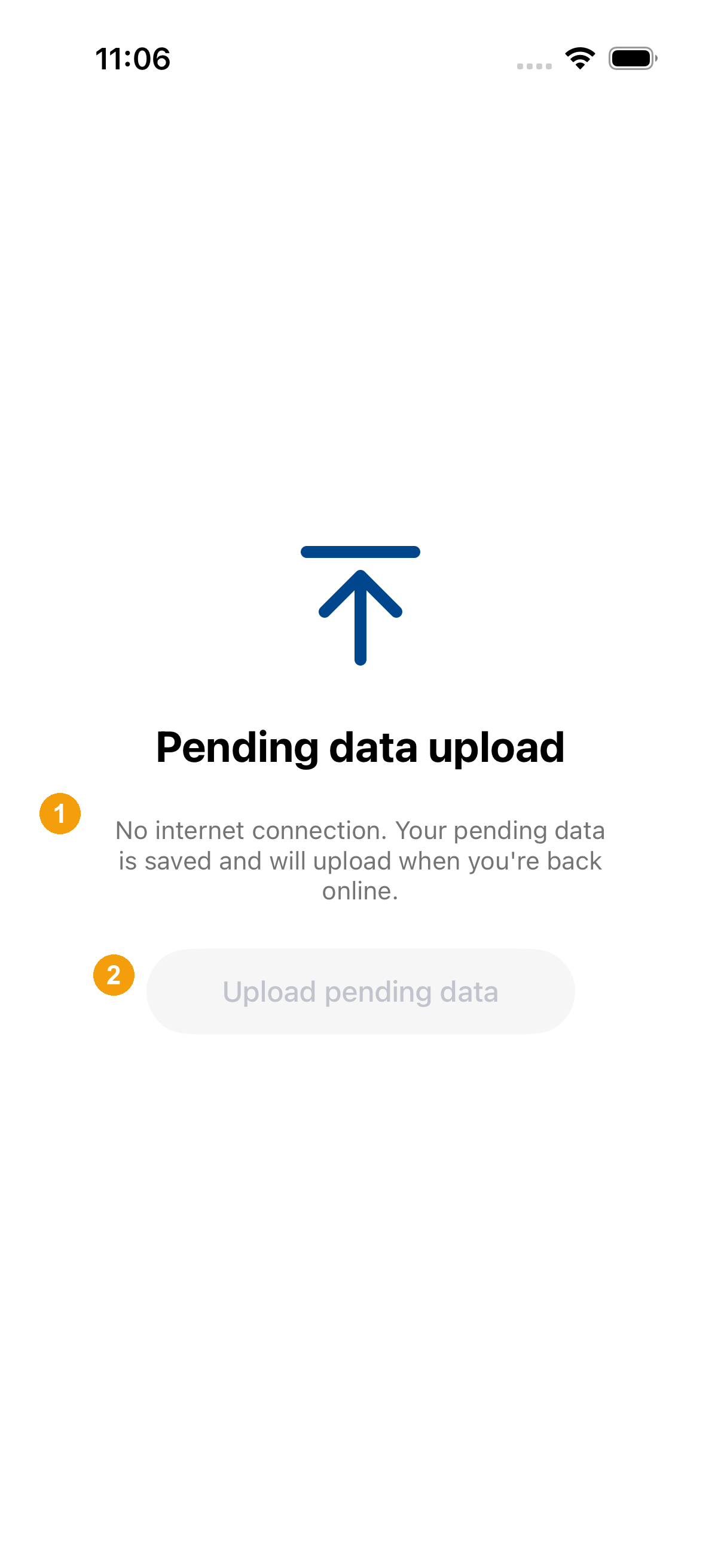
在沒有網路連線的環境下,App 會安全保存未上傳的路線資料。
- 離線提示訊息:畫面提示「No internet connection. Your pending data is saved and will upload when you're back online.」,確認資料已暫存於本機。
- 上傳按鈕停用:在網路恢復前,「上傳待上傳資料(Upload pending data)」按鈕呈現灰色停用狀態。請移動至訊號良好處或連上 Wi-Fi。
恢復連線並開始補上傳
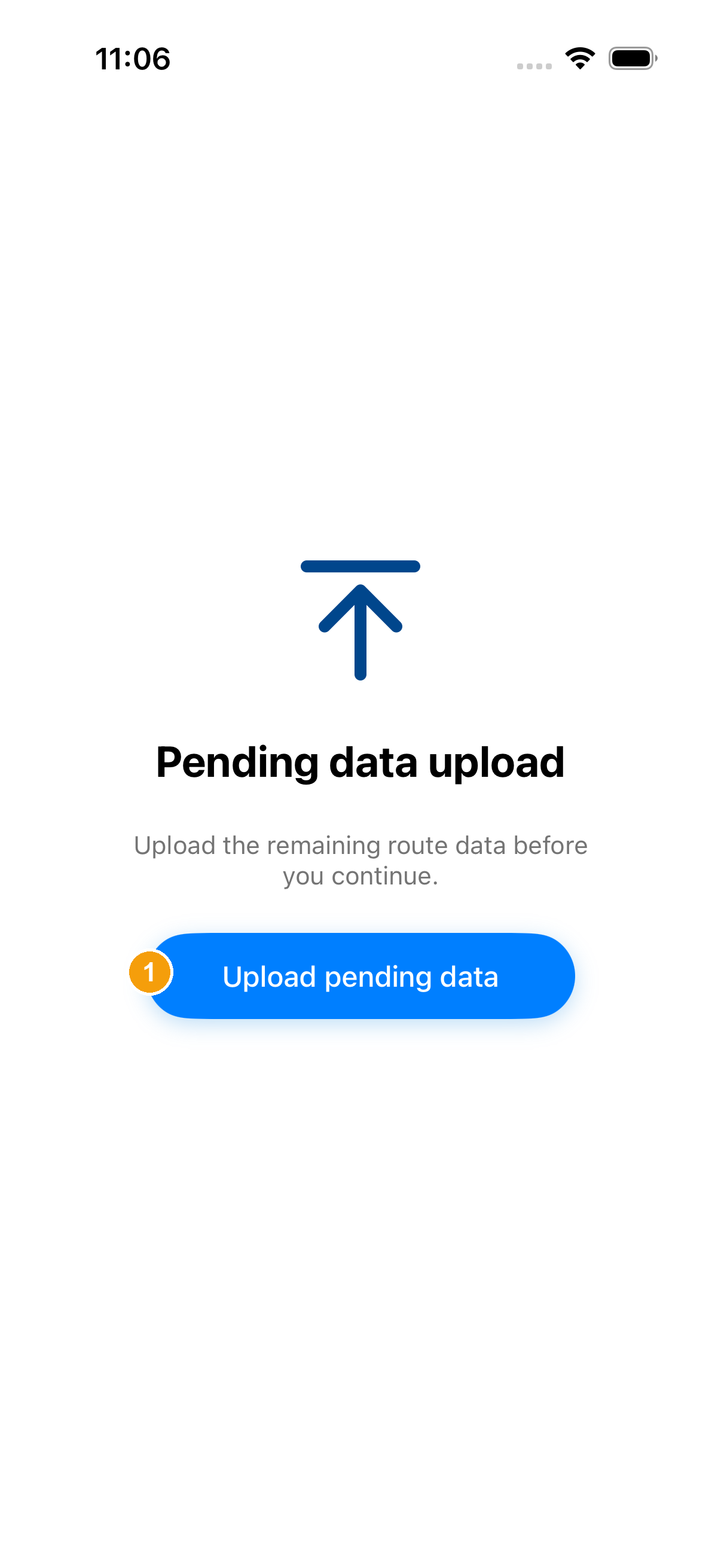
連上網路後,App 即可開始傳送暫存的路線資料。
- 上傳待上傳資料(Upload pending data):確認網路連線恢復後,點選藍色按鈕立即將剩餘資料同步回車隊端。
等待補上傳與系統確認
資料上傳期間,請保持 App 於前景開啟,不要切換其他應用程式或關閉螢幕。
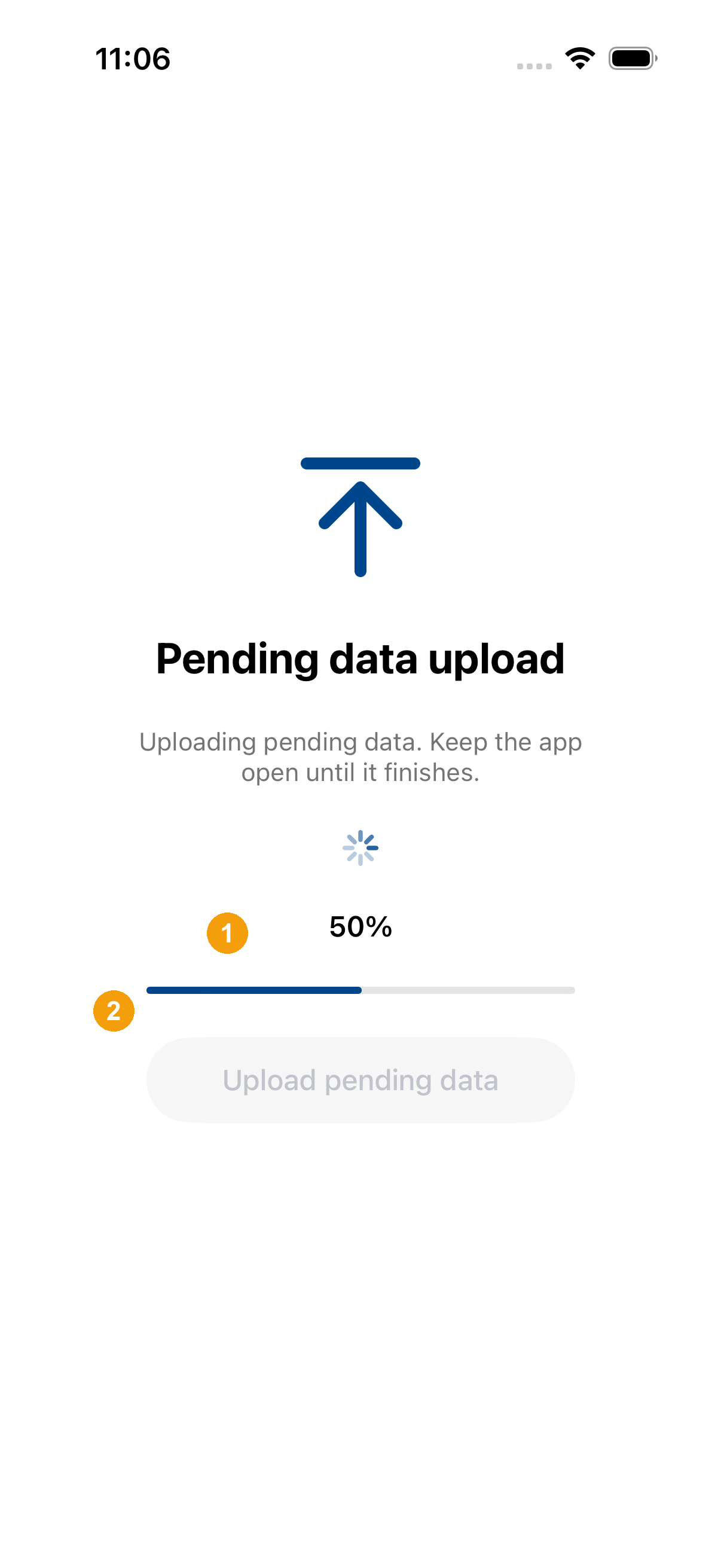
- 上傳進度指示:畫面顯示旋轉圖示、進度百分比(如 50%)與藍色進度條,即時反映傳送狀態。
- 上傳按鈕鎖定:傳送期間按鈕自動停用,避免重複送出封包。請耐心等待進度達 100% 並自動跳轉。
處理未成功的補上傳
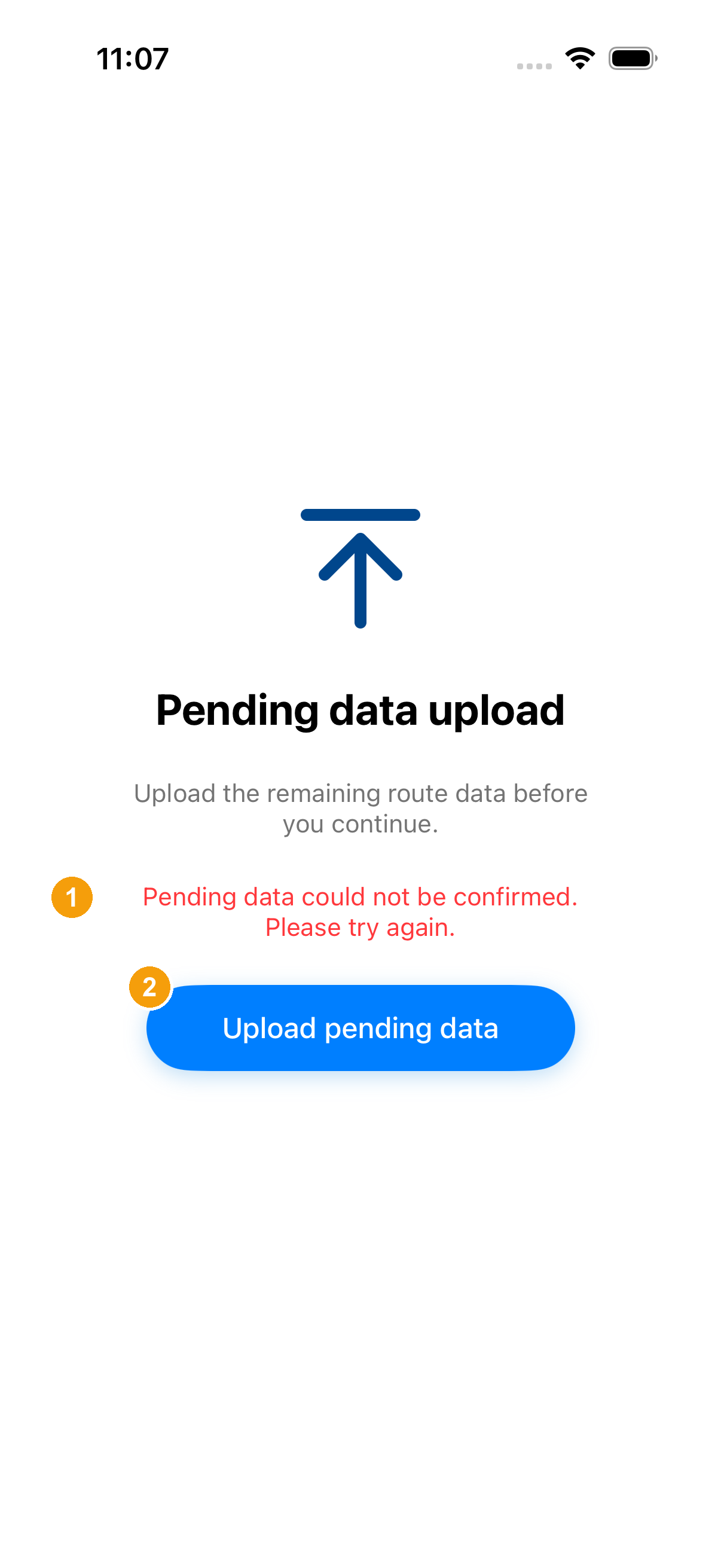
若因網路中斷或後端伺服器回應延遲導致確認失敗,畫面會保留並顯示紅色提示。
- 錯誤提示訊息:閱讀紅色錯誤說明(例如「Pending data could not be confirmed. Please try again.」),代表本機已發送但尚未取得後端完整確認。
- 重試上傳按鈕:確認網路訊號穩定後,再次點選「上傳待上傳資料(Upload pending data)」重新確認。若多次失敗,請提供路線編號與錯誤訊息回報車隊支援人員。
資料處理完成後,App 會依結果繼續完成流程或返回首頁;若接著顯示路線鎖定,需接續下方解鎖步驟。
路線鎖定與解鎖驗證
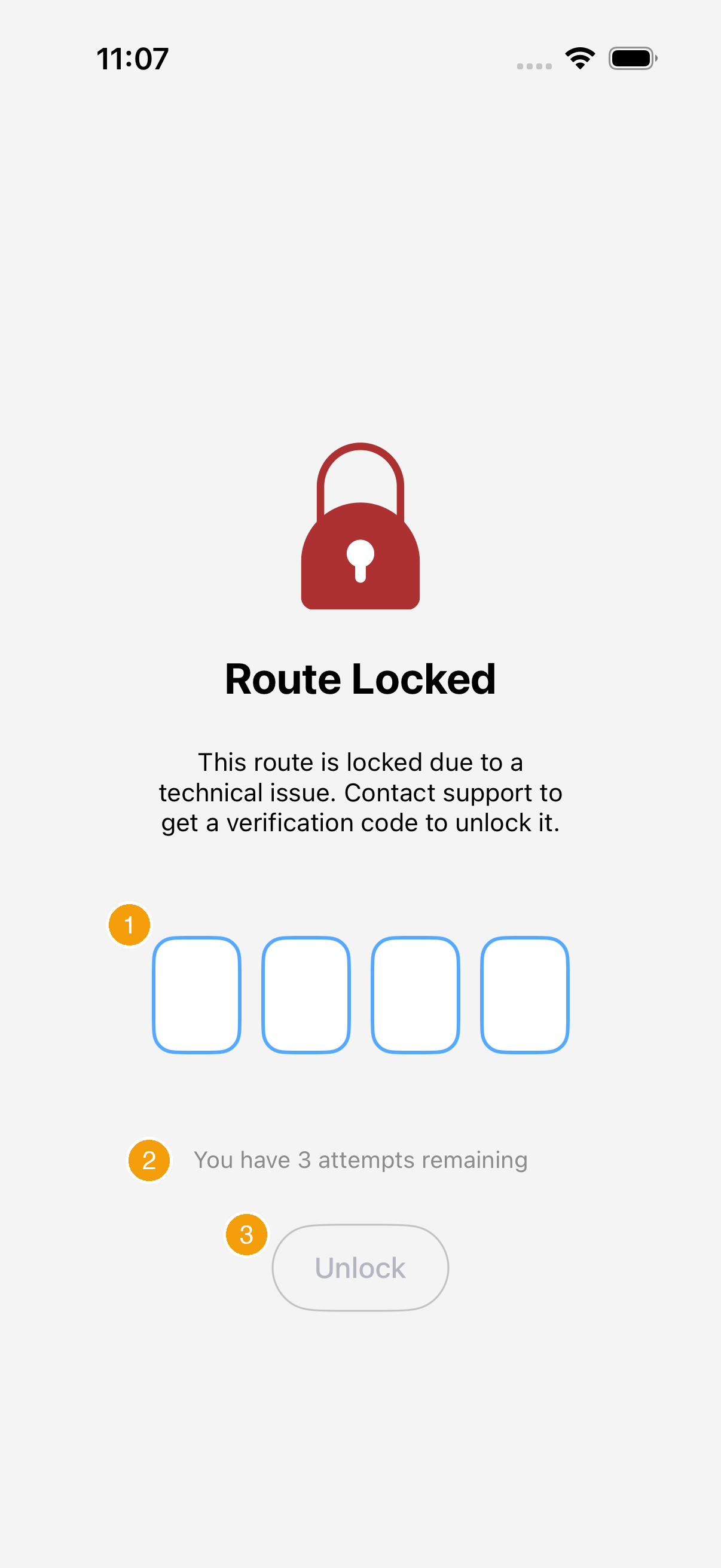
若完成路線時遇到技術異常或系統防護觸發,App 可能顯示 Route Locked。這是路線完成後的安全解鎖驗證,需由車隊支援人員核發動態驗證碼解除。
取得驗證碼與鎖定畫面說明
進入鎖定畫面後,需向車隊管理員或技術支援取得專屬四位數解鎖驗證碼。
- 四位數驗證碼輸入格:向車隊回報當前路線編號,取得該路線專屬的 4 位數驗證碼。
- 剩餘嘗試次數提示:核對畫面顯示的可用次數(例如「You have 3 attempts remaining」)。切勿隨意猜測,以免帳號鎖定。
- 解鎖按鈕(Unlock):未填滿 4 位數前按鈕呈現停用狀態。
輸入四位數驗證碼
依序填入支援人員提供的驗證碼並執行解鎖。
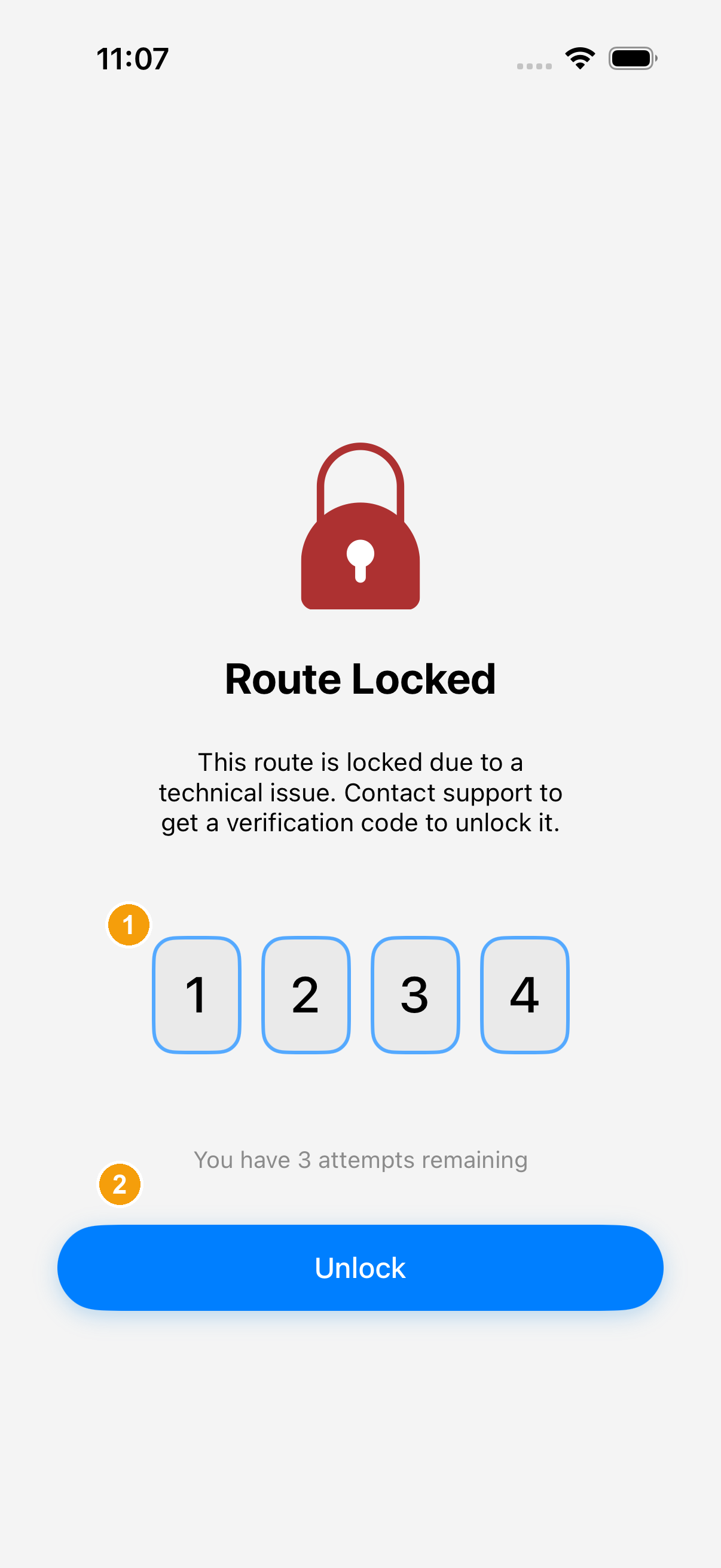
- 已輸入驗證碼:依序於 4 個輸入格填入正確數字(範例填入 1 2 3 4,請以支援人員實際提供為準)。
- 點選解鎖(Unlock):填入完整 4 位數且網路連線正常時,按鈕轉為藍色可用狀態,點選送出驗證。
驗證成功後 App 會自動返回首頁。解鎖成功僅代表該路線已結案,不代表自動開始下一條路線,請在首頁重新確認指派狀況。
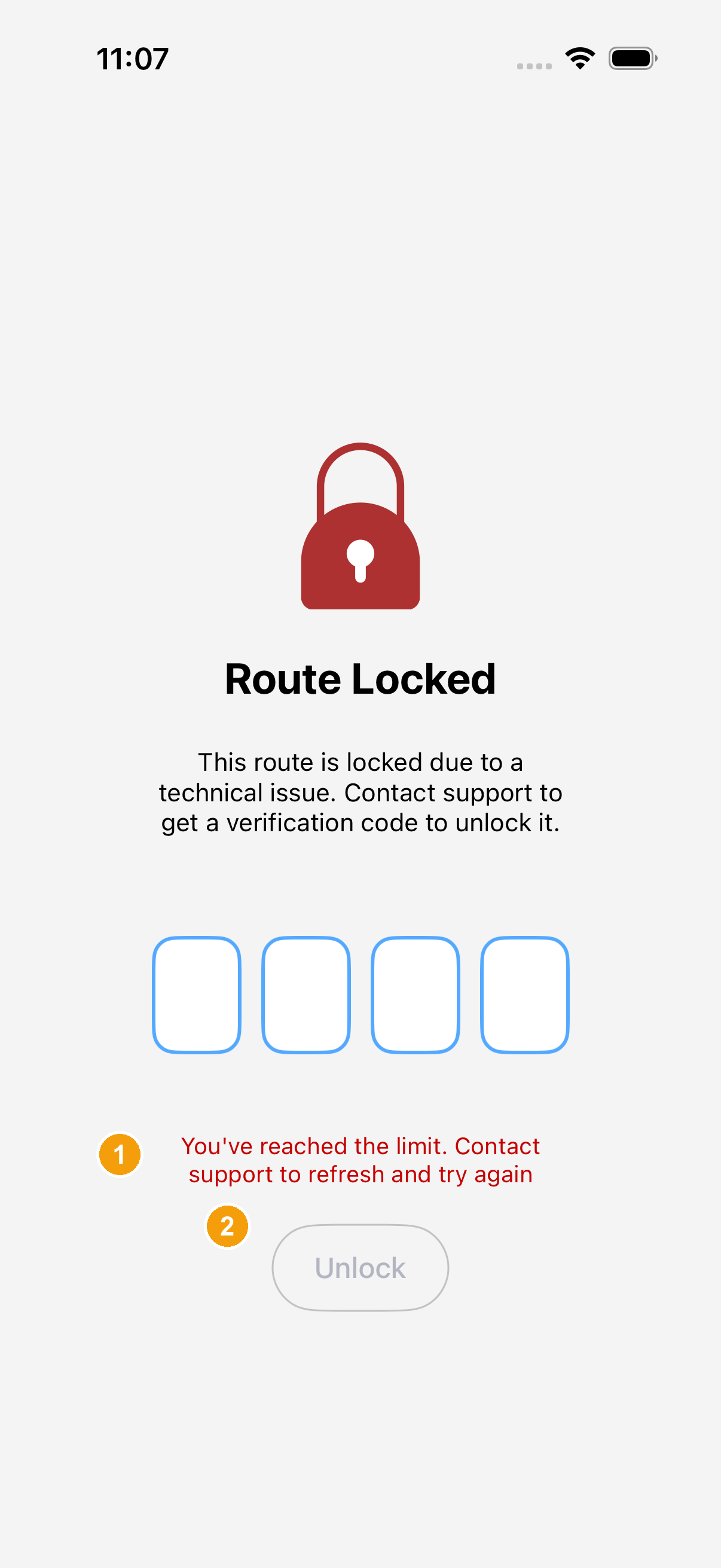
嘗試次數達上限
若連續輸入錯誤導致額度用盡,系統會鎖定輸入功能。
- 次數上限警告:畫面顯示紅色提示「You've reached the limit. Contact support to refresh and try again」。
- 解鎖按鈕停用:此時按鈕完全停用無法點選,必須直接聯絡車隊管理員在後台重置驗證狀態並核發新驗證碼。
Sendit Go 調度台會看到什麼
你需要解鎖碼時,車隊管理員打開的是 Delivery Plan Unlock Code。這張圖的狀態是 Upload image fail。4 位數解鎖碼看不清楚。
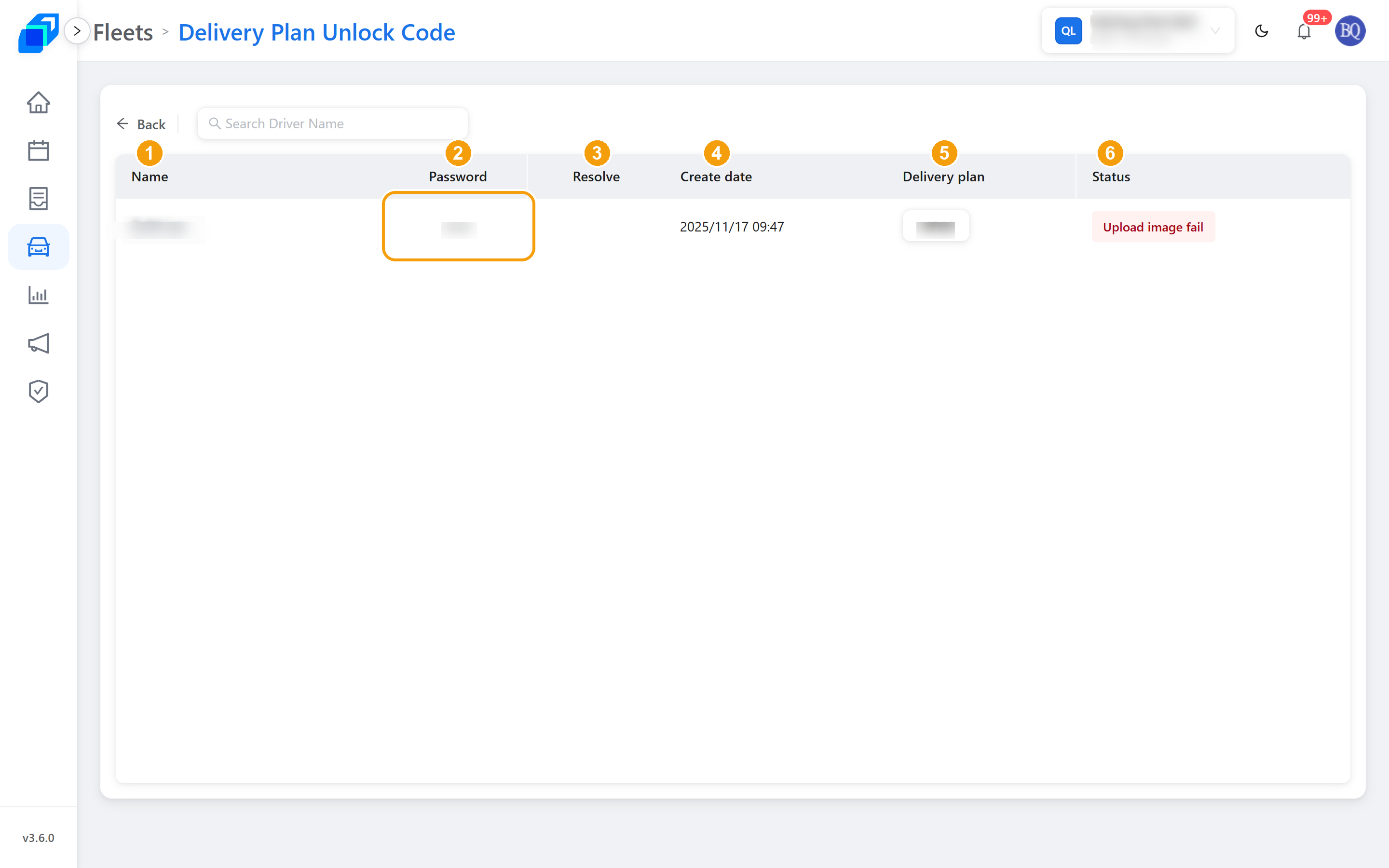
完整說明:Sendit Go 調度台如何取得與管理解鎖碼,請參閱〈提供 Carrier App 解鎖碼〉。
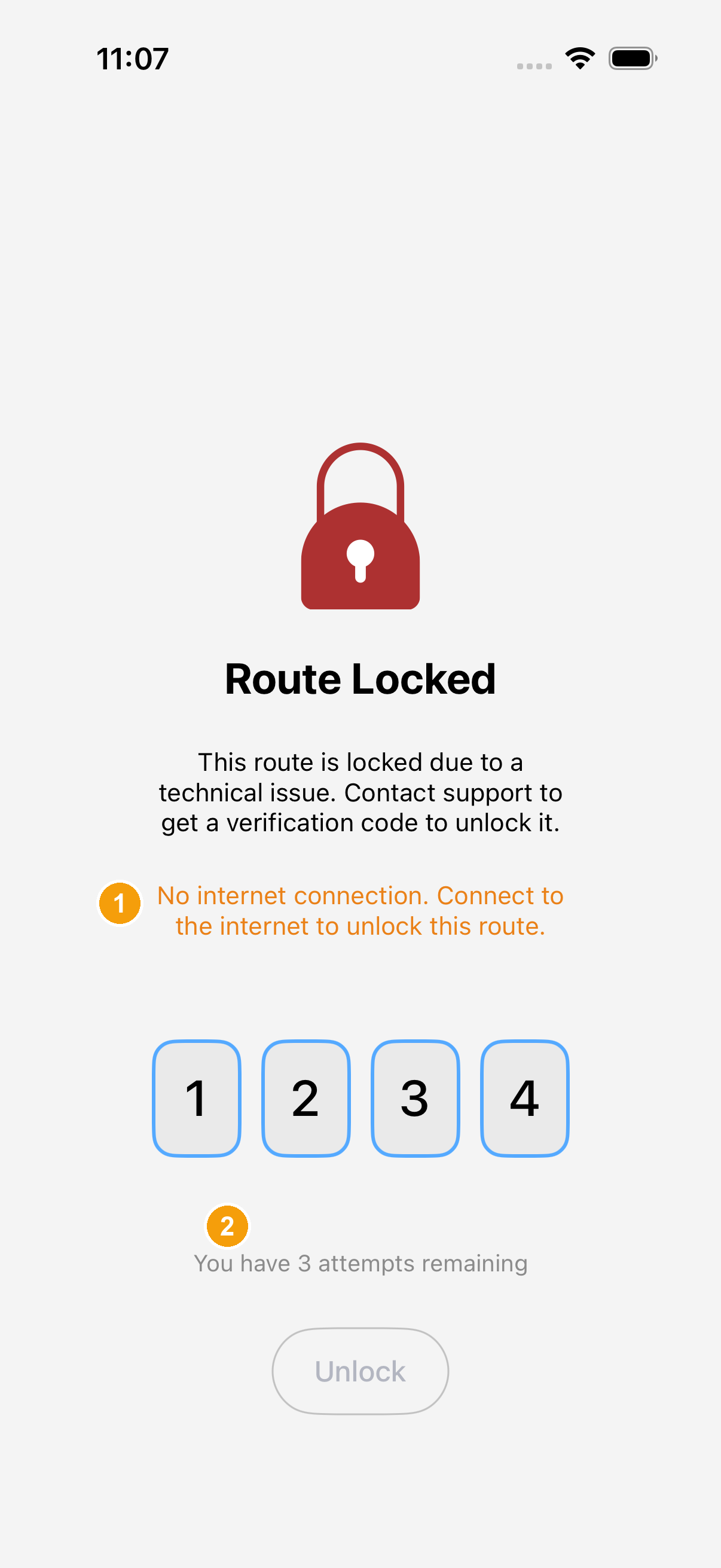
離線狀態無法解鎖
路線解鎖必須連線至後端伺服器進行即時驗證。
- 離線提示訊息:畫面顯示橘色提示「No internet connection. Connect to the internet to unlock this route。」。
- 剩餘次數與停用按鈕:雖然畫面上保留已輸入的四位數與剩餘嘗試次數,但在連上網路前「解鎖(Unlock)」按鈕無法使用。請恢復行動網路或 Wi-Fi 後再送出。
一般停靠點完成後會顯示 Stop Complete!;整條路線最後一站完成後會進入 Route Complete!。若畫面出現資料補上傳(Pending data upload)或路線鎖定(Route Locked),請務必依序完成資料同步或驗證碼解鎖,切勿直接滑掉 App。行駛中若遇到排程調整,請依提示確認更新;需要短暫休息時,請先停車,再把狀態切到 Rest。