首頁:今天的工作
登入 App 後看到的第一個畫面。用首頁確認登入的是自己的帳號、看有沒有文件提醒、開啟今天已指派的路線。
操作路徑:登入 → 首頁。
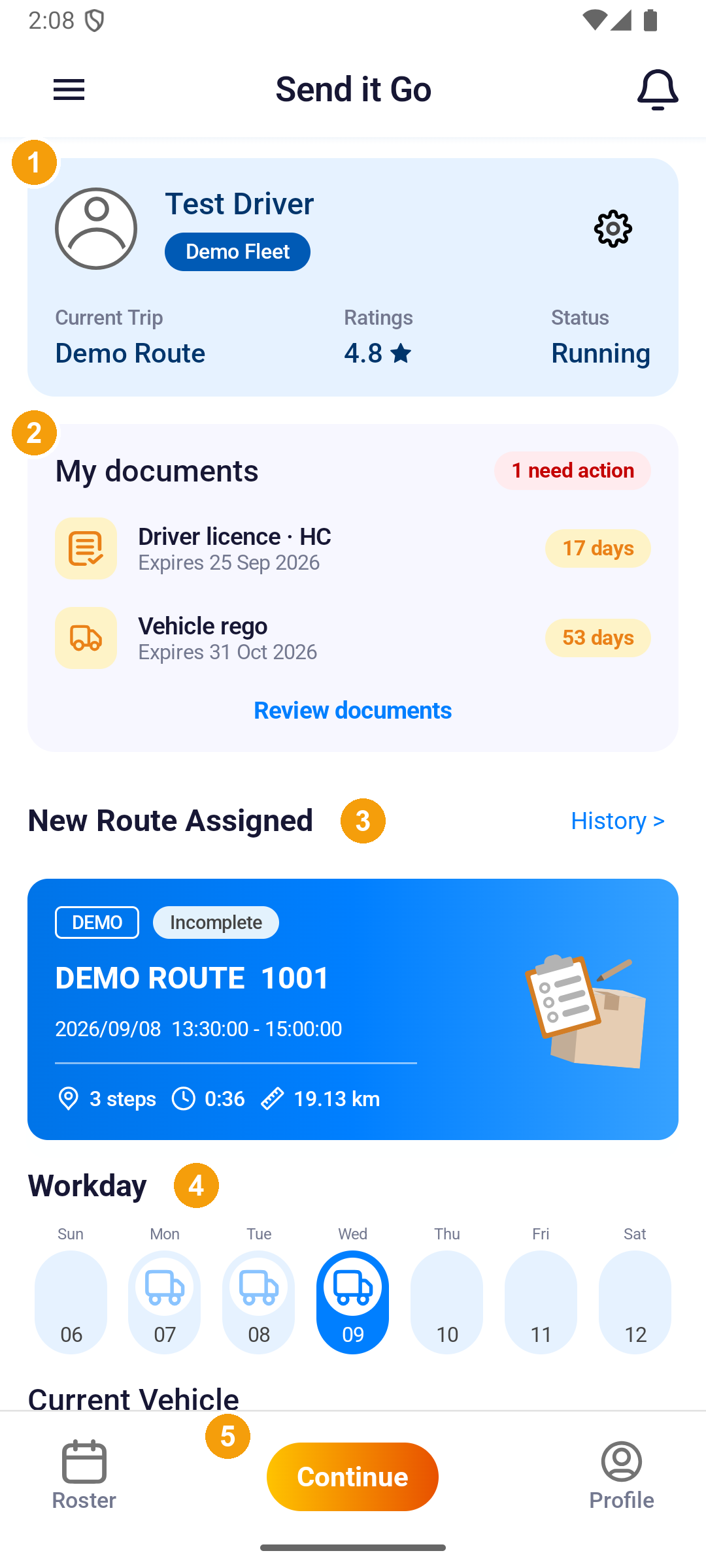
從上到下確認首頁
登入後由上往下掃一次首頁的 5 個區塊,就能判斷今天要做什麼。
- 個人卡片(Profile card):顯示司機姓名(Test Driver)、所屬車隊(Demo Fleet),下方三個欄位是 Current Trip(目前執行中的路線)、Ratings(司機評分)與 Status(狀態,路線進行中會顯示 Running)。右上角的齒輪圖示可開啟個人資料設定。
- My documents(我的文件):文件到期或需更新提醒都在這裡。標題右邊會顯示需要處理的文件數量(例如 1 need action)、每個文件下方顯示剩餘天數。點下方 Review documents(審閱文件)進入處理。
- New Route Assigned(新指派路線):下方藍色卡片顯示今天已指派的路線名稱與時段(例如 DEMO ROUTE 1001,2026/09/08 13:30–15:00)、停靠點數(3 steps)、預估時間(0:36)與距離(19.13 km)。點卡片可以打開路線詳情。右上角的 History > 開啟過去的配送紀錄。
- Workday(工作日):一列日期顯示這週的排班狀態,詳情見下方 § Workday。
- 底部 Continue(繼續):橘色主要按鈕,點下去繼續已在進行中的路線。左邊 Roster(班表)與右邊 Profile(個人資料)是其他兩個底部導覽入口。
若路線卡顯示 No more routes for now(目前沒有更多路線),代表今天已指派的路線都完成了。若顯示 No Route Available(尚無可用路線),請先向調度確認今天的 Run Sheet 已指派到你的帳號,再下拉重新整理;不要開始其他司機的路線。
在首頁往下拉即可重新整理,路線卡、Workday 與 Current Vehicle 會一起重新載入。
Workday
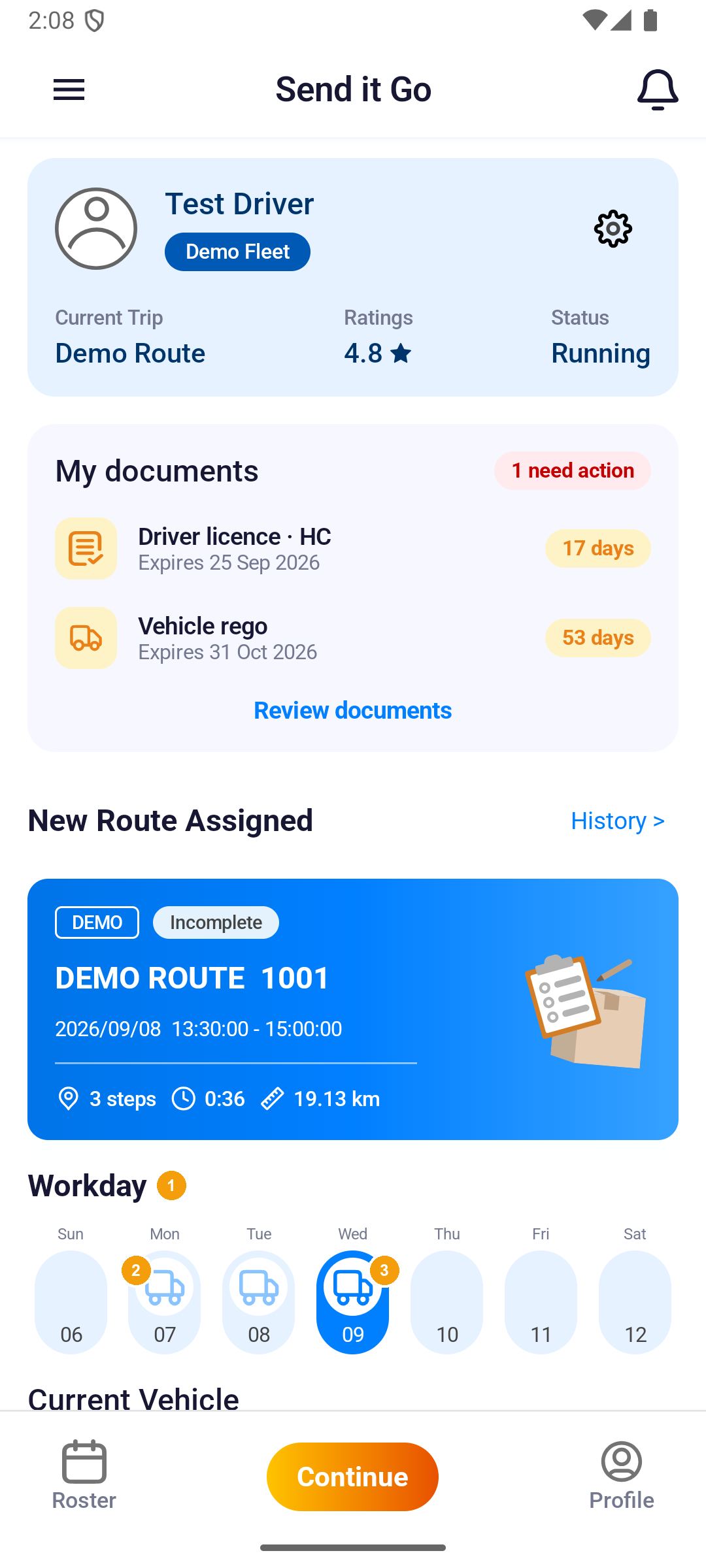
Workday(工作日)以一列日期顯示這週的星期。點 Workday 標題會開啟和底部 Roster 相同的畫面。
- Workday 標題:整個工作日區塊的入口,點下去會展開完整的班表畫面(等同底部 Roster)。
- 有排班的日期:日期圓形內會出現 貨車圖示(Mon 07、Tue 08 等),代表那天你有排班要值勤。
- 目前選定的日期:以藍色圓形高亮(例如 Wed 09)。首頁預設選中的是今天。
Current Vehicle
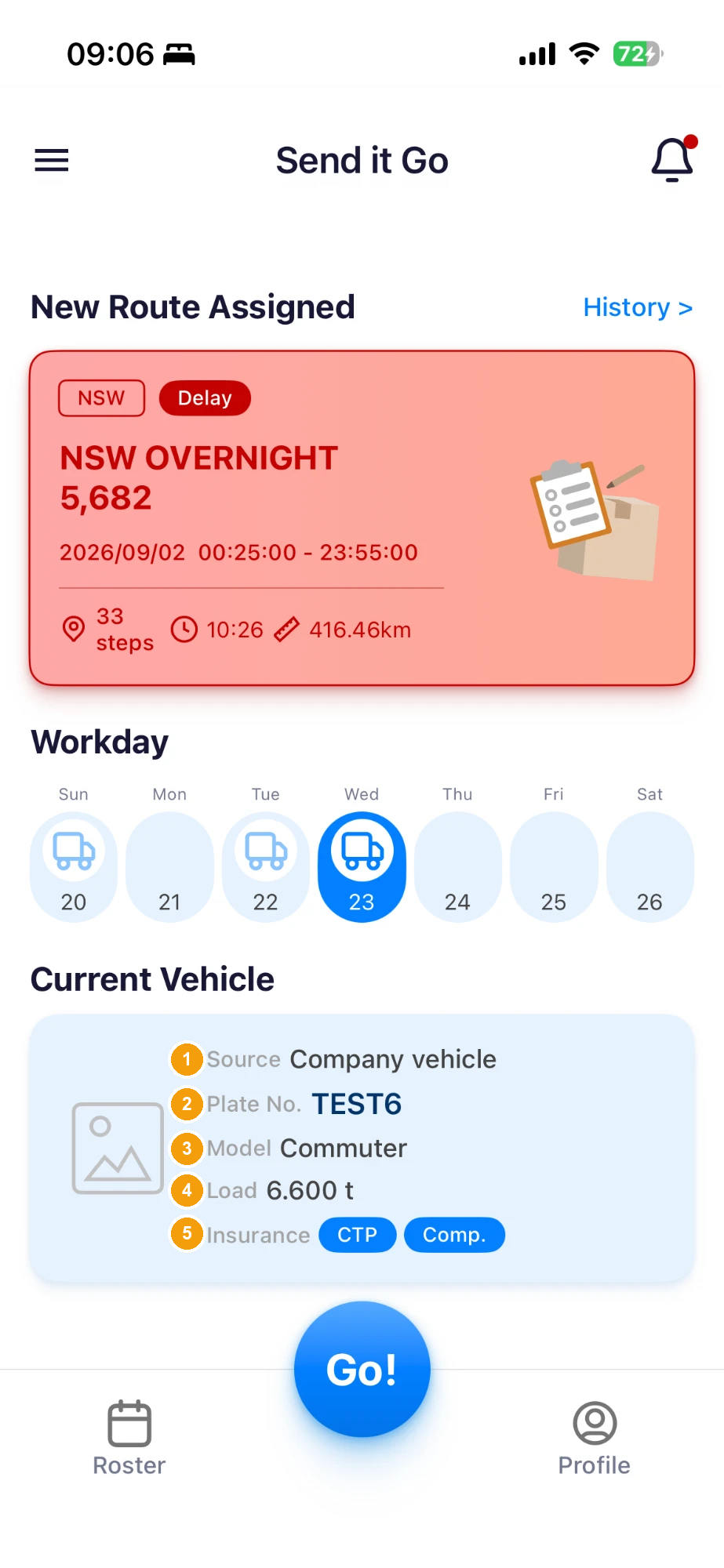
Current Vehicle(目前車輛)顯示指派給這條路線的車輛。這張 iPhone 圖顯示 Plate No. TEST6、Commuter、6.600 t、CTP 和 Comp.。這頁的 Android 圖停在 Current Vehicle 標題。圖上沒有 Plateno,也沒有 Active。
- Source(車輛來源):這台車是 公司車(Company vehicle)還是司機自有車。
- Plate No.(車牌號碼):這台車的車牌(例如 TEST6)。
- Model(車型):車輛型號(例如 Commuter)。
- Load(載重):以公噸為單位的載重上限(例如 6.600 t)。載重是可載貨物重量,不是整車重量。
- Insurance(保險):這張 iPhone 圖顯示 CTP 和 Comp.。這頁的 Android 圖沒有 Active。
沒有可執行的未完成路線時,卡片會顯示 No vehicles on duty now(目前沒有出勤車輛)。若車輛不符實際,先請調度確認指派,不要只修改 Profile 資料就直接出發。
完成確認
畫面上方顯示你的司機資料,中間的路線卡可以打開今天的停靠點,底部 Continue(繼續)按鈕橘色可點。
接下來
- 在 Sendit Go 司機 App 完成第一趟配送:跟著走一次完整的當日配送流程。
- 查詢配送紀錄:查看已完成的配送。
- 編輯並送審個人資料:需要更新資料時使用。