開始路線與導航
開啟已指派路線、核對停靠點,再開始導航。下方路線明細使用 Android 截圖;導航地圖與失敗畫面使用 iPhone,並以安全示例資料呈現。
操作路徑:Sendit Go → 首頁 → 已指派路線 → 點選 出發!(Go!)或 繼續(Continue)。
請先開啟手機定位服務並允許 App 使用位置權限;行駛前請先安全停車再操作手機。若有文件或路線狀態提示阻擋開始,請先處理畫面上的提示。
第 1 步:開始前核對路線
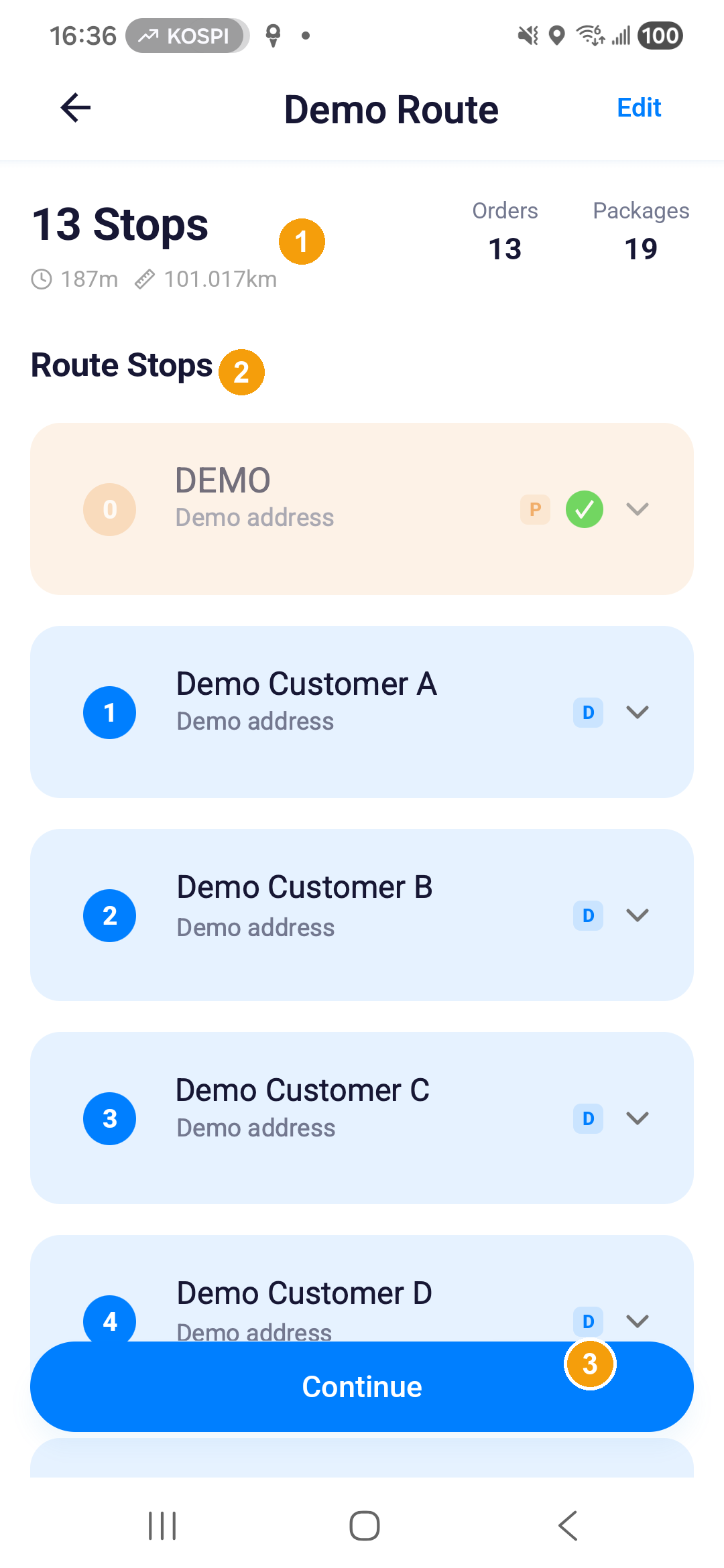
在首頁點選已指派的路線卡進入路線明細,確認各項數值與停靠點安排。
- 核對路線總覽資訊:確認路線名稱、停靠點數、預估行車時間與總里程,以及 Orders(訂單) 與 Packages(包裹) 總數。
- 核對停靠點清單:在 Route Stops 核對停靠順序與地址。已完成的站點會顯示綠色勾號;若指派內容有誤,請先聯絡調度人員確認,切勿直接出發。
- 出發或繼續:確認路線無誤後,點選底部的 Continue(或 Go!)啟動衛星導航。
第 2 步:看懂導航地圖
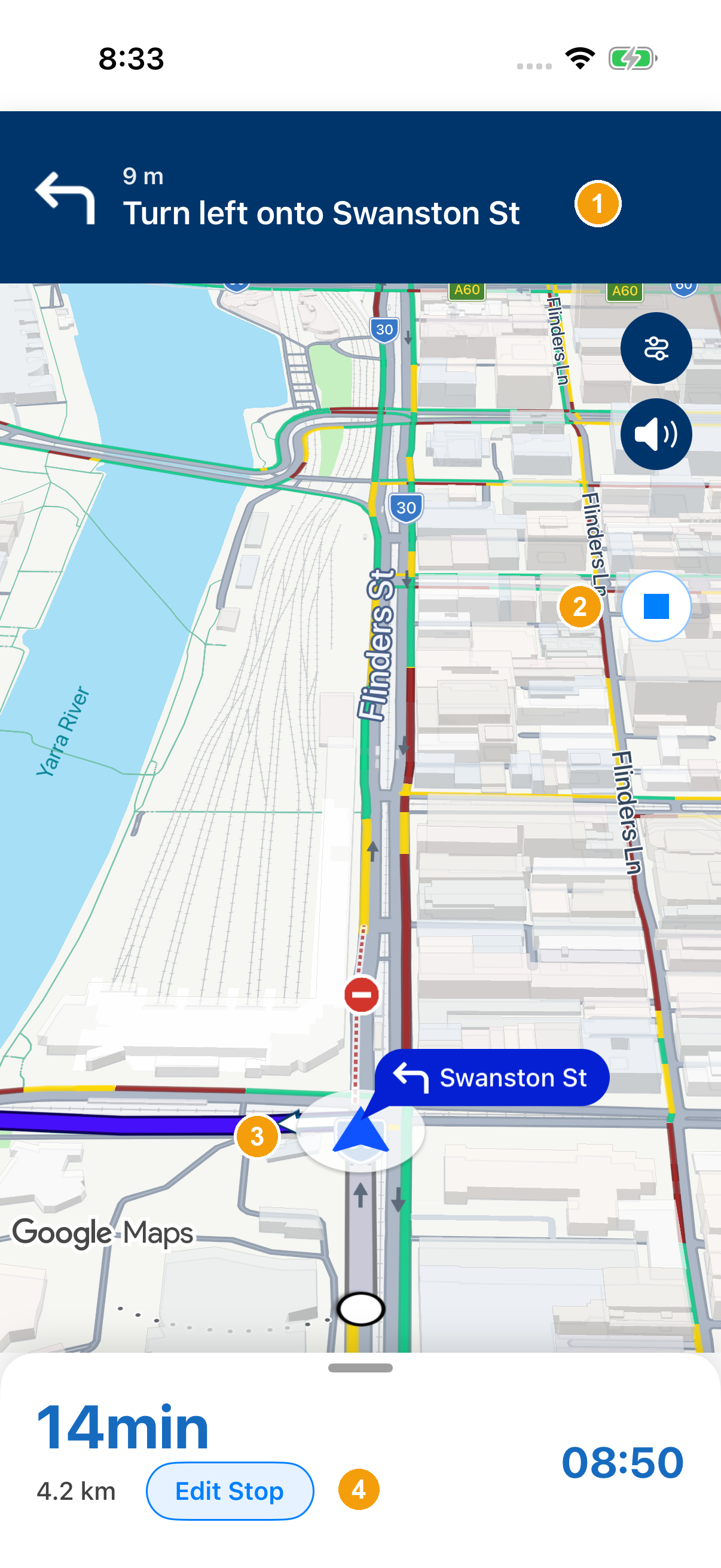
導航啟動後,App 會呈現即時地圖與轉向指引,畫面由上到下包含 4 大區塊:
- 行駛指示橫幅:顯示下一個轉向指示、目標路名與距離該處的剩餘距離。行駛時仍應以現場道路標誌與實際路況為準。
- 地圖控制與手動抵達:提供路線總覽切換、語音導航開關;右側按鈕列最下方的藍色方塊圓形按鈕為手動抵達按鈕。若車輛已到達正確地址但系統未自動跳轉抵達畫面,可安全停車後點選此按鈕手動觸發抵達流程。
- 目前位置與行駛路線:地圖中央顯示車輛當前行駛位置箭頭、前往本站目的地的藍色路線與路名標籤。
- 車程面板與編輯停靠點:顯示剩餘行車時間、剩餘里程與預計抵達時間(ETA);點選 Edit Stop 可在安全停車狀態下調整後續停靠順序,詳見〈調整停靠順序〉。
抵達正確地點後,App 通常會自動開啟 You have arrived!。核對本站資訊後即可接續包裹確認。若行駛途中收到調度員更動通知,請依〈行駛中路線更新〉重新載入路線;需要暫停配送時,請安全停車後開啟〈休息模式與離線工作〉。
第 3 步:導航無法開始時的處理
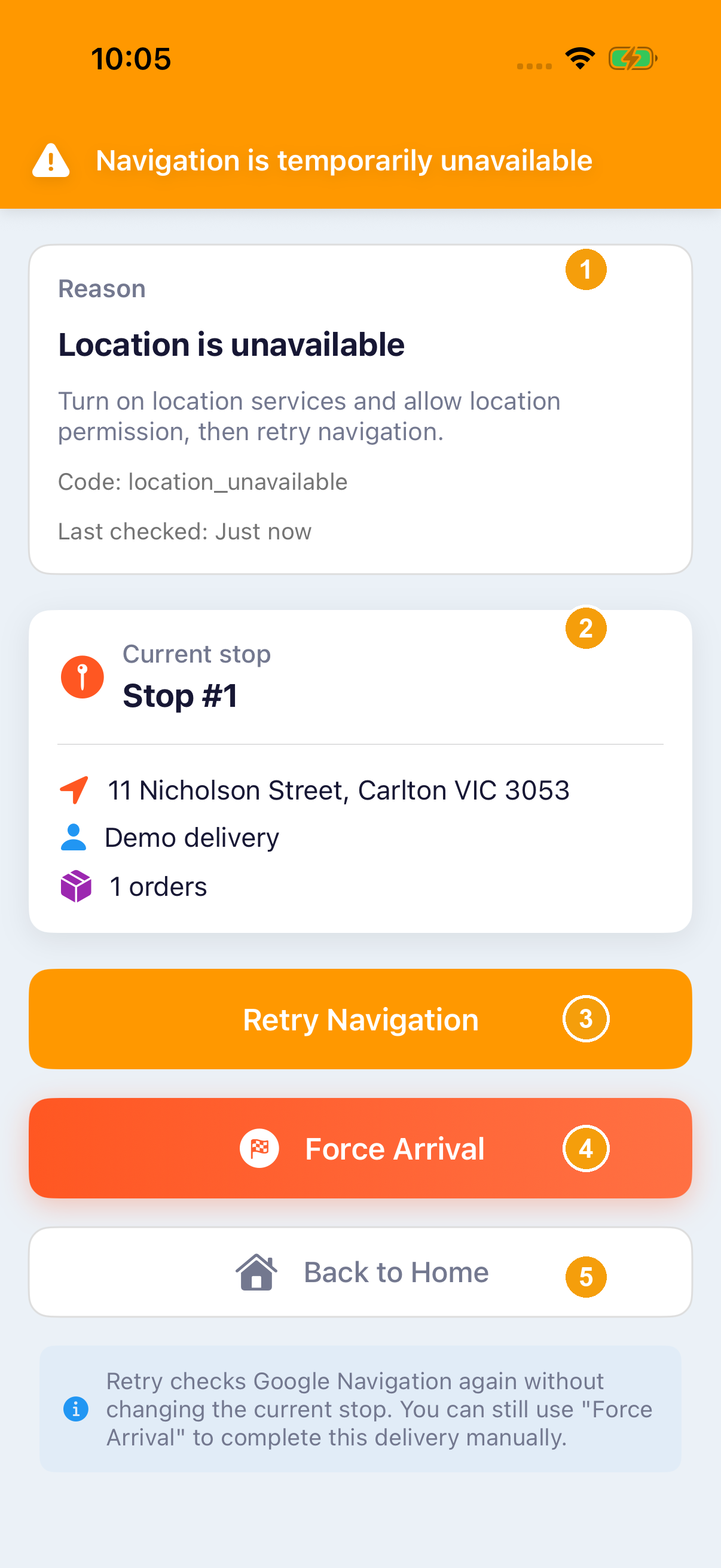
若 iPhone 顯示 Navigation is temporarily unavailable,代表導航服務暫時受阻。畫面會清楚列出原因與提供恢復選項:
- 失敗原因與說明:閱讀 Reason 區塊顯示的錯誤類型(例如 Location is unavailable)與診斷代碼(Code)。
- 目前停靠點資訊:在 Current stop 核對目標站點名稱、地址與訂單數量,確認受影響的停靠點。
- Retry Navigation:排除問題原因後點選,重新嘗試連線並啟動同一停靠點的衛星導航。
- Force Arrival:僅在已實際到達正確停靠點時使用。點選後將略過導航直接開啟抵達流程,後續仍須完成包裹掃描與配送證明。切勿在尚未抵達時或純粹為了消除錯誤而強制抵達。
- Back to Home:暫時退出導航並返回 App 首頁;返回首頁不會將本站標記為已完成,後續仍可從首頁重新進入路線。
常見導航失敗原因與對應排除方式:
| 畫面原因 | 處理方式 |
|---|---|
| Device is offline | 恢復 Wi-Fi 或行動網路連線,再點選 Retry Navigation。 |
| Location is unavailable | 前往 iPhone「設定」開啟定位服務並允許 App 存取位置,再點選 Retry Navigation。 |
| Google Navigation service is not ready/Navigation setup timed out | 檢查網路連線後重試;持續失敗時,點選 Back to Home 回首頁重新開啟路線。 |
| Google could not find a route/Stop location is invalid | 核對地址;若重試仍無路徑,聯絡調度人員確認站點座標與地址。 |
| Current stop is missing/Navigation map could not be opened | 點選 Back to Home 返回首頁,重新點選路線卡進入。 |
完成確認
導航地圖正常顯示前往目前停靠點的規劃路線、行駛指示橫幅及車程面板。只看到路線明細,還不代表導航已開始。