編輯並送審個人資料
在 Profile(個人資料) 編輯需要更新的區塊,儲存草稿後,再一次送出所有待審核的變更。
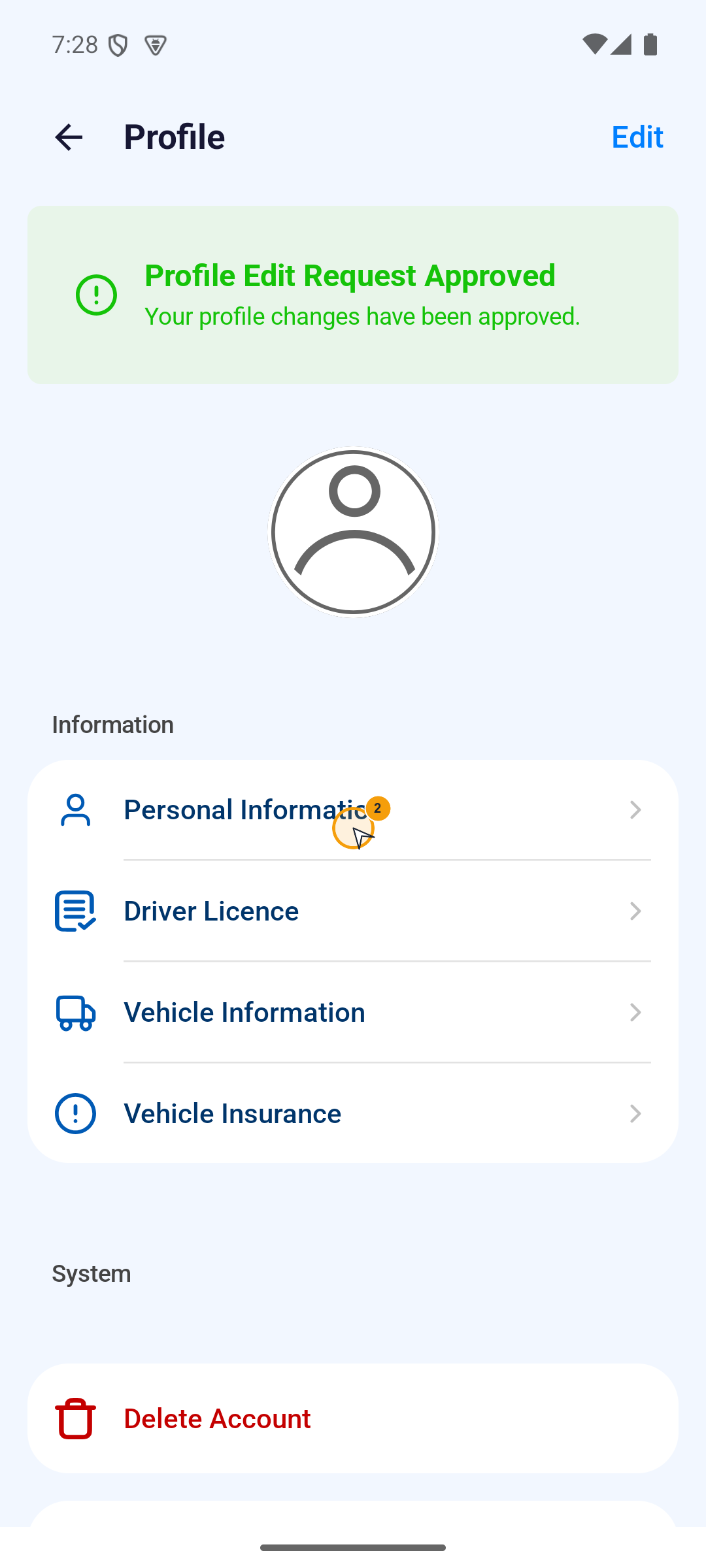
操作路徑:首頁底部導覽 → 個人資料(Profile);首頁齒輪或選單的 設定(Settings) 也會開啟 Profile。
- 點選右下角 個人資料(Profile),或使用首頁齒輪或 設定(Settings)。
- 點選右上角 編輯(Edit)。
- 開啟 個人資料(Personal Information)、駕照(Driver Licence)、車輛資訊(Vehicle Information) 或 車輛保險(Vehicle Insurance)。
- 修改資料後,點返回箭頭回到 Profile;該區塊會存成待送出的草稿。
- 需要時繼續修改其他區塊。
- 回到 個人資料(Profile),點選 送出審核(Submit for Review);核對確認視窗後,點選 確認(Confirm)送審。
只有已儲存待送審的修改時,才會顯示 提交審核(Submit for Review)。若沒有看到按鈕,請先確認是否已儲存變更。
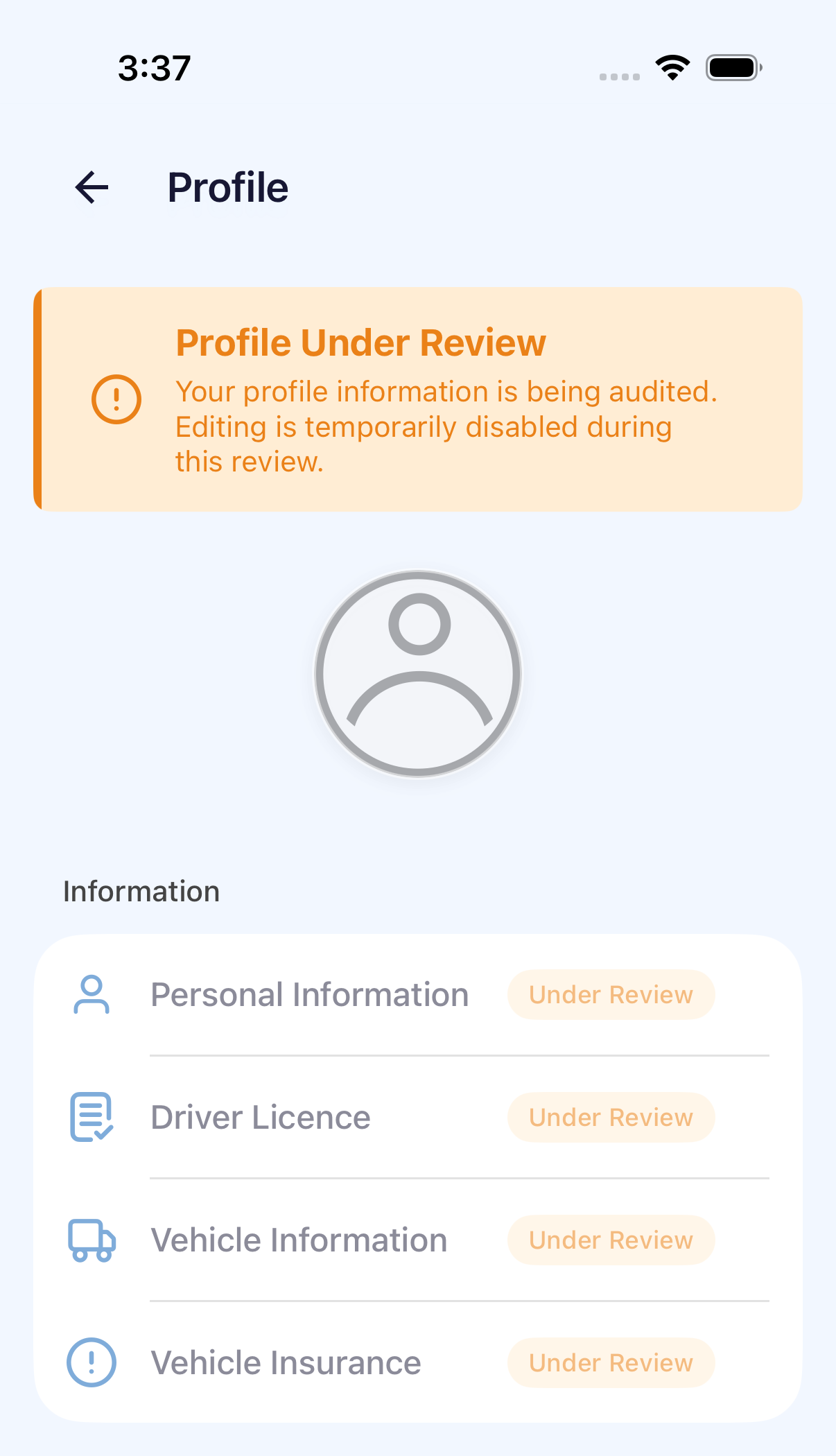
儲存的修改在送審前仍是待處理狀態。顯示 審核中(Under Review) 的區塊會暫停編輯。若某區塊被退回或要求補件,請開啟該區塊修正後再次送審。
Android 那張圖是區塊清單,橫幅是 Profile Edit Request Approved。Profile Under Review 是這張 iPhone 圖。兩張不是同一個畫面。
先分清楚一般修改與補件
- 一般更新:在 Profile 點 編輯(Edit)後再進入區塊。只開啟區塊通常是檢視資料,不能直接輸入。
- 收到補件要求:直接開啟標示 需要處理(Action required) 的區塊,先閱讀原因,再修改指定內容;此時不一定會有右上角 編輯(Edit)。
- 審核中(Under Review):點選該區塊會顯示審核中提示,不能繼續進入修改。其他可用區塊依各自狀態處理。
個人資料(Personal Information)
- 在 Profile 核對照片,再開啟 Personal Information 核對姓名與生日。
- 在 帳號資訊(Account Information) 檢查 ABN、電子郵件與手機號碼。手機號碼在此為唯讀資訊。
- 一般編輯中若更換 Email,先對新信箱完成畫面提供的驗證碼流程。原信箱未變更時,不需要為了儲存而重做驗證。
- 在住址區選好國家、州與城市,再檢查郵遞區號與地址。不要只修改地址文字而忽略地區選項。
- 一般編輯使用返回箭頭保存待送審修改;補件畫面若有 儲存(Save),先儲存,再回 Profile 檢查。
駕照(Driver Licence)與車輛保險(Vehicle Insurance)
- 駕照(Driver Licence):核對正反面文件、卡片號碼、駕照號碼、到期日及駕照類別。文件更新後,再核對帶入的資料。
- 車輛保險(Vehicle Insurance):在各保險區塊核對所需文件、保單號碼與到期日。不要只換圖片而保留舊日期。
- 空白必填欄位、上傳失敗或到期提示都要先處理;回到 Profile 後仍須完成送審。
取消修改與送出失敗
在 Profile 點 取消(Cancel),有待處理變更時會要求確認。選擇 繼續編輯(Keep Editing)保留編輯;確定放棄才選 捨棄變更(Discard Changes)。從 Profile 返回首頁時若出現離開確認,也要先閱讀變更將如何處理。
送審若顯示欄位問題,依提示開啟對應區塊補正,再次送出。連線失敗時,保留目前修改並恢復網路;只有送出成功且狀態更新,才代表已進入審核。
完成確認
送出審核(Submit for Review)和 確認(Confirm)是送審動作。這張範例沒有點 確認(Confirm),所以圖上沒有把 審核中(Under Review)寫成那一次點擊的結果。