在 Sendit Go 司機 App 完成第一趟配送
調度員在 Sendit Go 調度台指派今天的運送計劃後,請開啟 Sendit Go 司機 App 接收路線。本頁依序帶你走過登入、開始路線、抵達站點、包裹掃描、配送證明簽收,到最後完成整條路線。
操作路徑:Sendit Go(Sendit Go 司機 App)→ 首頁 → 已指派路線。
一趟順利的配送會依序出現三個系統畫面:
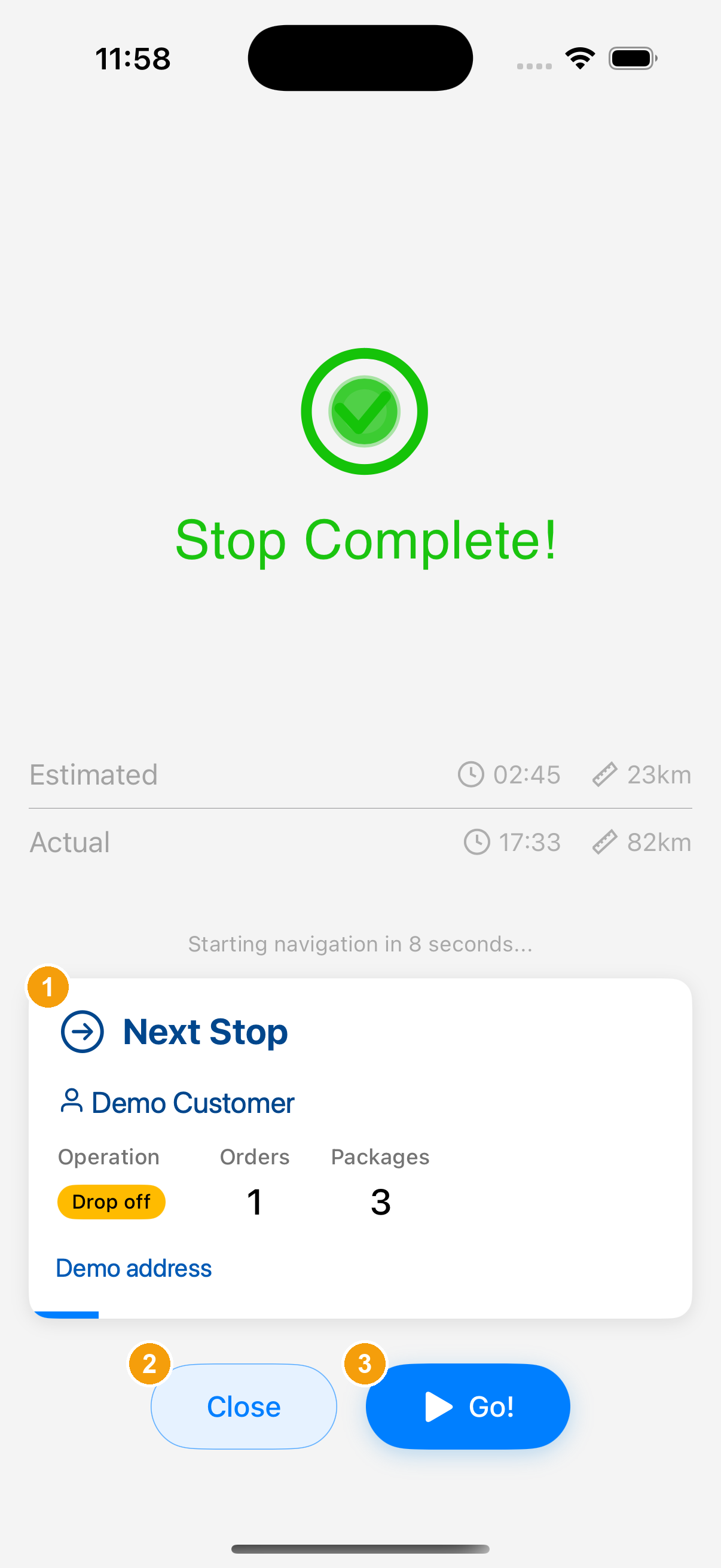
- 站點完成(Stop Complete!):完成該站的必要動作後出現,代表這一站已交付。
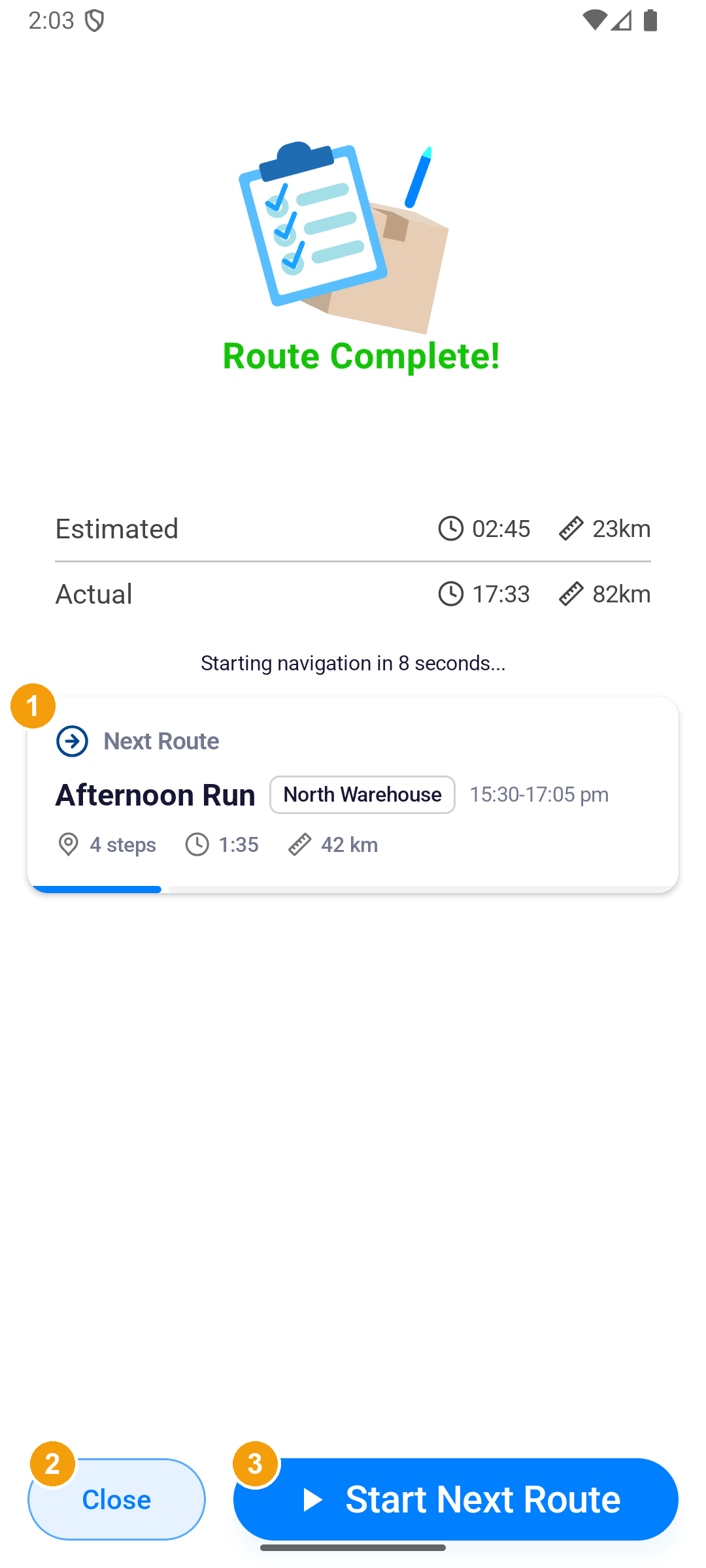
- 路線完成(Route Complete!):完成整條路線的最後一站後出現,代表今天這條 Run Sheet 已跑完。
- 等待同步:若完成時手機沒有網路,資料會先保留在本機,恢復連線後自動上傳。
看到「站點完成」與「路線完成」,代表操作端已完成;看到「等待同步」時請保留 App,不要重裝。
開始前
出車前,請先在手機上確認具備以下前置條件:
- 已於手機下載安裝 Sendit Go,且帳號已由車隊管理員審核開通。
- 準備好註冊時登記的手機號碼,以便接收簡訊一次性驗證碼(OTP)。
- 確認調度員已將今天的運送計劃(Run Sheet)指派到你的帳號。
了解每一站的作業流程
一般配送停靠點的作業順序如下;是否需要掃描、拍照或簽名,依該站畫面指示操作:
導航 → 確認抵達 → 掃描包裹 → 需要時回報異常 → 送出配送證明 → 站點完成(Stop Complete!)
下方章節會帶你走完這個順序。只有需要了解某個畫面細節時,再開啟連結的專門頁面。
第 1 步:手機號碼登入
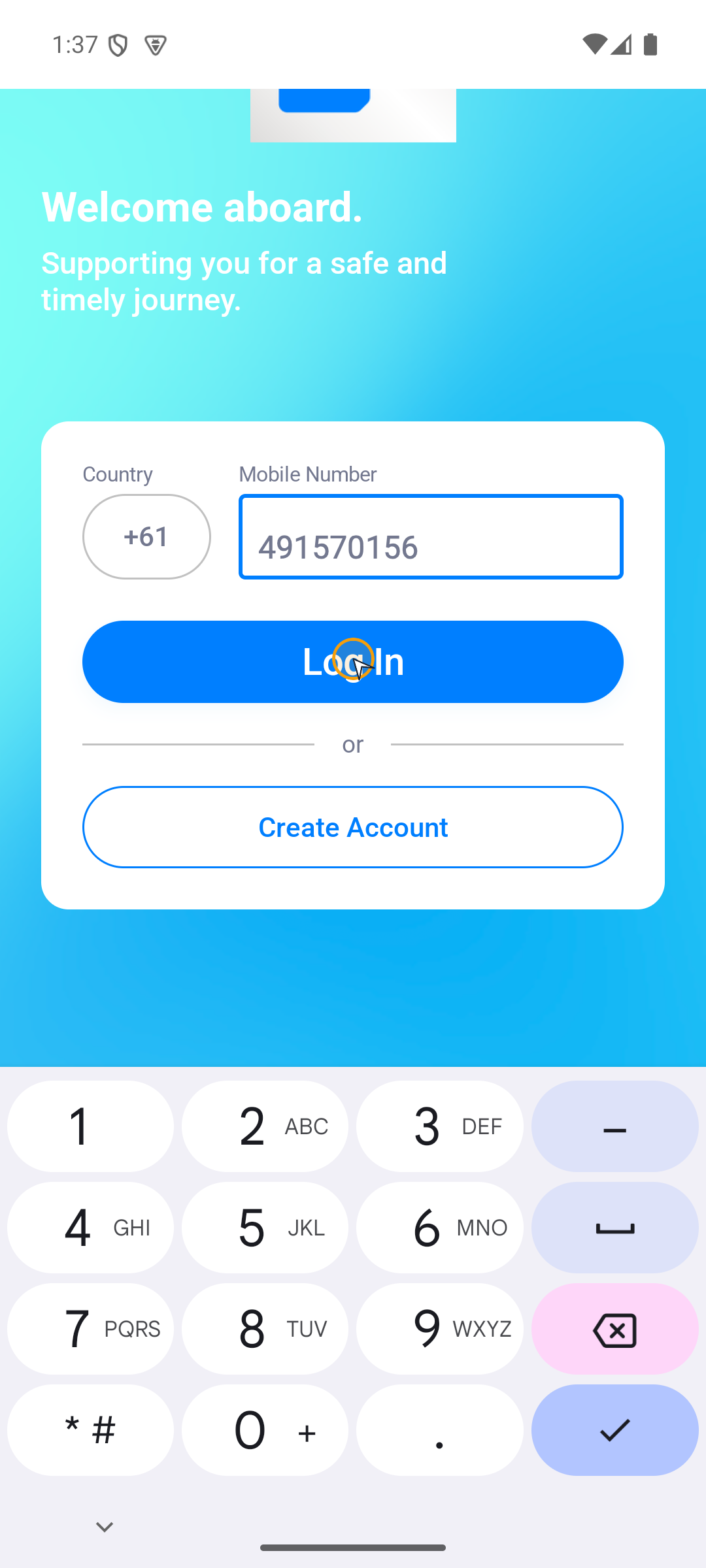
- 開啟 App 進入登入畫面,選擇正確的國碼。
- 輸入當地手機號碼。
- 點選「登入(Log In)」。
- 輸入 6 位數驗證碼;六格填滿後 App 會自動繼續。
完整說明:帳號審核未完成、驗證碼收不到、或已登入其他裝置時的處理,請參閱〈用手機號碼登入 App〉。
第 2 步:開始或繼續今日配送路線
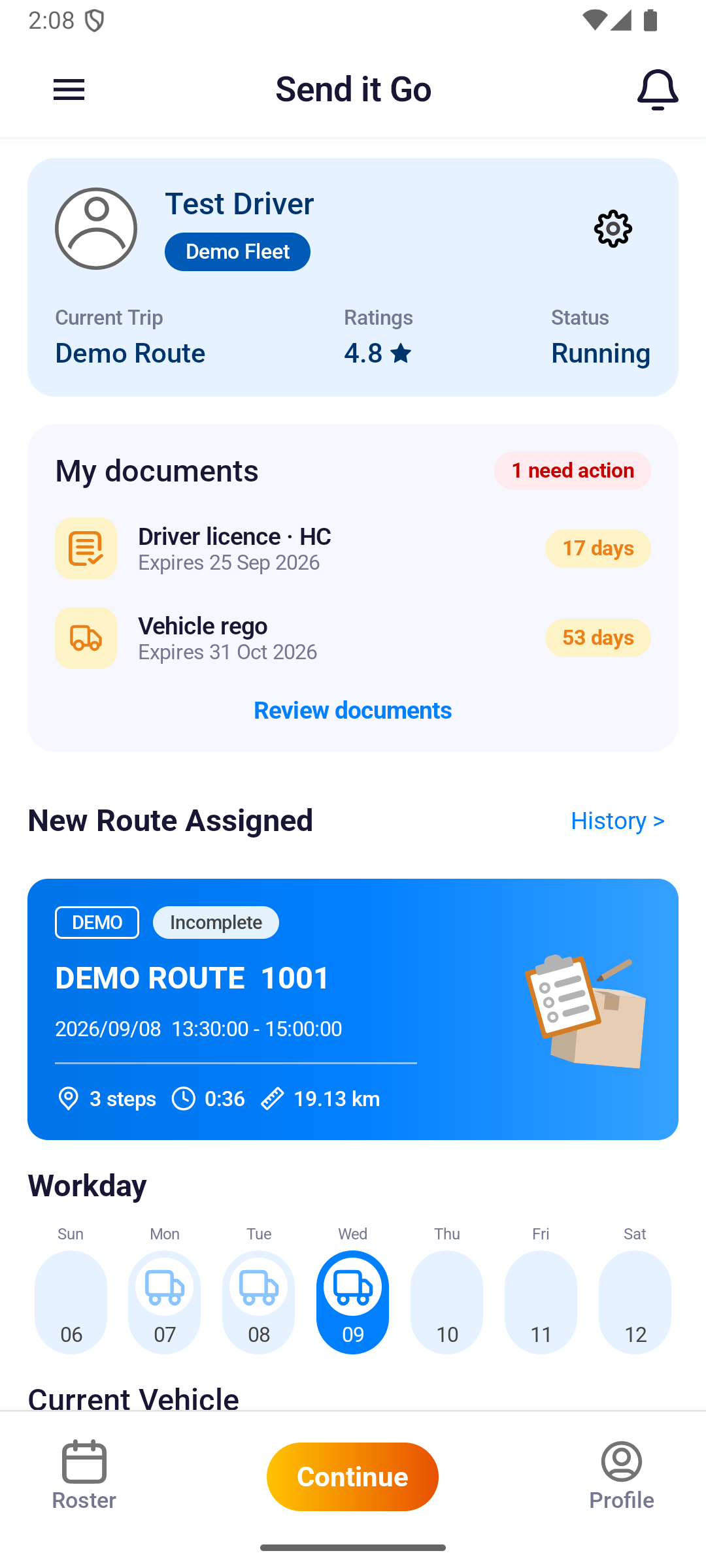
底部導覽為「班表(Roster)」|「出發!(Go!)」或「繼續(Continue)」|「個人資料(Profile)」。請先點選 App 首頁的路線卡查看停靠順序,再點選「出發!(Go!)」開始路線;已有進行中路線時,點選「繼續(Continue)」繼續。
如果首頁顯示「尚無可用路線(No Route Available)」,請在調度員確認指派後重新整理;不要開始未指派給你的路線。
完整說明:首頁的路線卡片、班表切換與昨日路線的收尾,請參閱〈首頁:今天的工作〉。
第 3 步:前往站點與包裹掃描核對
- 在 App 首頁開啟路線,展開排定的停靠順序。
- 點選「出發!(Go!)」或「繼續(Continue)」開始導航。
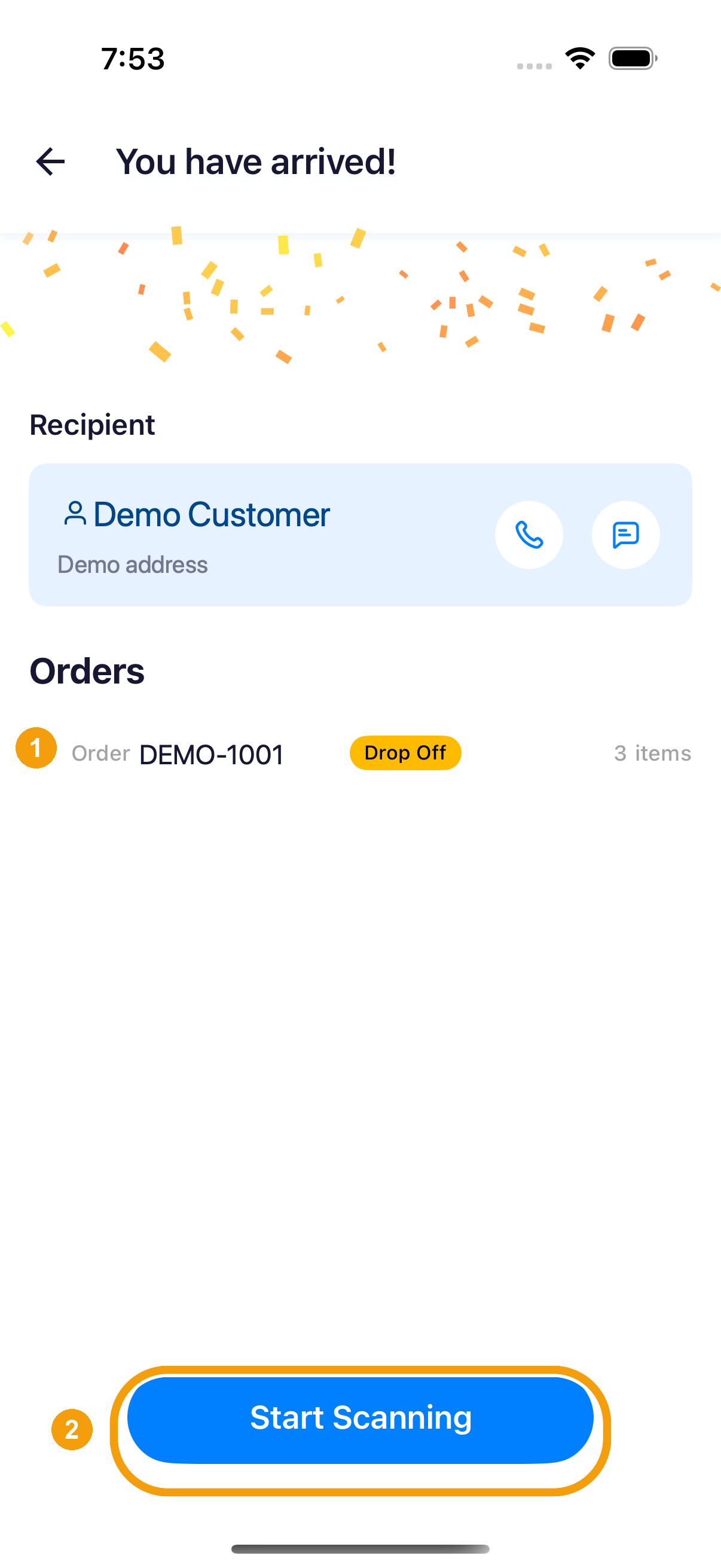
- 抵達地點後確認到站,畫面顯示「您已抵達!(You have arrived!)」,上面有這一站的收件人與訂單。
- 需要確認包裹時點選「開始掃描(Start Scanning)」進入「掃描(Scan)」畫面;不需要掃描時點選「繼續(Continue)」。
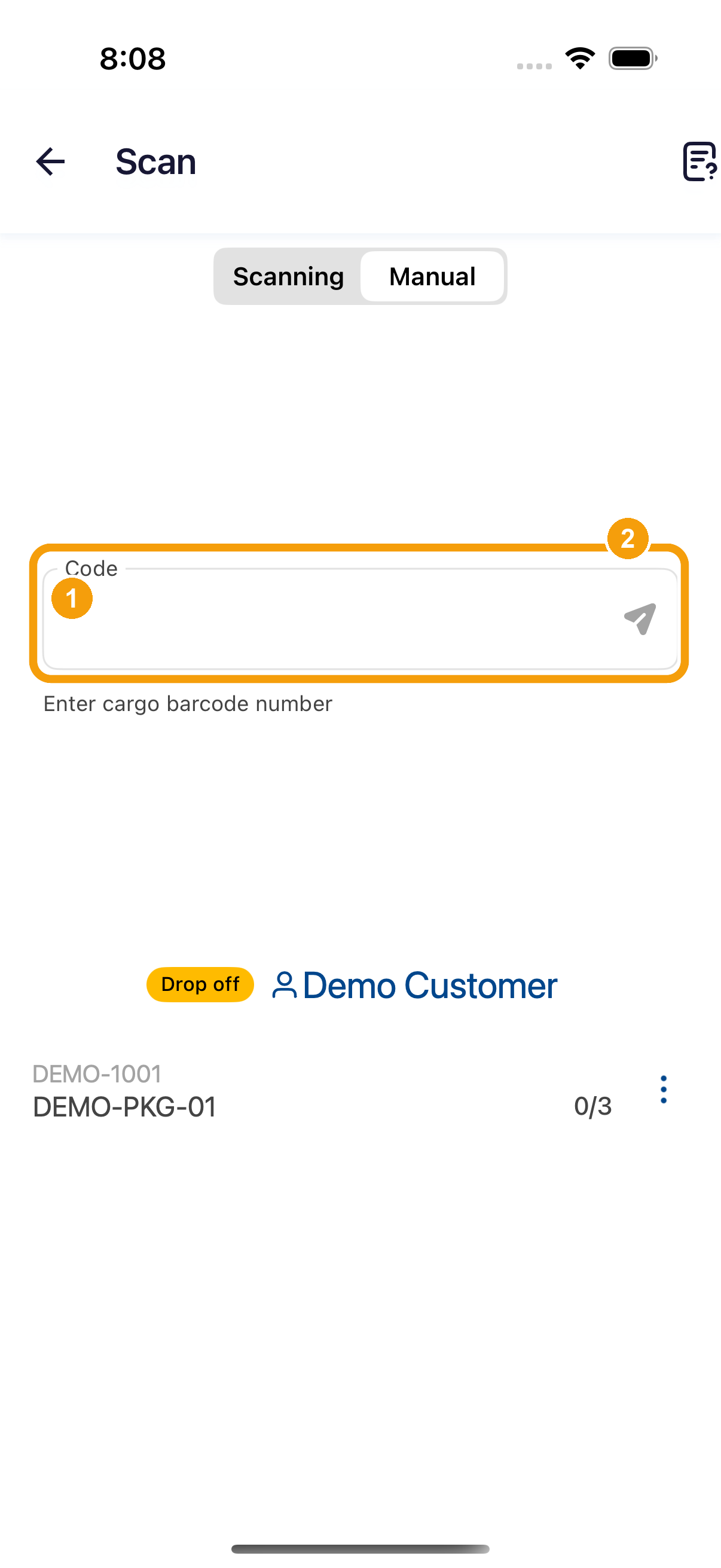
- 掃描每件包裹;條碼無法辨識時,點選「手動(Manual)」手動輸入代碼。確認必要的包裹數量後,App 會自動開啟下一項作業。
完整說明:路線頁的展開、停靠順序調整與導航行為請參閱〈開始路線與導航〉;掃描頁的欄位、手動輸入、數量核對與異常標記請參閱〈抵達並掃描包裹〉。
第 4 步:完成配送證明簽收
完成掃描後,App 會自動進入「配送證明(Proof of Delivery)」畫面。包裹交付對方後,這一步要留下配送證明(Proof of Delivery,POD)作為送達依據。依站點畫面提示,選擇下列其中一種方式:
- 電子簽名(Electronic Signature):請收件人在簽名區直接簽名,確認無誤後點選「送出(Submit)」。這是最常見的簽收方式。
- 無接觸(No Contact):收件人不在或無法簽名時使用。拍下包裹放置位置的照片,作為送達地點的證明後送出。
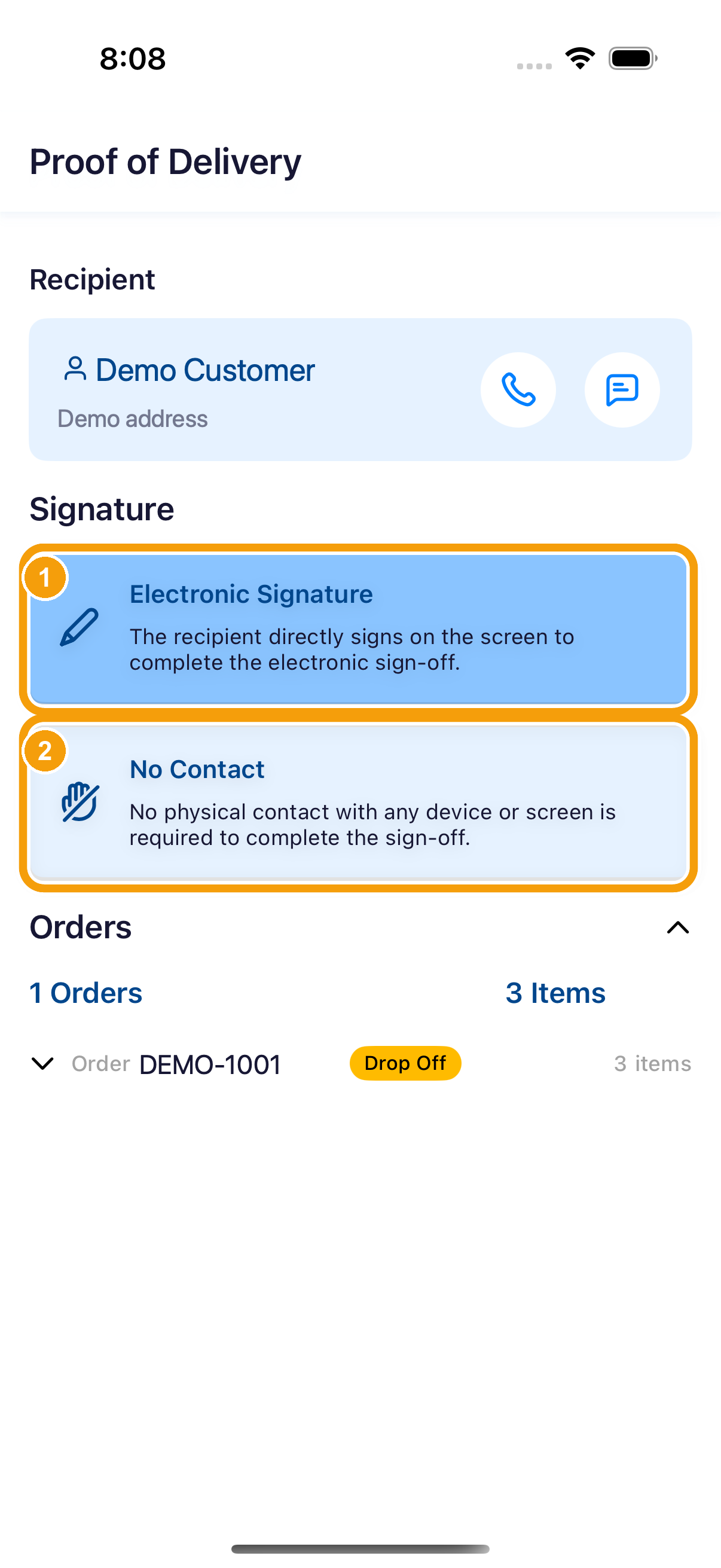
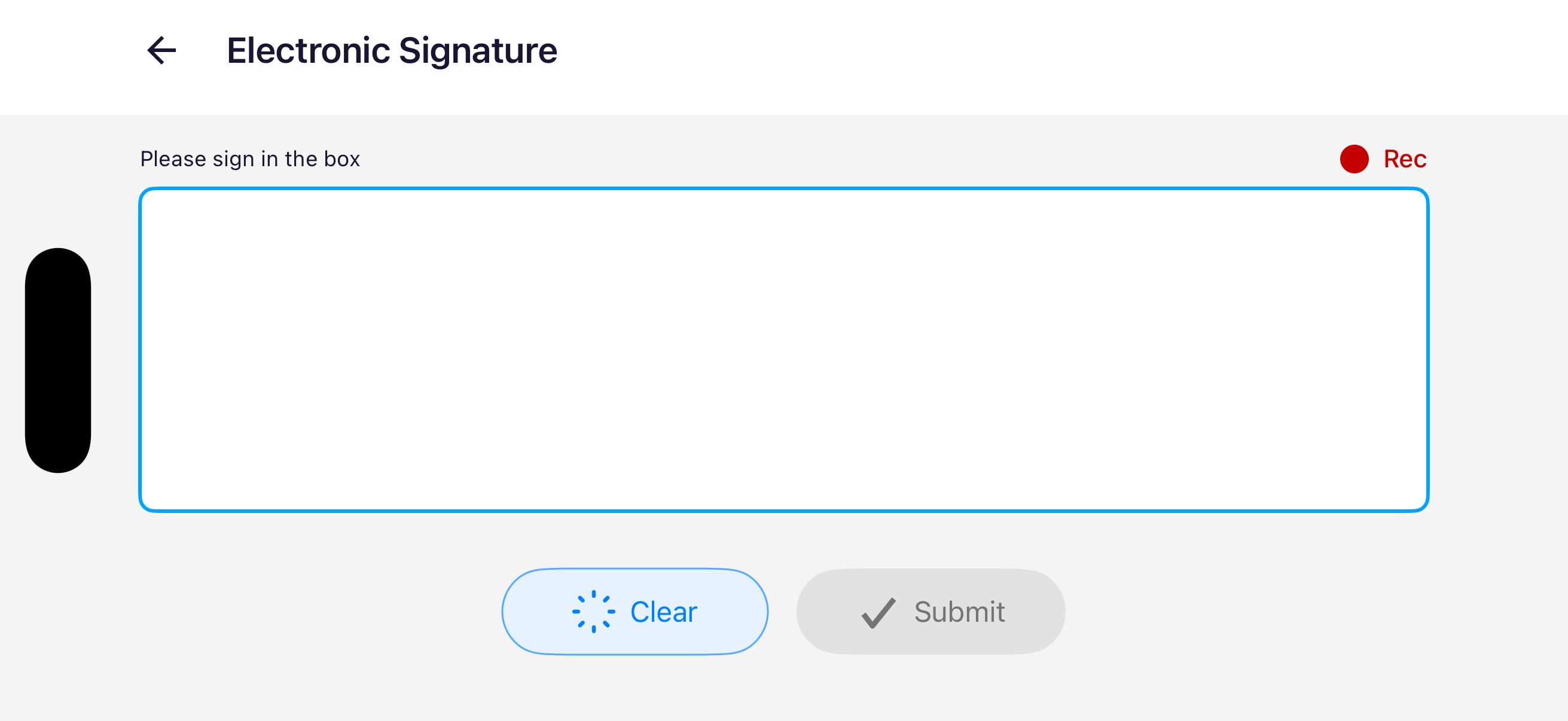
這張範例的簽名畫面看得到 送出(Submit)。沒有點它。站點完成(Stop Complete!)和 路線完成(Route Complete!)是另外的圖。這次沒有靠點 送出(Submit)產生那兩張圖。
完整說明:兩種方式的完整操作、可送出的條件、網路中斷時的暫存機制,請參閱〈配送證明〉;異常種類、照片要求與後續追蹤請參閱〈回報包裹異常〉。
第 5 步:完成站點並前往下一站
送出配送證明並完成該站簽收後,App 會自動顯示完成畫面,出現「站點完成(Stop Complete!)」。點選「出發!(Go!)」或等待倒數結束,便會前往下一站;還沒準備離開時,請在倒數結束前點選「關閉(Close)」暫停。重複相同流程,直到顯示「路線完成(Route Complete!)」。若還有下一條路線,完成畫面也可能倒數開始下一條路線;需要暫停時,同樣點選「關閉(Close)」。
跑完整條路線的最後一站後,畫面會改為「路線完成」,代表今天這張運送計劃的所有站點都已交付。
完整說明:站點結案的完整流程、倒數計時與網路中斷時的補上傳,請參閱〈完成停靠點與整條路線〉。
若途中路線變更或網路中斷,請保留 App,不要重裝,並依〈行駛中路線更新〉或〈處理上傳失敗與網路中斷〉處理。
如何確認每一站都做對了?
每完成一站前,請依序核對以下五個環節;全部通過,這一站才算真的完成:
- 行前:帳號正確,路線與車輛指派符合今天的工作,文件提醒已處理。
- 抵達:停靠點與實際地點一致,已查看本站送貨或取件內容。
- 包裹:所有需要處理的數量已確認,異常已按實際原因回報。
- 配送證明:完成該站要求的簽名、照片或無接觸;同時送貨與取件時兩組都要完成。
- 完成:出現「站點完成(Stop Complete!)」或「路線完成(Route Complete!)」畫面,並核對下一站或下一條路線。
完成畫面與資料同步是兩件事。結束工作後保持連線,依提示處理尚未上傳的資料。
路線完成(Route Complete!)是另外一張圖。這張範例的簽名畫面沒有點 送出(Submit),所以這次沒有靠那一次點擊產生這張圖。
接下來
- 完成停靠點與整條路線 — 掌握各站點與全日收尾細節。
- 配送證明 — 電子簽名、無接觸、網路中斷時的完整處理。
- 回報包裹異常 — 遺失、損壞、送錯的處理流程。
- 休息模式與離線工作
- 管理與調整運送計畫 — Sendit Go 調度台如何即時覆核外勤送達結果。