iPhone 與 Android 使用差異
本手冊依司機的工作流程編排,截圖會標示 iPhone 或 Android。請使用畫面上的同名功能,並留意下列平台操作方式。
操作路徑:首頁 → 對應功能。
iPhone
| 工作 | 操作方式 |
|---|---|
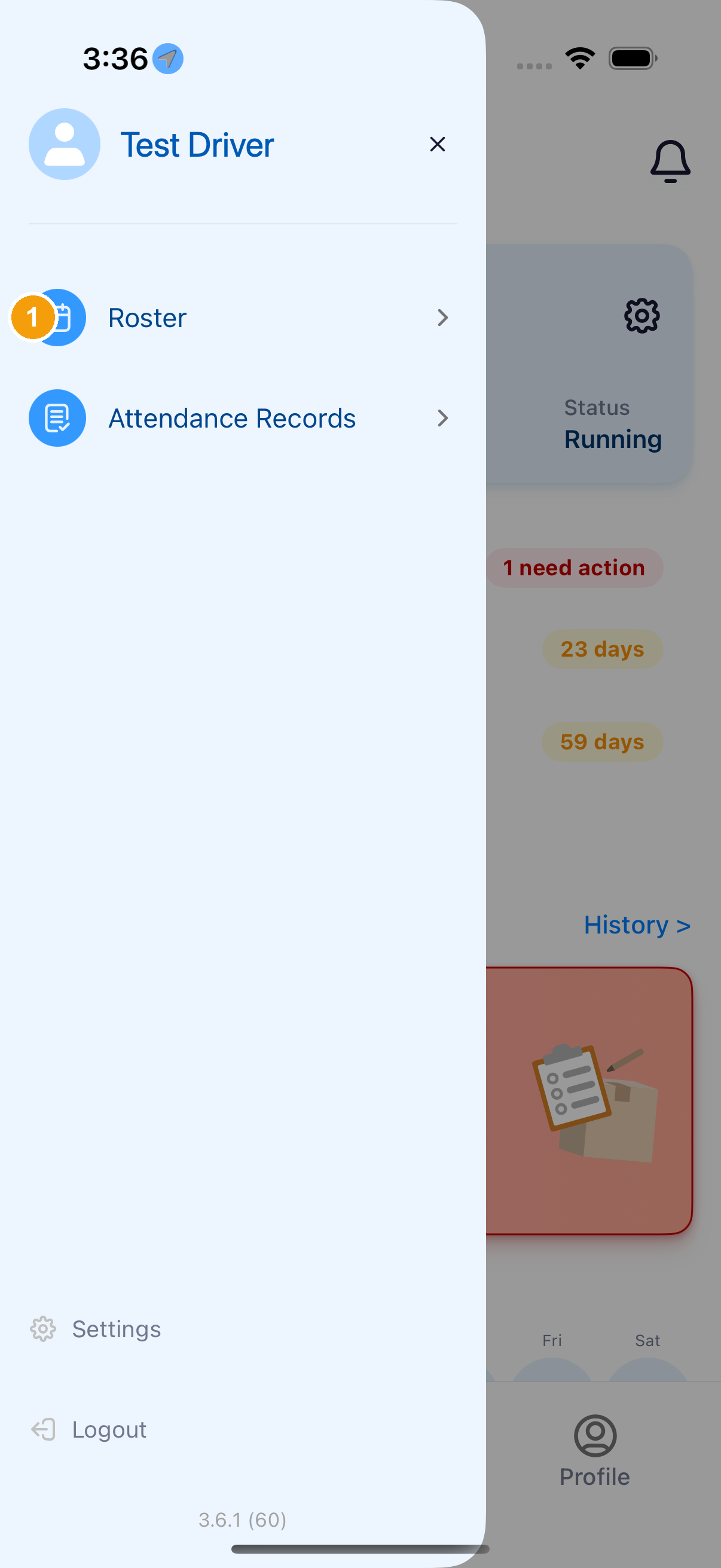
| 開啟配送歷史 | 點首頁的 History >。這張 iPhone 選單有 Roster 和 Attendance Records,選單裡沒有 History |
| 返回 | 使用 App 內返回箭頭 |
| 權限提示 | 依 iOS 系統顯示的用語操作 |
Android
| 工作 | 操作方式 |
|---|---|
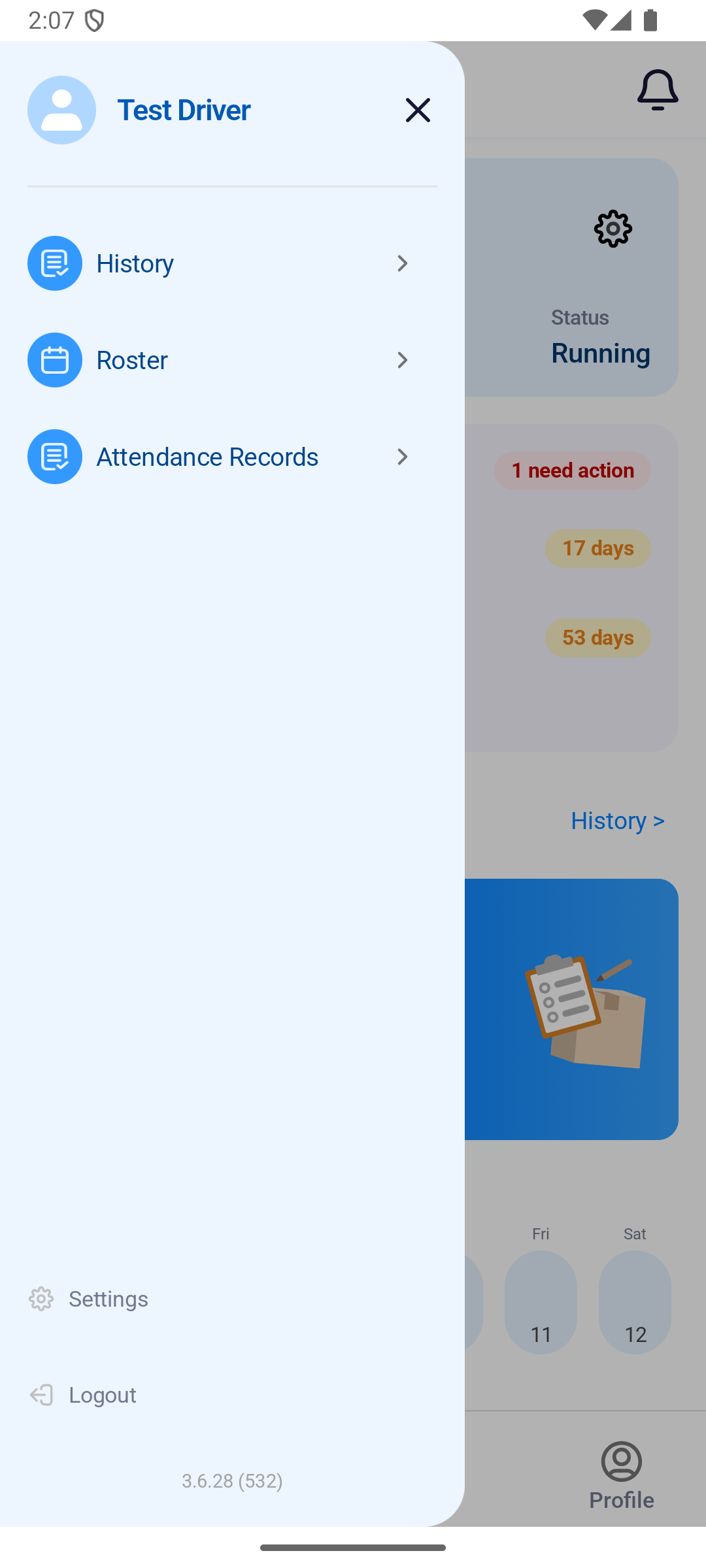
| 開啟配送歷史 | 點選首頁的 History >,或選單內的 歷程(History) |
| 返回 | 使用 App 內箭頭或 Android 返回鍵 |
| 權限提示 | 依 Android 系統顯示的用語操作 |
對照畫面時
先確認自己在首次註冊、登入後 Profile,還是執行路線。註冊表單的 完成(Done)、Profile 的返回儲存及 提交審核(Submit for Review),不是同一個送出操作。
在 iPhone,手機號碼及註冊表單中已驗證的信箱為唯讀資料;登入後更換個人資料的信箱則有自己的驗證流程。對照 Android 圖片時,不要把不同入口的欄位或按鈕搬到目前畫面。
若找不到文件描述的操作,先核對 App 版本、頁面標題與目前狀態,再向車隊提供入口與畫面資訊。不要改按名稱近似但用途不同的操作。
完成確認
選單蓋在首頁上。Android 選單有 History、Roster 和 Attendance Records。這張 iPhone 選單有 Roster 和 Attendance Records。History > 在選單後面的首頁上,不在 iPhone 選單裡。