用手機號碼登入 App
已通過審核的司機帳號,可以用註冊時使用的手機號碼直接登入 App。這一頁帶你從 Welcome aboard. 畫面完成兩件事:輸入手機號碼取得驗證碼、輸入 6 位數簡訊驗證碼進入首頁。
操作路徑:手機主畫面 → SendItGo(App 圖示)→ Welcome aboard.。
第 1 步:輸入手機號碼並取得驗證碼
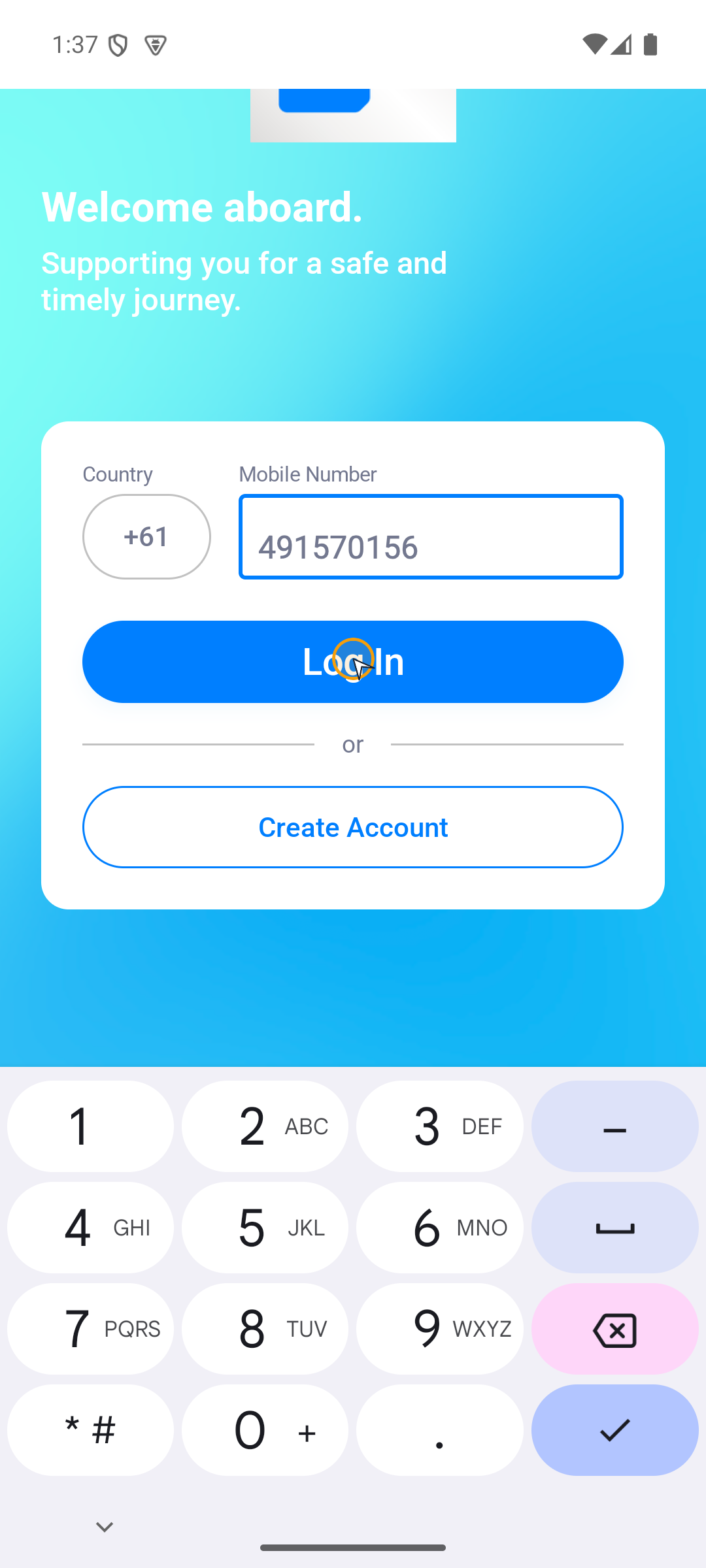
在 Welcome aboard. 畫面填手機號碼、送出後,App 會傳簡訊驗證碼到那個號碼。
本步驟:SendItGo → Welcome aboard. 畫面。
- 選擇正確的國碼。
- 輸入當地手機號碼,不要再次輸入國碼。
- 點 登入(Log In)。
第 2 步:輸入簡訊驗證碼進入首頁
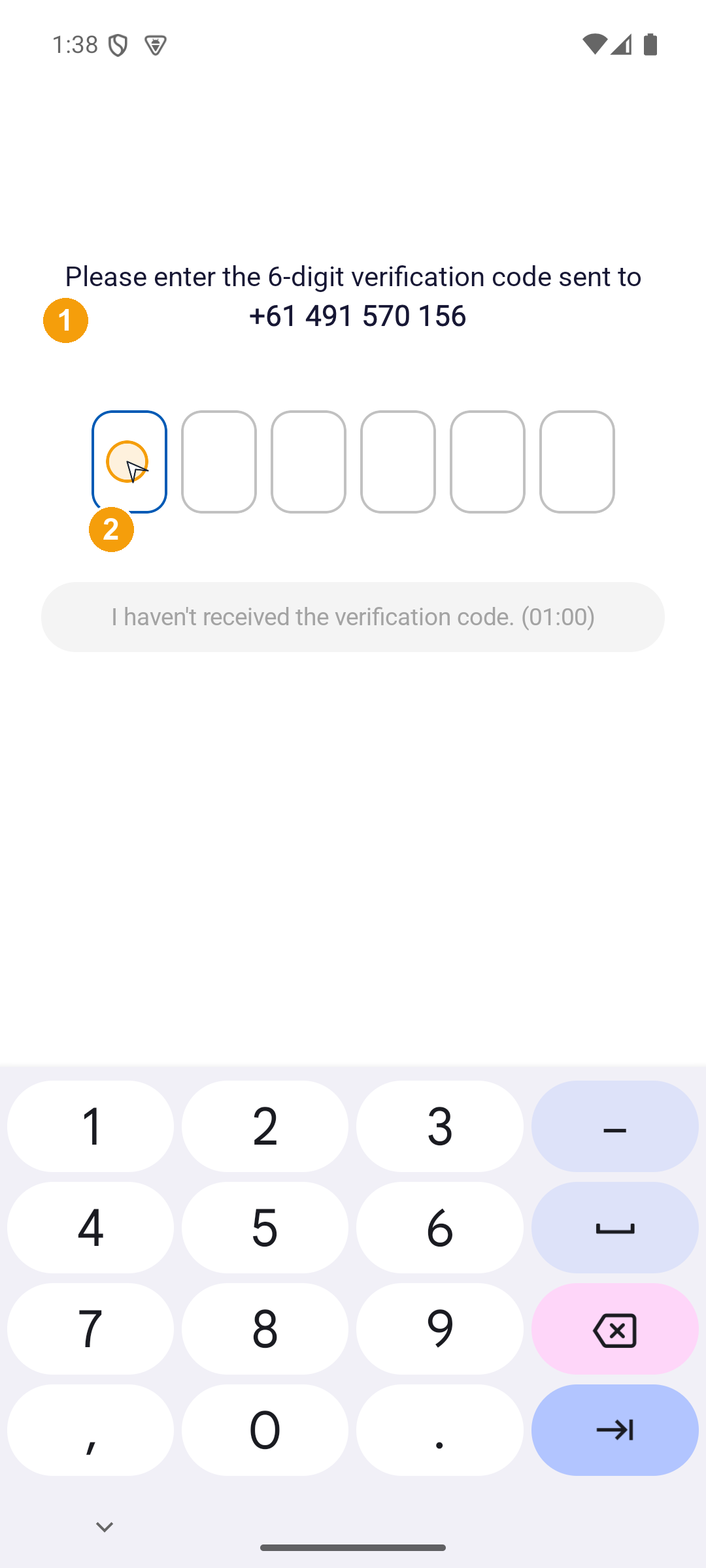
簡訊送到後,回到 App 依序把 6 位數填進格子;App 會自動驗證、直接開首頁,不需要再點按鈕。
本步驟:Welcome aboard. 畫面 → 手機驗證碼輸入畫面。
- 從第一格開始輸入簡訊裡的 6 位數驗證碼。
- 六格都填完後,App 會自動驗證。
- 驗證成功後,App 會自動開啟首頁,你就可以開始工作。
若沒有收到驗證碼,先確認手機號碼是否正確、等倒數結束後再重新傳送。帳號仍在審核或已被停用時,請依〈帳號審核中或已停用〉處理。
驗證後可能出現的畫面
簡訊驗證通過後,App 會依你的帳號狀態送你到不同畫面。下表列出四種可能的畫面,以及看到後該做什麼:
| 畫面 | 下一步 |
|---|---|
| 首頁 | 核對帳號與路線,再開始今天的工作。 |
| Account not found(找不到帳號) | 先確認手機號碼是否正確;確實要註冊新帳號時才點 建立帳號(Create Account)。 |
| Account setup incomplete(註冊尚未完成) | 點 繼續註冊(Continue Registration)繼續原本沒送出的註冊。 |
| 審核中、補件或停用訊息 | 依該狀態處理;簡訊驗證成功不代表帳號已核准。詳見〈帳號審核中或已停用〉。 |
驗證碼頁面的返回箭頭可以回去核對手機號碼。重新寄送後使用最新一則簡訊、等自動驗證完成再繼續;遇到錯誤時,先閱讀畫面上顯示的原因,不要連續要求新驗證碼。
完成確認
登入成功後,首頁直接顯示你的司機資料與已指派的工作。
接下來
- 在 Sendit Go 司機 App 完成第一趟配送:跟著走一次完整的當日配送流程。
- 首頁:今天的工作:熟悉首頁上的路線卡片與底部導覽。