配送證明
完成包裹確認後,照畫面提供的方式完成配送證明。客戶停靠點會顯示 Proof of Delivery(配送證明);倉庫停靠點會顯示 Dispatch Centre(派送中心)。
操作路徑:目前停靠點 → 包裹確認 → Proof of Delivery 或 Dispatch Centre。
選擇簽收方式
只能選擇這一站實際提供的配送證明方式。若前一步仍要求拍攝包裹照片(Capture Photo),先完成照片步驟;不要以簽名代替尚未完成的照片步驟。
- Electronic Signature(電子簽名):由收件人在手機螢幕上直接簽名完成簽收。
- No Contact(無接觸):收件人不在現場或無法簽名時,拍攝放置地點照片並選取原因完成配送。
在 iPhone 上,只有不含取件訂單的客戶停靠點才會顯示 No Contact;倉庫交接與含取件訂單的停靠點不提供無接觸選項。
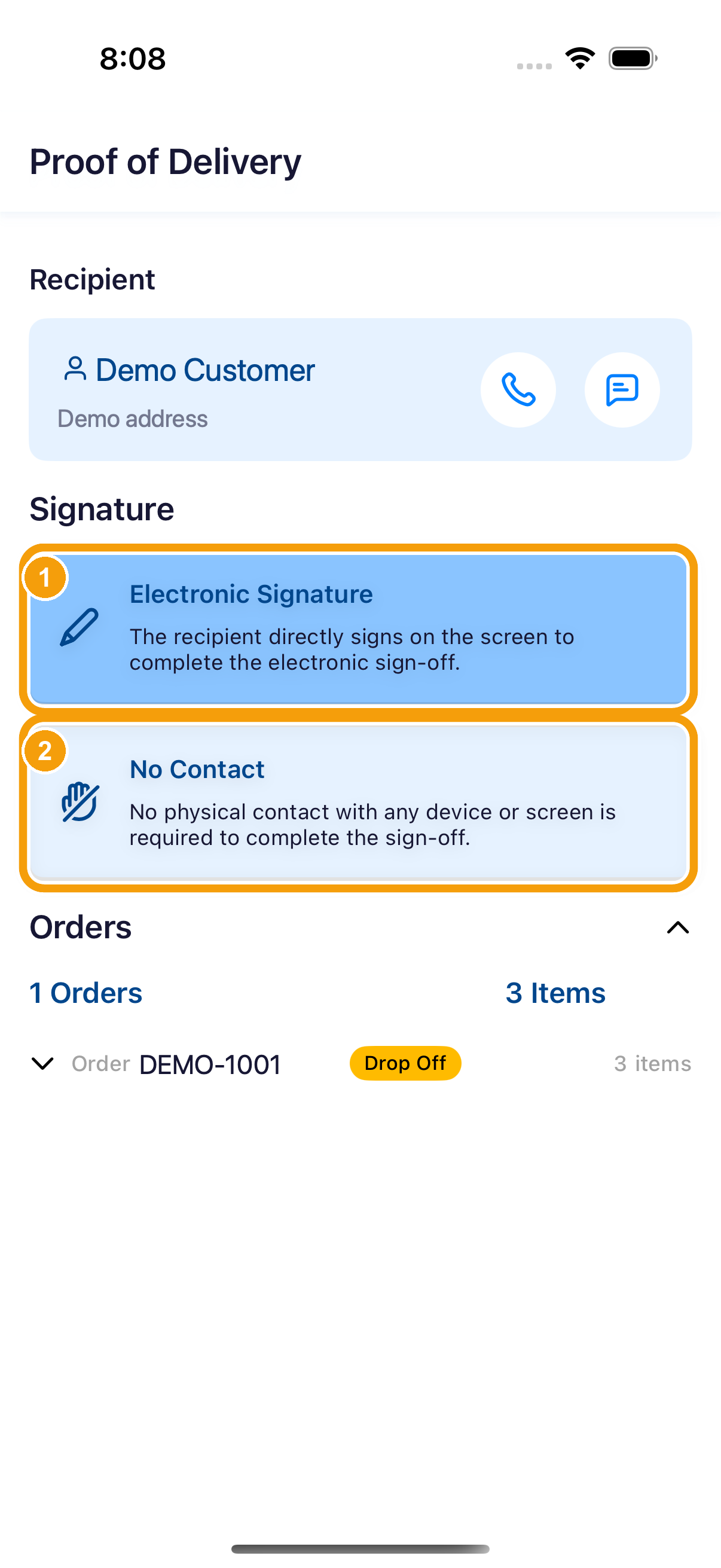
電子簽名
點選 Electronic Signature 後,畫面會自動轉為橫向全螢幕簽名板,簽名送出後自動恢復直向。
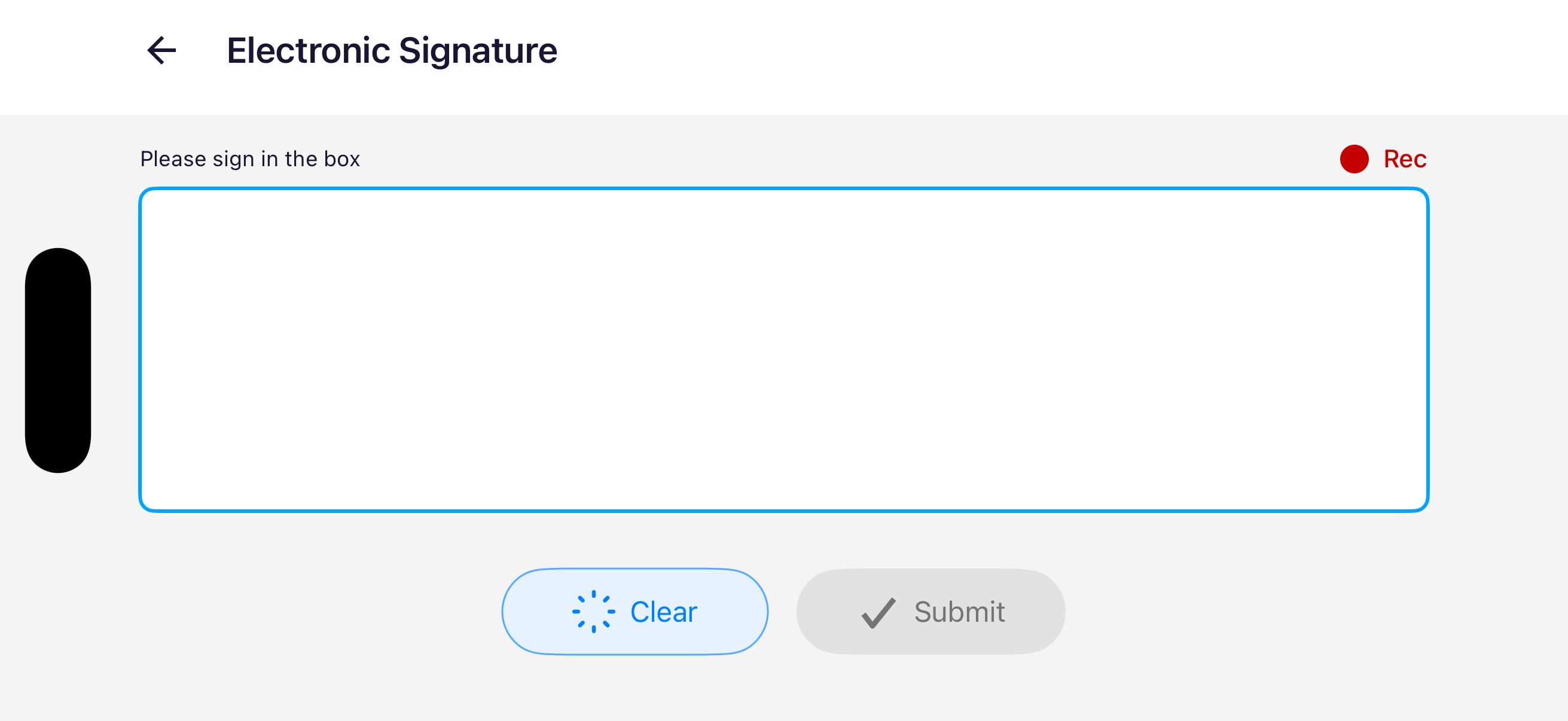
- 簽名區域:請收件人在框線內簽名(提示為 Please sign in the box)。必須先有簽名筆跡才能送出。
- Clear(清除):簽名筆畫不清楚或需重簽時,點 Clear 清除目前筆跡。
- Submit(送出):這張圖的 Submit 是灰色的。沒有 Ready to submit? 對話框,也沒有 Confirm。
已儲存的配送證明會排入上傳佇列,若遇網路中斷會在連線恢復後自動同步,詳見〈處理上傳失敗與網路中斷〉。
無接觸配送
如果 App 要求簽名,不要自行改用無接觸配送。只有確認收件人無法簽收時才使用 No Contact。
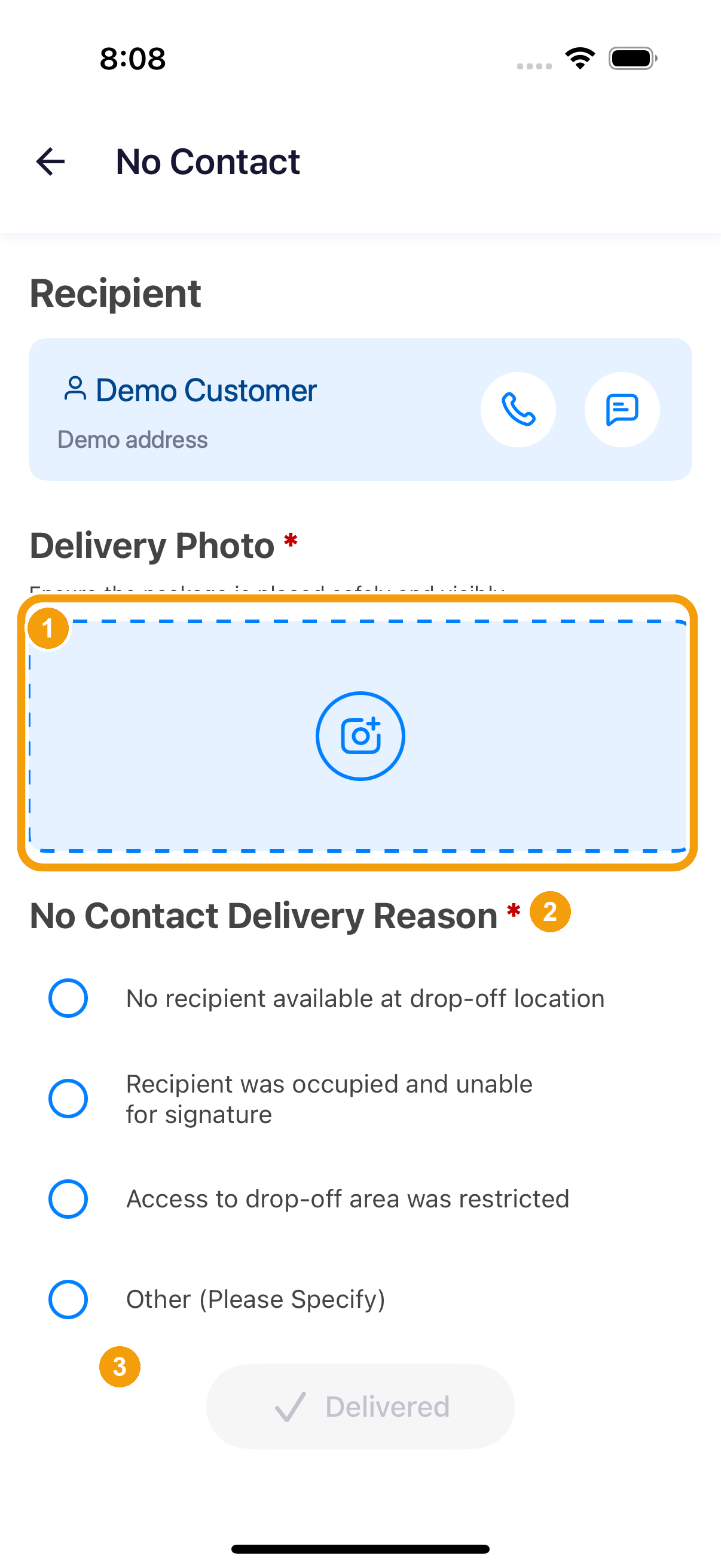
- Delivery Photo(配送照片):必填項目。點相機圖示拍攝包裹放置位置的清晰照片,照片需清楚辨識包裹與周圍環境。
- No Contact Delivery Reason(無接觸配送原因):必填單選項目。依實際狀況選擇「收件人不在配送地點」、「收件人在忙無法簽名」、「送達區域受限無法進入」或 Other (Please Specify)。若選擇其他原因,必須在下方欄位輸入具體說明。
- Delivered(已送達):照片、原因及必要說明均填妥後,底部的 Delivered 按鈕變為可點選狀態。點選後送出無接觸證明。
注意
若畫面仍停留並顯示錯誤,請先排除錯誤提示,不要自行判定已送達並離開現場。
完成確認
App 成功接受配送證明或無接觸記錄後,畫面會自動跳轉至 Stop Complete!(站點完成)。