回報包裹異常
只有目前停靠點的包裹出問題時才使用。Android 選單項目是 Report Exception。iPhone 表單標題是 Report Exceptions。
操作路徑:進行中的路線 → 目前停靠點 → 包裹列更多選單 → Report Exception。
從包裹選單開啟異常回報
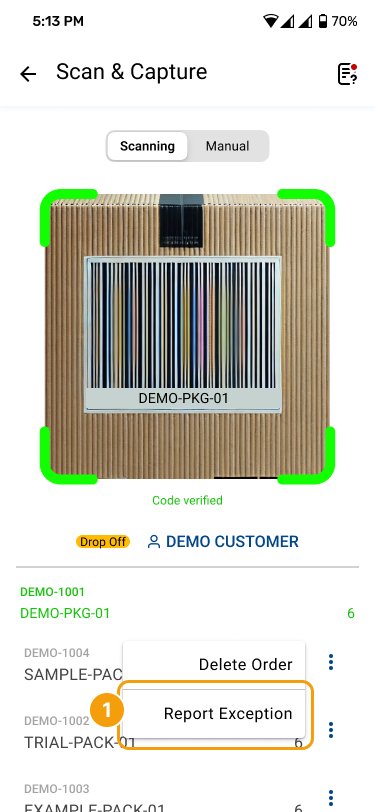
在包裹清單中,點選該筆包裹右側的更多選單(⋮),選擇 Report Exception。
- Report Exception:點選選單內的 Report Exception 開啟異常回報表單。
入口與可選類型會依你在目前停靠點執行的工作決定:
| 目前停靠點 | 入口 | 顯示類型 |
|---|---|---|
| 配送至客戶 | 顯示 | Missing(缺件)、Damaged(損壞)、Wrong Delivery(錯送) |
| 向客戶取件 | 隱藏 | — |
| 從第一個 Warehouse 取件 | 顯示 | Missing(缺件)、Damaged(損壞) |
| 將客戶退貨訂單送回 Warehouse | 顯示 | Missing(缺件)、Damaged(損壞)、Wrong Delivery(錯送) |
| 其他最終 Warehouse 返倉 | 隱藏 | — |
即使屬於允許的情境,訂單狀態不可回報、包裹已取消、同一包裹已回報過,或已沒有可回報數量時,入口仍會直接隱藏;不會顯示成停用按鈕。
填寫異常內容並送出
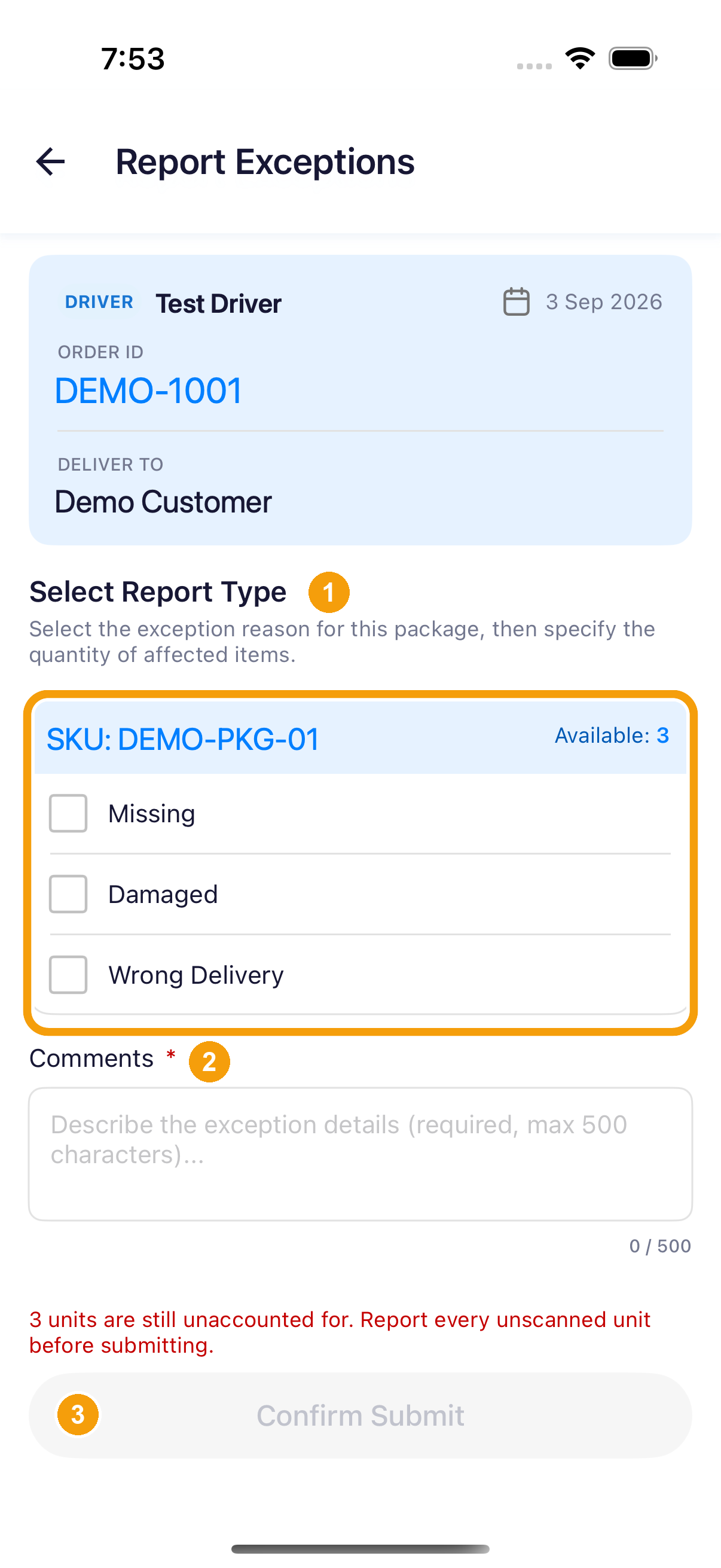
進入異常回報畫面後,核對頂部司機姓名與訂單編號(例如 DEMO-1001),再依序完成以下 3 個步驟:
- 選擇異常類型與數量:勾選適用的異常類型(Missing 缺件、Damaged 損壞、Wrong Delivery 錯送),並用加減按鈕設定各類型的受影響數量(Affected Quantity)。各類型數量合計必須等於該包裹尚未掃描、也尚未回報的數量。正常包裹請先完成掃描,不要列入異常。
- 填寫狀況說明與照片:在 Comments 欄位(必填,500 字元以內)詳細說明異常狀況。若勾選 Damaged 必須上傳 1–5 張損壞照片;若勾選 Wrong Delivery 必須從清單選出實際送錯的包裹或 SKU。
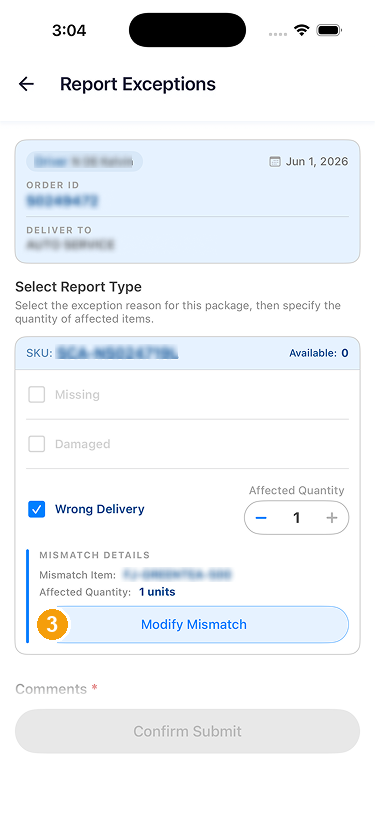
- 確認送出:Confirm Submit 在表單底部。這張範例的畫面裡它是灰色的。這張範例沒有點它,所以沒有看到確認視窗,也沒有看到回到掃描清單。
數量分配範例
若這一列共有 5 件,已正常掃描 3 件,剩下 1 件遺失、1 件損壞,則選 Missing = 1、Damaged = 1。異常合計應為剩餘的 2 件,不是原始的 5 件。每個勾選類型至少分配 1 件,不能把同一件同時計入兩種類型。
三種異常類型各自要填什麼
勾選 Missing、Damaged 或 Wrong Delivery 之後,畫面下方會依你勾選的類型長出對應的欄位。三種類型要求的資料不一樣,請依實際狀況勾選。
Missing(缺件):只需填寫數量與說明
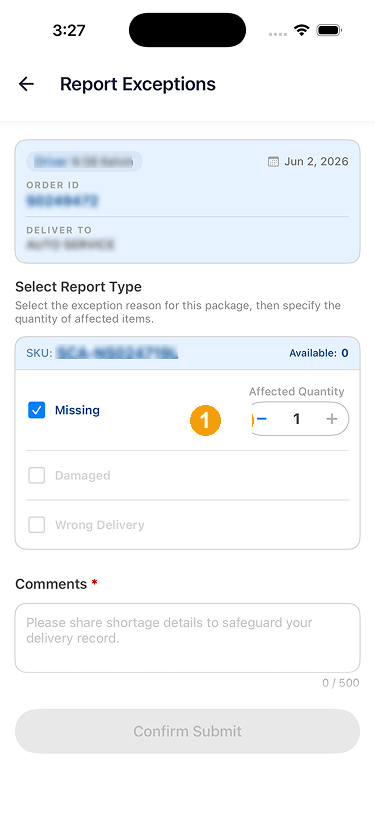
- 使用 Missing 那一列的 加/減 按鈕設定缺件數量。Missing 不需要拍照,只需在下方 Comments 欄位說明缺件的情境(例如「客戶簽收時發現盒子少 1 件」)。
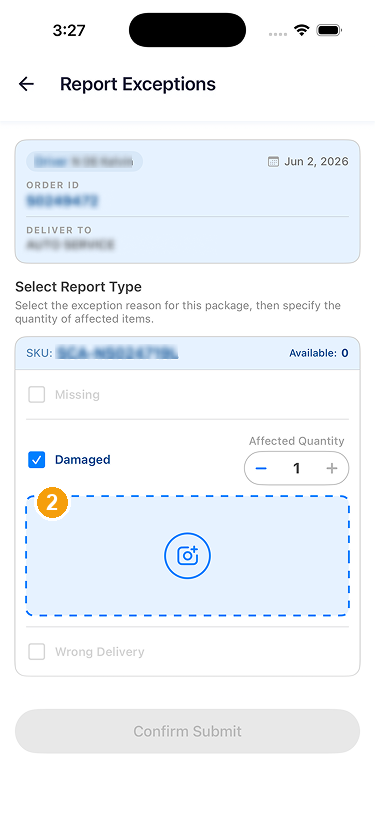
Damaged(損壞):必須上傳 1–5 張照片
- 這張圖在損壞數量下面是一個相機框。畫面上沒有 Add Photos 這幾個字。少於 1 張時 Confirm Submit 不會亮。這張範例沒有點它。
Wrong Delivery(錯送):必須從清單選出對應的包裹
勾選 Wrong Delivery 會直接拉起挑選清單(見下一節,圖 4)。在清單裡選好實際錯送的包裹並儲存後,回到表單就會出現 Mismatch Details(送錯訂單細節)區塊,列出你選的 Mismatch Item 與 Affected Quantity。
- Wrong Delivery 不用拍照,但一定要選出實際錯送的包裹或 SKU 才能送出。選好之後表單會顯示 Mismatch Details(送錯訂單細節);要換一筆重選,點 Modify Mismatch(修改送錯訂單項目)再打開清單。
從 bottom sheet 挑出實際錯送的包裹
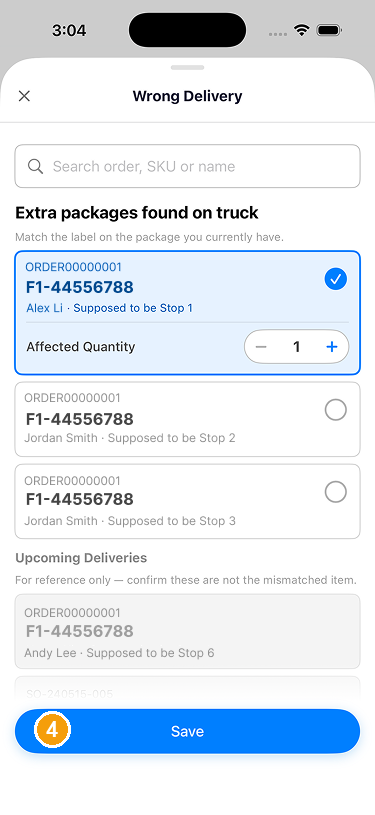
勾選 Wrong Delivery(或在表單點 Modify Mismatch)後,畫面下方會拉起一張標題為 Wrong Delivery 的 bottom sheet,上方是 Extra packages found on truck(貨車上多出來的包裹),列出這一站可挑選的包裹或 SKU;下方 Upcoming Deliveries 只供參考、不是錯送對象。
- 在 bottom sheet 勾選實際錯送的包裹,並用該列的 Affected Quantity 加減器設定數量(勾選數量必須等於你在表單設的錯送數量),再點下方藍色的 Save(儲存)關閉 bottom sheet 回到表單。可以用上方搜尋列以訂單、SKU 或名稱找包裹;不想改就點左上角的 X 關閉。
異常回報需要即時網路連線,而且同一包裹只能成功送出一次。需要的入口或類型沒有出現時,切勿改選近似選項,請直接聯絡車隊調度人員。
這張範例沒有點 Confirm Submit。沒有看到已記錄的異常,也沒有看到回到掃描清單。
表單上看得到 Confirm Submit,這張範例沒有點它。沒有看到已記錄的異常,也沒有看到回到掃描清單。