行駛中路線更新
開始路線後,調度人員仍可能調整停靠順序或訂單。App 會停止目前導航、跳出提示,讓你重新載入更新後的計畫。
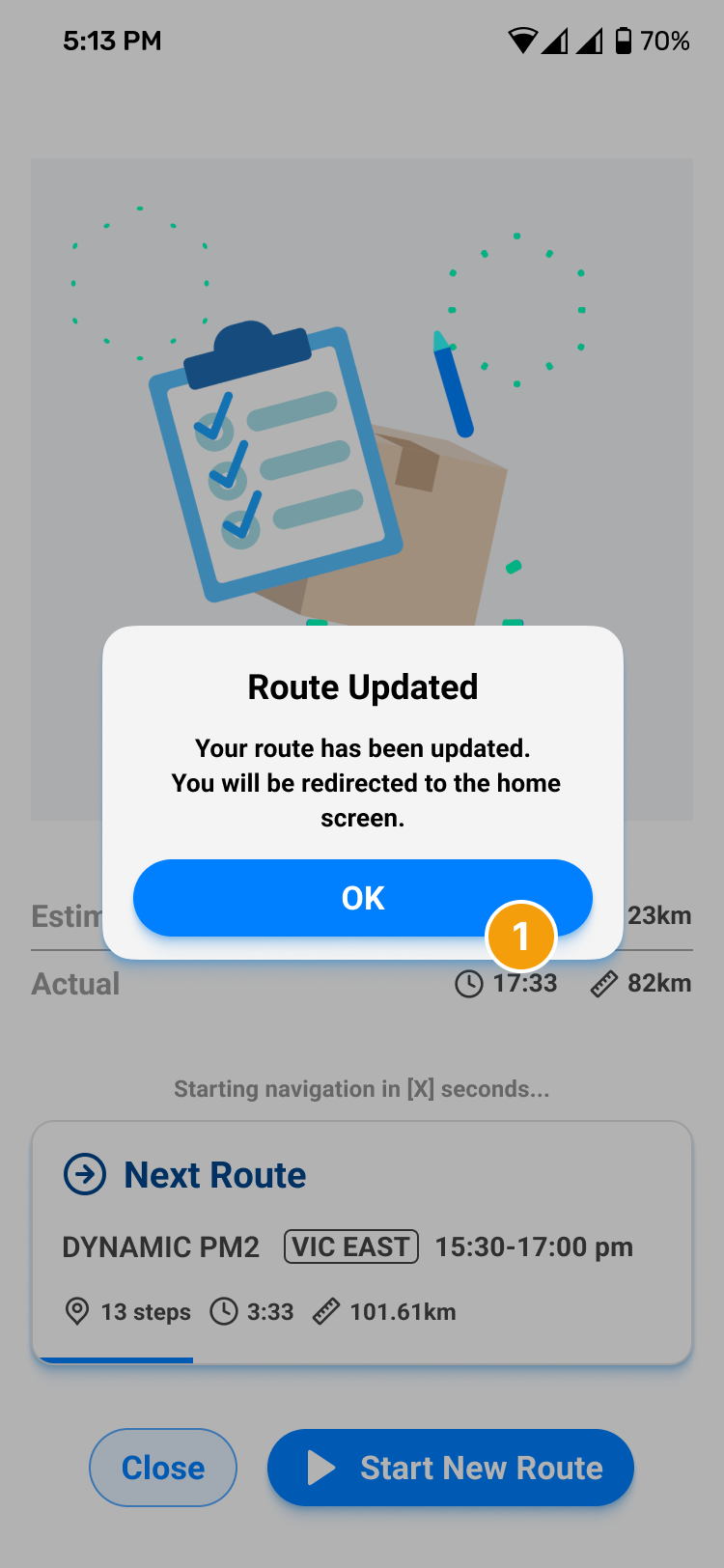
操作路徑:進行中的路線 → 路線已更新(Route Updated)提示 → 首頁。
收到「路線已更新」提示時的操作
顯示 路線已更新(Route Updated)時,先安全停車再操作手機。畫面可能先短暫顯示 路線已調整(Route Adjusted)通知,代表調度人員已調整今天的路線。
- 點對話框內的 OK。對話框後面還有一行倒數。秒數是佔位文字,這裡沒有確認實際秒數。
回到首頁後重新開啟路線
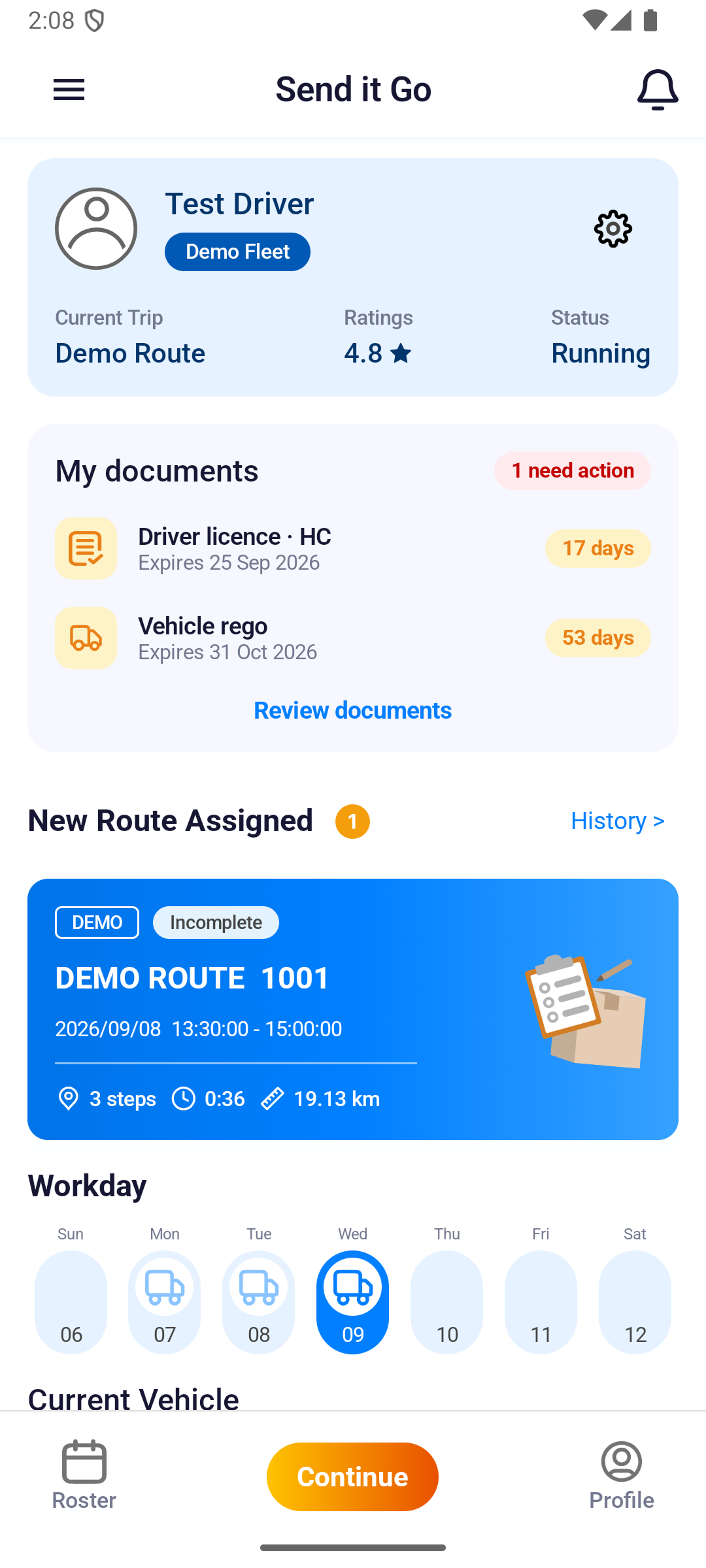
這張圖上 1 標在 New Route Assigned(新指派路線)。卡片寫 3 steps 和 19.13 km。Continue 在畫面最下方。卡片上沒有 Go!。
- 點卡片可以重新開啟路線。這張圖沒有顯示那一次點擊。Continue 在畫面最下方,不是卡片上的文字。
不要照更新前記下的順序配送,也不要只憑推播通知就假設新計畫已載入。若剛在掃描、拍照或簽收時遇到更新,先確認回到的畫面及保留的完成狀態再繼續,不要直接重做已完成的交接。若找不到新路線或資料與調度安排不符,恢復連線後重新整理,再提供路線編號與更新時間請調度確認。
完成確認
這張圖看得到 New Route Assigned 和路線卡。沒有看到重新開啟路線。