處理上傳失敗與網路中斷
App 會把已經存好的掃描、配送證明與完成資料排入等待清單,等恢復網路後再上傳。
操作路徑:目前路線或停靠點 → 上傳錯誤 → 重試(Retry)。
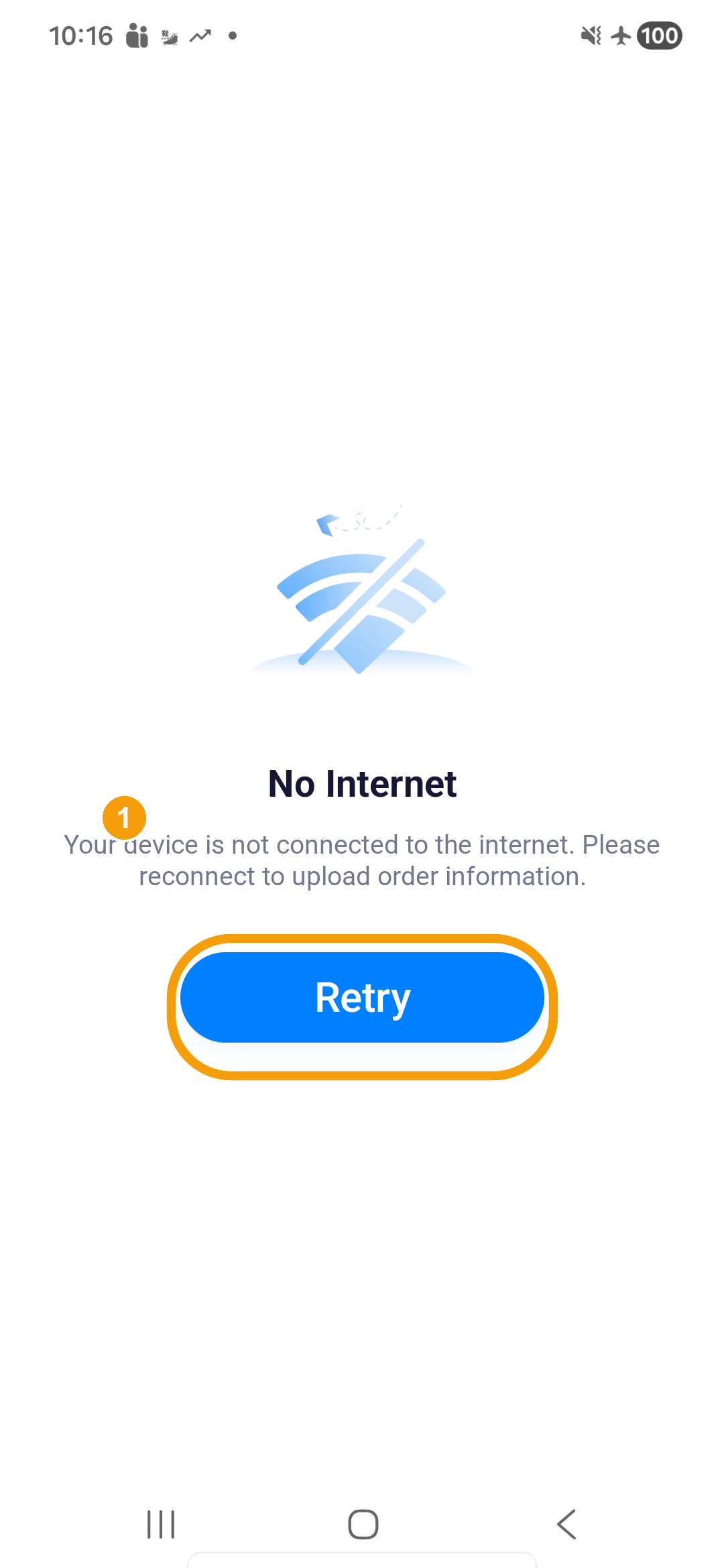
恢復網路後點 Retry 重新上傳
顯示 No Internet(沒有網路連線)時:先保持 App 已安裝、不要清除 App 資料;移動到穩定的行動網路或 Wi-Fi 環境;再回到原本的錯誤畫面。
- 點畫面中央的 Retry(重試)。讓 App 保持開啟等待尚未同步的資料上傳完成,再重新開啟目前路線確認已完成的停靠點仍為完成狀態。
如果恢復網路後同一項目仍失敗,請記下 Plan ID、訂單編號、停靠點與發生時間,再聯絡車隊調度人員或客服。不要為了清除錯誤而重做配送或建立第二份證明。錯誤提示消失只代表該次操作可以繼續,不一定表示所有背景上傳均已完成。
如果是在完成最後一站後遇到 Pending data upload 或 路線已鎖定(Route Locked),請依〈完成路線時的補上傳與解鎖步驟〉處理。這些畫面需要完成收尾流程,不能只返回路線繼續工作。
先辨識是哪一種失敗
不同的失敗需要不同的處理方式。下表列出三種常見情況與對應的下一步:
| 畫面情況 | 下一步 |
|---|---|
| 首頁或歷史無法載入 | 恢復連線,再重新整理或點畫面提供的 Retry(重試)。這是在重新讀取資料。 |
| 照片、簽名或完成資料等待上傳 | 保留 App 與目前工作,讓上傳恢復;核對停靠點狀態,避免重複建立證明。 |
| 異常回報、請假或個人資料送出失敗 | 這些操作需要網路,不能因為其他配送資料可離線保存,就假設也會自動送出。恢復連線後查看結果再重試。 |
請提供畫面上的完整錯誤與發生步驟給調度;單獨提供「沒有網路」不足以判斷是讀取失敗、上傳排隊,還是某項送出尚未完成。
完成確認
這張圖看得到 No Internet 和 Retry。沒有看到路線重新載入。