查看班表與請假
在 Roster(班表) 查看車隊已指派的班次與請假期間,也可從選單申請請假或查詢紀錄。App 的這個頁面用於查看班表;需要調整固定排班時,請聯絡車隊調度人員。
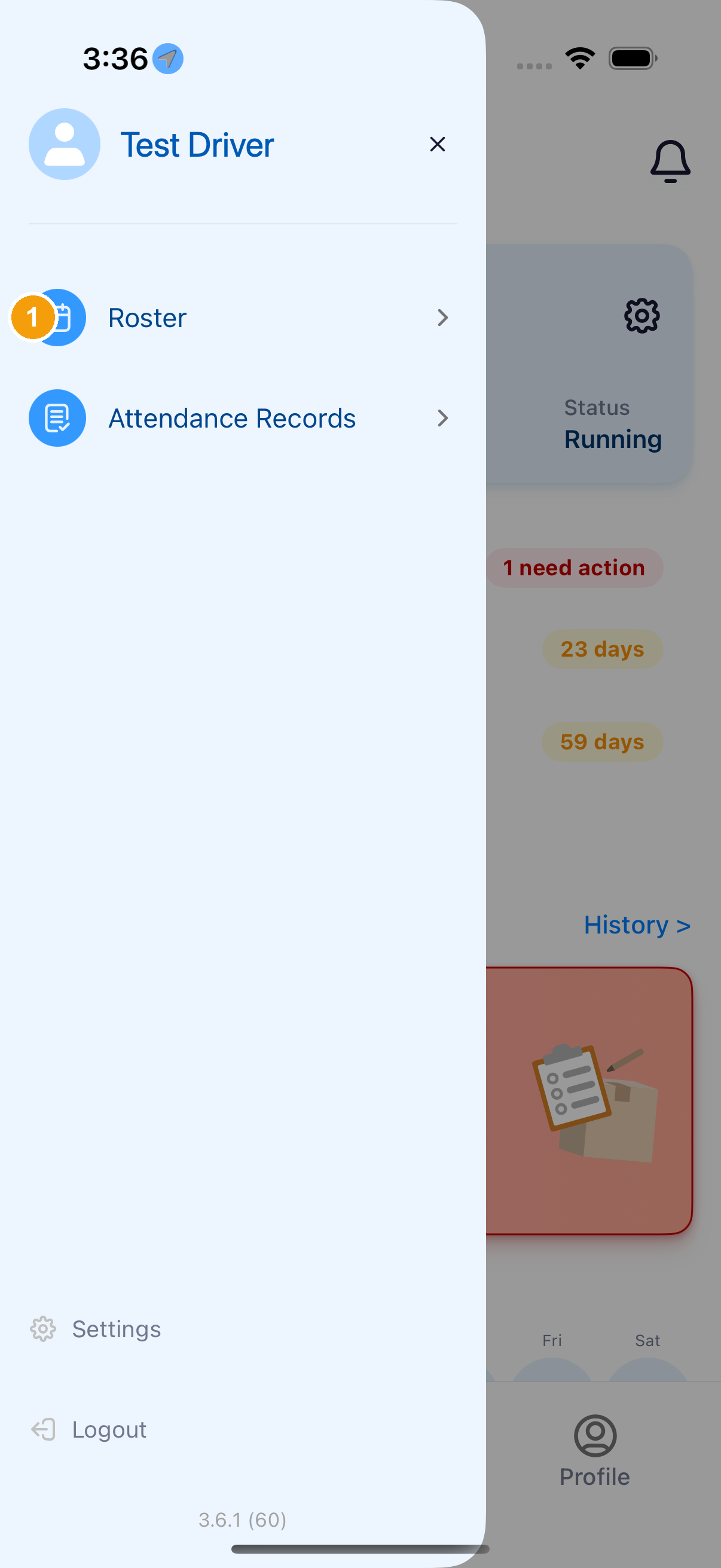
操作路徑:首頁底部 → 班表(Roster);也可以開啟首頁選單,再點選 班表(Roster)。
第 1 步:查看班表
- 點選首頁左下角的 班表(Roster),或從首頁選單點選 班表(Roster)。
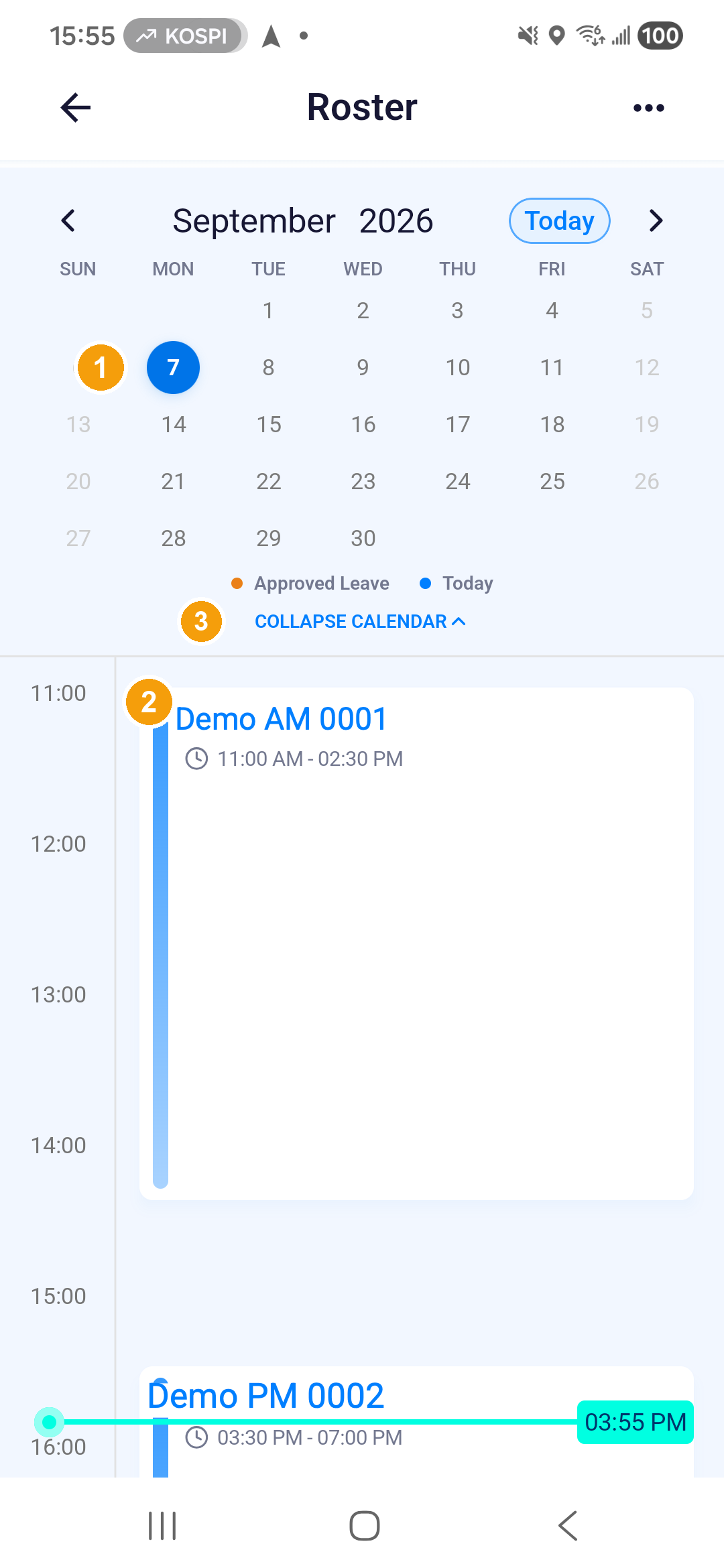
- 用月份箭頭找到日期,再點選當天;點選 今天(Today)可回到今天。
- 查看日曆下方卡片的班次名稱、開始與結束時間;沿時間軸向下捲動,可查看較晚的班次。
- 需要更多空間時,點選 收合日曆(Collapse Calendar);要選其他日期時再展開。
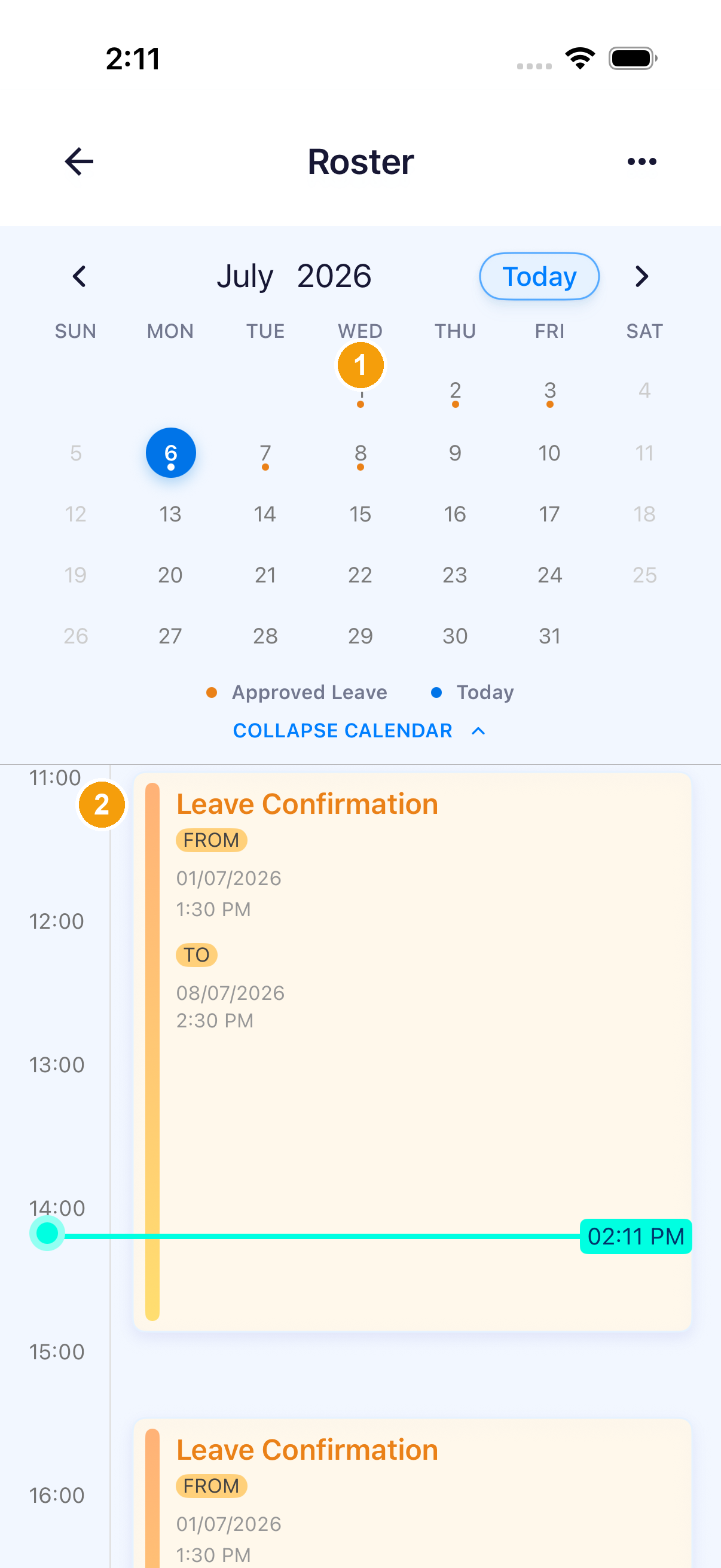
橘點代表 Approved Leave。有請假的日期會顯示 Leave Confirmation 卡,列出 FROM、 TO 起訖日期與時間。 在 iPhone 點選 請假確認(Leave Confirmation)卡片,可查看請假期間摘要,再點選 我知道了(Got it)關閉。若要查看完整請假單、原因或取消請假,請從 出勤紀錄(Attendance Records)開啟該筆紀錄。
第 2 步:從班表申請請假
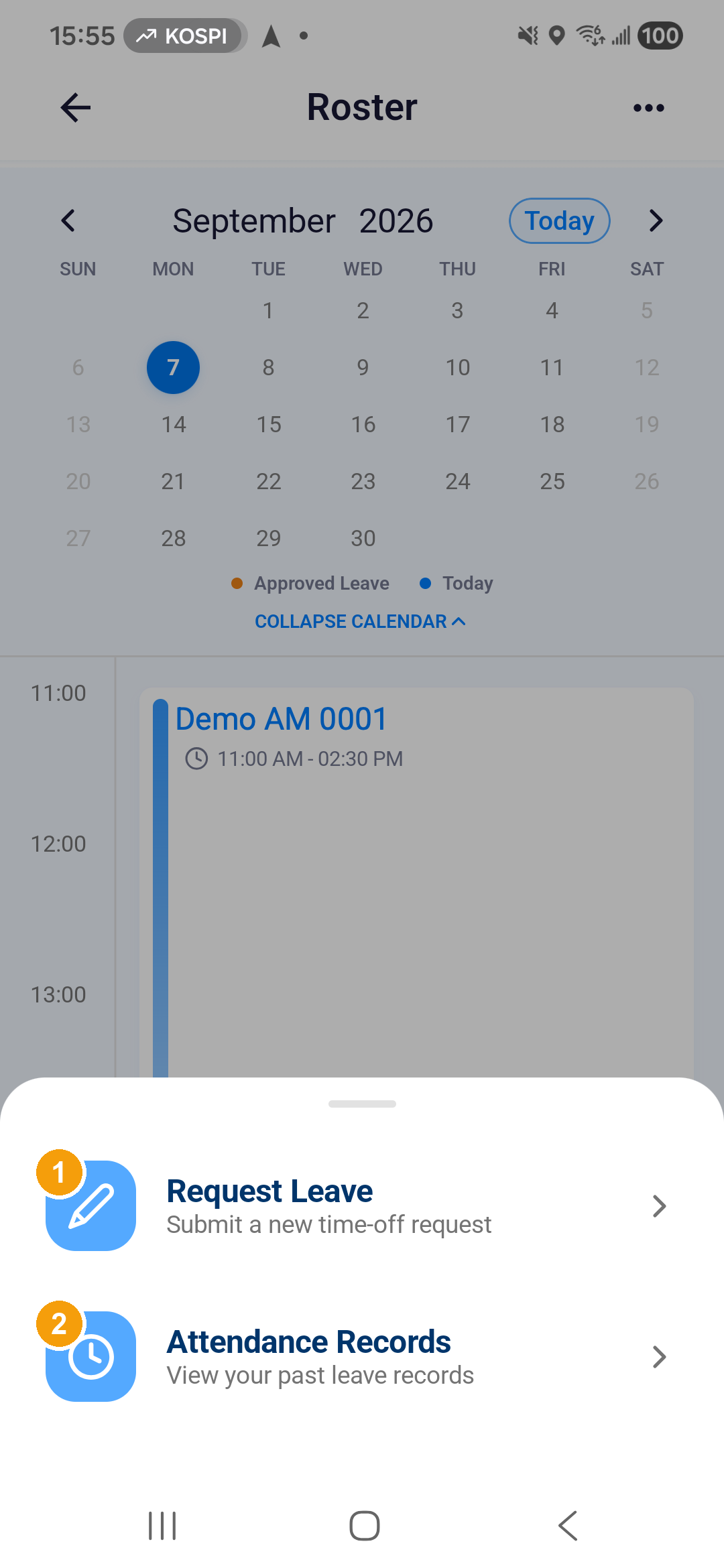
- 點選 班表(Roster)右上角的三點選單。
- 選 Request Leave(請假申請),開啟請假表單。
完整欄位、日期與時間選擇器、送出確認及請假詳情,請參閱 申請、查看與取消請假 操作。
第 3 步:取消已核准的請假
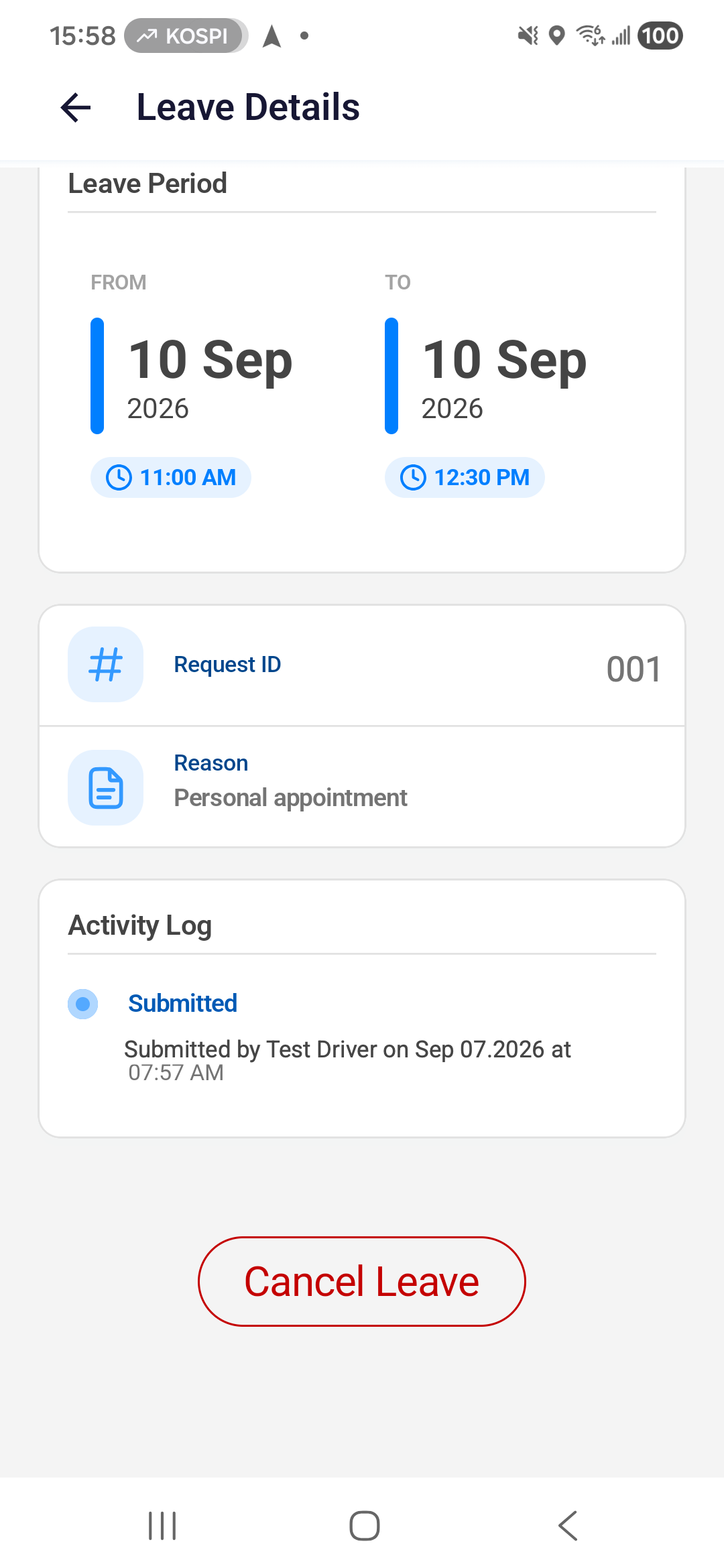
從班表右上角更多選單(見第 2 步的選單圖)進入 出勤紀錄(Attendance Records),點選要取消的請假單開啟 請假詳情(Leave Details),向下捲動至 取消請假(Cancel Leave);按鈕可使用時,依提示填寫取消原因並確認。
申請、查看與取消請假 包含取消原因、最後確認與完成後的畫面。
第 4 步:查看請假紀錄
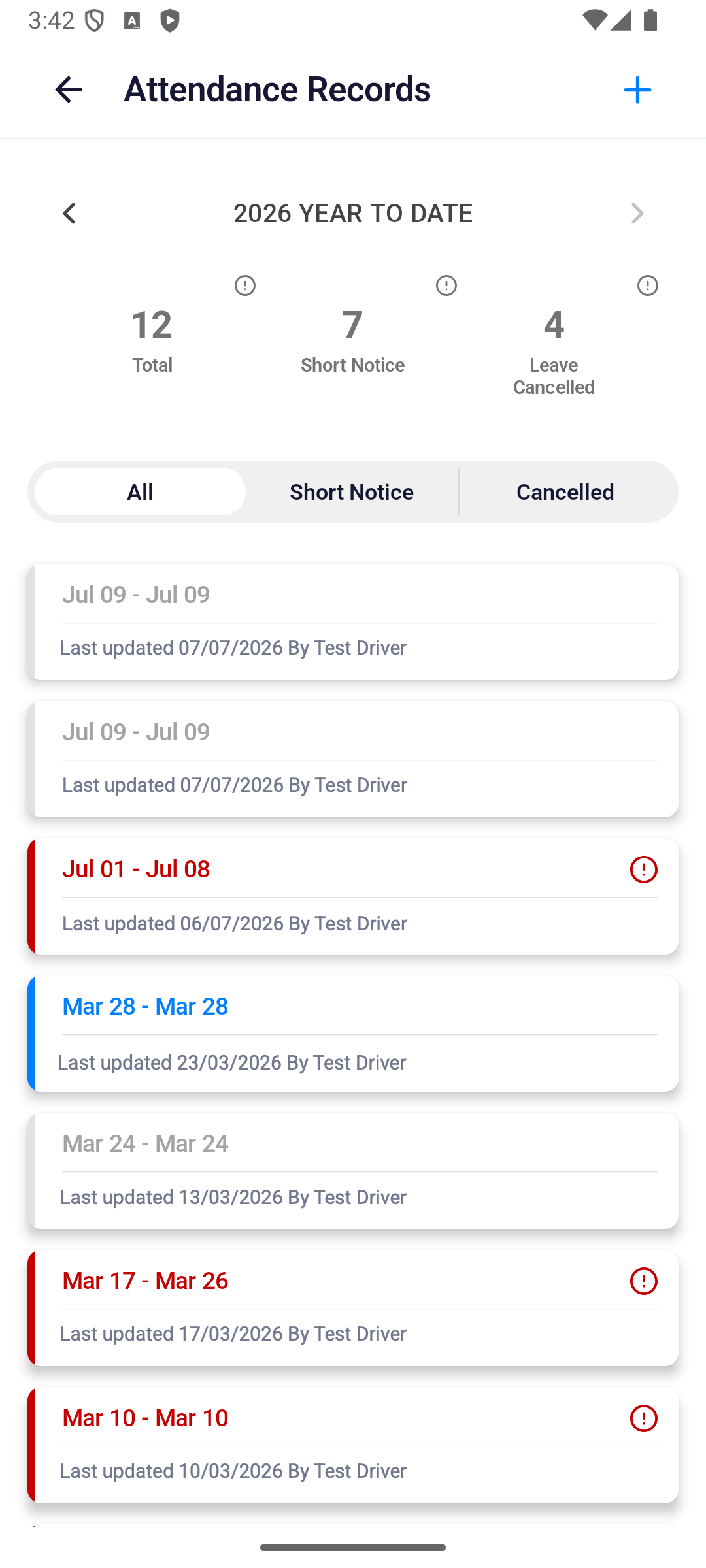
從班表右上角更多選單(同第 2 步)選 出勤紀錄(Attendance Records),可以看年度統計、篩選先前的請假單。
查看出勤紀錄 會說明列表內容與重新開啟請假單的方式。
查看班次詳情與空白日期
在 iPhone 點選班次卡可查看該班次摘要;點選請假卡則是請假期間摘要,兩者不是同一種紀錄。摘要看完後點 我知道了(Got it)返回班表。
日期下方沒有班次時,先確認選取的日期與月份,並等待載入完成。若應有排班卻仍未顯示,恢復連線並請調度確認指派;不要把空白畫面當成已核准休假。
需要新增或調整固定班次時交由車隊安排。App 的 Request Leave 是請假申請,不能用來建立自己的工作班次。
日曆顯示你選擇的日期,下方列出當天的班次或請假卡。