管理司機請假
在同一頁替司機建立假單、撤銷已送出的假單、必要時永久刪除紀錄。所有請假相關作業都在這裡集中處理。
操作路徑:班表(Roster)→ 司機假單(Driver Leave)。
第 1 步:查看司機假單清單
打開左側選單的 班表(Roster),選 司機假單(Driver Leave)。這頁列出你車隊每一筆請假申請,最新異動排在最前面。
本步驟:班表(Roster)→ 司機假單(Driver Leave)。
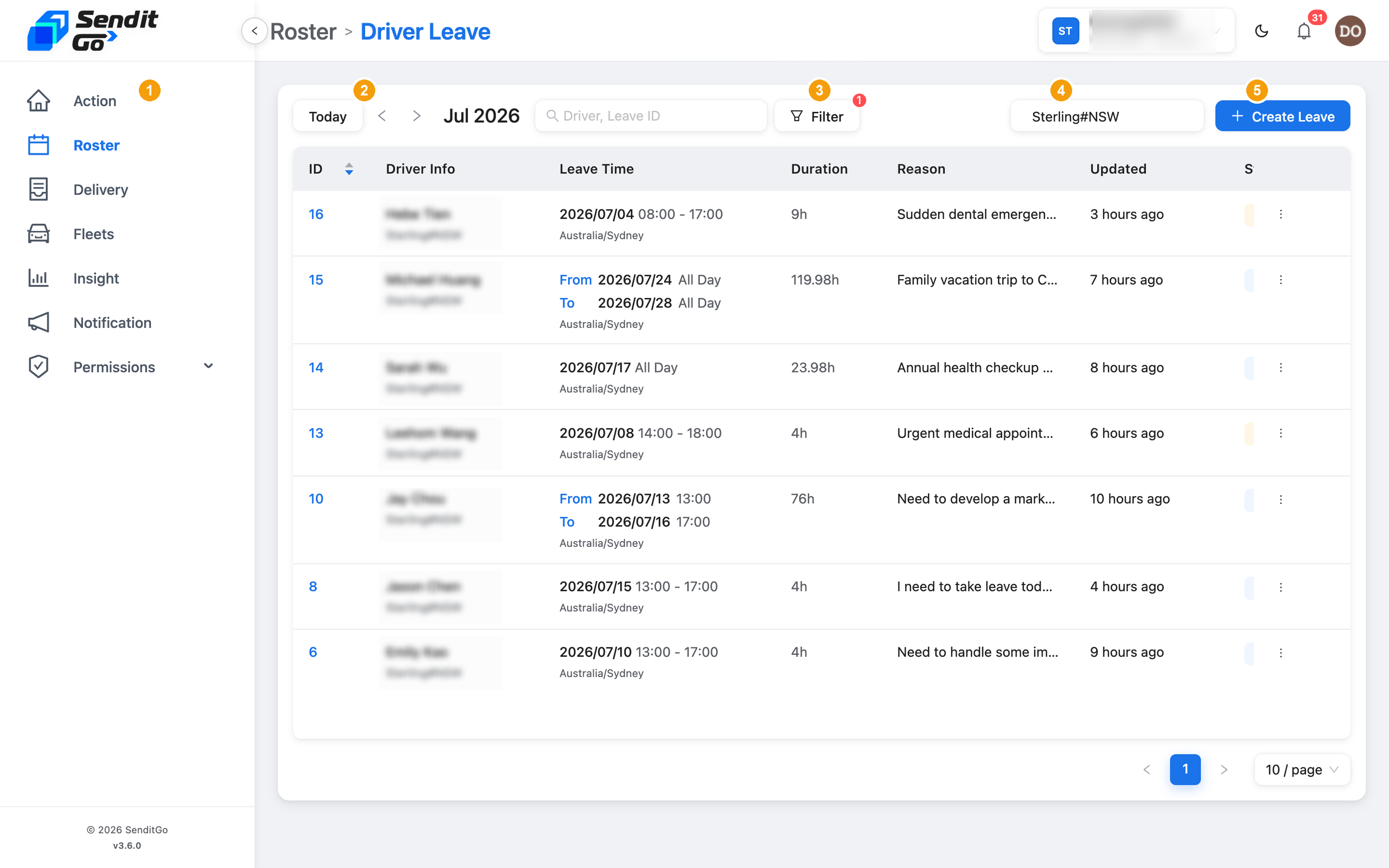
這張圖上的編號是:
- 側欄的 Action。
- 日期切換。
- Filter。
- 車隊。
- Create Leave。
搜尋框沒有編號。
下方的表格列出所有假單。這一段列的是每個欄位是什麼意思,方便你在清單上快速判讀每一筆申請的狀況:
| 欄位 | 說明 |
|---|---|
| ID | 系統為每一筆假單指派的流水編號。 |
| 司機資訊(Driver Info) | 司機姓名與所屬車隊。 |
| 請假時間(Leave Time) | 假單的開始日期時間與結束日期時間,以及所在時區。 |
| 時長(Duration) | 這筆假單占用的總時數(例如 1.5h)。 |
| 原因(Reason) | 申請時填的請假理由。 |
| 更新時間(Updated) | 這筆紀錄最近一次異動的相對時間(例如「a day ago」)。 |
| 狀態(Status) | 目前狀態。這次名單上 已送出(Submitted)是藍色,臨時通知(Short Notice)是橘色,已撤銷(Revoked)是紅色。已刪除(Deleted)這次名單上沒有。 |
完整說明:假單各狀態的意義與可對它做什麼,請參閱本頁最後的〈假單狀態速查〉。
第 2 步:替司機建立假單
需要 建立請假申請(Create leave request)權限;沒有這個權限時,建立假單(Create Leave)按鈕不會顯示。
點清單右上藍色的 建立假單(Create Leave),畫面會開啟建立表單,依序填以下欄位:
本步驟:司機假單(Driver Leave)清單右上角的 建立假單(Create Leave)按鈕。
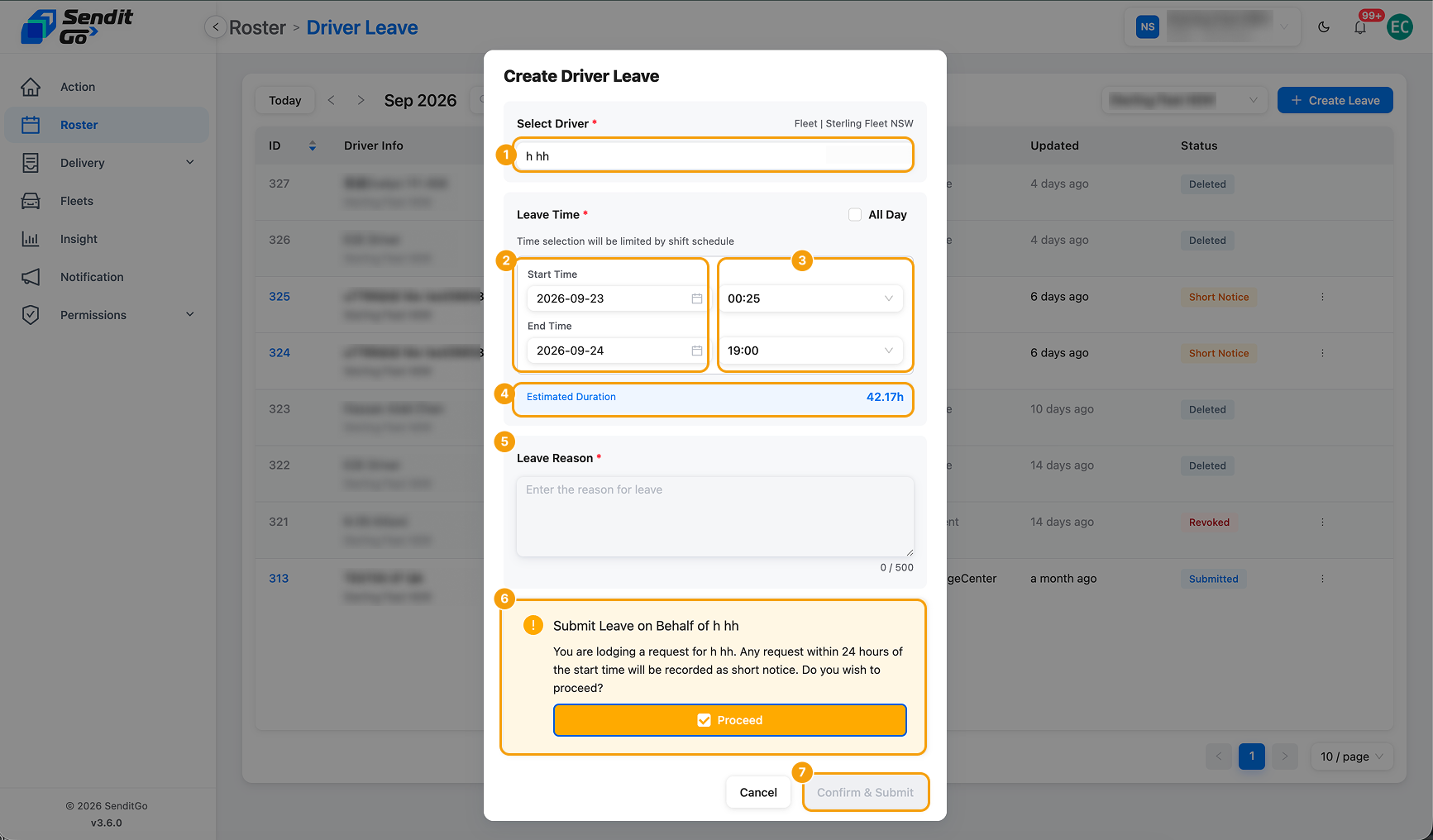
- 選擇司機(Driver):從下拉選單挑要請假的司機。清單只會出現目前選到車隊底下的司機。
- 請假期間(Leave Period):在日曆上選擇開始日期與結束日期。
- 開始時間 與 結束時間(Start / End Time):從下拉選單挑時段,時間會對應該車隊的班別(Shift)設定。
- 預估時數(Estimated Duration):系統依班表算出來,這一欄不能改。
- 請假事由(Leave Reason):必填,上限 500 字。
- 開始時間在 24 小時內時,送出前會先問要不要 Proceed。
- 對話框底部的按鈕是 Confirm & Submit。這次沒有點,所以沒有存下一筆新假單。
完整說明:整個班表與班別的搭配,請參閱〈規劃與管理每週班表〉。
第 3 步:查看假單明細與異動紀錄
點清單上的任何一列可以打開該筆假單的明細抽屜,裡面完整記錄這筆申請的資料與所有異動。
本步驟:司機假單(Driver Leave)清單上任一列,點列本身即可展開明細抽屜。
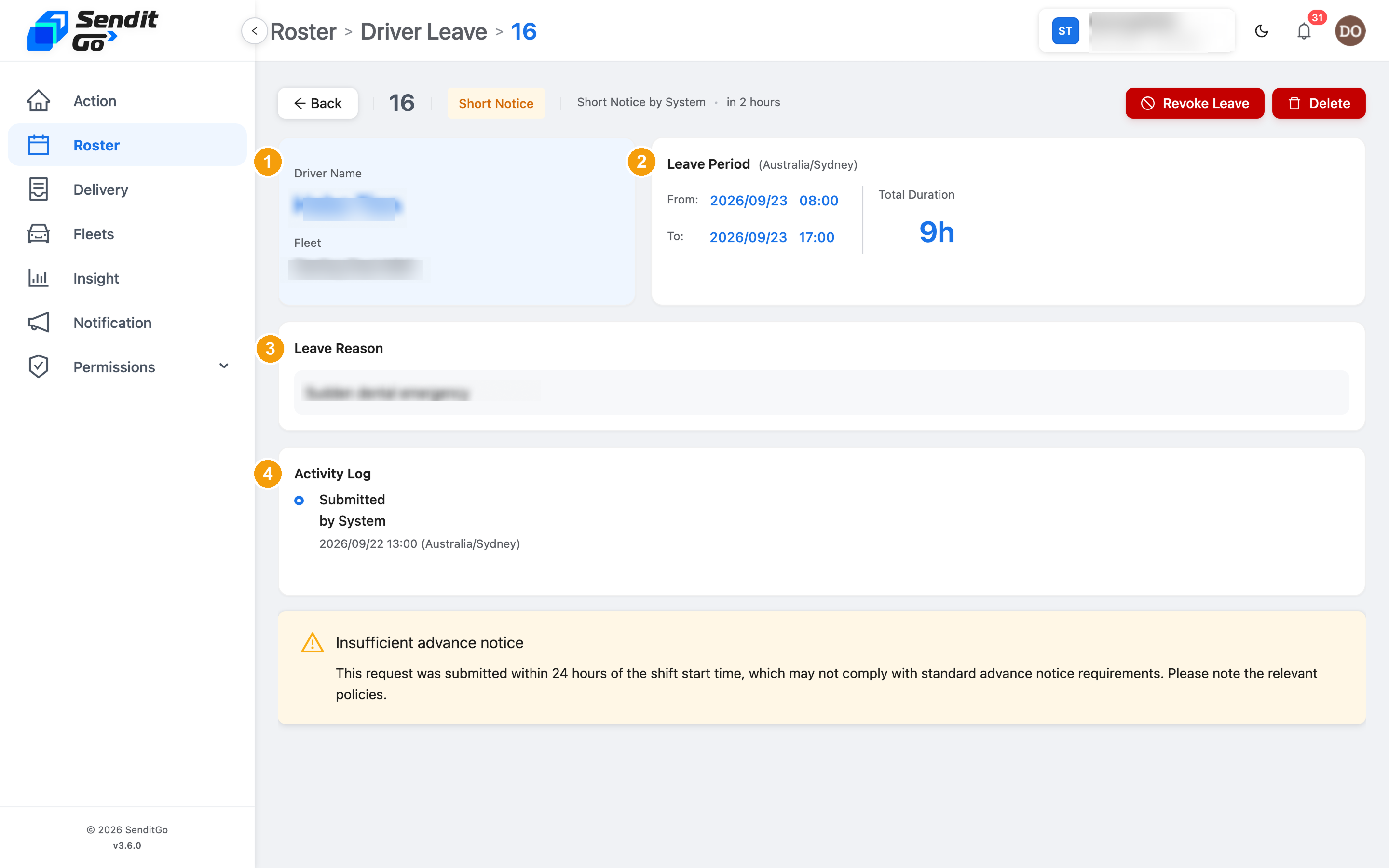
明細抽屜包含以下區塊:
- 司機資料卡:姓名、所屬車隊、目前的司機狀態(值勤中 / 閒置 / 請假中)。
- 請假期間(Leave Period):開始時間、結束時間、總時數。
- 請假事由(Leave Reason):司機或代填人當時提交的原因全文。
- 異動紀錄(Activity Log):以時間軸列出這筆假單的每一個動作(建立、撤銷、刪除)、由誰執行、執行時間。
第 4 步:撤銷已送出的假單
撤銷是不可逆操作,一經確認,這筆假單即失效、該司機恢復正常排班;撤銷後即使重新建立同樣的假單,也不會保留原本的異動歷程。
假單處於 已送出(Submitted,含 臨時通知,Short Notice)狀態時,明細抽屜右上會出現紅色的 撤銷假單(Revoke Leave)按鈕。撤銷流程:
本步驟:司機假單(Driver Leave)→ 點任一筆 已送出(Submitted)狀態的假單 → 明細抽屜右上角的紅色 撤銷假單(Revoke Leave)按鈕。
- 點 撤銷(Revoke),畫面彈出 撤銷假單(Revoke Leave)對話框。
- 在 撤銷原因(Revocation Reason)欄位填寫原因(例如「緊急配送任務」或「營運需求」),必填,上限 500 字元。
- 點對話框內的 撤銷假單(Revoke Leave)確認送出。
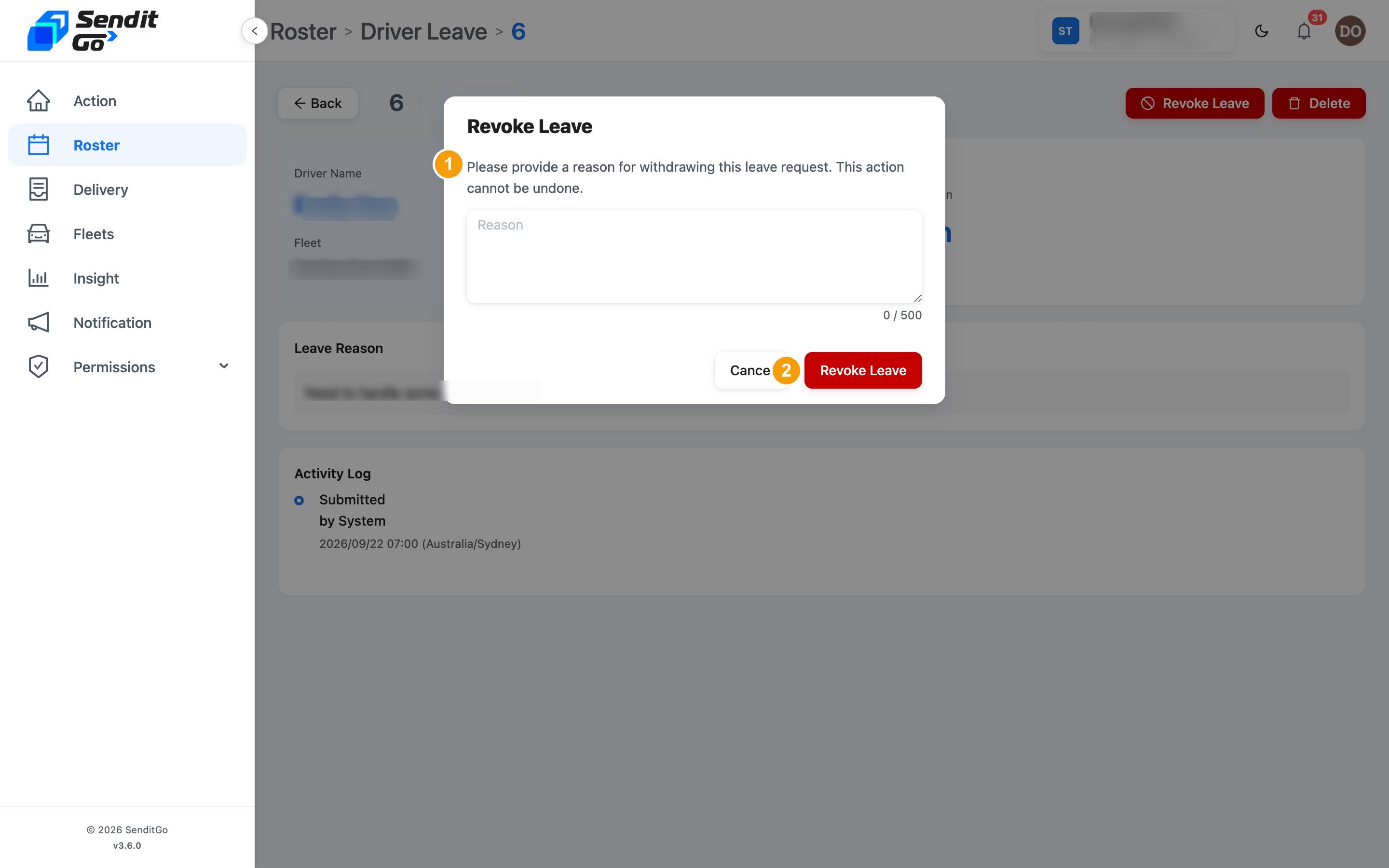
送出成功後,畫面會顯示「假單已成功撤銷(Leave successfully revoked)」,狀態切換為 已撤銷(Revoked)。名單上這個標籤是紅色。這次沒有點撤銷,所以那個成功提示沒有出現,司機是否回到班表也沒有重新核對。
第 5 步:永久刪除假單紀錄
永久刪除會從系統移除該筆紀錄,無法復原。
只要不是已經刪除的紀錄,明細抽屜右上就會出現紅色的 刪除(Delete)按鈕——不論這筆假單是 已送出(Submitted)還是 已撤銷(Revoked)都可以刪除。
本步驟:司機假單(Driver Leave)→ 點任一筆尚未刪除的假單 → 明細抽屜右上角的紅色 刪除(Delete)按鈕。
- 點 刪除(Delete),畫面彈出 刪除假單(Delete Leave)確認對話框,內容為「你確定要刪除這筆假單嗎?此動作無法復原。(Are you sure you want to delete this leave request? This action cannot be undone.)」。
- 確認要刪除就點對話框裡紅色的 刪除(Delete);若只是誤點,點 取消(Cancel)即可退出。
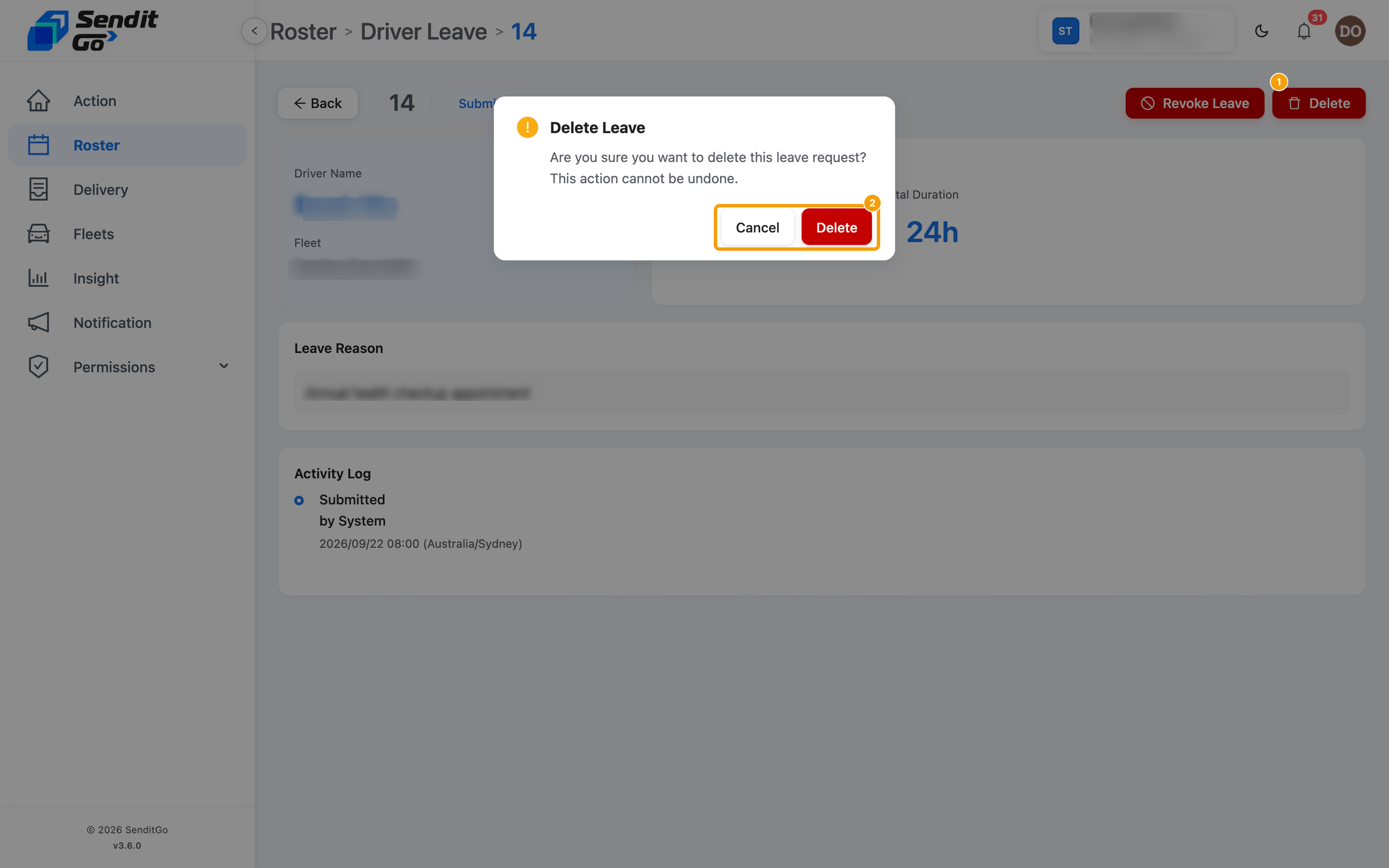
這次沒有點 刪除(Delete),所以沒有看到紀錄變成 已刪除(Deleted)。
假單狀態速查
這個表快速查得到假單的每個狀態長什麼樣、代表什麼、當前可以做什麼操作。第一欄是狀態名稱,第二欄是清單上顯示的視覺辨識標誌,後三欄告訴你這個狀態的意義以及可否撤銷、可否刪除:
| 狀態 | 圖示 | 意思 | 可否撤銷 | 可否刪除 |
|---|---|---|---|---|
| 已送出(Submitted) | 藍色圓點 | 假單已建立、生效中 | 可以 | 可以 |
| 臨時通知(Short Notice) | 橘色警告三角形 | 距離開始時間不到 24 小時才送出的已送出假單 | 可以 | 可以 |
| 已撤銷(Revoked) | 灰色圓點 | 假單已被撤銷 | — | 可以 |
| 已刪除(Deleted) | 灰色文字 | 紀錄已永久移除 | — | — |
權限與按鈕能見度
你能對假單做什麼,取決於你的角色權限。這個表列出每一種動作對應的畫面元素,以及你角色沒有那個權限時畫面會怎麼呈現:
| 動作 | 對應的畫面元素 | 沒有權限時的畫面 |
|---|---|---|
| 查看假單清單 | 左側 司機假單(Driver Leave)選單與清單列 | 選單本身不會顯示 |
| 建立假單 | 表格右上的 建立假單(Create Leave)按鈕 | 按鈕變灰或直接隱藏 |
| 撤銷假單 | 明細抽屜右上的 撤銷假單(Revoke Leave)按鈕 | 按鈕直接隱藏 |
| 刪除紀錄 | 明細抽屜右上的 刪除(Delete)按鈕 | 按鈕直接隱藏 |
若某個按鈕看不到,就是你的角色沒有那個動作的權限,請找車隊管理員調整角色。
常見情境
- 查看下週有沒有司機請假:把 日期切換 移到下週,篩選(Filter)打開狀態切到 已送出(Submitted),在列上找司機姓名,點該列查看確切時段。
- 一次列出所有臨時通知假單:篩選(Filter)打開狀態切到 臨時通知(Short Notice),清單會只留下距離開始時間不到 24 小時才送出的申請。
- 修改已送出的假單:假單送出後無法直接編輯。請先打開明細抽屜、點 撤銷假單(Revoke Leave)並填理由,再用正確的日期時間重新建立一張假單。
你送出的請假會出現在清單中,狀態是「已送出(Submitted)」;24 小時內開始的請假則顯示為「臨時通知(Short Notice)」。沒看到的話,請先清掉篩選條件。
接下來
- 規劃與管理每週班表:查看週曆、班次名單、複製到草稿與排程發布。
- 建立班次與配送範圍:建立新班次、畫出配送範圍、指派司機池。
- 查看當週出勤與配送紀錄:確認實際工時與距離是否符合預估。