處理 Run Sheet
外勤司機在手機 App 完成各站配送後,調度員回到管理後台 (Web) 打開同一張運送計劃(Run Sheet),就能即時掌握每一站的執行進度,包含已送達站點的狀態與現場回傳資訊。這是 從派車到送達 一整天流程的最後一個確認環節。
操作路徑:管理後台 (Web) → 配送 (Delivery) → 運送計劃 (Run Sheets)。若需要手動把新訂單指派到運送計劃,請參閱 派完你的第一筆訂單。
開啟對應的 Run Sheet 後,可查看司機已完成的停靠點與目前配送狀態。
開始前
請先確認管理後台頁首已選好目標車隊,而且查詢的配送日期已建立至少一張運送計劃。若外勤司機的手機 App 仍顯示 No Route Available(無可執行路線),代表後台指派或路線計算仍在同步中,當天的運送計劃列表可能暫時是空的。這是正常運作現象,並非系統連線異常或故障,請稍候片刻再重新整理。
1. 進入運送計劃清單
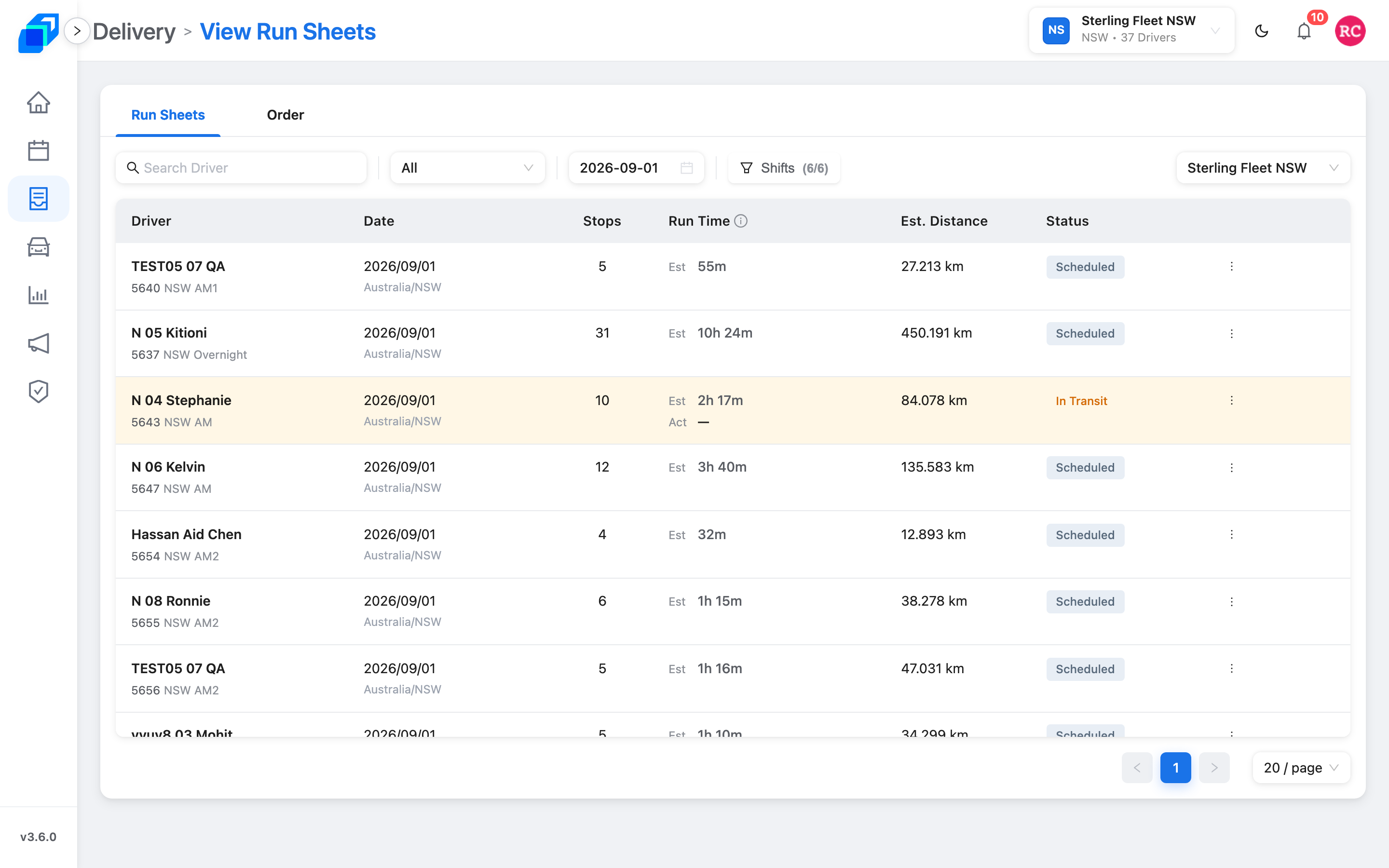
點選左側主選單「配送 (Delivery)」,切換到「運送計劃 (Run Sheets)」分頁(在「訂單 (Order)」分頁旁邊)。
2. 檢視運送計劃與即時動態
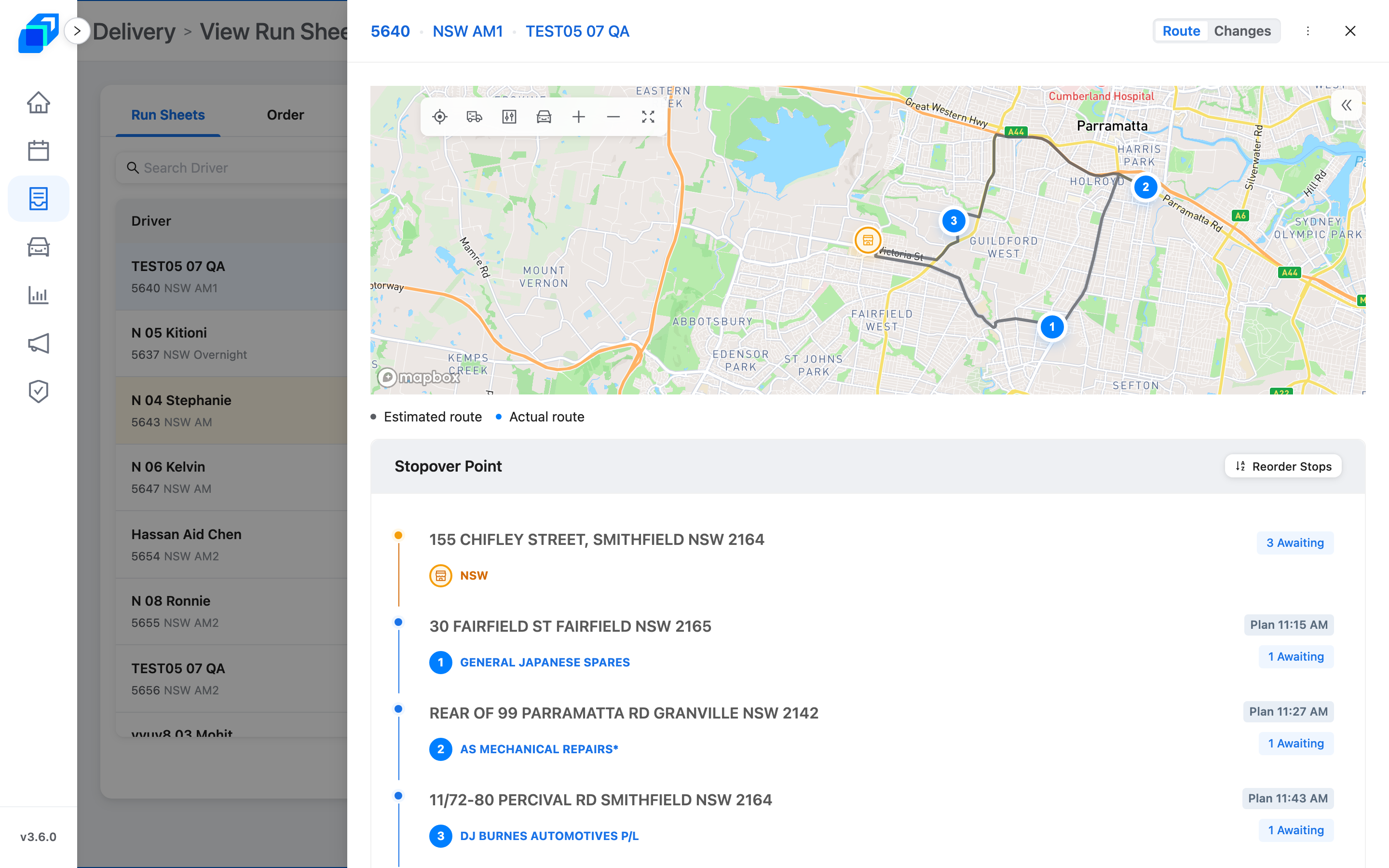
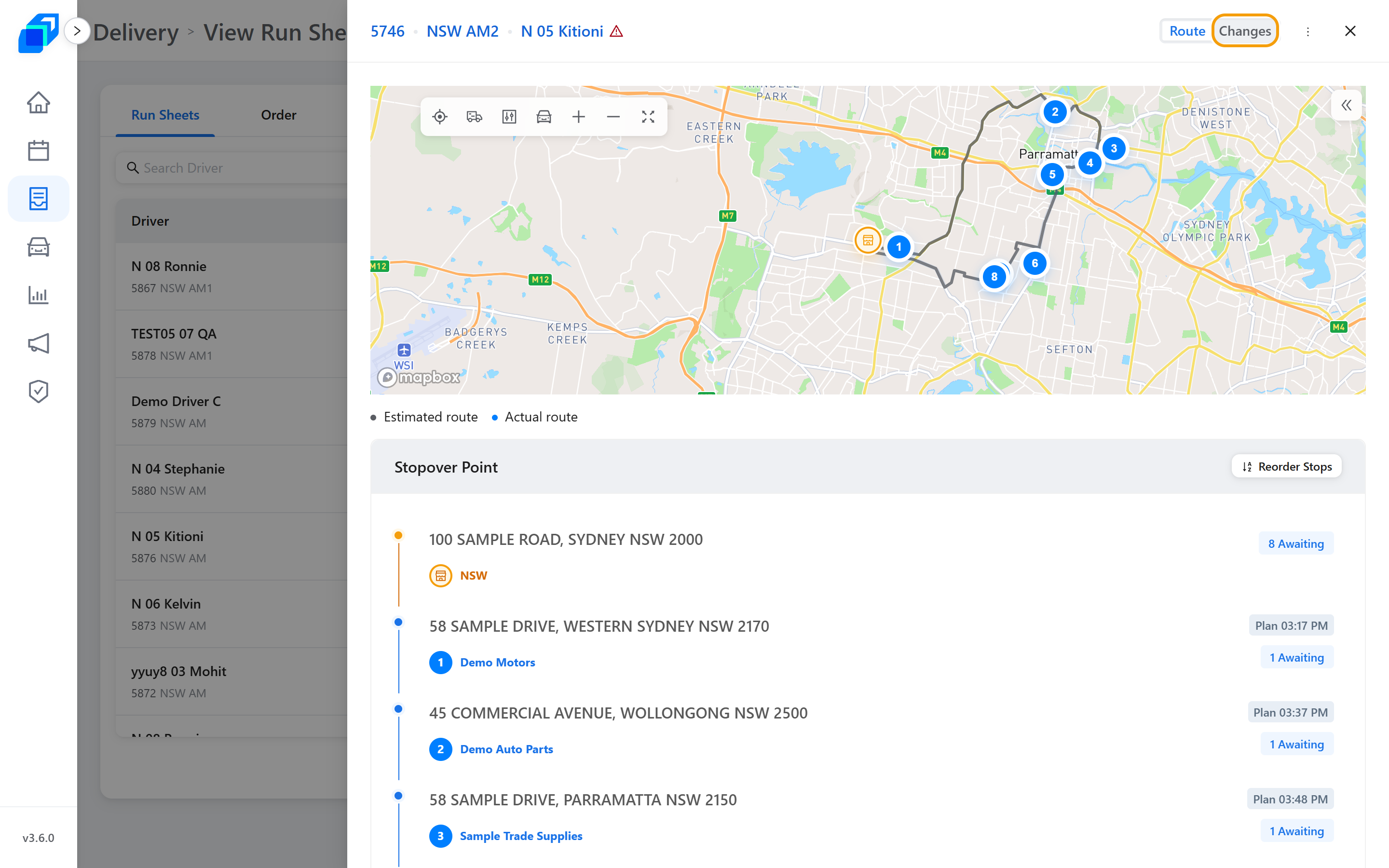
點選清單中任一筆運送計劃,系統將自右側展開明細抽屜。畫面分為上下兩大區塊:上方為「行車路線地圖」,下方為「途經點 (Stopover Point)」清單,依序呈現所有規劃停靠站。
地圖左上方提供懸浮控制工具列,將滑鼠移至圖示上方即可查看功能提示:
- 「聚焦路線 (Focus Route)」(瞄準圖示):重新將地圖視野縮放至整條配送路線。
- 「追蹤司機位置 (Track Driver)」(貨車圖示):將地圖鏡頭即時平移鎖定於外勤司機當前位置,並隨車輛行進同步跟車。
- 「地圖圖層 (Map Layers)」(調節圖示):可切換開啟或關閉「其他路線 (Other Routes)」、「站點標記 (Stops)」與「路線清單 (Route List)」。
- 「即時路況 (Traffic)」(汽車圖示):即時切換開啟或關閉路況圖層。
- 「放大 / 縮小 (Zoom In / Zoom Out)」(
+/-):調整地圖縮放比例。 - 「全螢幕 (Fullscreen)」:切換為全螢幕地圖檢視。
地圖下方亦提供雙色路線圖例:灰色標示「估計路線 (Estimated route)」,藍色標示「實際路線 (Actual route)」。
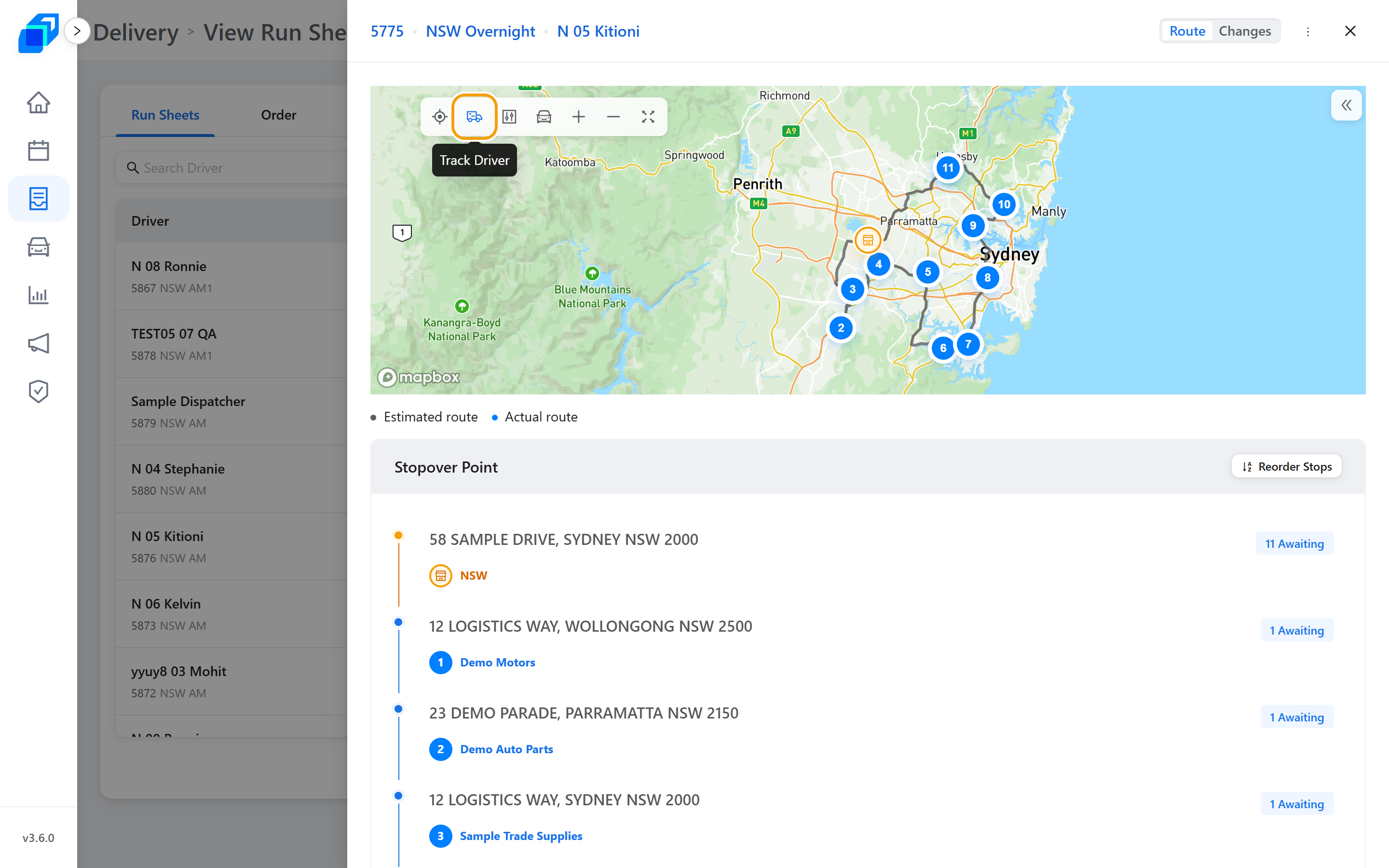
司機位置是由外勤司機執勤時,由手機 App 在背景即時回傳。若外勤尚未出發或尚未開啟 App,系統將定位於起點站,地圖維持預設視野。
下方「途經點 (Stopover Point)」清單以起點倉庫為首,依序呈現各站點地址、預計抵達時間(如 Plan 11:15 AM)與即時狀態標籤(如 1 Awaiting、Signed)。將滑鼠移至狀態標籤上方,可直接預覽該站點的訂單明細。
開啟運送計劃抽屜後,調度員可直接在此調整站點順序、登記品項異常,以及修改訂單品項數量,無須切換其他頁面。
當外勤司機於現場完成站點交付時,此處將即時更新為「已送達 (delivered)」或「已簽收 (Signed)」。若整份清單尚未出現完成標記,代表外勤司機仍在路途中或作業尚未開始,此為正常運作現象,並非系統連線異常。
3. 調整停靠站點順序
在「途經點 (Stopover Point)」表頭右側點選「重新排序停靠點 (Reorder Stops)」。
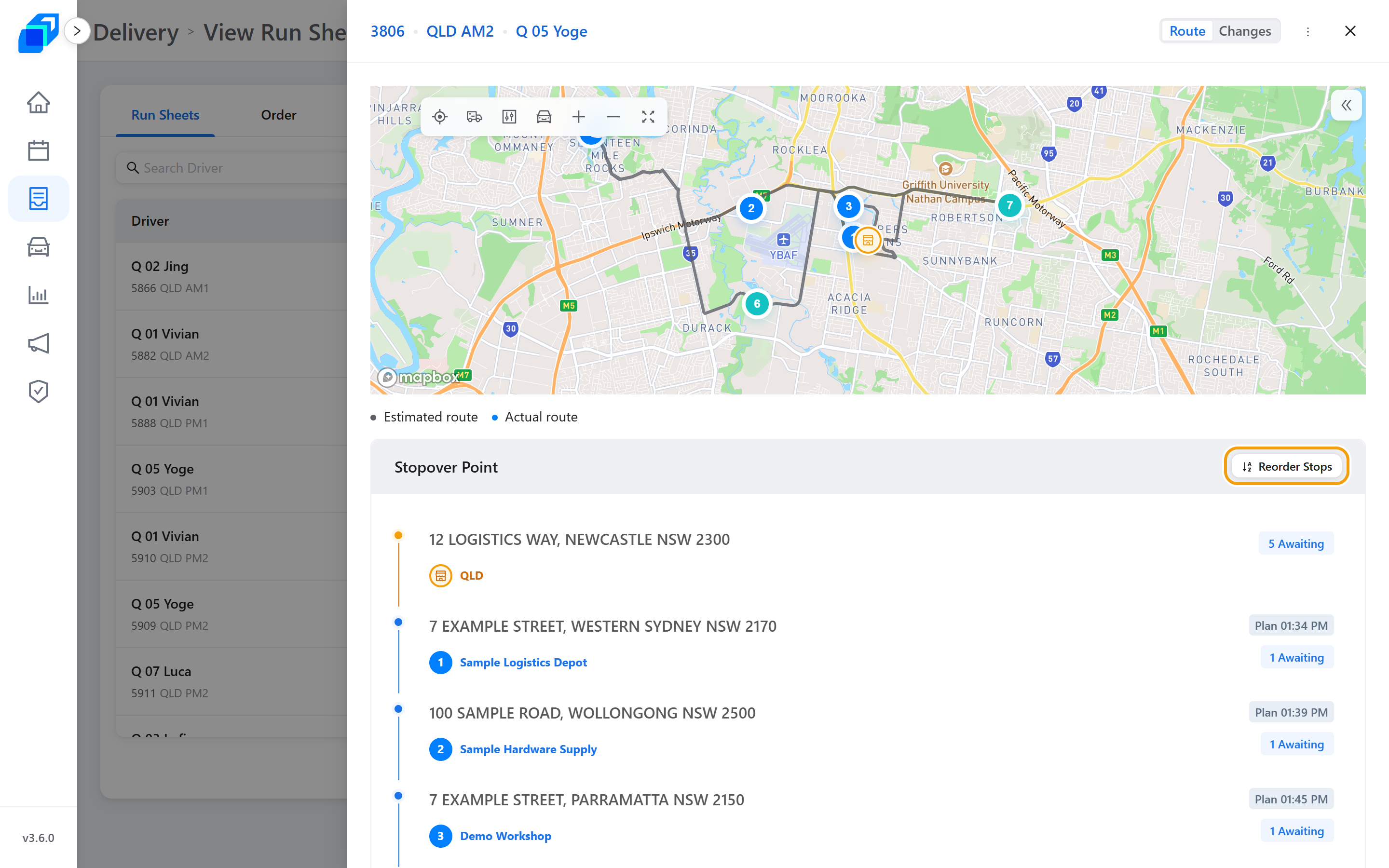
站點清單會切換成拖曳卡片模式,抓住卡片左側的握把上下拖曳,就能調整順序。卡片由上到下的排列就是新的配送順序;卡片上的編號是原本順序的參考,拖曳時不會跟著改變。動過的卡片會以藍色標示。
有兩種站點受到保護,不能調整順序:
- 「出發倉庫 (Warehouse)」:固定是路線起點,這一列沒有拖曳握把。
- 已執行的站點:司機已抵達或已完成的站點卡片會以灰色顯示,並標註「已完成的停靠點無法重新排序 (Completed stop — cannot reorder)」。
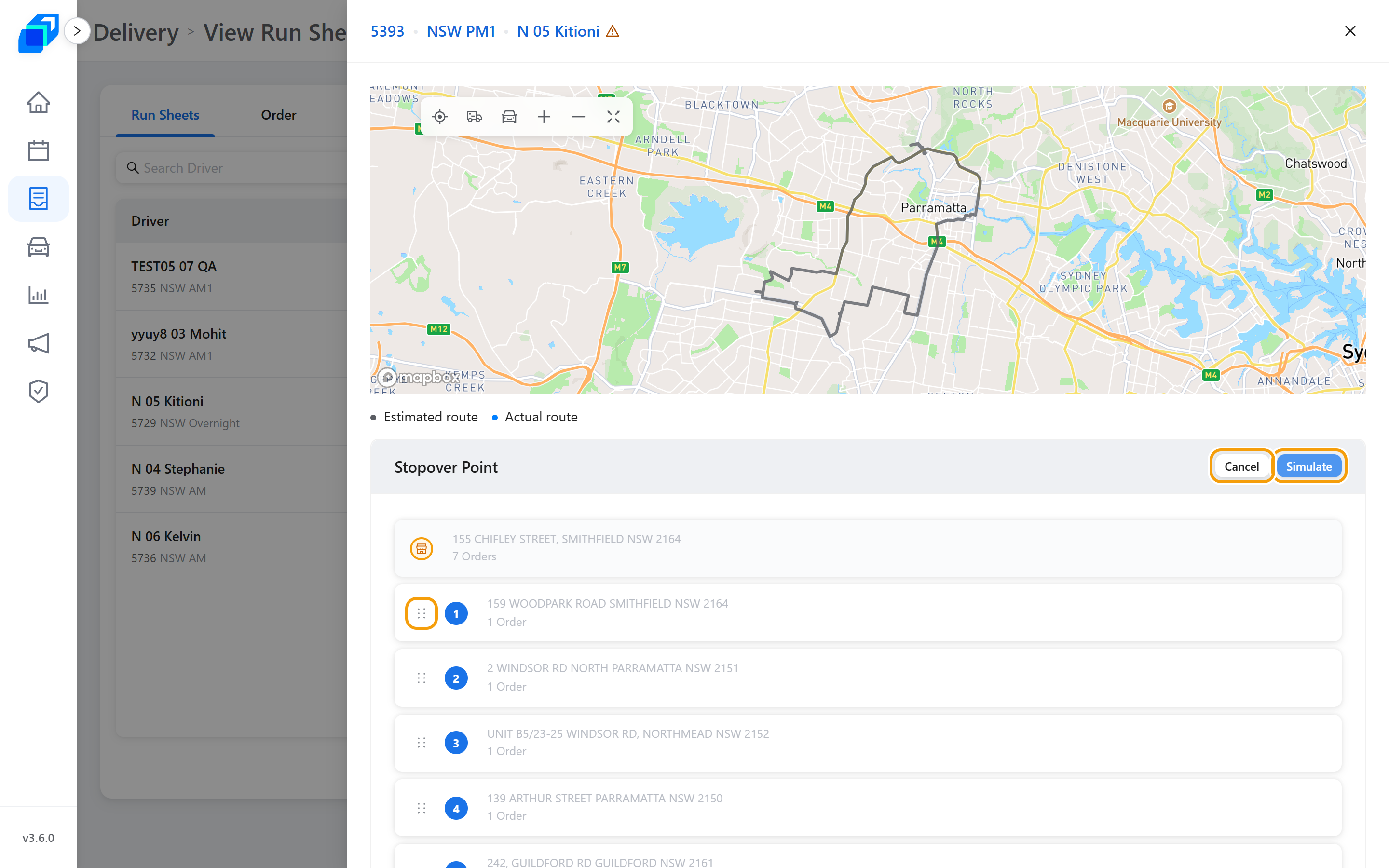
順序排好後,點選「計算 (Simulate)」就會直接套用並送出更新,畫面上沒有另外的儲存按鈕。
送出後,外勤司機的手機 App 會立刻跳出 Route Updated(路線已更新)提示;司機關閉提示回到儀表板,看到的就是重新規劃後的新路線。
若調整後的順序預計會超過司機的下班時間,系統會跳出「路線將超過班次結束時間 (Route Finishes Past Shift End)」提醒,按鈕變成「仍要繼續 (Proceed Anyway)」。這只是提醒調度風險,不會強制擋下送出。
想放棄調整,點選「取消 (Cancel)」即可退出編輯模式。若還沒送出就想關閉這張運送計劃,系統會跳出「未儲存的變更 (Unsaved Changes)」對話框:點「繼續編輯 (Keep editing)」回去繼續調整,點「捨棄變更 (Discard changes)」則放棄這次拖曳的結果。
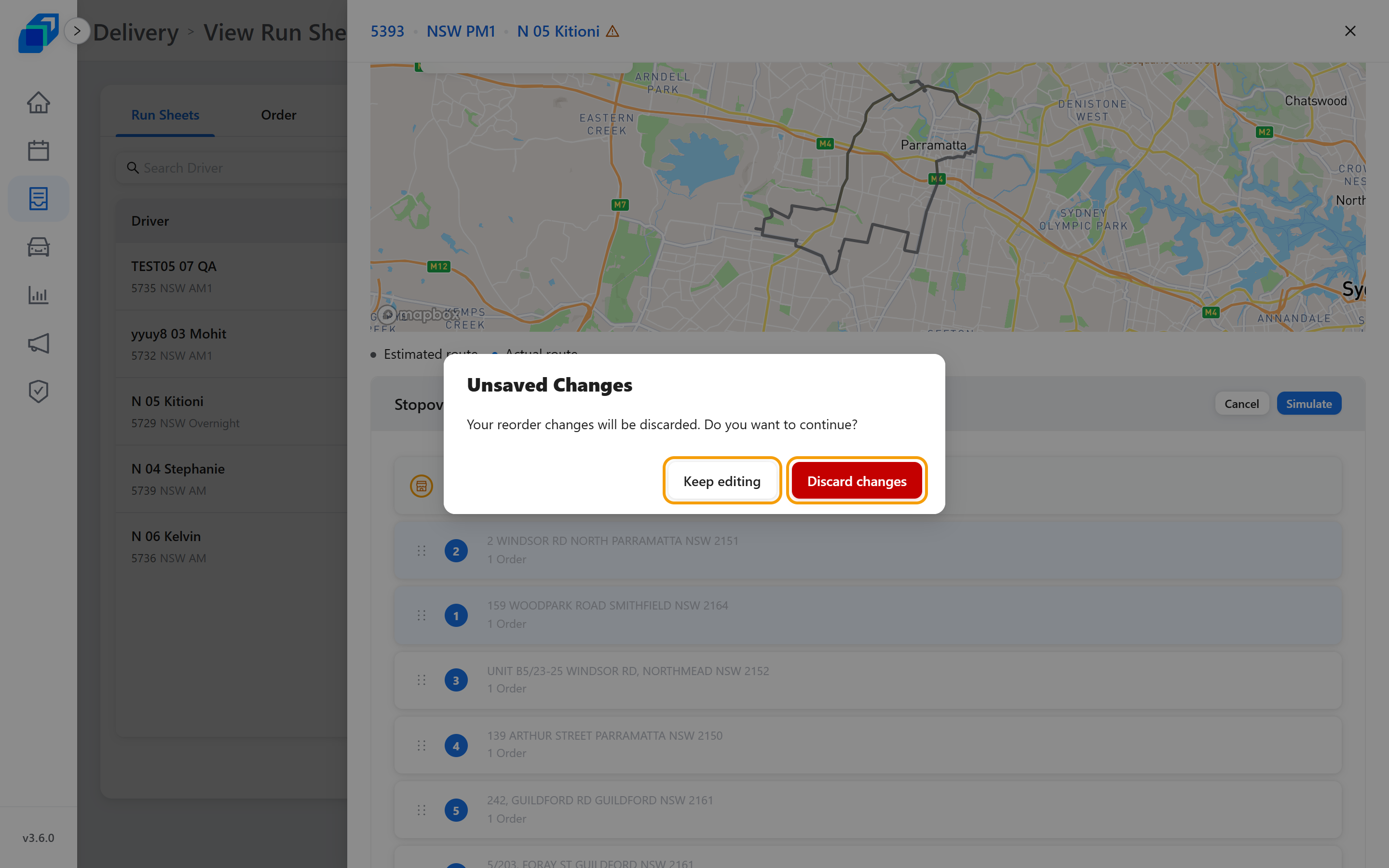
若表頭沒有出現「重新排序停靠點 (Reorder Stops)」按鈕,常見原因有兩種:目前登入帳號沒有調整路線的權限(權限不足時按鈕會整個隱藏,不是變灰),或這張運送計劃的站點已全部配送完畢,沒有可調整的項目。
4. 登記品項配送異常
點開目標停靠站點,在該筆訂單右側打開更多選單(⋮),點選「回報異常 (Report Exceptions)」。
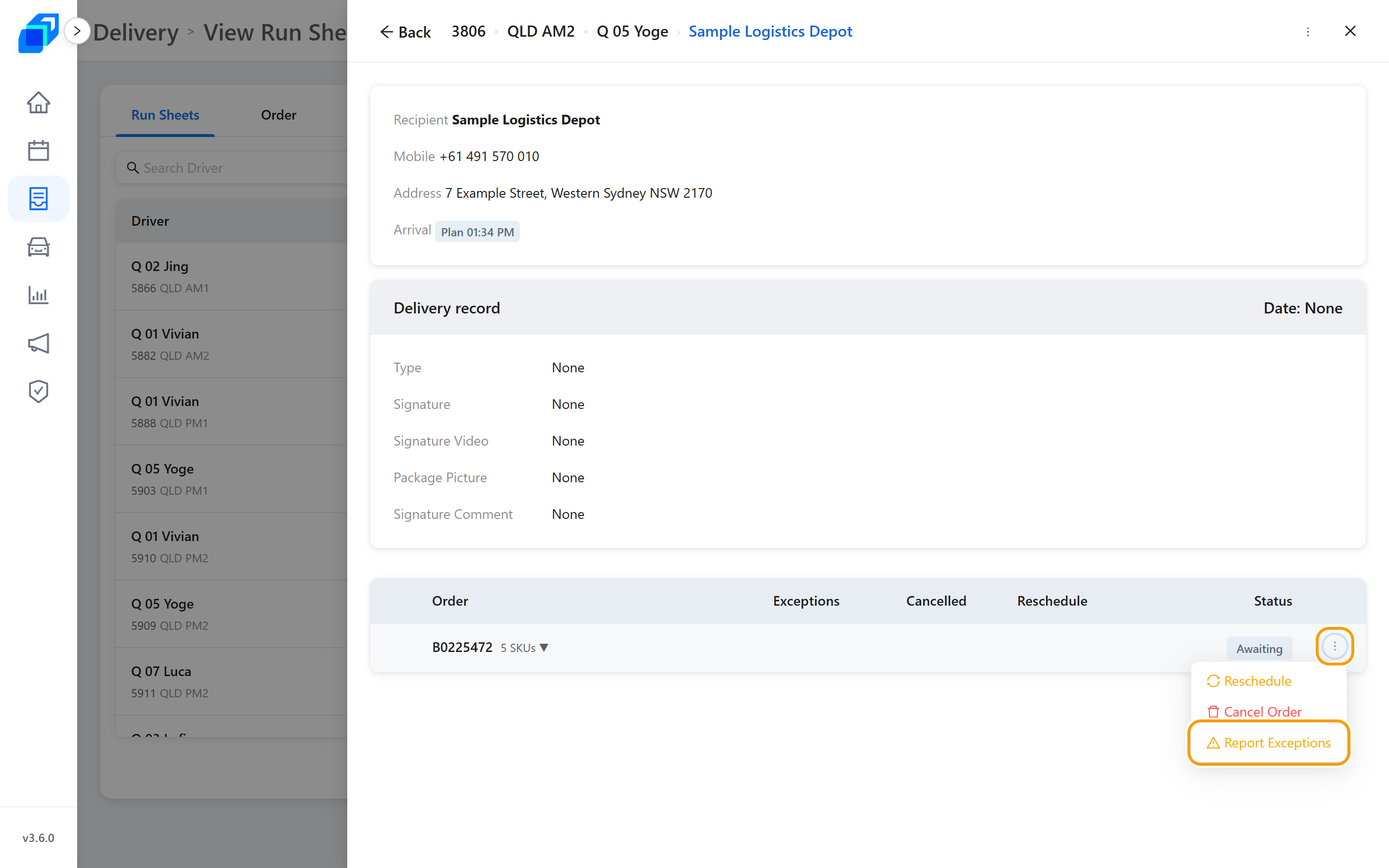
在跳出的回報視窗中,先在左側勾選要回報的品項,再到右側填寫四個欄位:
- 「選擇回報類型 (Select Report Type)」:可選「遺失 (Missing)」、「損壞 (Damaged)」或「送錯包裹 (Wrong Delivery)」。
- 「影響數量 (Affected Quantity)」:輸入受影響的數量,不能超過畫面顯示的可回報上限。
- 「佐證照片 (Evidence Photos)」:可上傳現場照片作為佐證(選填)。
- 「備註 (Comments)」:填寫異常說明,上限 500 字(必填)。
填好後點選「加入清單 (Add to List)」,確認品項無誤再點「確認送出 (Confirm Submit)」。
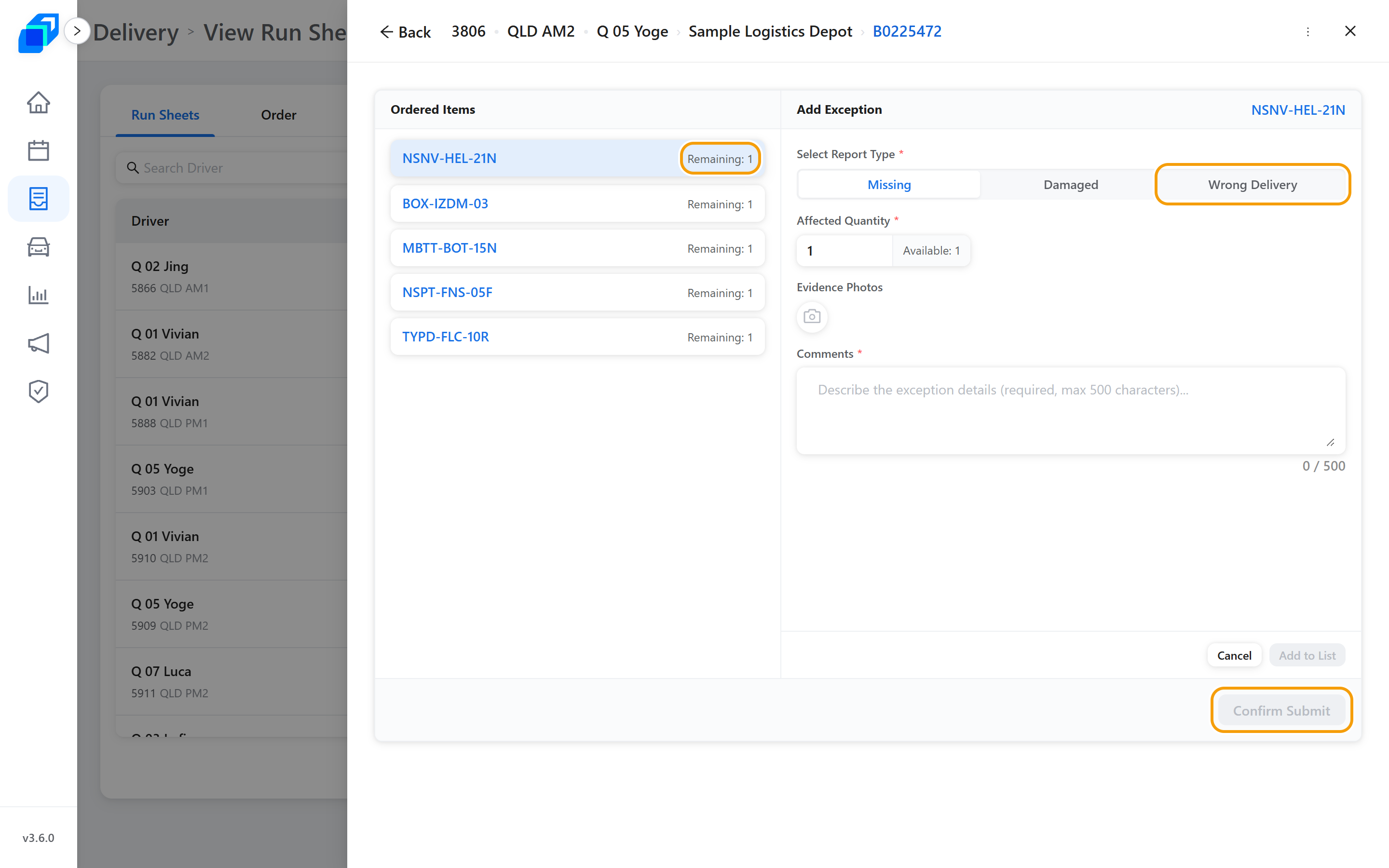
異常回報一旦確認送出,就會正式登記,無法在後台修改或刪除。
在倉庫站點(Warehouse)只能回報「遺失 (Missing)」與「損壞 (Damaged)」;「送錯包裹 (Wrong Delivery)」只在客戶配送站點提供。
5. 訂單改期與重新排程
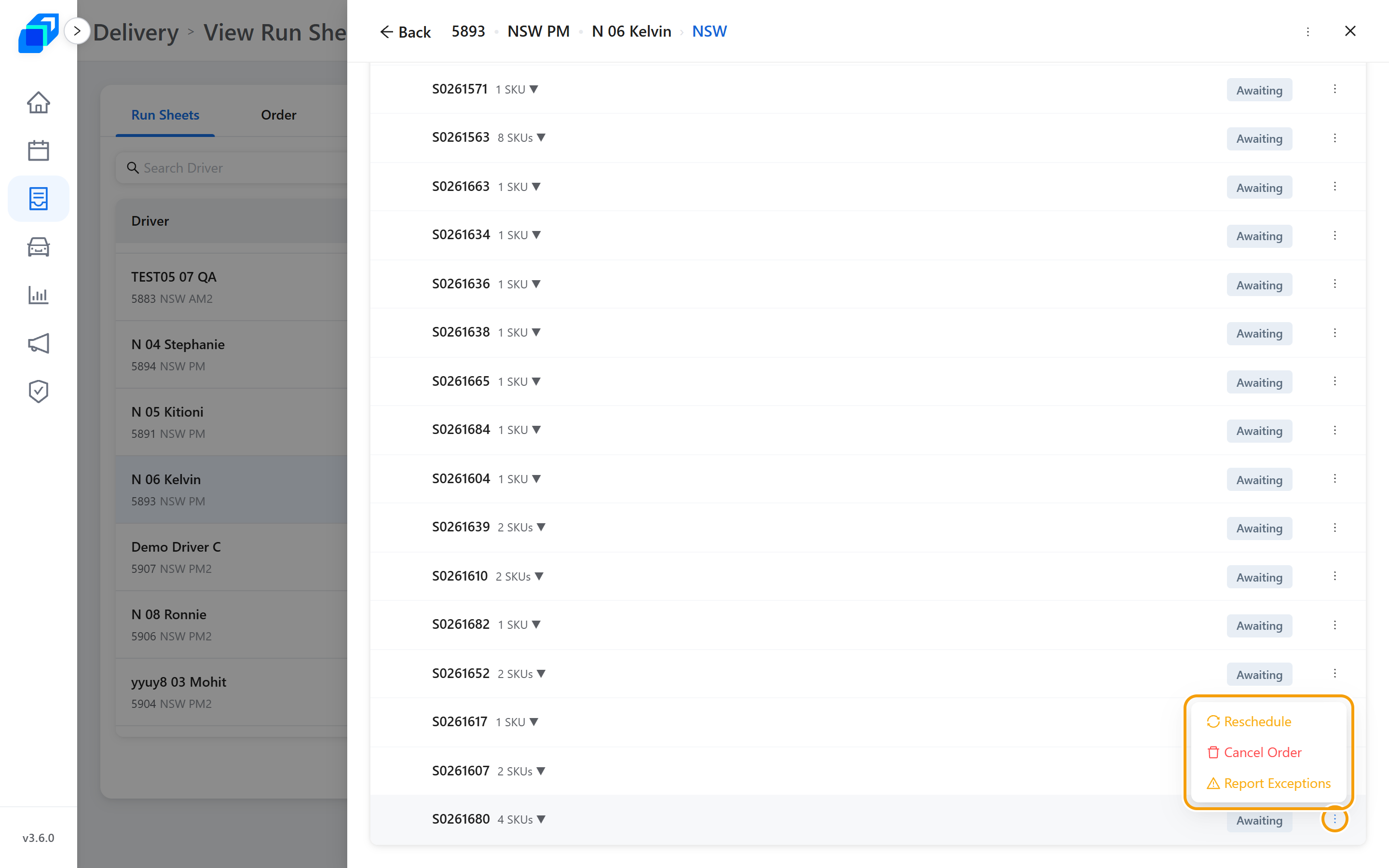
同一個站點的訂單更多選單(⋮)裡,也提供「重新排程 (Reschedule)」功能。當某筆訂單臨時因為客戶或營運需求無法在當天出貨,就用它重新安排。
點開目標站點,打開該筆訂單的更多選單(⋮),點選「重新排程 (Reschedule)」。
系統會跳出改期對話框,列出訂單編號、送達地址、指派班次與司機,並清楚提示後續影響:這筆訂單會從目前的運送計劃移除,自動退回「待處理訂單 (Pending Orders)」清單,等待下一次排程指派。
依需求設定下列選項:
- 「目標日期 (Target Date)」:選擇預計改到哪一天出貨。
- 「班次 (Shift)」:先選好日期才能選班次(還沒選日期前會維持灰色,並顯示「請先選擇日期 (Pick a date first)」)。
- 「新增原因 (+ Add a Reason)」:可填寫改期原因(選填)。
- 送出與取消:點「重新排程訂單 (Reschedule Order)」確認改期;點「保留排程 (Keep Schedule)」則取消這次操作,維持原本的配送安排。
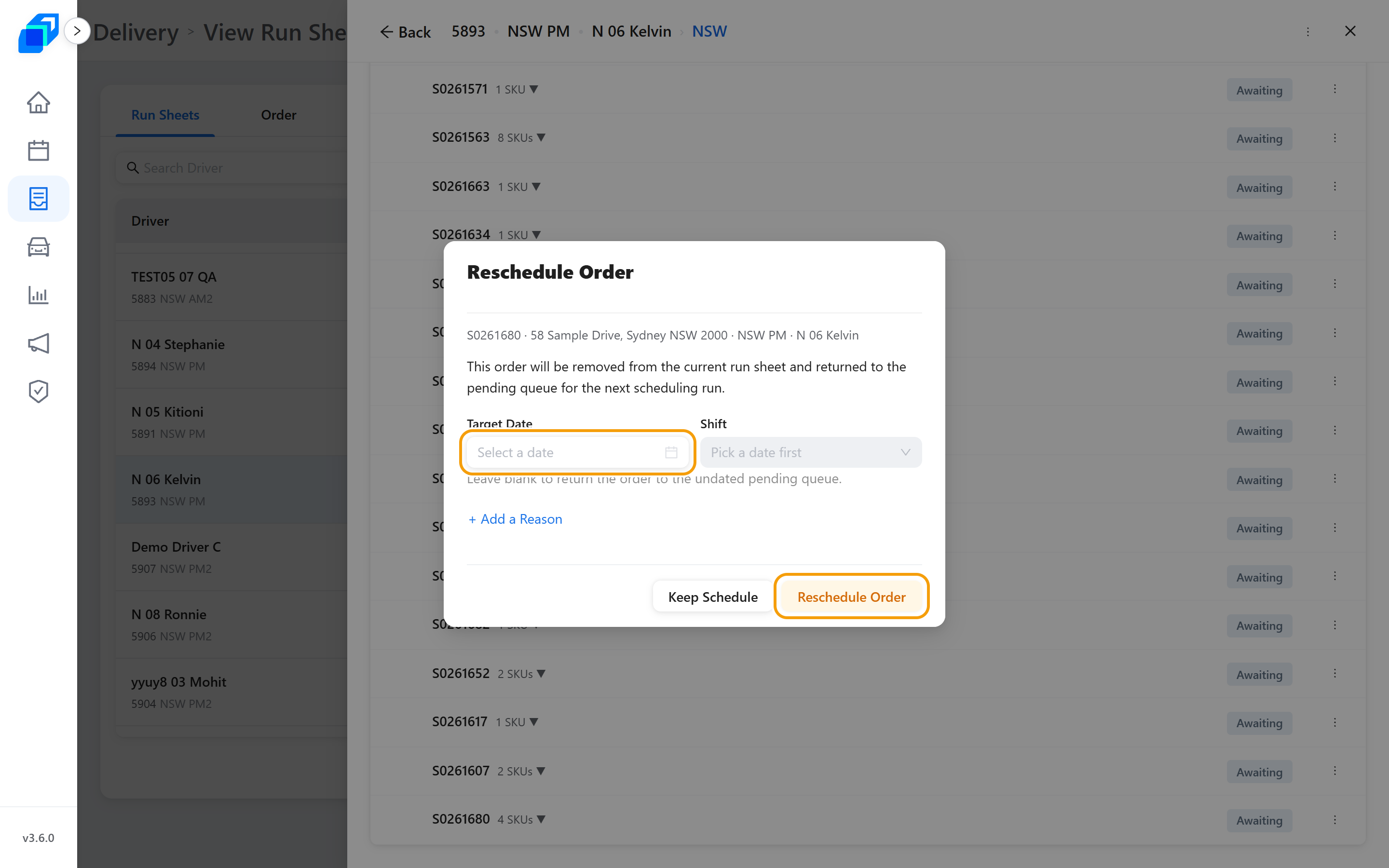
若把「目標日期 (Target Date)」留空,這筆訂單會退回沒有指定日期的待處理清單。
在「訂單 (Order)」列表裡看不到改期功能是正常設計:訂單列表只有在「訂單取消等待客戶確認」的狀態下才會顯示「重新排程 (Reschedule)」。日常要幫訂單改期,請一律在運送計劃裡操作。
6. 把訂單改派給其他司機
上一節的「重新排程 (Reschedule)」是把訂單換到別的日期;如果要換給另一位司機,請到「訂單管理 (Order Management)」,打開這筆訂單目前所在的運送計劃。
點開站點,找到那筆訂單,在它的列上點「改派 (Reassign)」(就在「取消 (Cancel)」與「重新排程 (Reschedule)」旁邊)。在這個畫面,這三個是直接列在訂單列上的按鈕,不是收在選單裡。
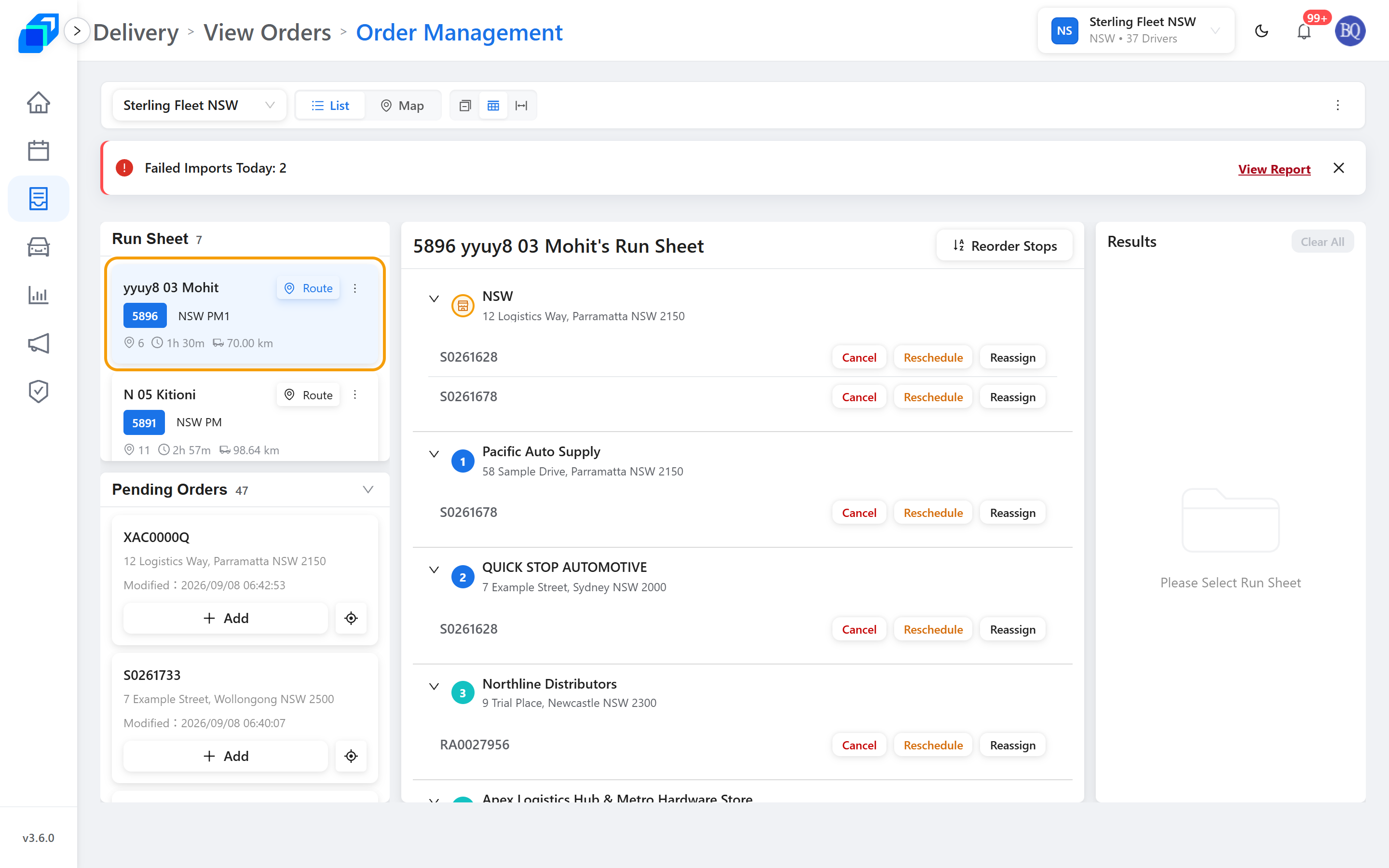
系統會打開「改派訂單 (Reassign Order)」視窗:
- 「訂單 (Order)」:要改派的訂單,唯讀。
- 「改派 (Reassign)」:接手的司機。還沒選之前會顯示「選擇運送計劃 (Select Run Sheet)」,清單會依「當班 (On Duty)」與「閒置 (Idle)」分組。
- 點「確定 (Ok)」送出;點「取消 (Cancel)」則退出,不做任何變動。
訂單目前所在的運送計劃不會出現在這份清單裡。當天沒有排班的閒置司機仍然是可選對象,會列在「閒置 (Idle)」底下。
改派會先進到「試算結果 (Results)」,在兩位司機的卡片上都以「改派 (Reassign)」標示:一張卡顯示訂單移出、另一張顯示訂單移入,各自標明對方司機。
這時候還沒有任何通知送到司機端。請點「計算 (Simulate)」,再點「指派 (Assign)」,跟 派完你的第一筆訂單 是同樣的兩個步驟。
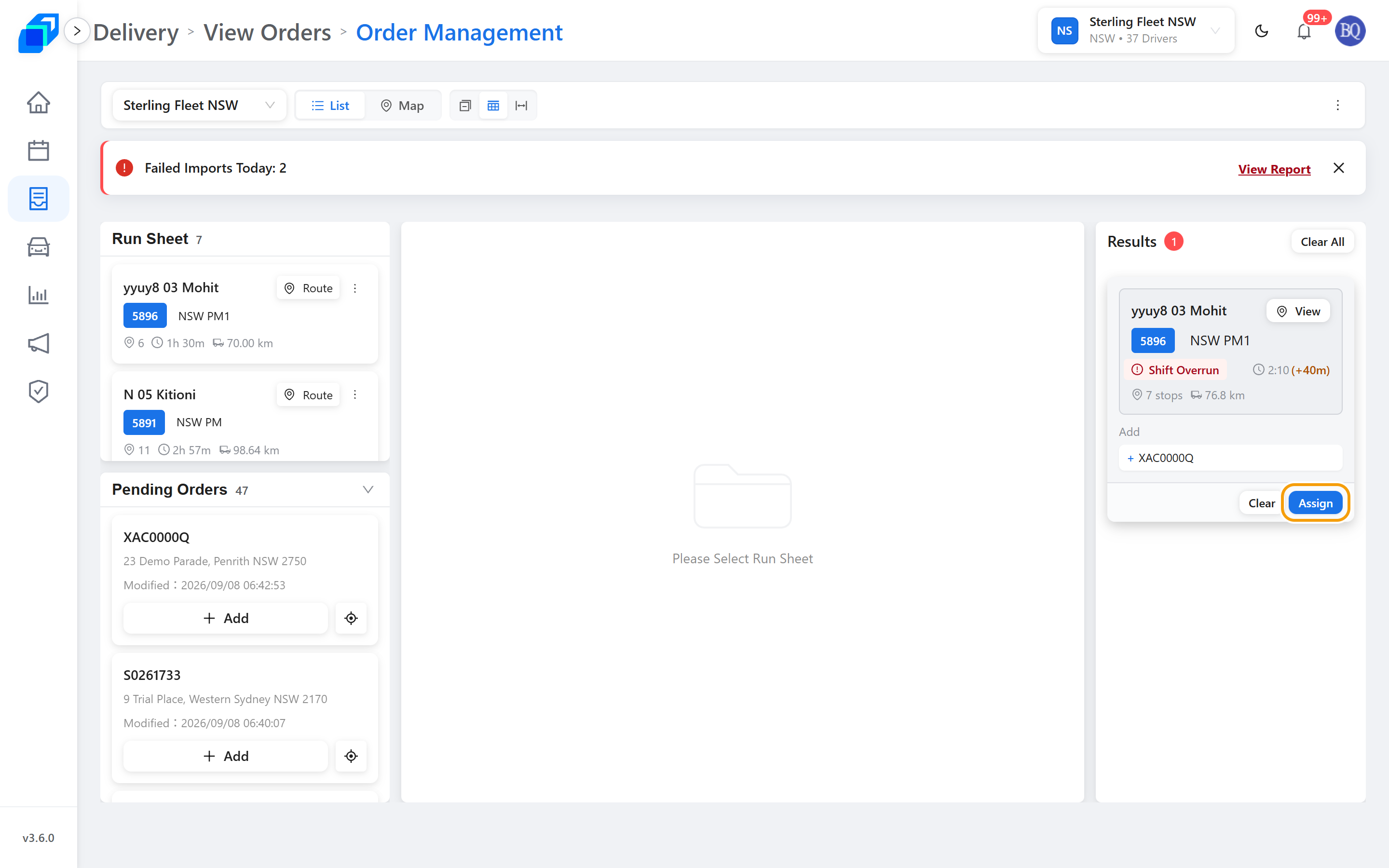
「計算 (Simulate)」會重新算出兩位司機的新路線。若某條路線因此超過司機的下班時間,卡片上會出現提醒標記:「接近班次結束 (Close to Shift End)」代表最多超過 15 分鐘,「超出班次 (Shift Overrun)」代表超過更多。把滑鼠移上去可看到預計完成時間與超時幅度。這是提醒,不會擋下操作。
在你點「指派 (Assign)」之前,訂單旁的關閉圖示可以收回這次改派,「清除 (Clear)」則會清掉整張卡片。
因為一次改派會動到兩張運送計劃,「指派 (Assign)」會先跳出「確認批次指派 (Confirm Batch Assignment)」。點「確定指派 (Confirm Assign)」才會送出;在那之前一切都還沒送出,卡片維持原狀。
送出成功時不會有彈窗。「試算結果 (Results)」會清空(包含你還沒指派的卡片),中間欄位回到「請選擇運送計劃 (Please Select Run Sheet)」。
若指派沒有成功,會出現紅色的「部分運送計劃未計算完成,無法指派。 (Some run sheets are not simulated, cannot assign.)」,代表有一張卡片還沒計算。請重新點「計算 (Simulate)」再「指派 (Assign)」一次。
你也可能看到「部分卡片計算失敗,所有操作已回滾。 (Some run sheets failed simulation, all operations have been rolled back.)」。這一則來自「計算 (Simulate)」而不是「指派 (Assign)」:是計算本身失敗,沒有任何東西被變動。卡片都還在,重新點「計算 (Simulate)」即可。
若訂單列上沒有「改派 (Reassign)」,代表你沒有這個權限(權限不足時會整個隱藏,不是變灰)。請向系統管理員申請 Replace Order 權限。
7. 調整訂單品項與取消防護
在站點的訂單列點選 SKU 按鈕(按鈕上會標註這筆訂單的品項總數)。展開商品明細後,每一項商品都可以修改「數量 (Qty)」,也可以點「取消項目 (Cancel item)」把該品項從訂單中移除。調整完畢後點選「儲存變更 (Save Changes)」。
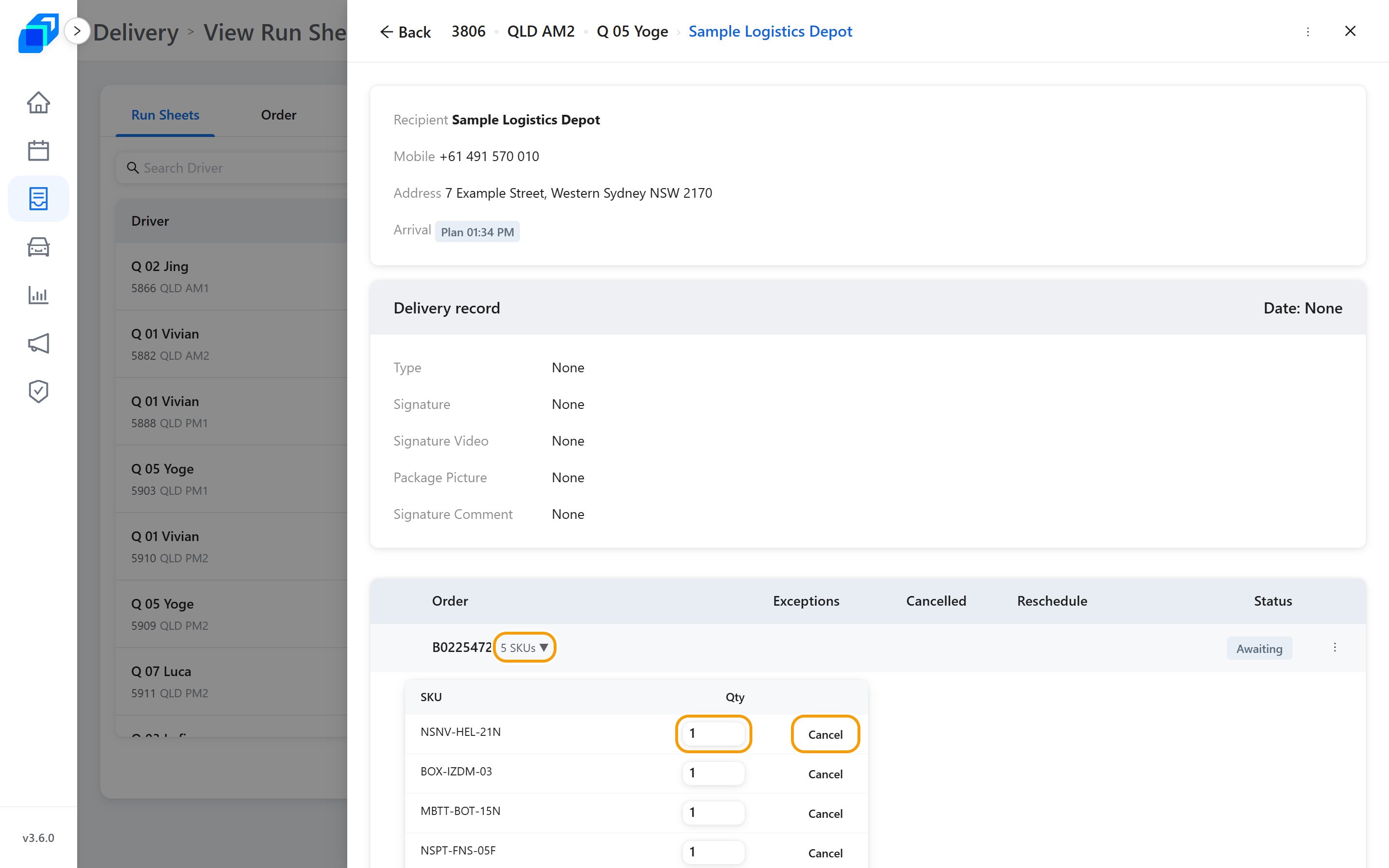
品項調整只開放在外勤司機還沒在倉庫完成取貨之前;司機一旦完成取貨確認,這裡的商品明細就會鎖定成只能查看。
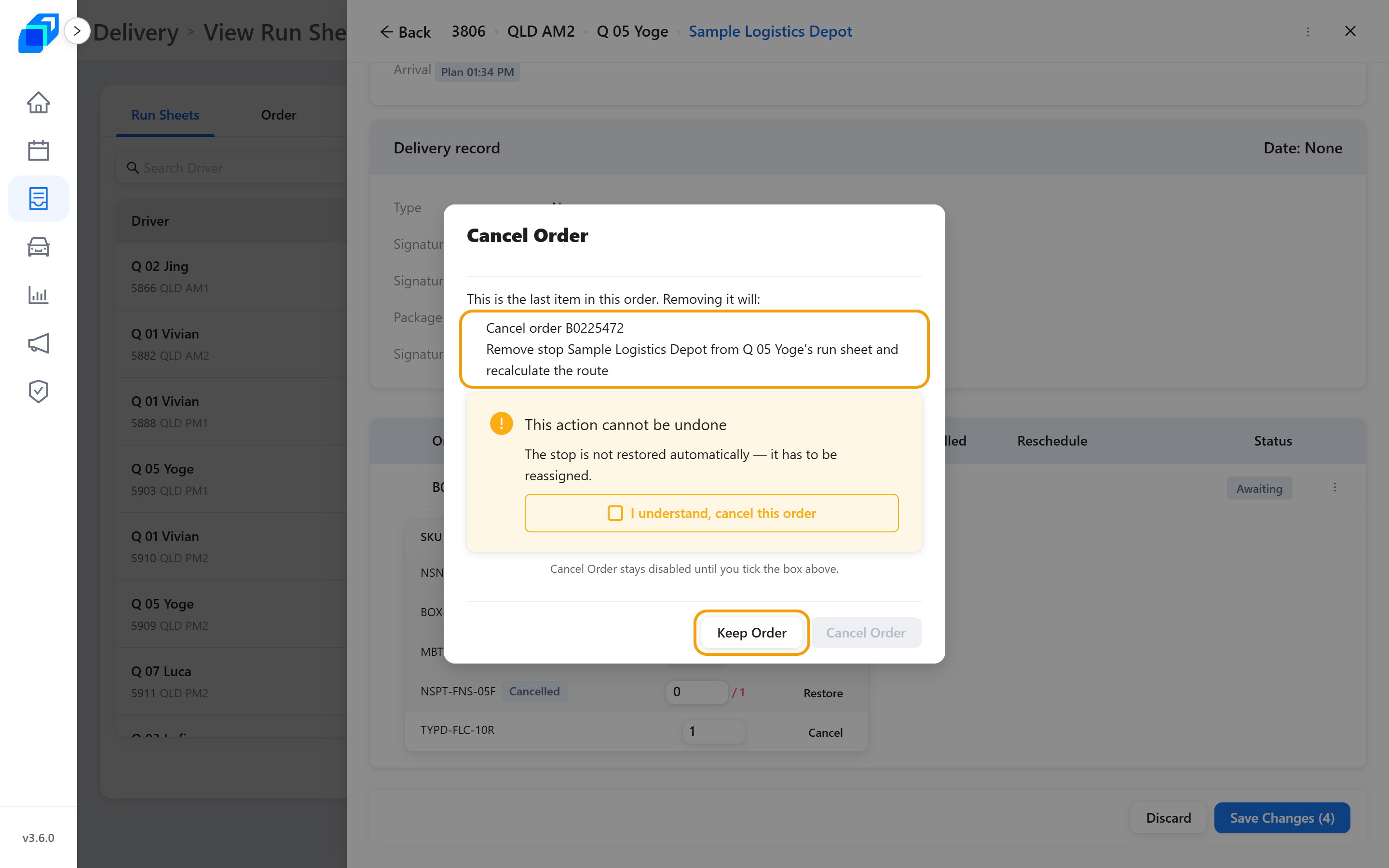
如果把訂單裡最後一項商品也取消,系統會直接視為取消整筆訂單。該停靠站點會自動從運送計劃移除,並重新計算整條配送路線。
取消最後一項品項時,系統會跳出「取消訂單 (Cancel Order)」防護對話框,逐項列出後續影響:哪一筆訂單會被取消、哪一個站點會從司機的運送計劃移除。點「保留訂單 (Keep Order)」可以隨時退回並保留訂單。為了防止誤按,「取消訂單 (Cancel Order)」按鈕預設是灰色鎖定的,必須先勾選「我了解,仍要取消此訂單 (I understand, cancel this order)」才能送出。
如果畫面上看不到「回報異常 (Report Exceptions)」或 SKU 按鈕,代表目前帳號權限不足(權限不足時按鈕會整個隱藏,不是變灰)。請聯絡系統管理員為你的帳號開啟 Report Delivery Exception 與 Edit Order Item(s) 兩項權限。
8. 查閱運送計劃操作歷程
點選運送計劃右上角的更多選單(⋮),點選「運送計劃錯誤紀錄 (Delivery plan error log)」。
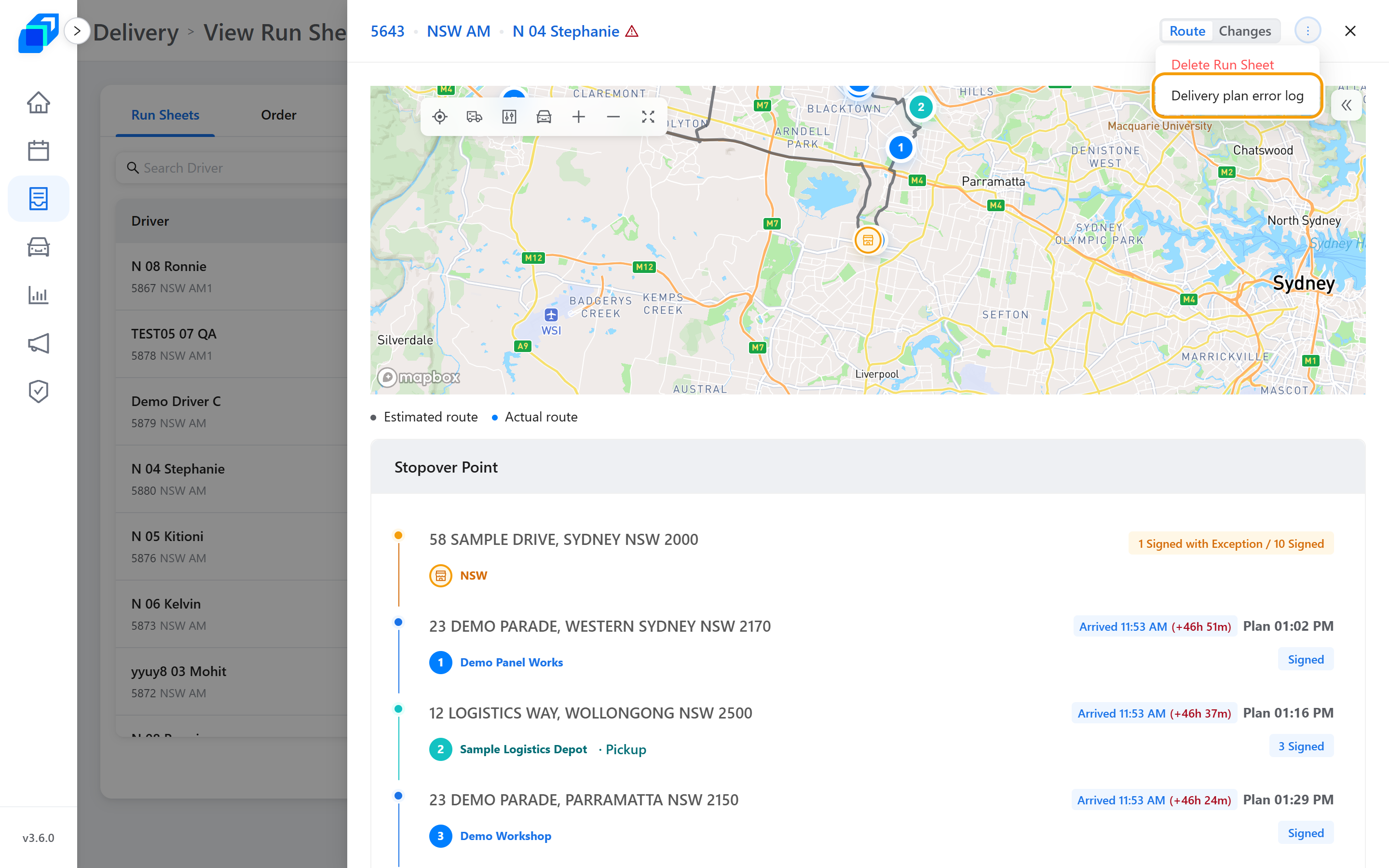
雖然名稱寫著「錯誤紀錄」,這裡其實完整記錄這張運送計劃從建立以來的所有操作與狀態變動,不是只有錯誤。若面板是空白的,代表指派之後還沒有發生任何後續操作。
每一筆紀錄都包含「日期 (Date)」、「操作 (Operation)」,以及執行操作的「操作者 (Operator)」;由系統自動觸發時,這一欄會顯示「系統 (System)」。其餘欄位是操作當下這張計劃的快照:Number of stops(停靠站點數)、Number of orders(訂單總數)、Estimated schedule distance(預估行車距離)、Estimated schedule time(預估配送時間);若操作和特定訂單有關,也會標註對應的 Order(訂單編號)。
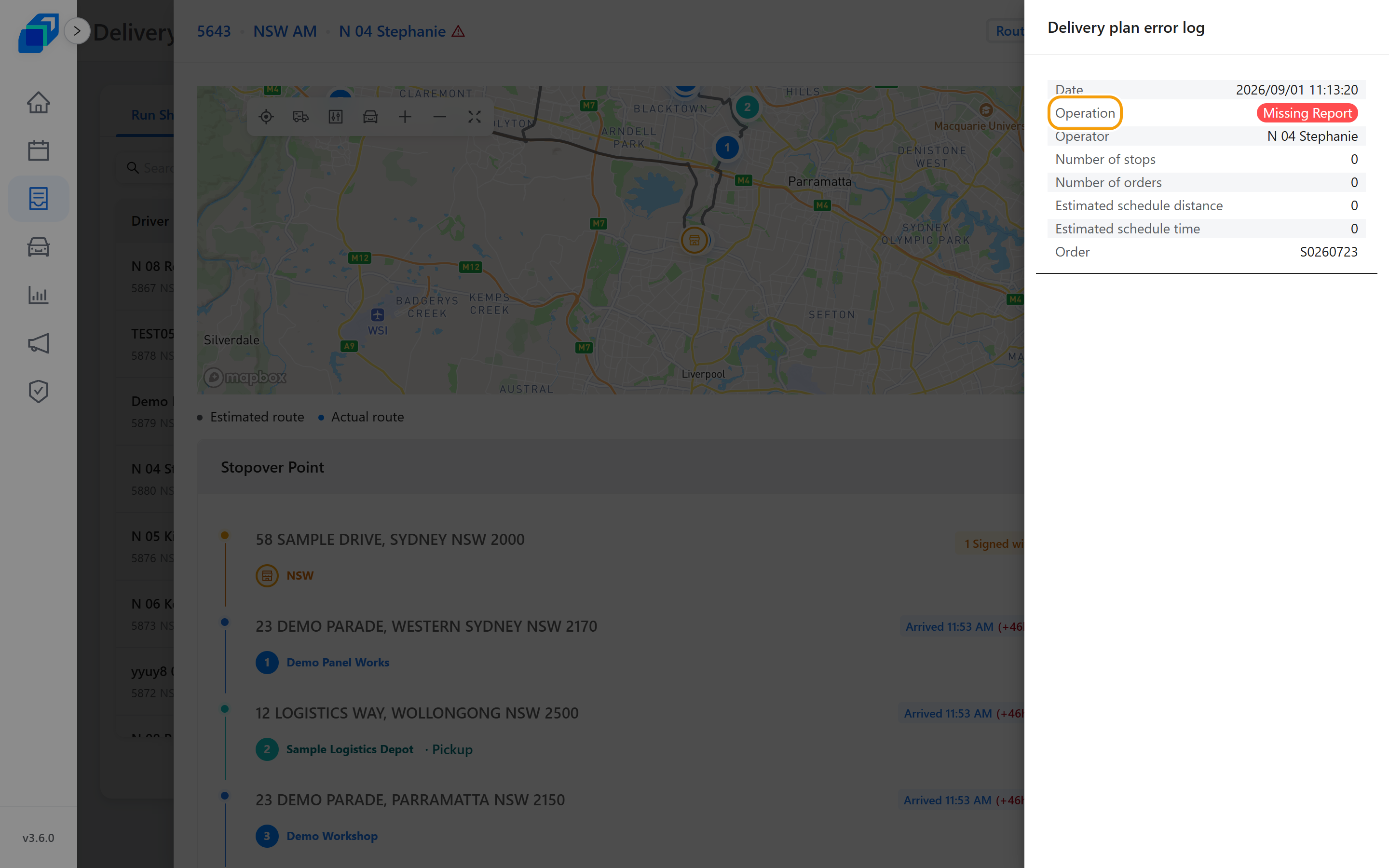
常見的「操作 (Operation)」類型如下:
| Operation(操作類型) | 業務情境說明 |
|---|---|
| Missing Report | 登記商品遺失異常 |
| Damaged Report | 登記商品損壞異常 |
| Wrong Delivery Report | 登記送錯包裹異常 |
| Insert | 把新訂單指派進這張運送計劃 |
| Reschedule | 這張運送計劃或某筆訂單被改期重新排程 |
| Manually Completed | 管理人員在後台手動結案(手動完成) |
| delete | 從這張運送計劃移除訂單或站點 |
遇到表格以外的類型,多半是系統擴充的特殊操作標記。
三種異常回報(Report)紀錄對應的站點數與行車距離都會顯示 0,這是正常現象:登記異常只記錄品項狀況,不會更動原本規劃的行車路線。
這個面板沒有獨立的關閉按鈕,點面板外側任一空白處就能關閉。
9. 比較路線調整前後差異
若外勤司機曾在手機 App 自行調整站點順序,系統會自動保留被取代的歷史路線版本,方便調度員比較調整前後的差異。
運送計劃明細右上角提供「路線 (Route)」與「變更紀錄 (History)」切換按鈕。「路線 (Route)」是預設的地圖與站點清單;點「變更紀錄 (History)」就能切換到歷史紀錄面板。
面板上方的「目前預估路線 (Current Estimated route)」是司機目前執行的版本。下方的「歷史版本 (Past versions)」列出每一次調整:包含變更內容(例如「站點重排 (Stops Reordered)」)、修改人員、異動時間,以及那個版本的站點總數、預估距離與預估時間。
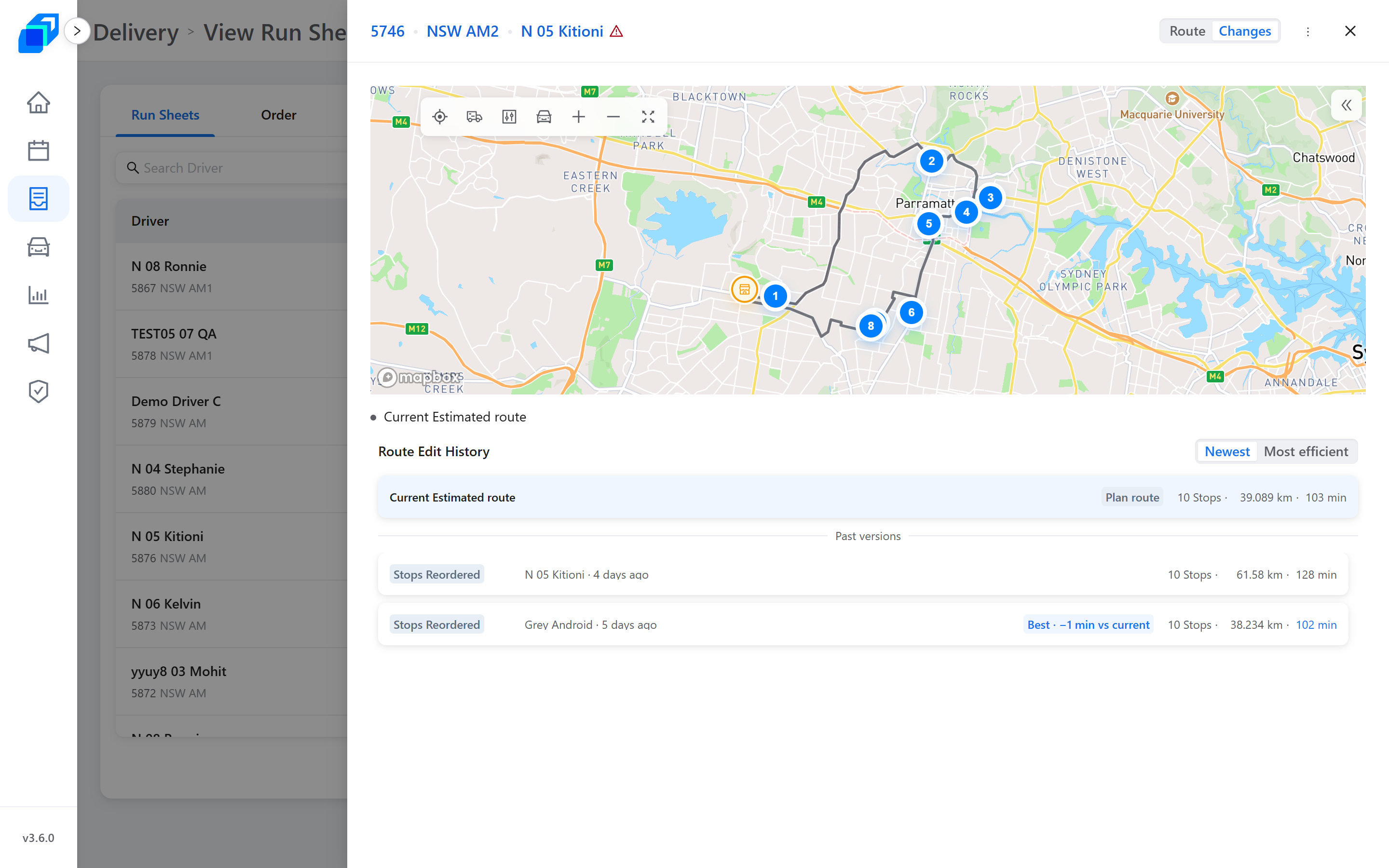
比對各版本的數據,調度員可以快速掌握這次調整替車隊省下或多花了多少時間與里程。右上角提供「最新 (Newest)」與「最有效率 (Most efficient)」兩種排序方式。
若這張運送計劃從來沒有變更過順序,面板會顯示「此運送計畫尚無路線變更紀錄。 (No route changes recorded for this run sheet yet.)」。