更新車輛資料
當司機個人資料裡的車輛或登記內容有變動時,用 Vehicle Information(車輛資訊) 修改。改的內容會先存成個人資料草稿,送審、核准後才算完成。
操作路徑:首頁底部導覽 → Profile → Edit → Vehicle Information。
完成確認
送出後,Profile 顯示 Profile Under Review,或車輛區塊顯示 Under Review。
開始前
- 編輯或拍攝文件前,請先安全停車。
- 準備目前有效的 REGO 文件,以及畫面要求的車輛檢驗照片。
- 核對車主姓名、製造日期、REGO 到期日、車牌、廠牌、車型、年份、VIN、顏色、貨艙尺寸、載重、設備與燃料或能源資料。
- 上傳文件與送出變更時,請使用穩定網路。
開啟 Vehicle Information
- 在首頁點選 Profile(個人資料)。
- 點選右上角 Edit(編輯)。
- 點選 Vehicle Information(車輛資訊)。
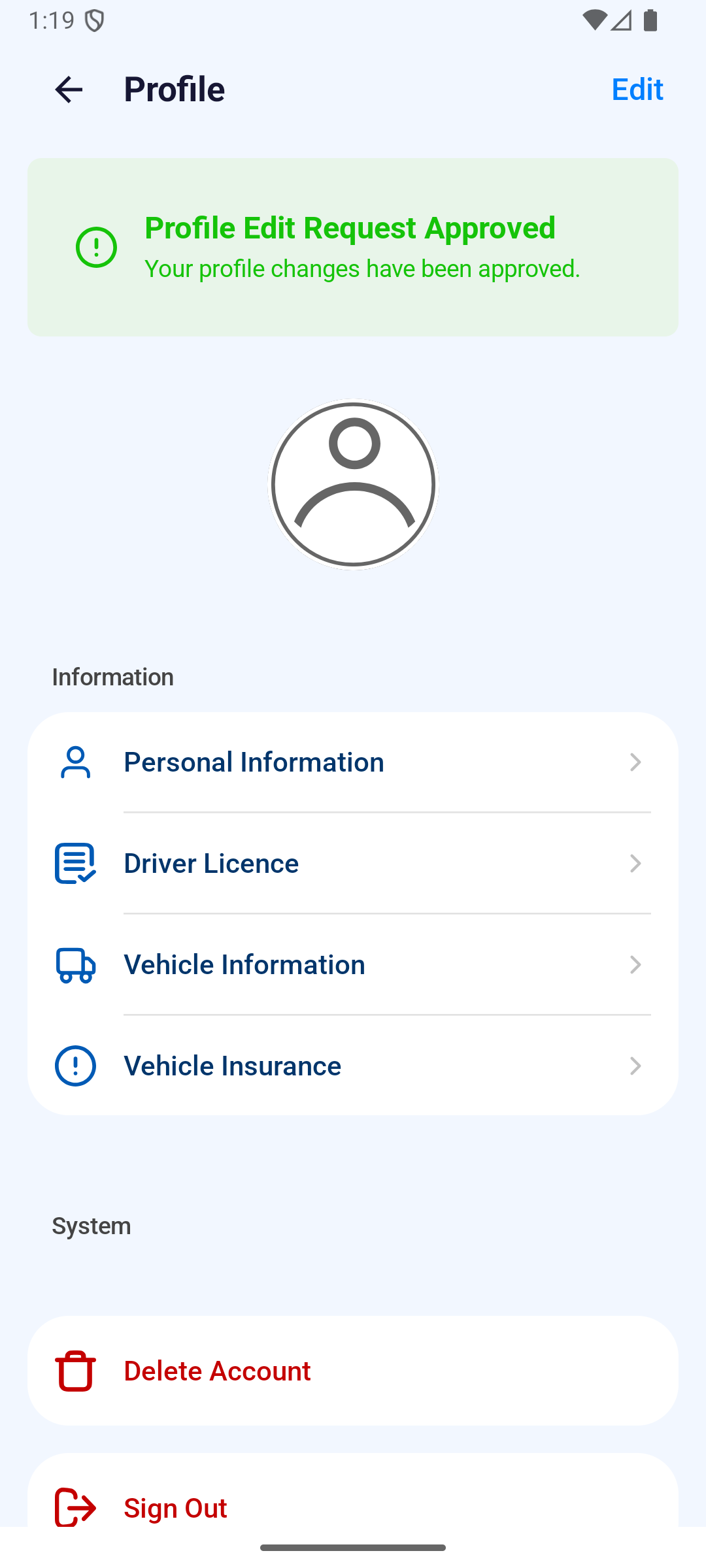
iPhone 也是同樣的 Edit(編輯) 與 Vehicle Information(車輛資訊) 名稱。
修改並送審
- 替換資料前,先逐項核對目前內容。
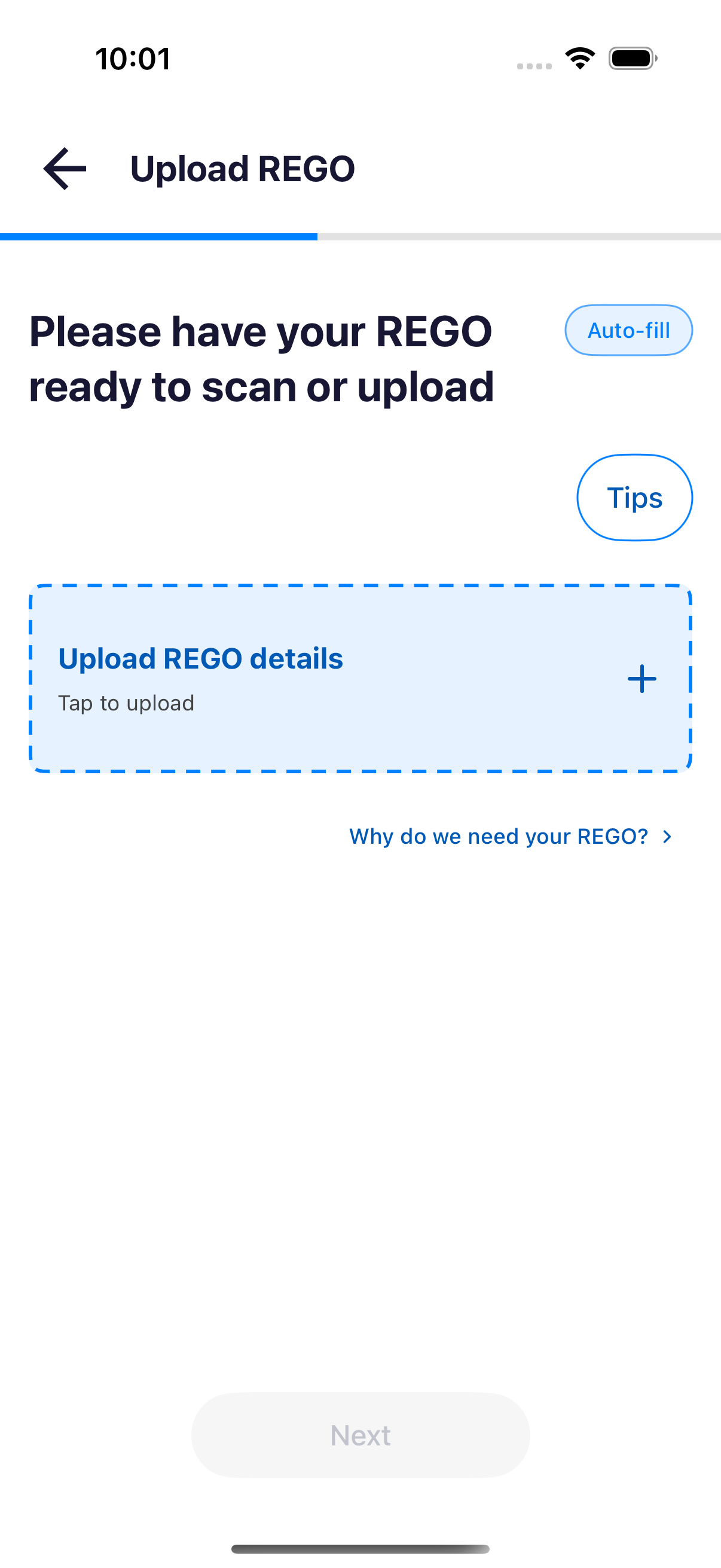
- 車籍文件有變動時,上傳目前有效的 REGO Document(行照)。
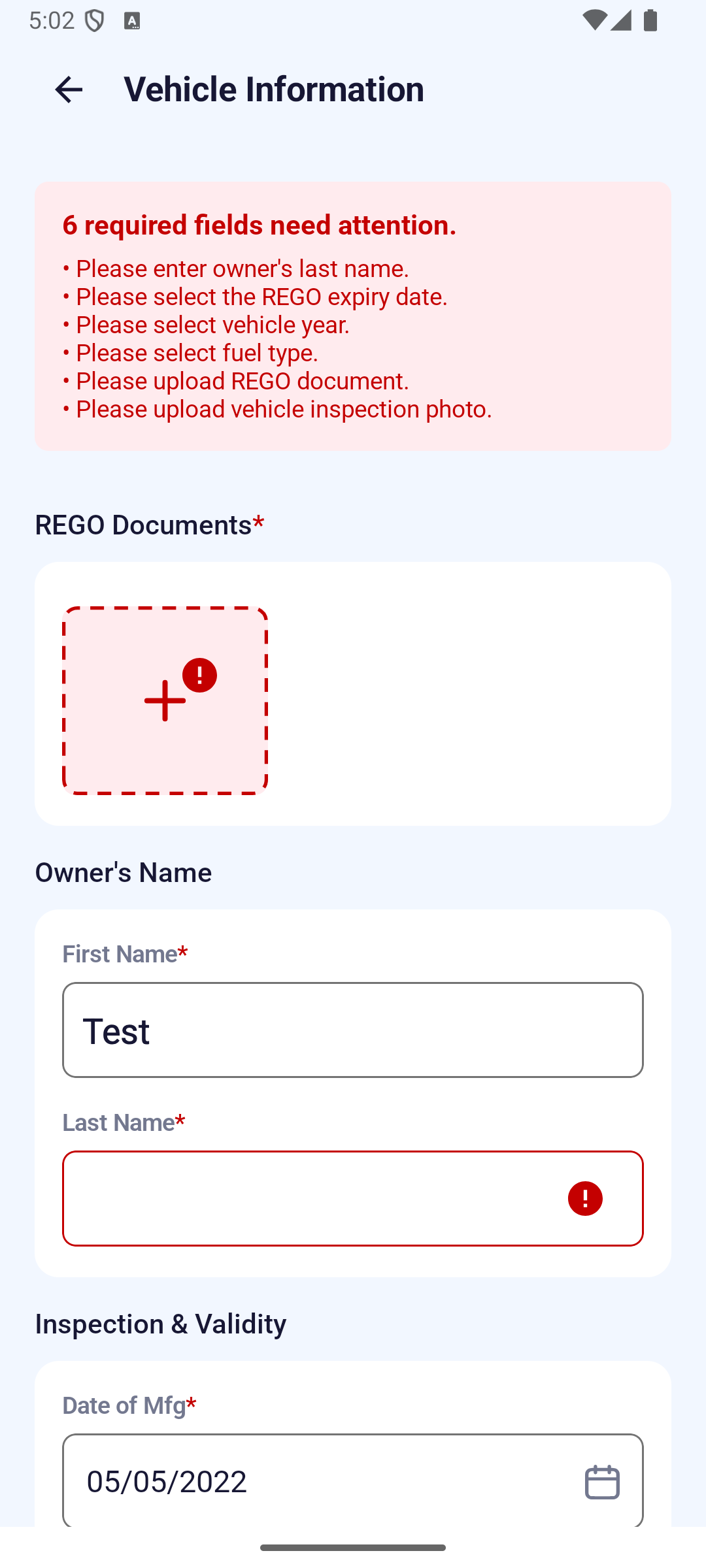
iPhone 會標示空白的必填欄位。請依欄位提示補齊資料,並在送審前確認沒有遺漏。
- 只修改已不符合車輛現況的欄位;編輯時,必填但空白的欄位會被標示。
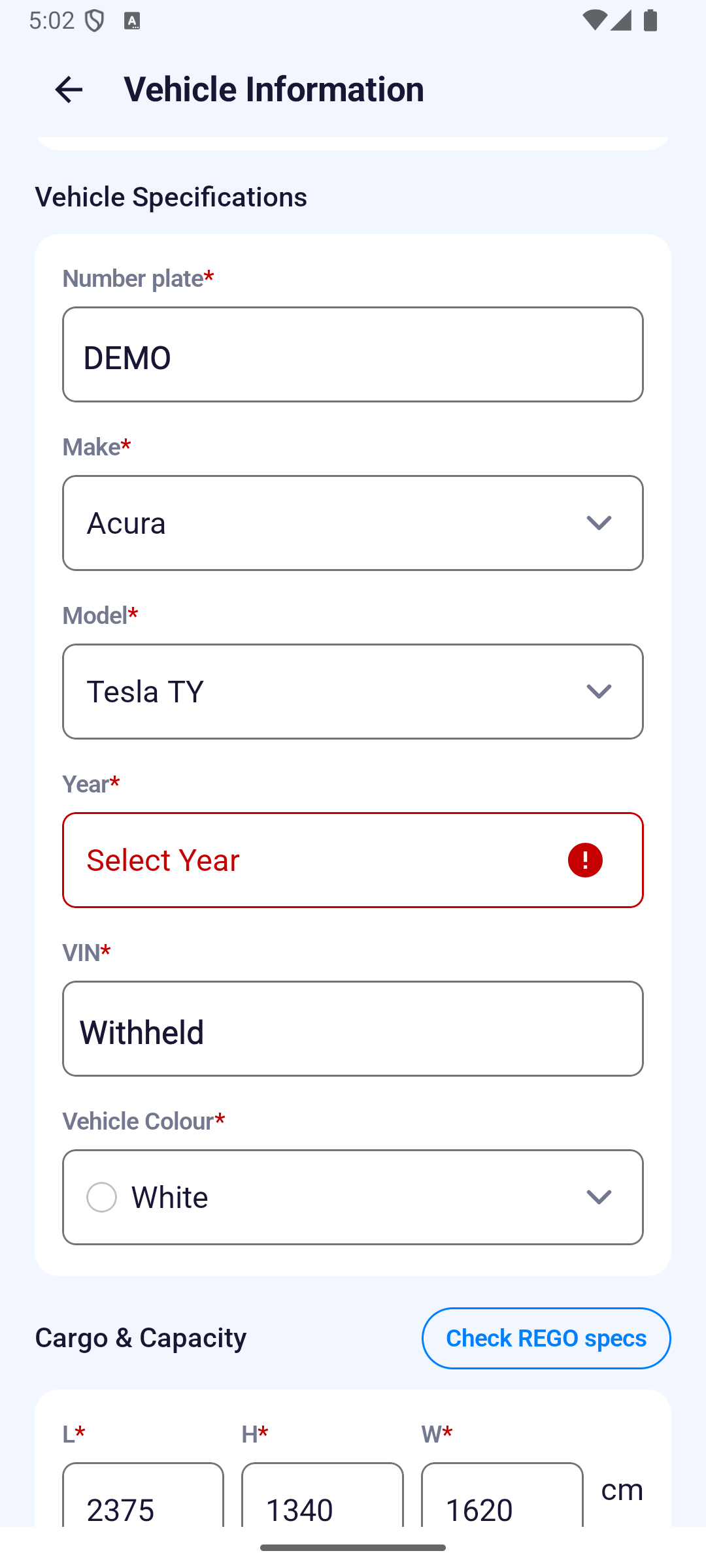
- 點返回箭頭回到 Profile。此編輯流程會在返回時把該區塊存成待送出的草稿。
- 核對所有待處理區塊,再點選 Submit for Review。
- 閱讀確認內容後點選 Confirm。送審期間,審核中的資料區塊會暫停編輯。
注意
送出個人資料變更,不代表今天路線上的車輛指派會立即更換。如果調度需要更換目前工作的車輛,也要聯絡所屬車隊或調度人員。
確認目前使用的車輛
首頁的 Current Vehicle 卡片顯示的是目前路線所指派的車輛,不是個人資料中儲存的車輛。
- 卡片內容依目前路線的車輛指派顯示,請以重新整理後的路線指派資料為準。
- 卡片會列出車牌號碼、 Model、以公噸為單位的 Load,以及 Insurance。
- 沒有進行中的路線時,卡片會顯示 No vehicles on duty now。
開始工作前先看這張卡片。如果上面顯示的不是你正在駕駛的車輛,請聯絡所屬車隊或調度人員。卡片其餘內容說明請見首頁:今天的工作。
第一筆車輛資料從哪裡來
- 在 App 自行註冊時,從 Create Account → Vehicle Details 填寫車輛、上傳 REGO,再送出註冊。
- 若由車隊在網頁版登記司機,車隊操作人員會依新增司機填寫並送出第一筆車輛資料。核准後,再到 Profile 核對目前車輛。
- 審核通過後,後續更正或更換車輛資料都使用本頁的 Profile 流程。App 顯示的是一個目前車輛資料區塊,不是車輛選擇器。
無法編輯時
- Under Review(審核中):等這次審核結束。
- Action required(需要處理) 或 Rejected(已拒絕):開啟原因,只改被要求的欄位,再次送審。
- 上傳或送出失敗:恢復連線、保留 App 並重試。Profile 尚未顯示審核狀態前,不要假設已送出成功。