建立帳號
建立司機帳號、連結正確的車隊,並送出駕照、車輛與保險資料等待審核。截圖已標示使用的平台,請搭配各步驟說明操作。
操作路徑: SendItGo → Welcome aboard. → Create Account。
完成確認
App 顯示 Verification in Progress 與 Your details are being reviewed.。
開始前
- 向所屬車隊取得目前使用的 Fleet Code(車隊代碼)。
- 確認註冊手機號碼與電子郵件都能接收驗證碼。
- 準備駕照、清晰的個人照片、車輛登記資料與照片,以及有效的保險文件。
- 驗證聯絡方式與上傳文件時,請使用穩定網路。
1. 驗證手機號碼
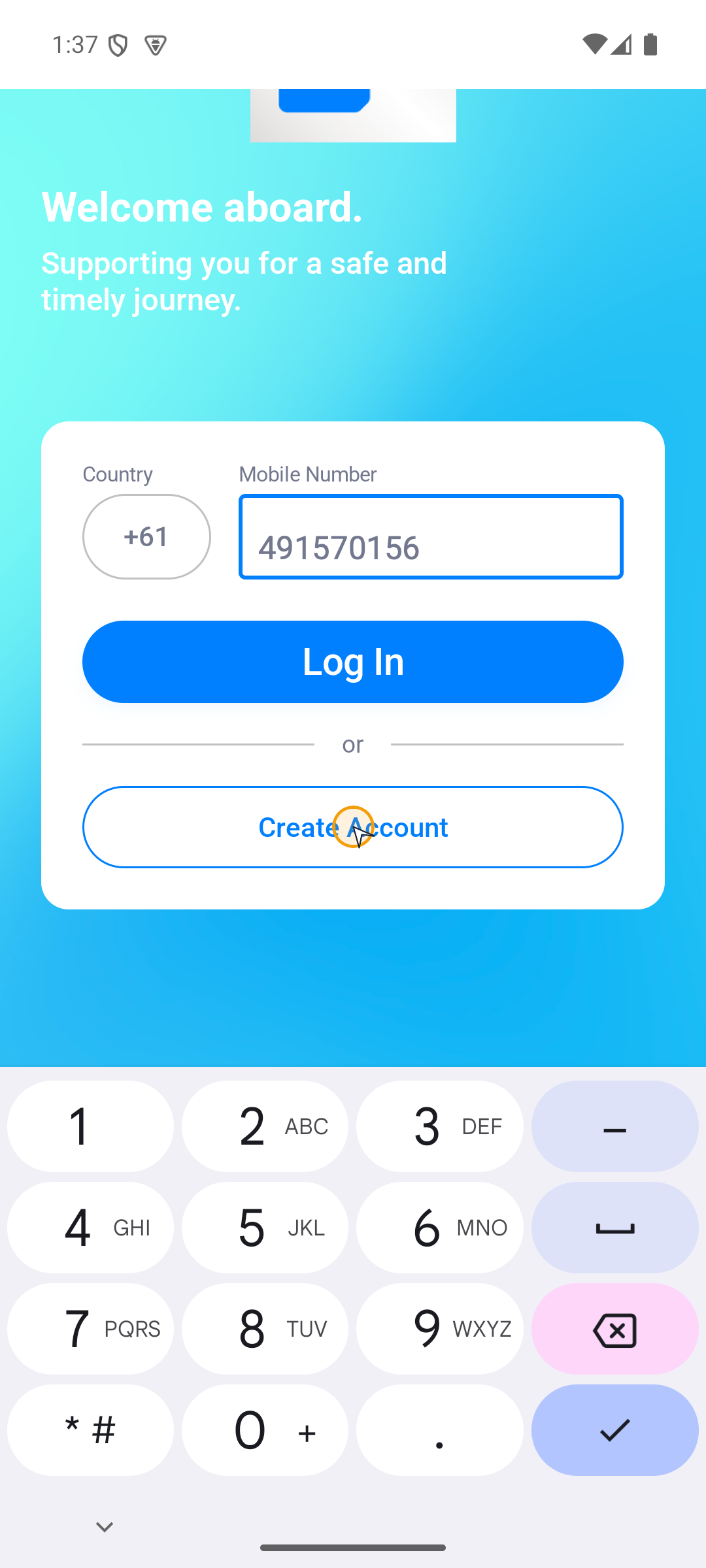
- 選擇正確的國碼,輸入當地手機號碼。
- 點選 Create Account(建立帳號)。
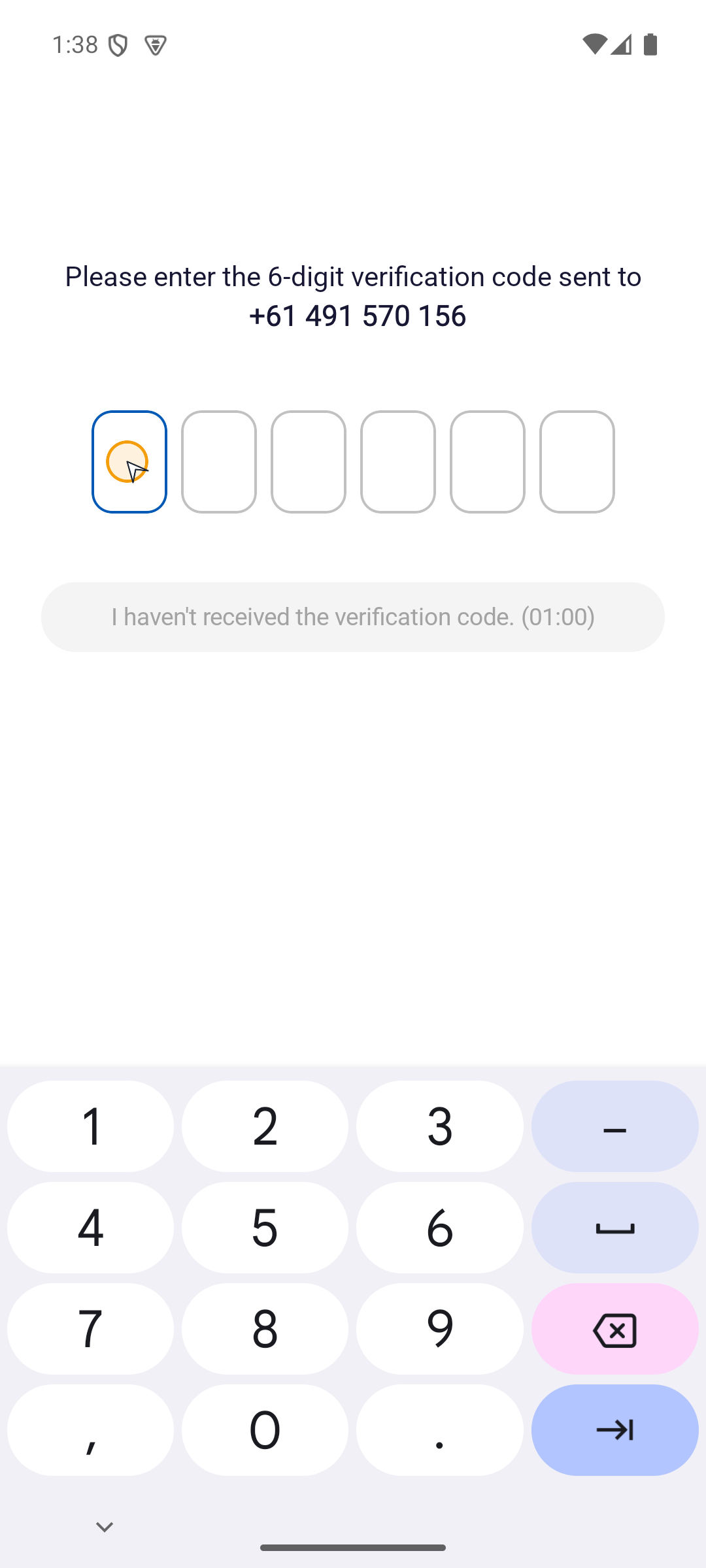
- 輸入傳送到該號碼的 6 位數驗證碼;輸入完成後,App 會自動驗證並進入下一步。
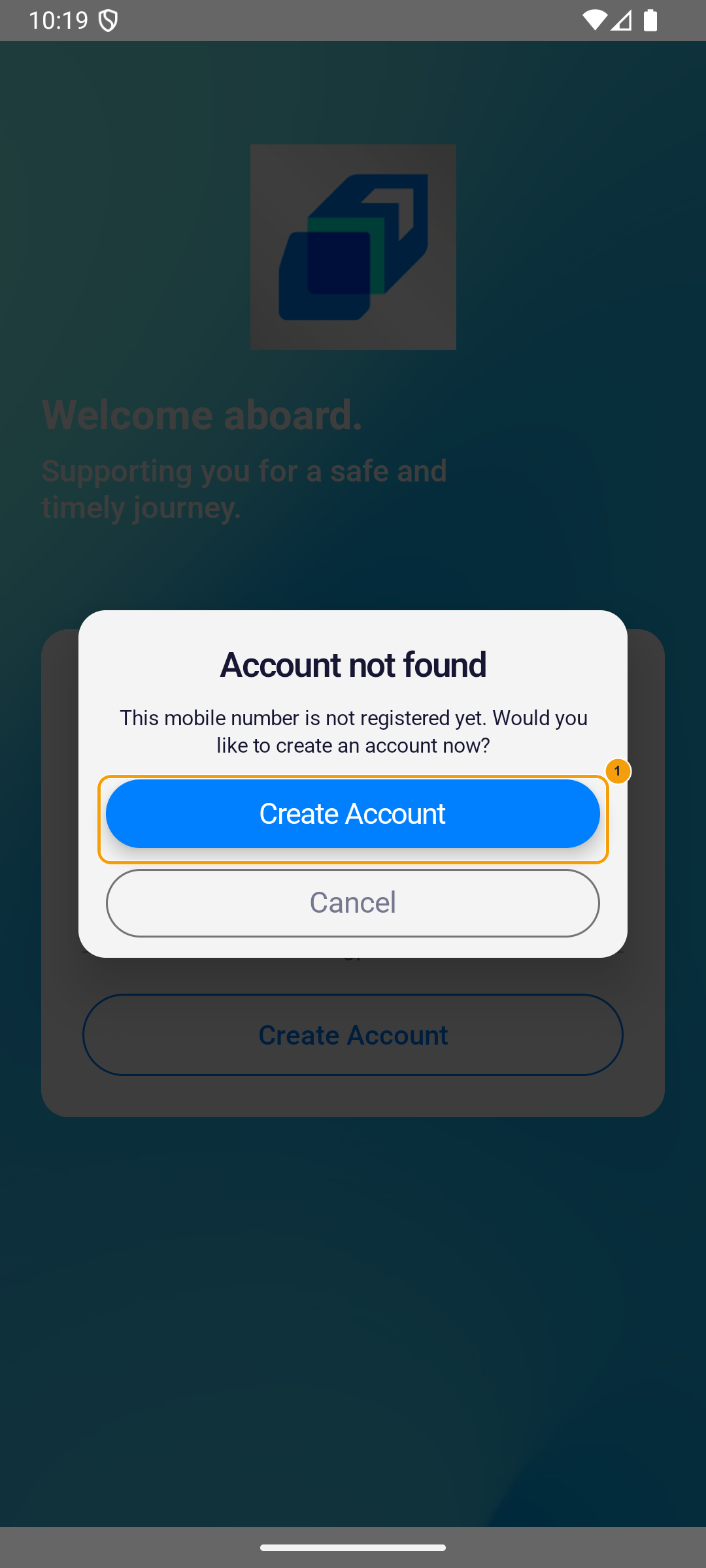
- 若出現 Account not found(找不到帳號),請點選對話框裡的 Create Account(建立帳號) 開始新的註冊。
若沒有收到驗證碼,請檢查國碼與手機號碼,再等待重新傳送的操作出現。不要另開第二筆註冊。
2. 連結車隊
- 在 Driver Type(司機類型) 選擇適用的類型;要加入車隊時,點選 I belong to a Fleet / Company(我隸屬於車隊/公司)。
- 在 Link to Fleet(連結車隊) 輸入車隊給你的 Fleet Code(車隊代碼)。
- 點選欄位右側的箭頭搜尋。
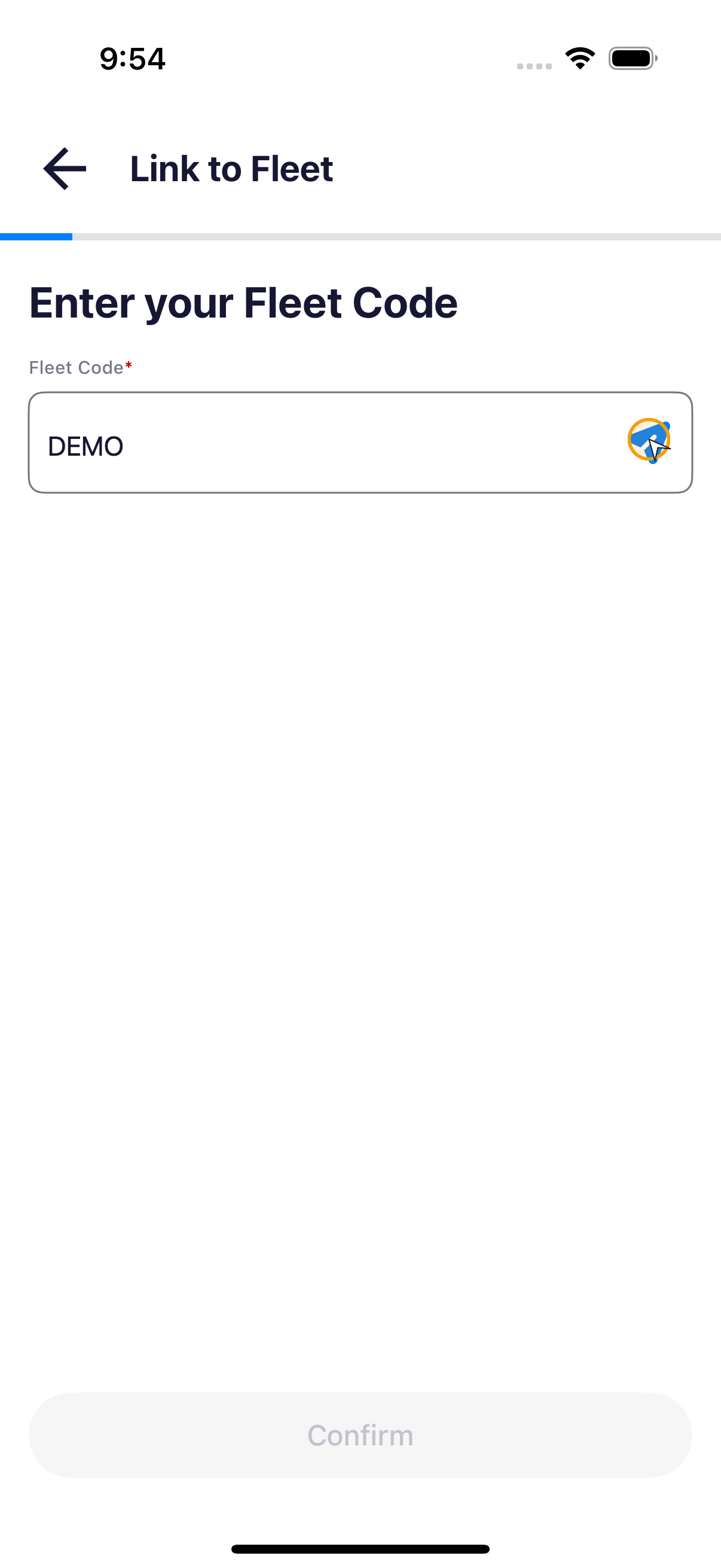
- 核對 App 回傳的公司 Logo、公司名稱與車隊名稱。
- 所有資料都跟你任職的車隊相符時,才點選 Confirm(確認)。
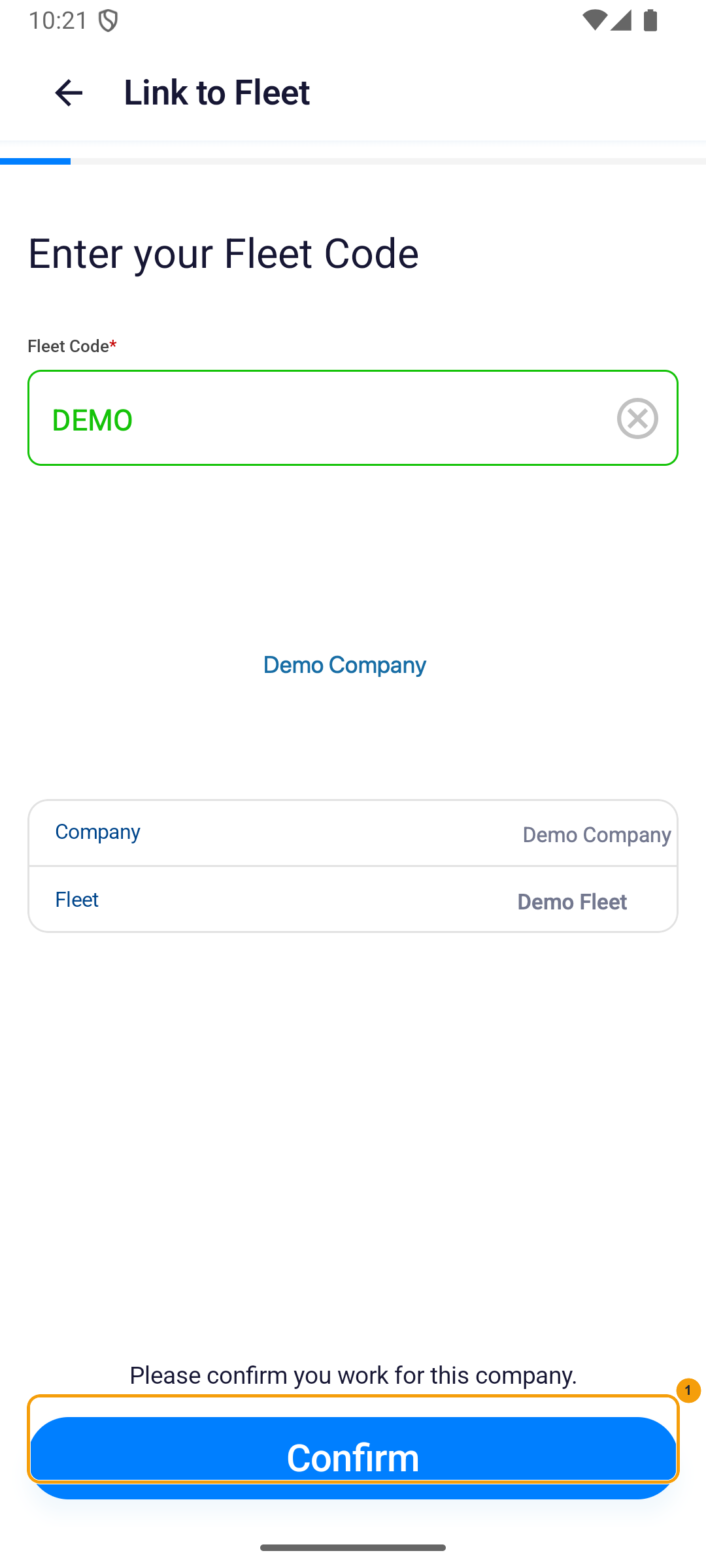
不要猜測或借用其他公司的 Fleet Code。找不到代碼或公司名稱不符時,請停止操作並向所屬車隊索取正確代碼。
3. 驗證電子郵件
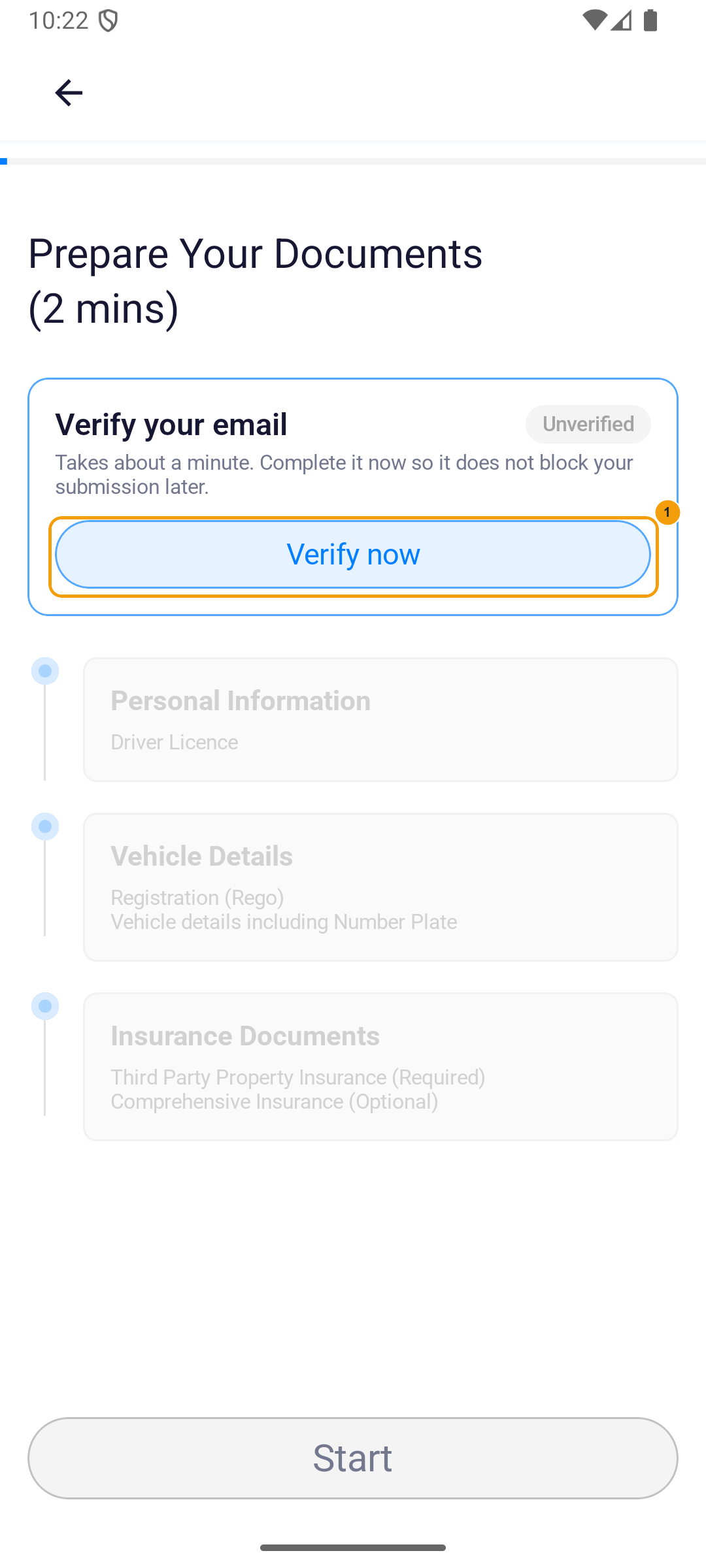
- 在 Prepare Your Documents(準備你的文件) 點選 Verify now(立即驗證)。
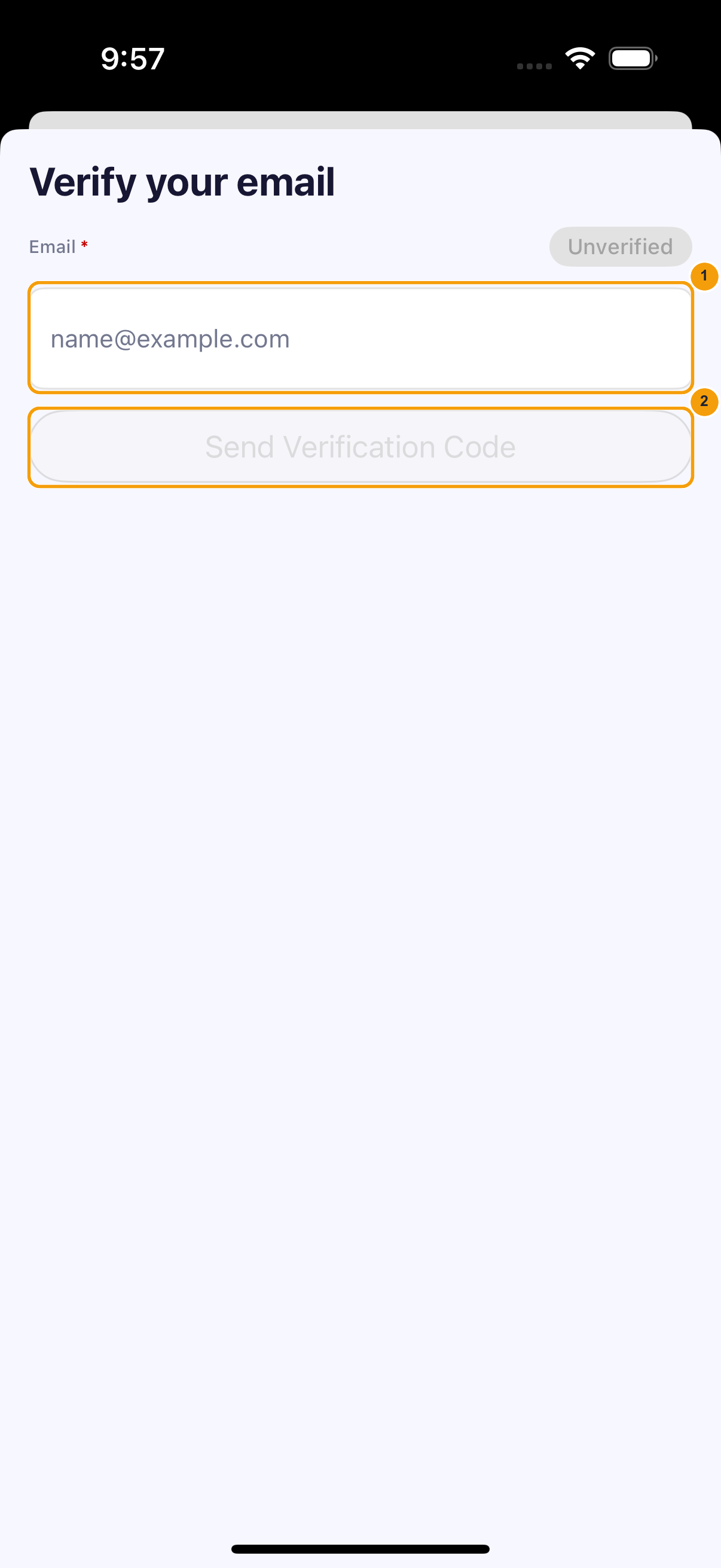
- 輸入收得到信的電子郵件,再點選 Send Verification Code(傳送驗證碼)。
- 輸入信箱收到的驗證碼;再次索取前,先檢查垃圾郵件匣。
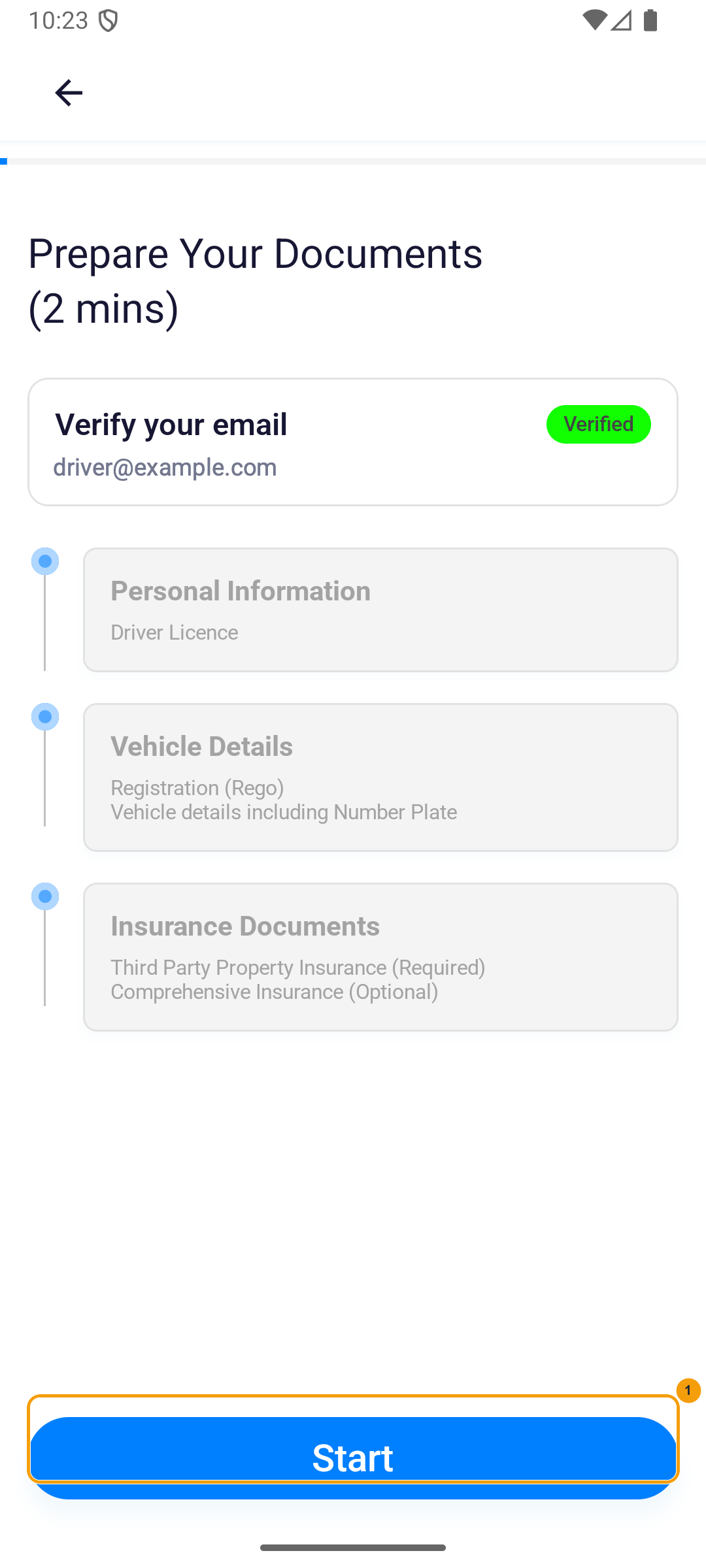
- 確認卡片顯示 Verified,再點選 Start 開始填寫文件資料。
4. 完成三個文件區塊
從註冊總表依序開啟各區塊。若 App 自動辨識文件內容,儲存前仍要逐項對照原件。
Personal Information
- 點選 Personal Information。
- 點選 Front 與 Back 區域,分別拍攝駕照正反面。四個角都要入鏡,並避免反光。完成上傳後點選 Next。
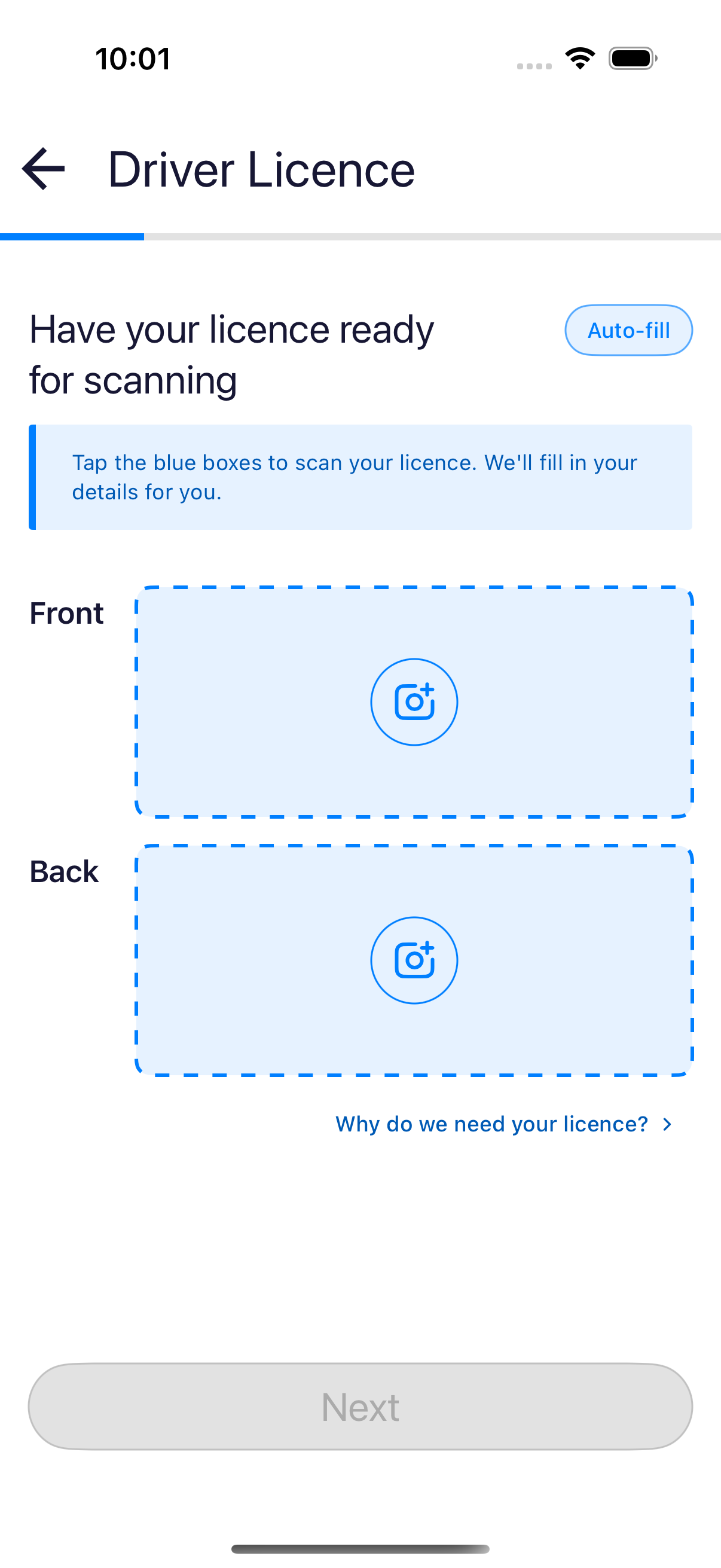
- 核對駕照資料並補齊必填欄位,再點選 Next。
- 閱讀個人照片的拍攝說明,點選 Start 拍攝;檢查照片後,點選 Confirm;需要重拍時,點選 Try again。
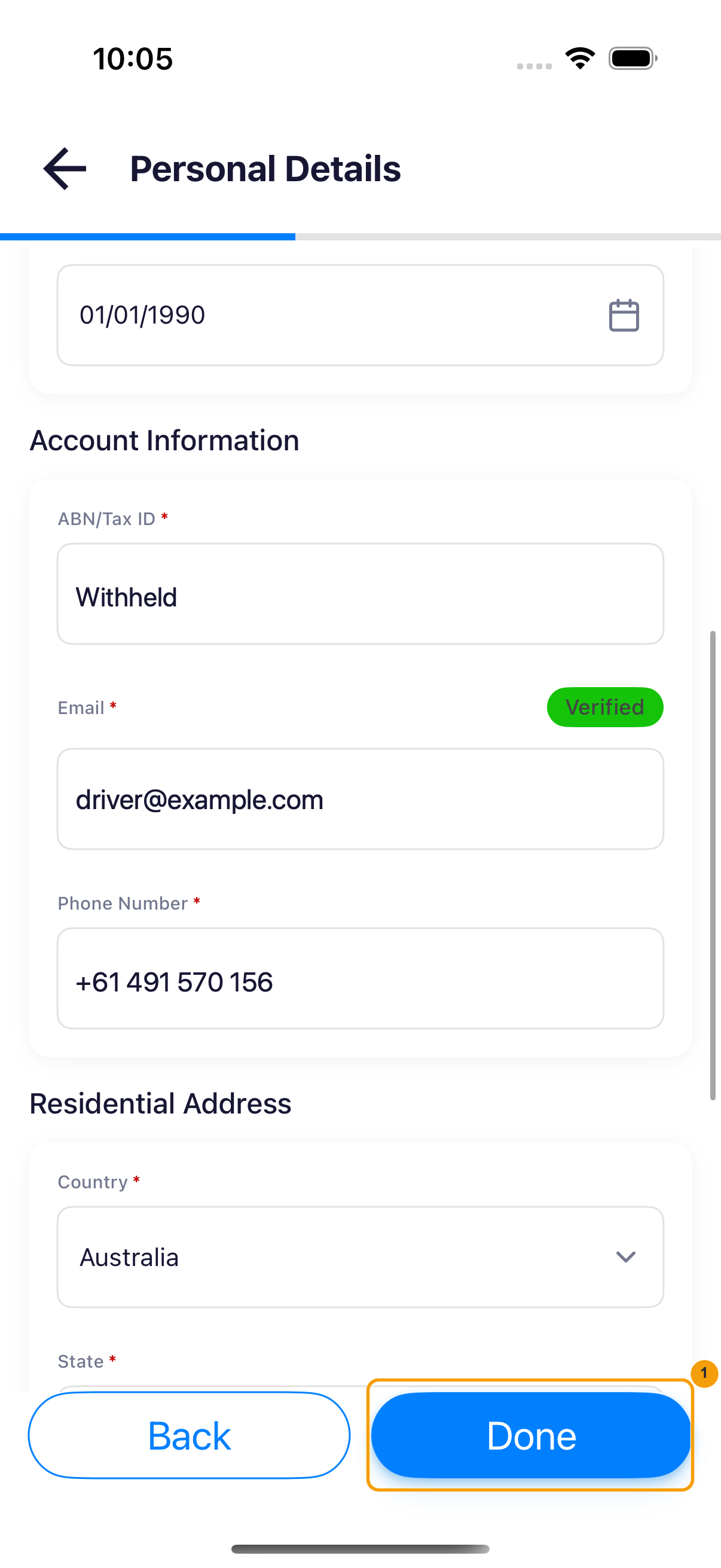
- 在 Personal Details 核對個人資料、補齊必填欄位,並確認電子郵件顯示 Verified。
- 資料與文件一致後,點選 Done 返回註冊總表。
Vehicle Details
- 點選 Vehicle Details。
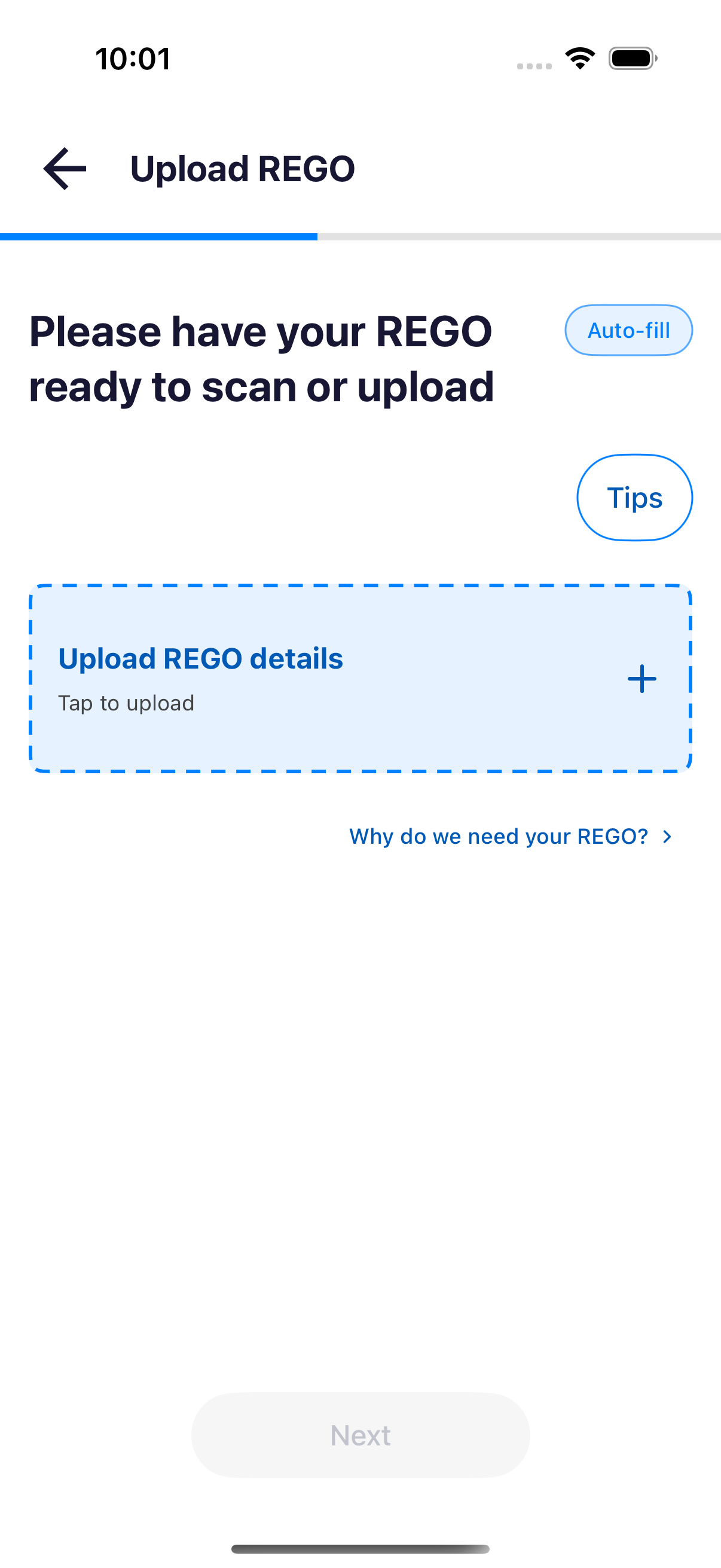
- 在 Upload REGO 上傳或掃描車輛登記文件。
- 文件上傳完成後,點選 Next。
- 核對車籍、車牌與車輛資料,補齊必填欄位,再點選 Next。
- 填寫貨艙尺寸、載重及畫面要求的其他資料,完成後點選 Done 返回註冊總表。
Insurance Documents
- 點選 Insurance Documents。
- 開啟所需的保險類型,上傳有效的保險證明或保單明細。
- 核對各份文件的保險資料,填妥必填欄位後點選 Next 返回保險類型清單。
- 依畫面的 Required 與 Optional 標示準備文件。完成至少一種保險文件後,點選 Done 返回註冊總表;所屬車隊若有其他要求,也請一併備齊。
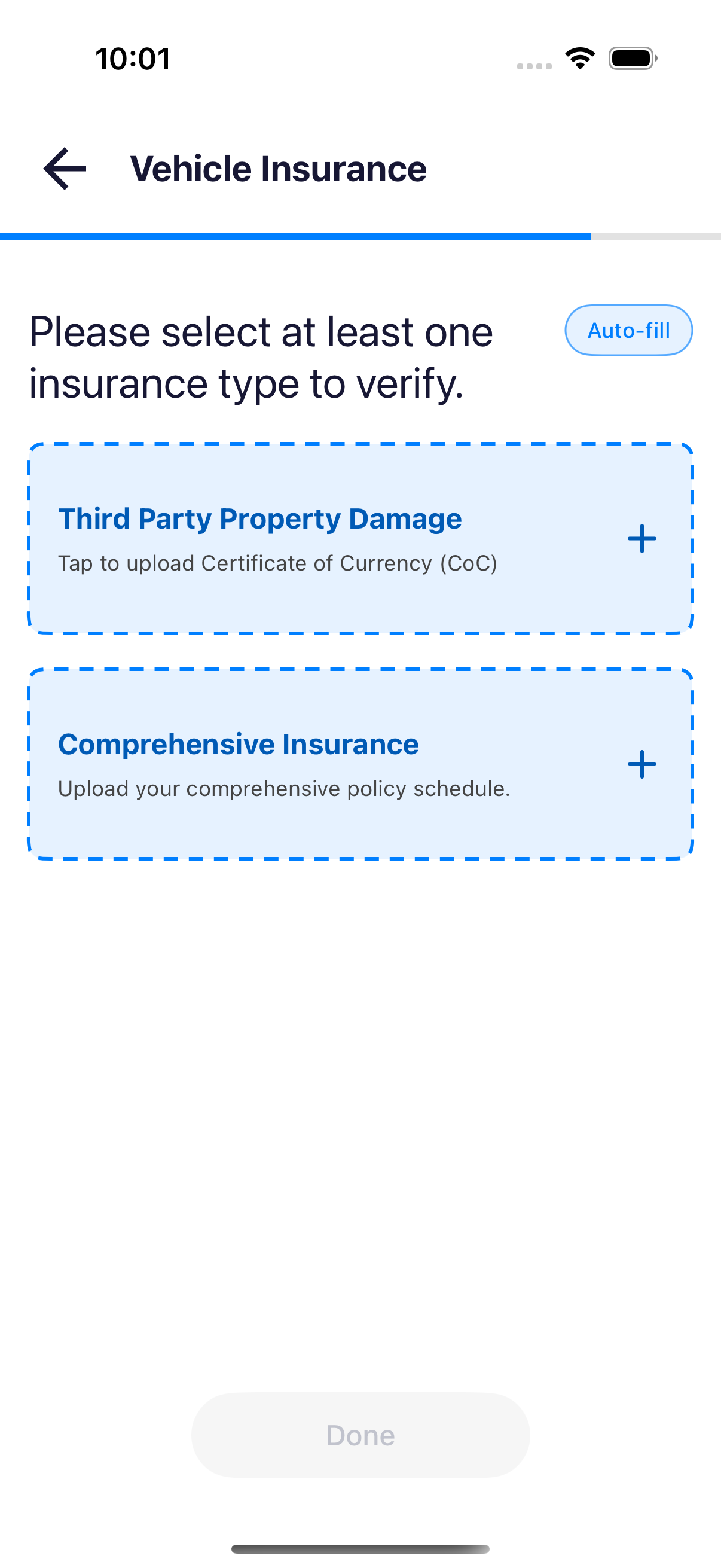
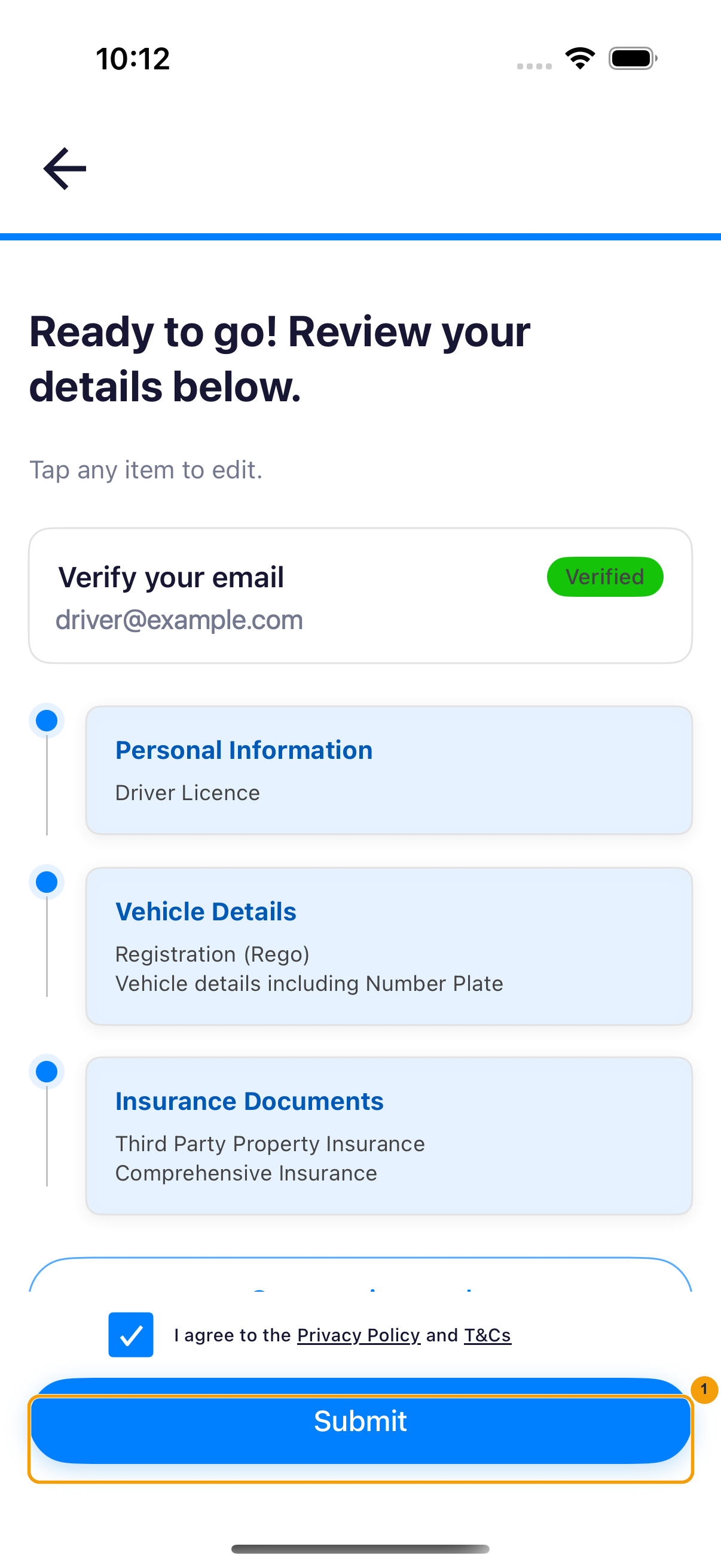
每個區塊儲存後回到總表。Android 會以綠色勾號表示完成,iPhone 則顯示藍色完成狀態。
5. 核對並送出
- 確認 Personal Information、 Vehicle Details 與 Insurance Documents 都已完成。若要修正,請在送出前點回該區塊。
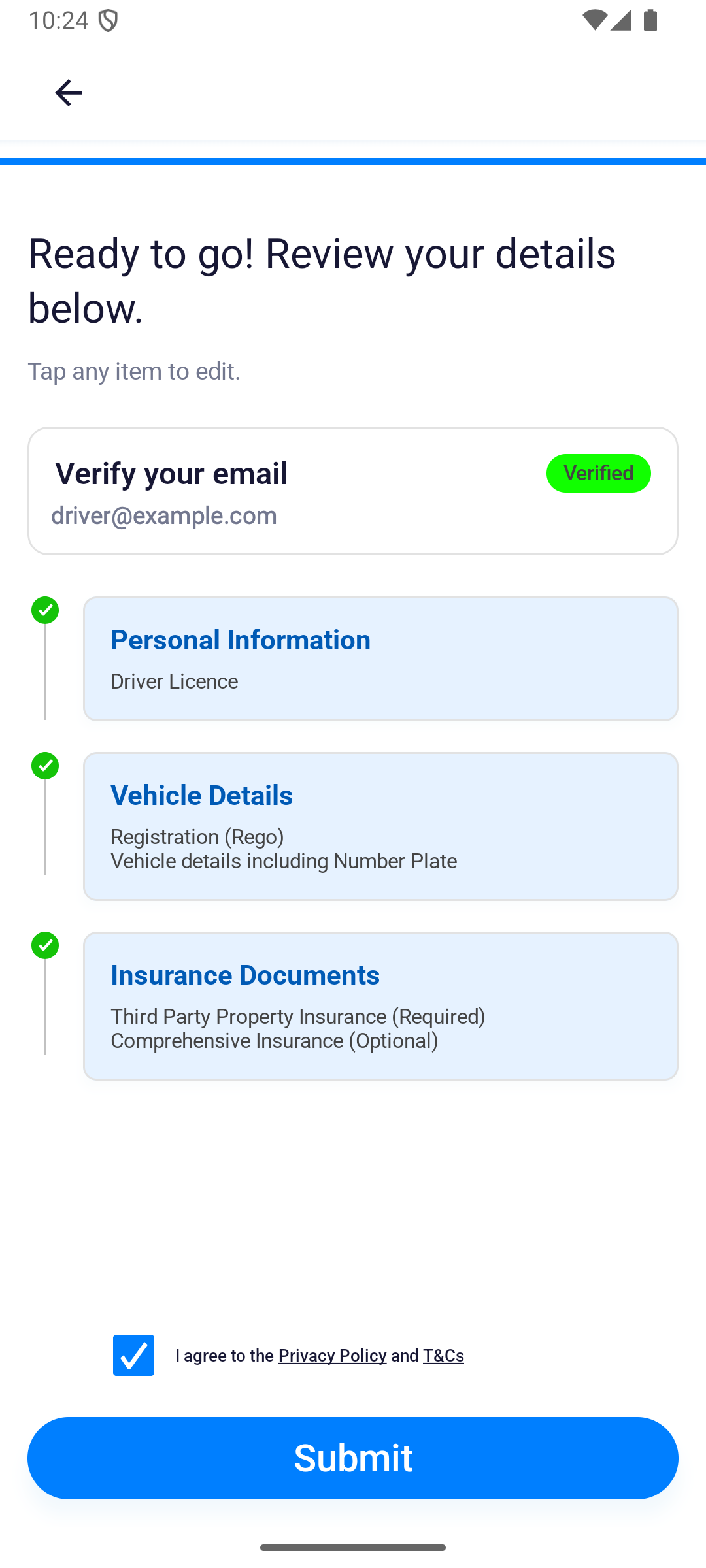
- 分別開啟並閱讀 Privacy Policy(隱私權政策) 與 T&Cs(使用條款)。
- 勾選 I agree to the Privacy Policy and T&Cs(我同意隱私權政策與使用條款);勾選後 Submit(送出) 才能使用。
- Submit(送出) 只點一次。
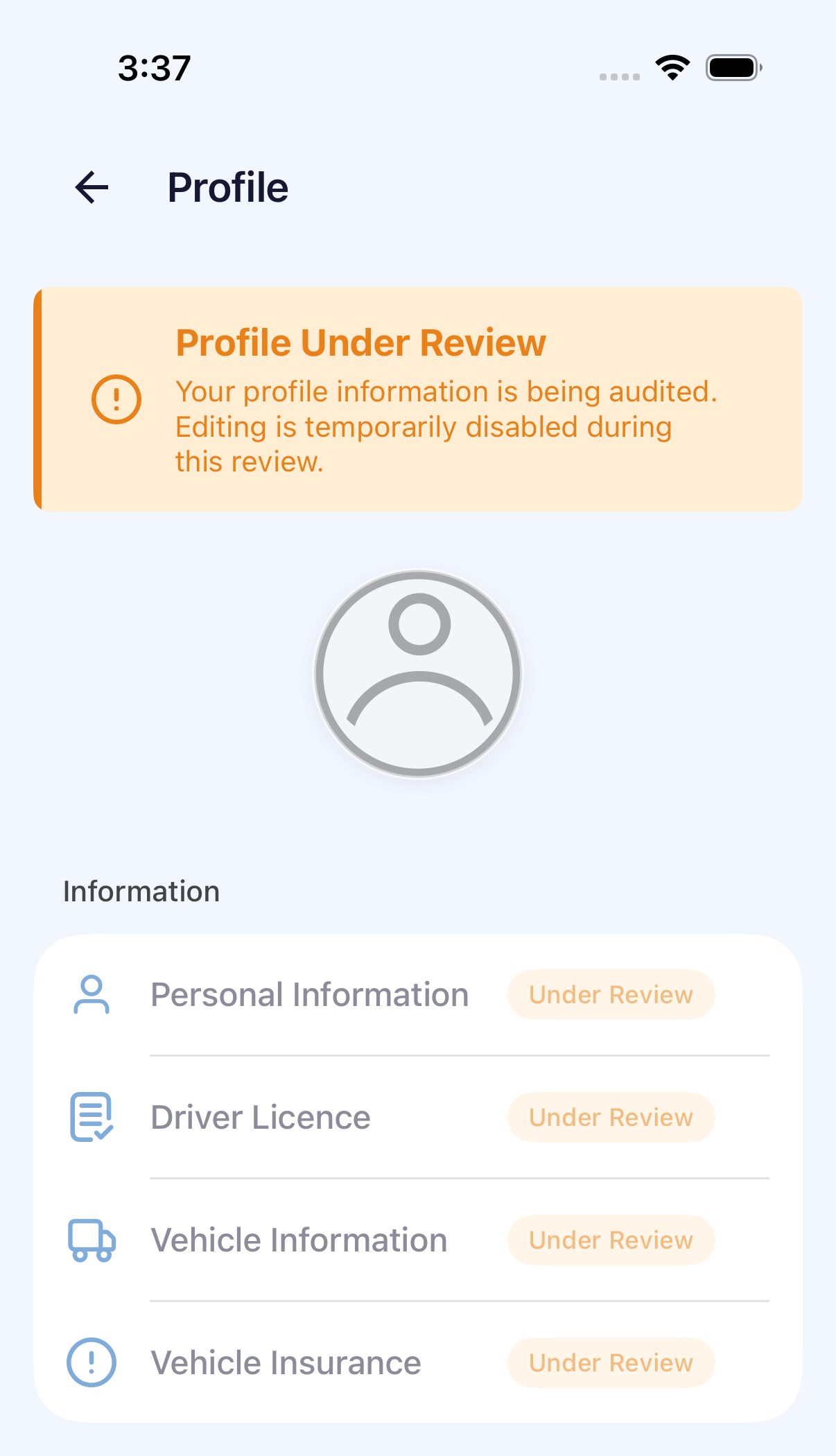
- 等待 Verification in Progress(驗證中),確認資料已送出;審核時間以 App 當下顯示的說明為準。
若要查看條款同意與送出的詳細步驟,請參閱閱讀條款並送出註冊。
繼續未完成的註冊
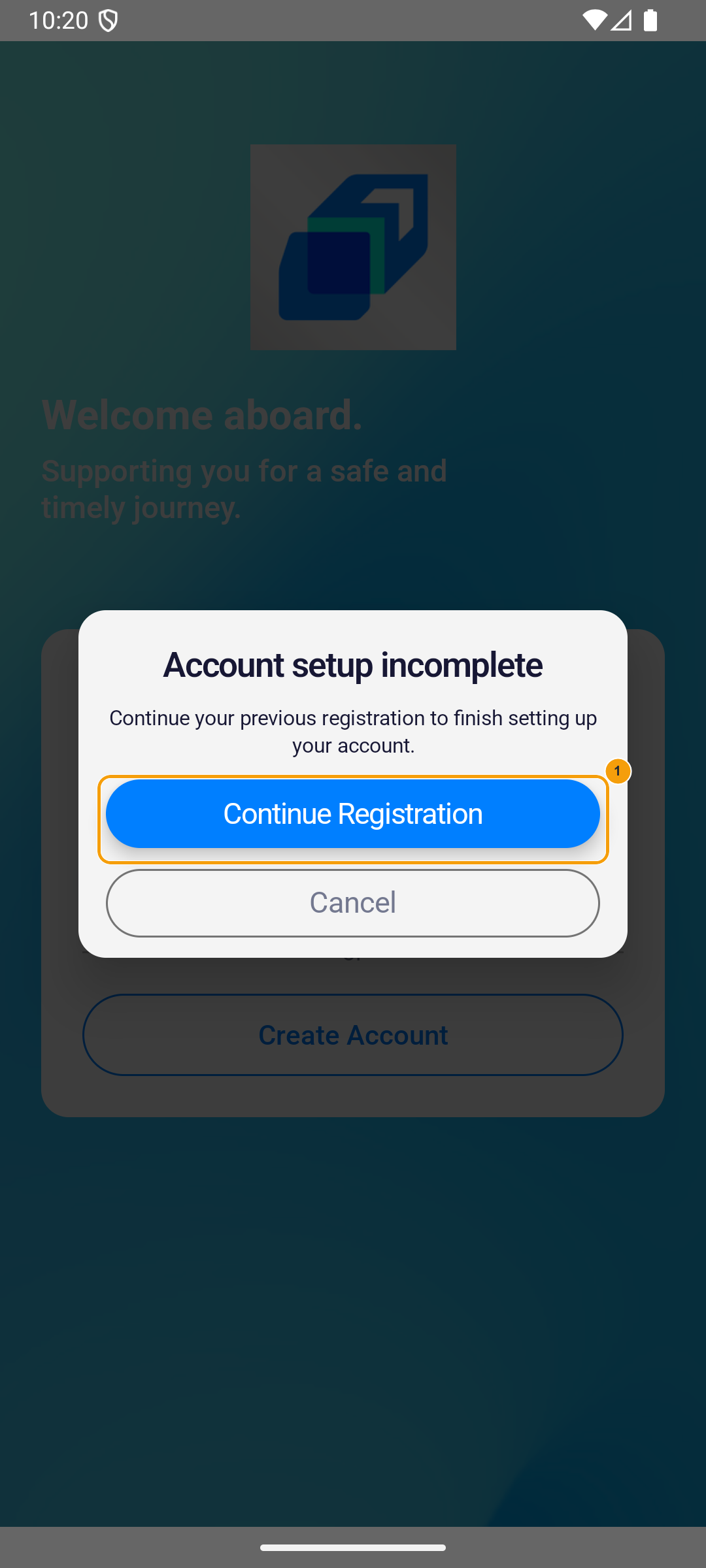
若還沒送出就離開,請用同一支手機、同一個手機號碼重新開啟 App。出現 Account setup incomplete(註冊尚未完成) 時,點選 Continue Registration(繼續註冊),不要重新建立另一個帳號。