從路線中移除訂單
若訂單無法繼續配送,請先與調度人員確認,再從路線明細移除。本頁以 iPhone 的路線編輯流程說明操作,截圖為 Android 的對應畫面。
操作路徑:首頁 → 路線卡 → Edit → 展開停靠點 → 訂單旁的垃圾桶按鈕。
完成確認
點選 Save Changes 並完成 Confirm Removal 確認後,App 離開編輯模式,顯示訂單已移除的提示。開始導航前,請再核對剩餘停靠點。
開始前
- 請先安全停車,再編輯路線。
- 路線仍有待完成的工作,且畫面顯示 Edit 時,才能進入編輯模式。
- 已完成的訂單不會顯示移除按鈕。若沒有 Edit 或垃圾桶按鈕,請聯絡調度人員確認可否調整。
從 Android 導航畫面編輯
從 Android 導航畫面進入編輯時, Edit Route 會提醒你先安全停車。停妥後點選 Start Editing 繼續;暫時不編輯時,點選 Cancel。這是導航畫面的入口提示;下方路線明細流程從 Edit 開始。
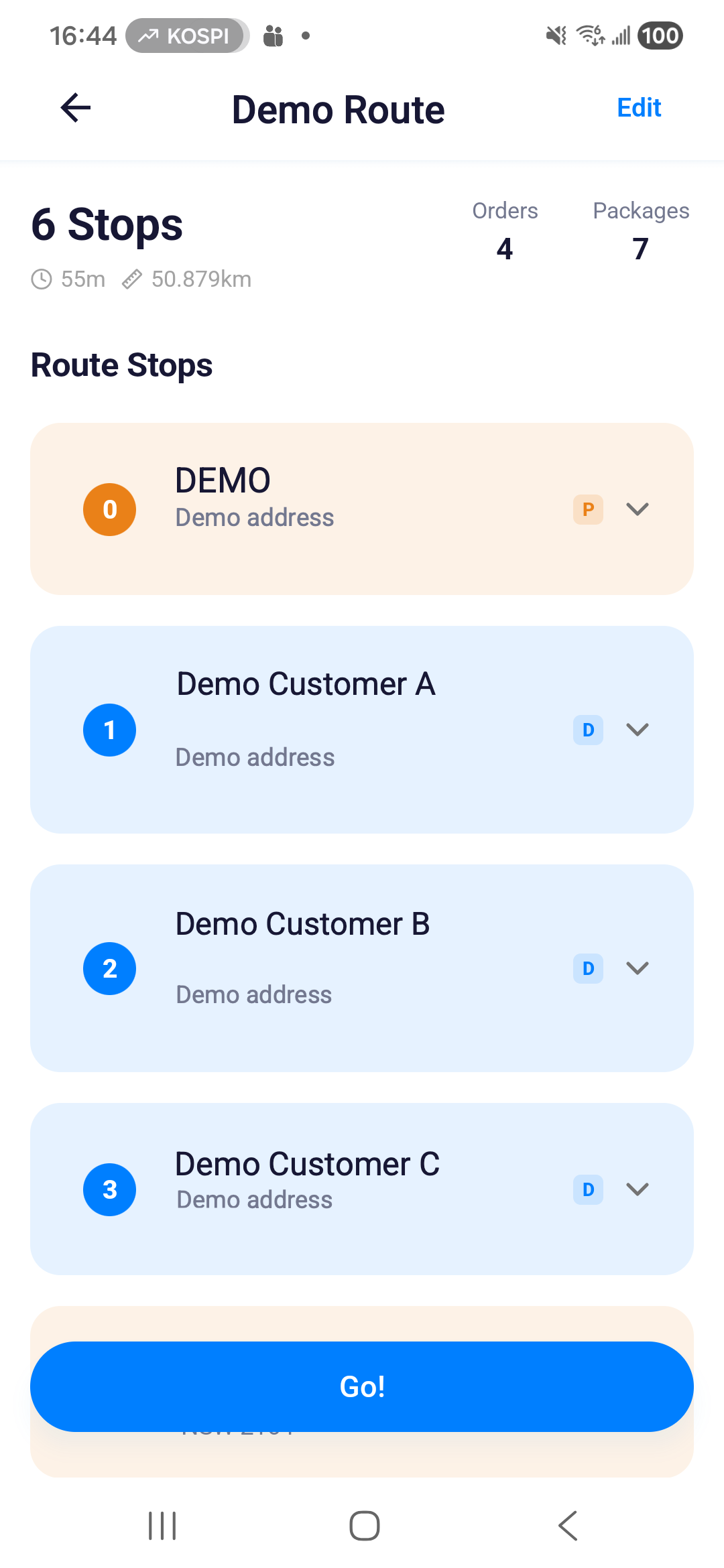
1. 開啟路線編輯
- 在首頁點選要調整的路線卡。
- 點選右上角 Edit。畫面底部會顯示 Cancel 與 Save Changes。
2. 選擇要移除的訂單
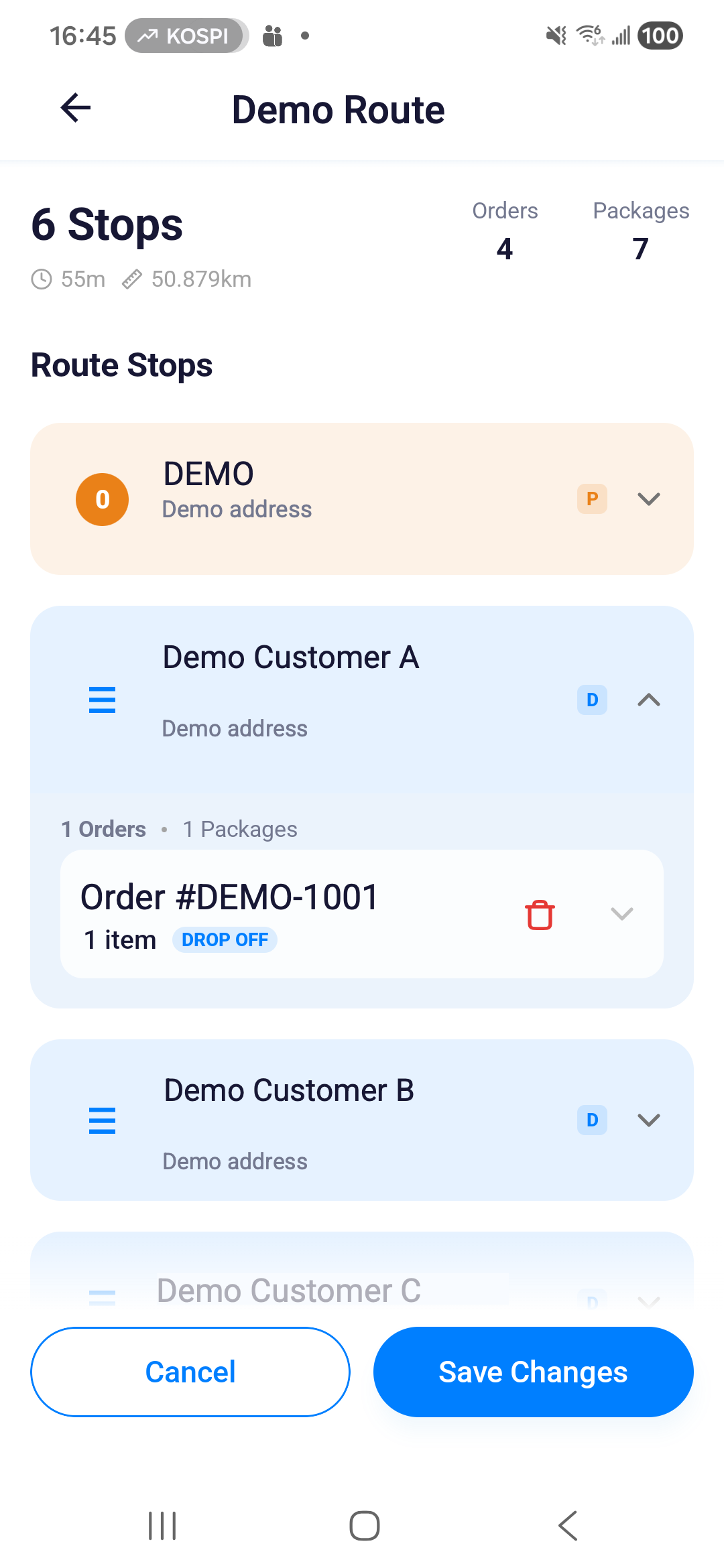
- 在 Route Stops 展開訂單所在的停靠點。
- 核對訂單編號,點選該筆訂單旁的紅色垃圾桶按鈕。
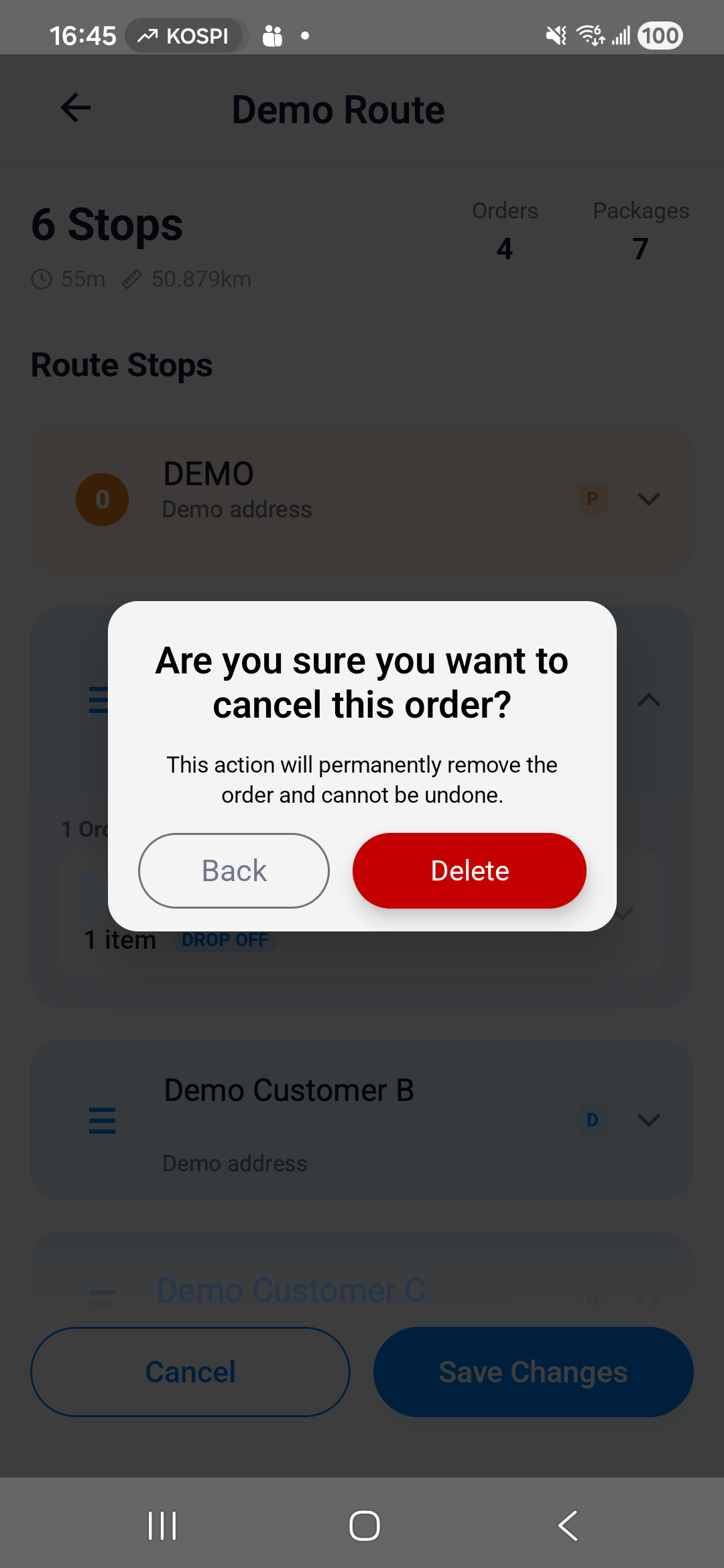
- 閱讀確認視窗。要繼續時點選 Delete;要保留訂單時,點選 Back。
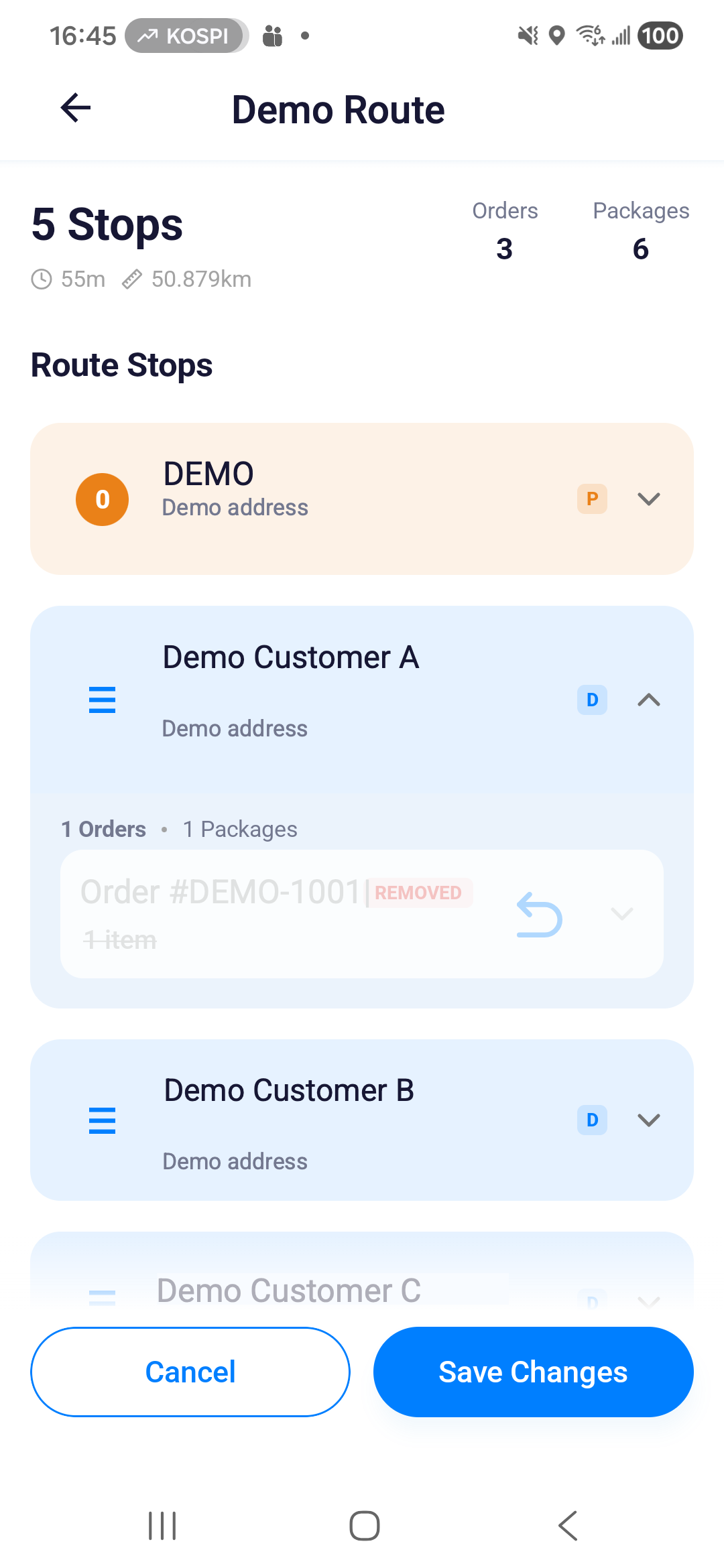
- 確認訂單顯示 REMOVED。此時尚未完成儲存;若選錯訂單,可點選旁邊的還原箭頭取消這筆移除。
3. 儲存並確認移除
- 確認所有變更後,點選 Save Changes。
- 在 Confirm Removal 核對待移除的訂單清單。
- 核對無誤後,點選 Confirm Removal;若需修改清單,點選 Cancel 返回編輯。
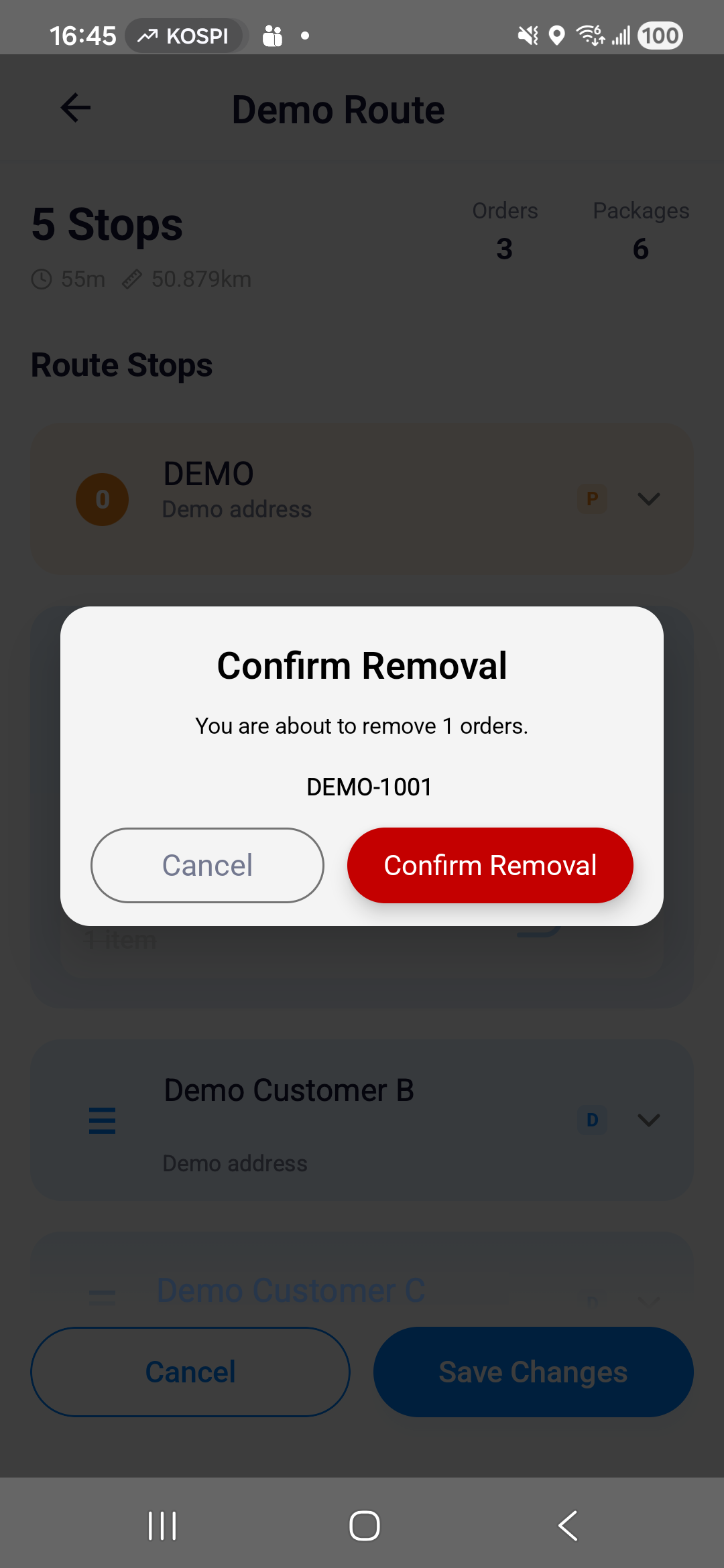
- 等待 App 離開編輯模式並顯示結果,再確認剩餘訂單與停靠順序。
- 準備出發時,再點選 Go! 或 Continue。儲存變更本身不會開始導航。
尚未儲存時取消
在編輯畫面點選 Cancel,可放棄這次尚未儲存的變更。儲存後若需要恢復配送,請聯絡調度人員重新確認安排。
同時調整停靠順序時
更新停靠順序需要網路。如果 App 提示訂單已移除、但路線順序未更新,請先恢復連線,再確認停靠順序;不要只依訂單的移除提示判定整條路線已更新。
若顯示儲存失敗,請保留 App 資料,依提示重試。持續失敗時,提供路線與訂單編號給調度人員協助確認。