查詢配送紀錄
使用 Delivery History(配送紀錄) 查詢已完成的路線或訂單。
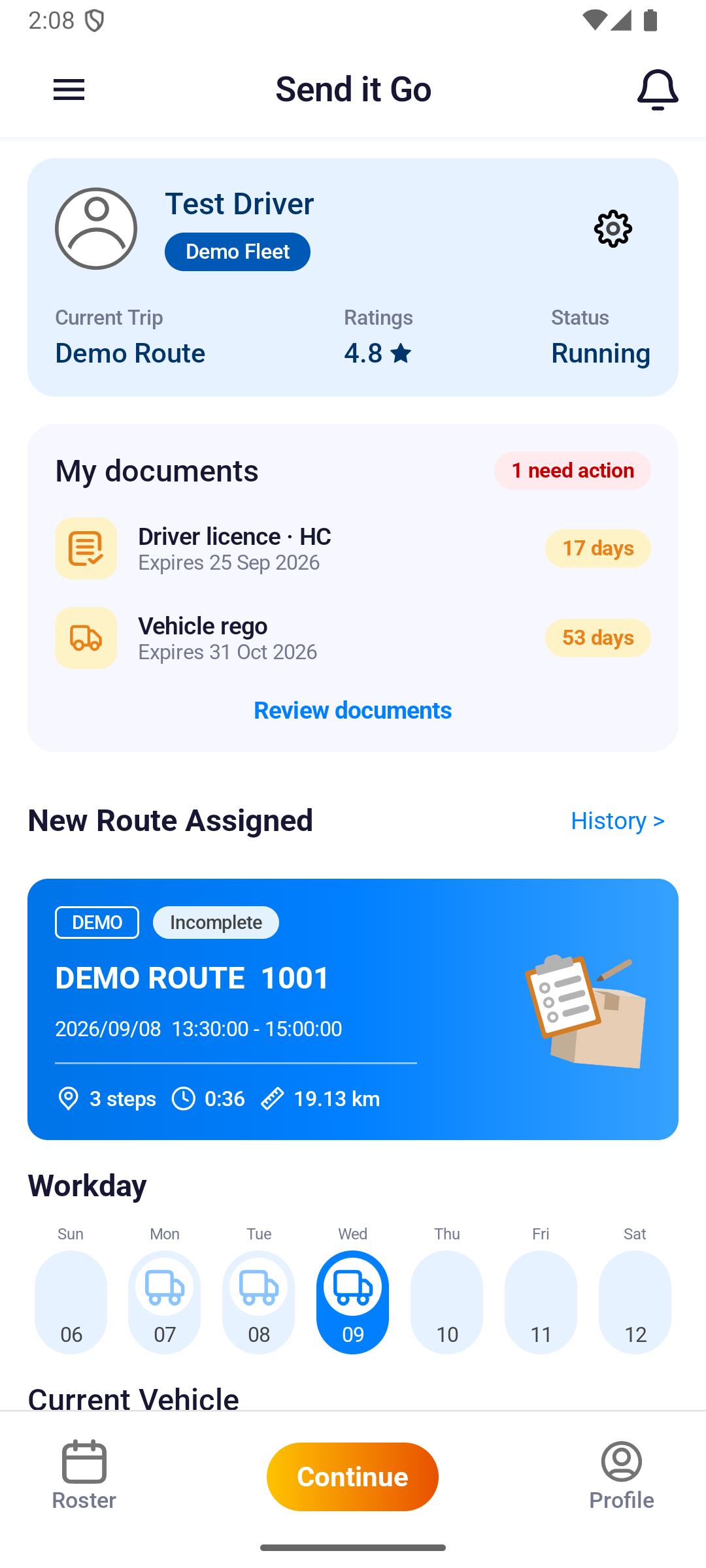
操作路徑:首頁 → History >。也可從首頁左上角選單 → History 進入。
完成確認
路線展開並顯示其中的訂單;點選訂單後會開啟 Order Detail(訂單詳情)。
- 在首頁點選 New Route Assigned(新指派路線) 旁的 History >。
- 點選 All(全部) 或 Today(今天) 切換清單範圍。路線會依日期分組,每一組上方有一個日期標題。
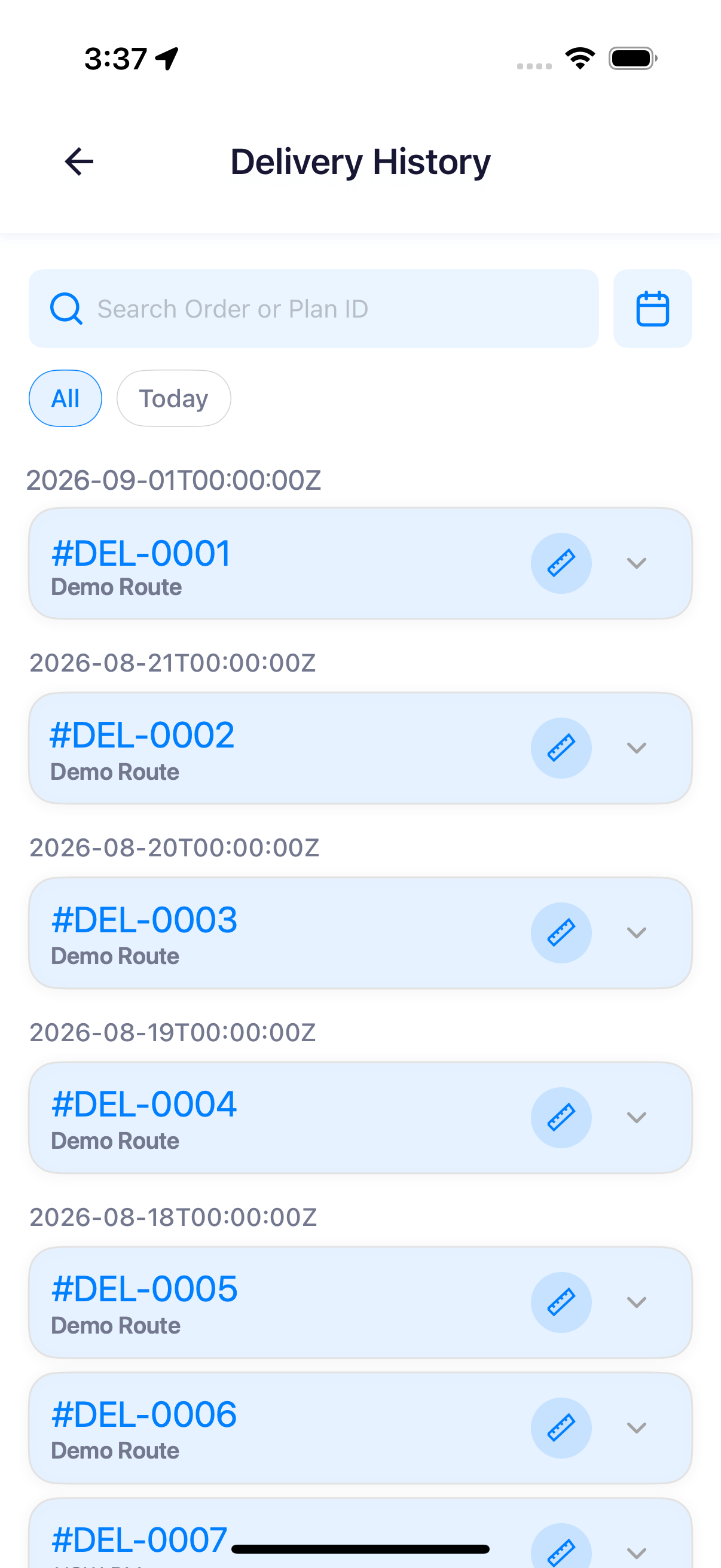
上圖是 iPhone 的清單畫面;Android 的搜尋與篩選操作相同。
-
要看其他日期,點搜尋框旁的日曆按鈕並選一天。所選日期會變成第三個標籤,排在 Today 旁邊。
-
要找特定一趟,在 Search Order or Plan ID(搜尋訂單或計畫 ID) 輸入訂單或計畫編號。
-
點選路線卡右側的箭頭展開。每張卡片預設都是收合的,訂單要展開後才看得到。
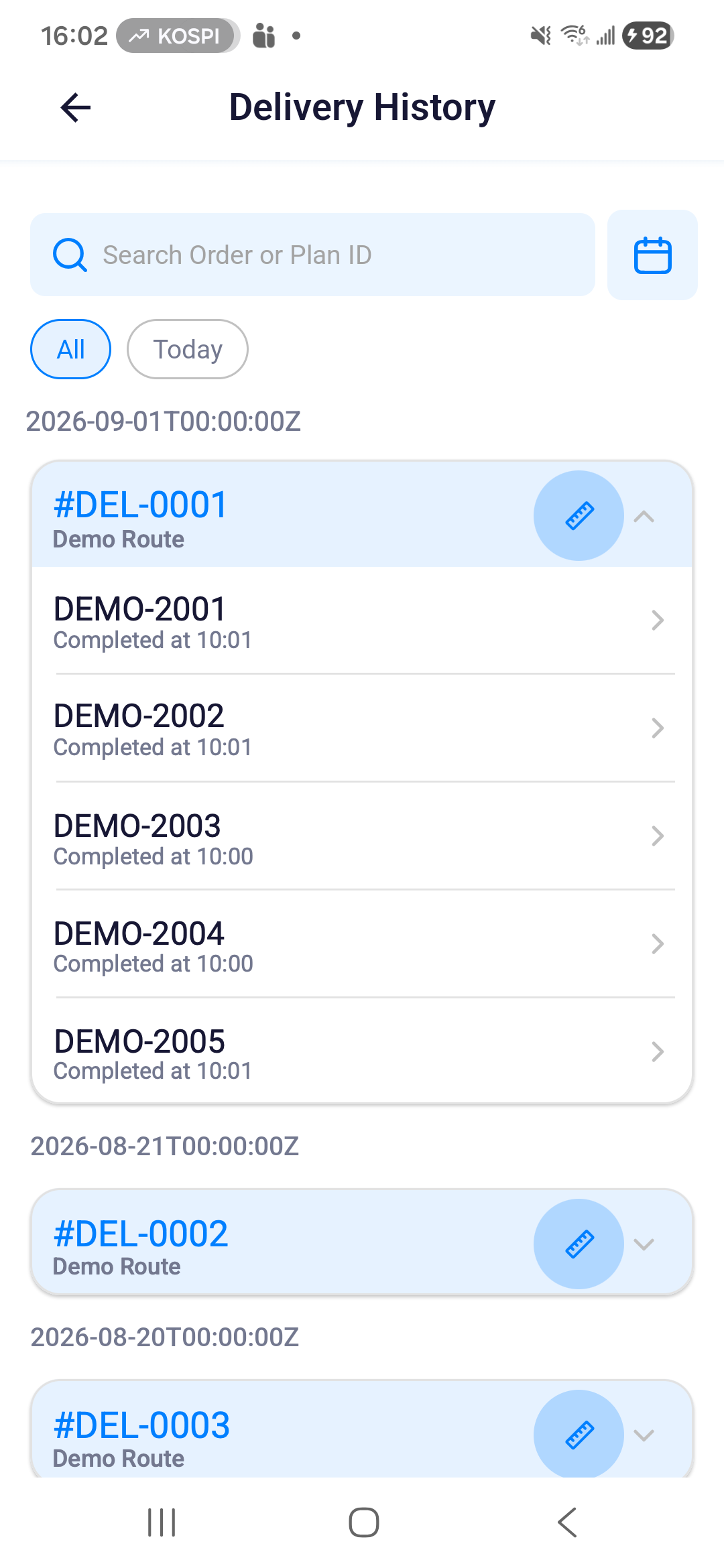
每一列會顯示訂單編號,以及你的完成時間(Completed at)。若你在該筆訂單回報過異常,完成時間會以紅色顯示。
- 點選你要看的那一列訂單,開啟 Order Detail(訂單詳情)。
比對實際配送與計畫
點選路線卡上箭頭左邊的圓形圖示,即可查看實際配送與計畫的比較:
- PUNCTUALITY(準時率):以百分比顯示,並附上準時抵達的站數
- ROUTE OVERLAP(路線重疊):以百分比顯示,說明文字是 Path Adherence
- DURATION(時間):實際花費的分鐘數與起訖時刻,下方是計畫的預估值
- DISTANCE(距離):實際行駛的公里數,下方是計畫的預估值
- Completion Evidence(完成證明) 底下有 Completed Time(完成時間),以及 GPS Evidence(GPS 證明) 的送達地址與座標
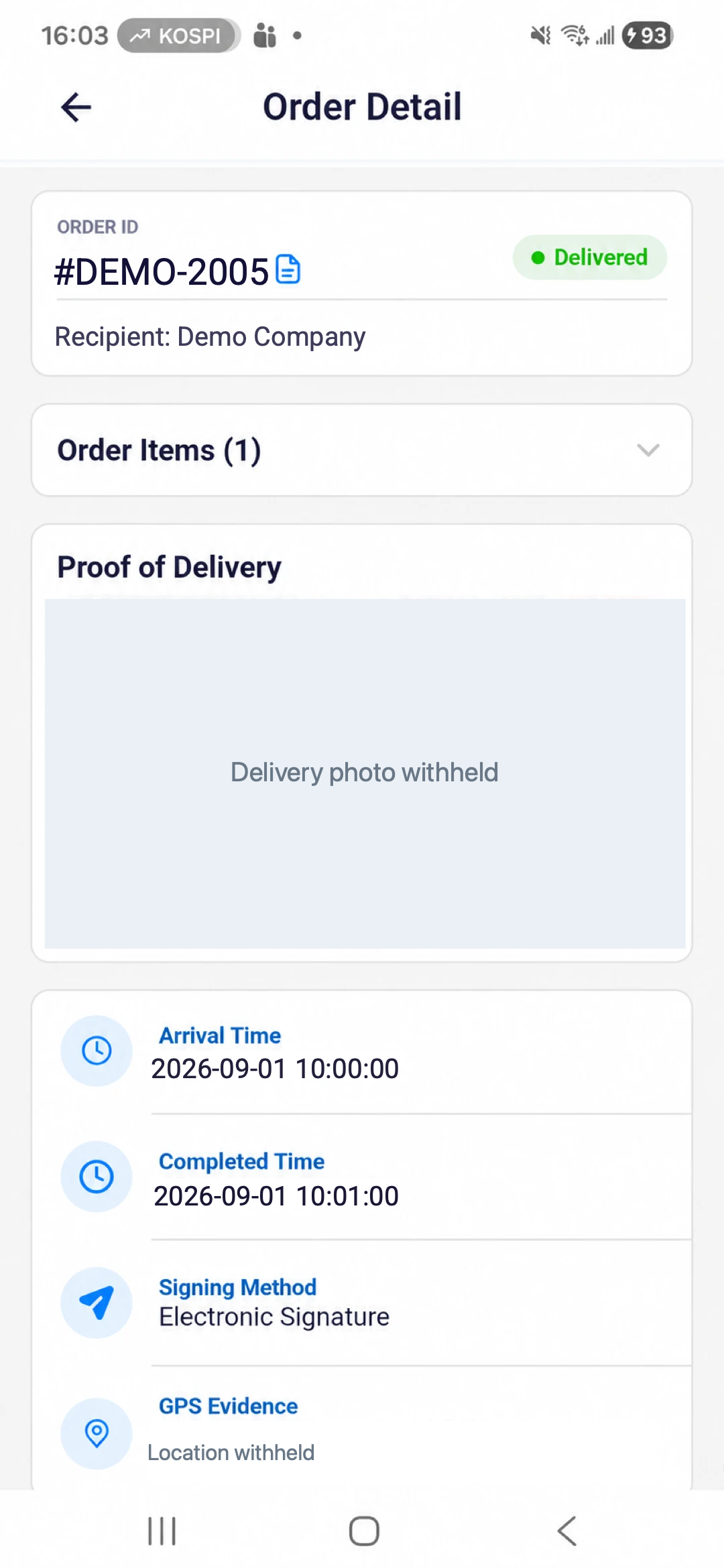
訂單詳情可以查看什麼
- 訂單編號、配送狀態與收件人;點選編號旁的複製圖示,即可複製訂單編號
- Order Items(訂單品項):查看數量;點選此區塊可以展開
- 每一列品項:商品編號、SID 與你送達的數量
- 該品項回報過的異常,以紅字顯示,並附上數量、備註與照片
- Proof of Delivery(配送證明):看照片(如果有)
- Arrival Time(抵達時間) 與 Completed Time(完成時間)
- Signing Method(簽收方式) 與 GPS Evidence(GPS 證明),後者提供送達地址與座標
配送證明照片會以縮圖顯示在 Proof of Delivery(配送證明),點選縮圖就能全螢幕開啟。
Delivery History(配送紀錄) 需要網路才能載入伺服器上的紀錄。
清單無法載入時,請檢查網路後重試。若仍無法查詢,請聯絡車隊調度人員。