抵達並掃描包裹
iPhone 與 Android 使用相同的抵達與包裹確認流程。
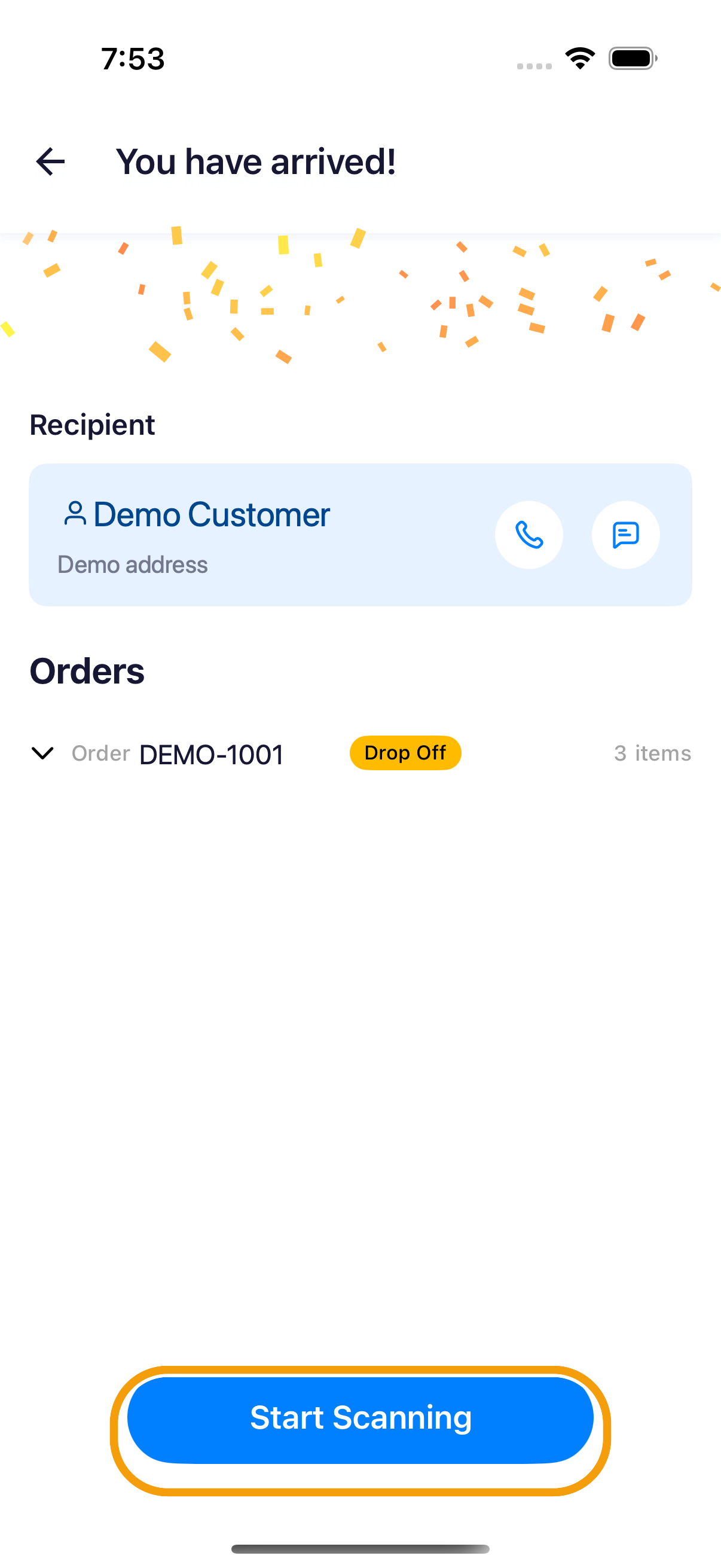
操作路徑:進行中的路線 → 目前停靠點 → You have arrived!。
完成確認
所有必要包裹都已確認,而且畫面顯示下一個作業步驟,例如拍攝配送照片或提交配送證明。
- 依導航前往停靠點並確認抵達。
- 在 You have arrived! 檢查畫面上的訂單。
- 需要確認包裹時,點選 Start Scanning(開始掃描);這一站不需要掃描時,點選 Continue(繼續)。
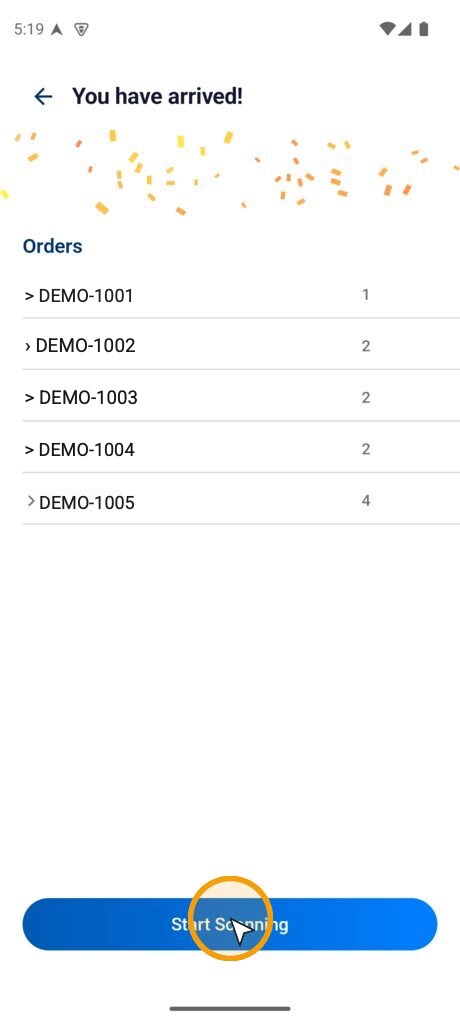
Android 抵達畫面也會顯示相同的訂單檢查與操作:
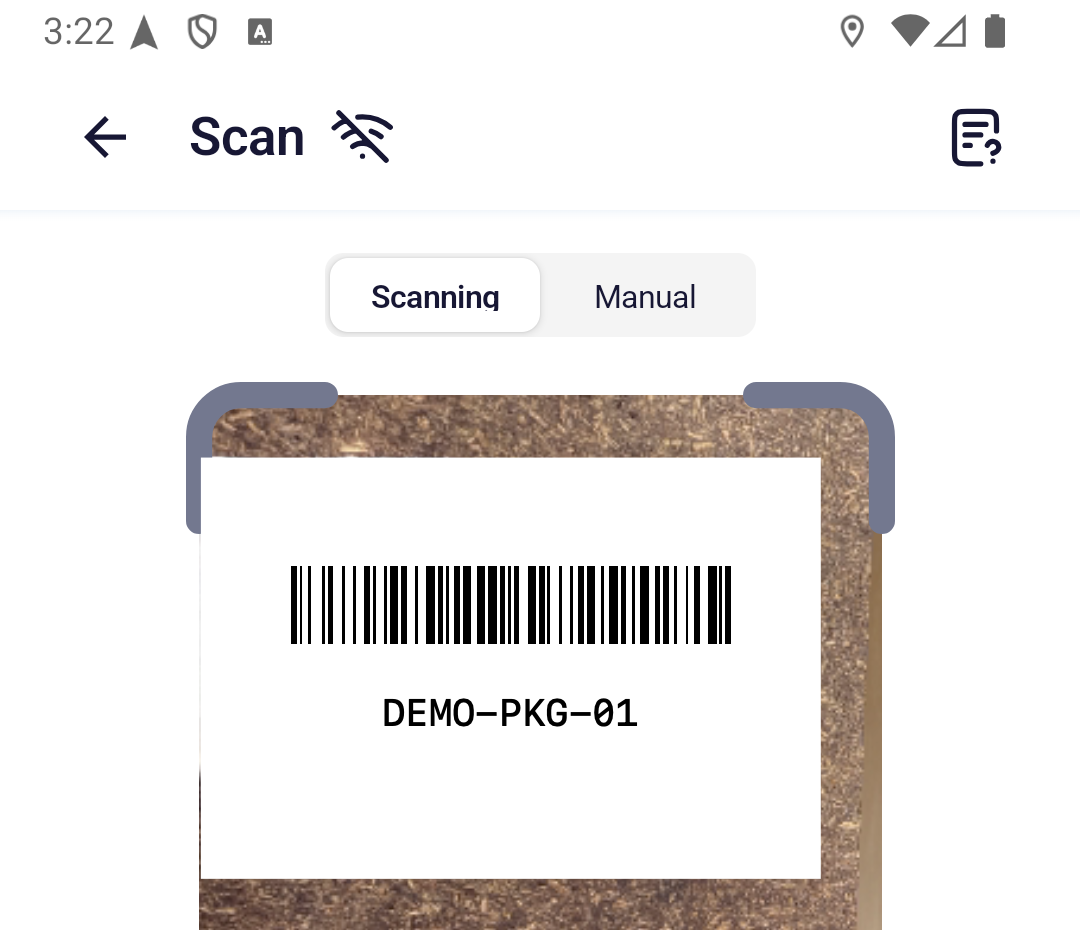
- 用相機掃描每個條碼。
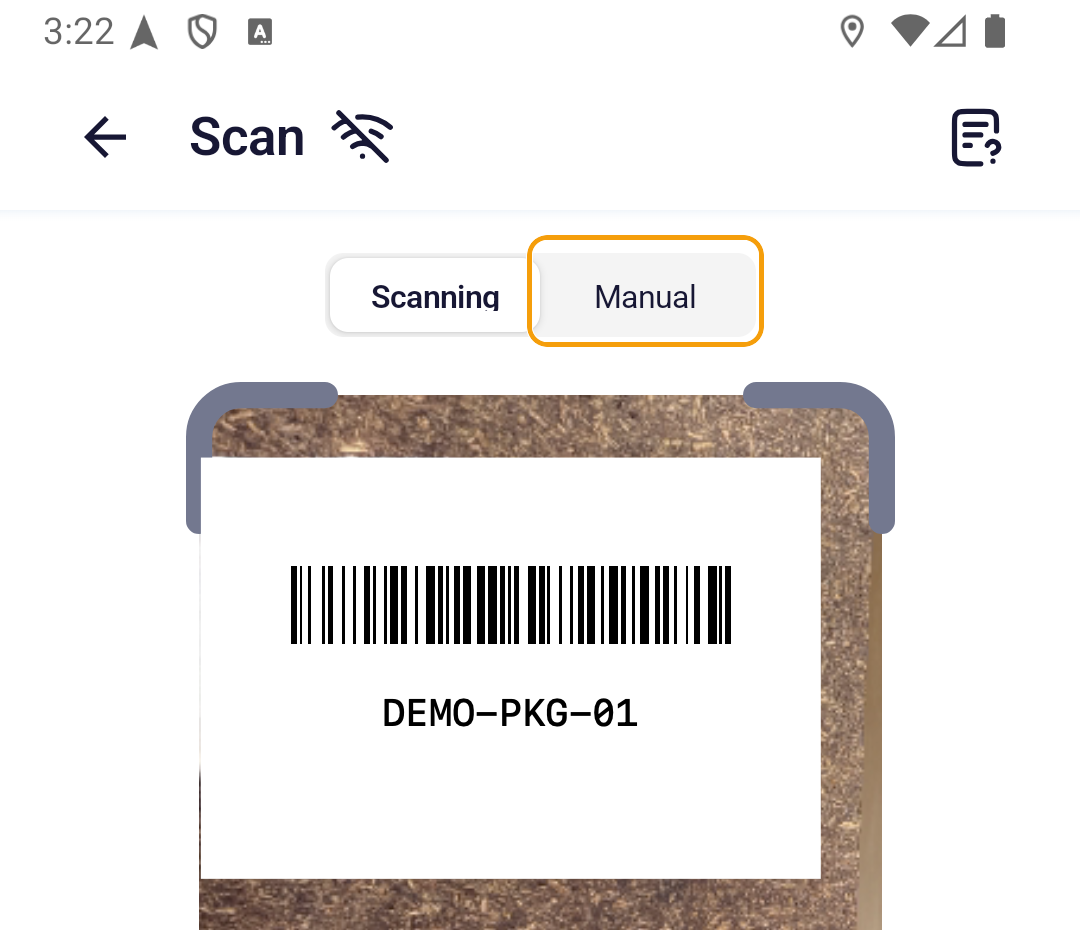
- 條碼無法掃描時,點選 Manual,在 Code 欄位輸入包裹代碼。iPhone 可點選欄位右側的紙飛機圖示,或按鍵盤的完成鍵送出。
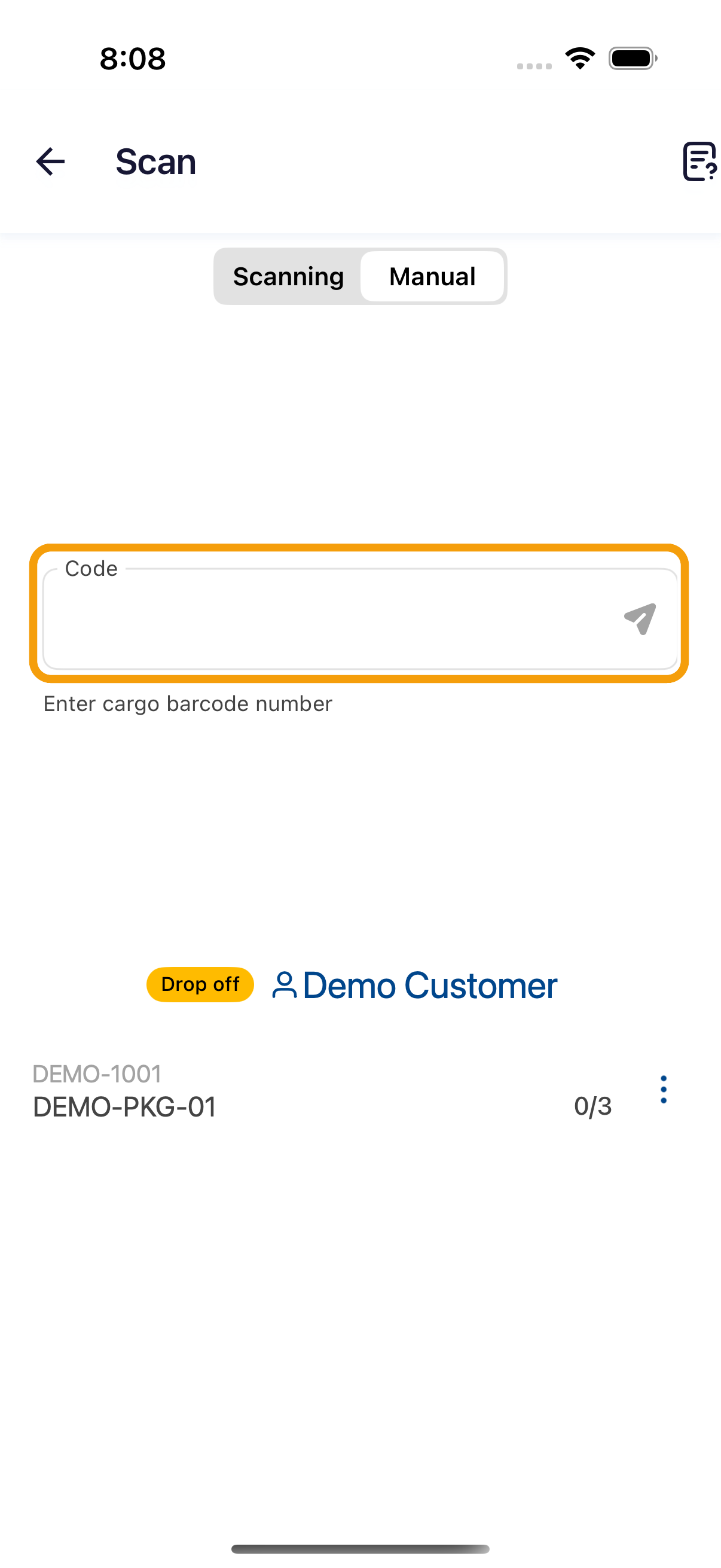
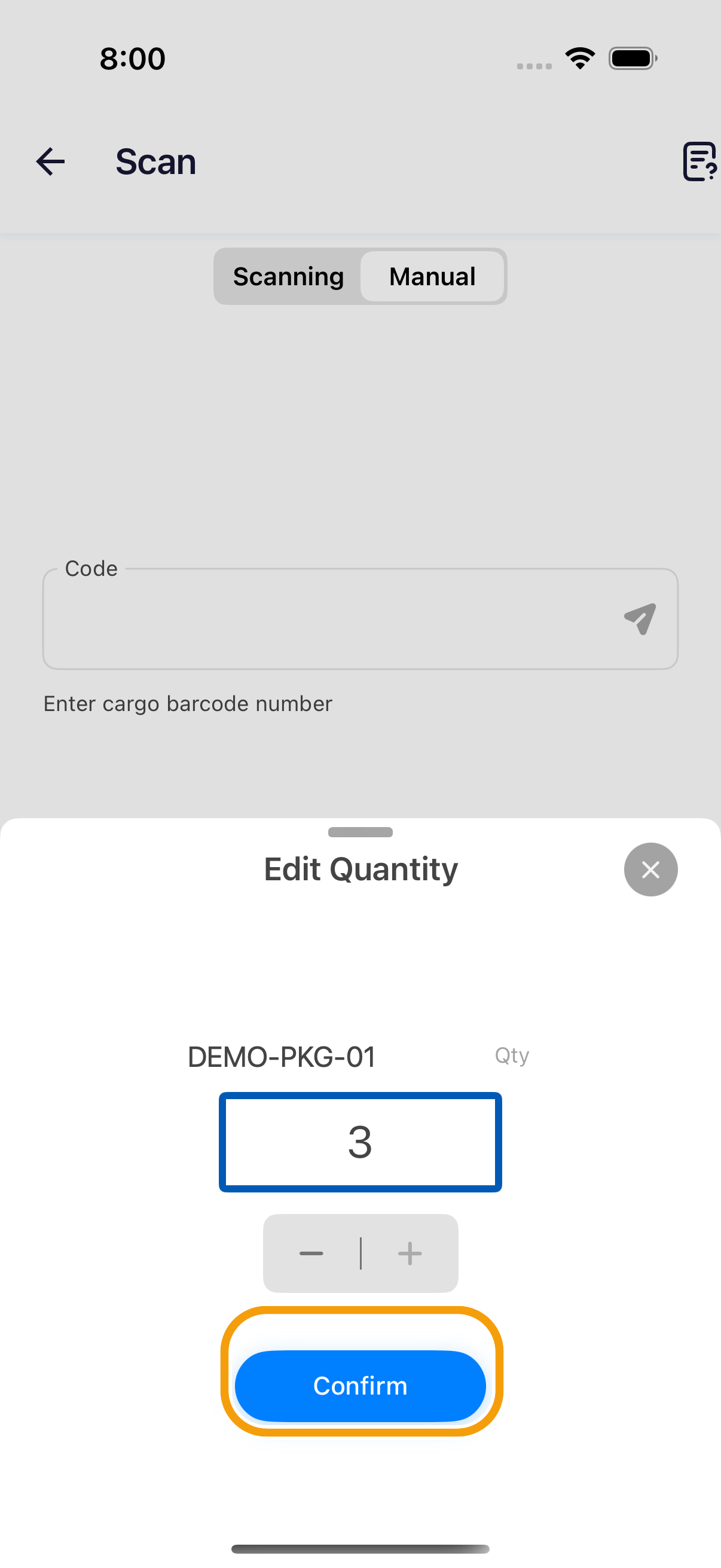
- 若出現數量確認視窗,使用加減按鈕調整為實際確認的數量,再點選 Confirm。重複掃描或輸入,直到這一站的必要包裹均已處理。
包裹遺失、損壞或錯誤時,不要把它標成掃描成功。請開啟包裹列選單,點選 Report Exceptions(回報異常),再依回報包裹異常的步驟處理。