完成停靠點與整條路線
完成該站要求的掃描、照片或簽名等作業後,請等待 App 顯示完成畫面,再前往下一站。
操作路徑:目前停靠點 → 完成該站必要作業 → Stop Complete!。
完成確認
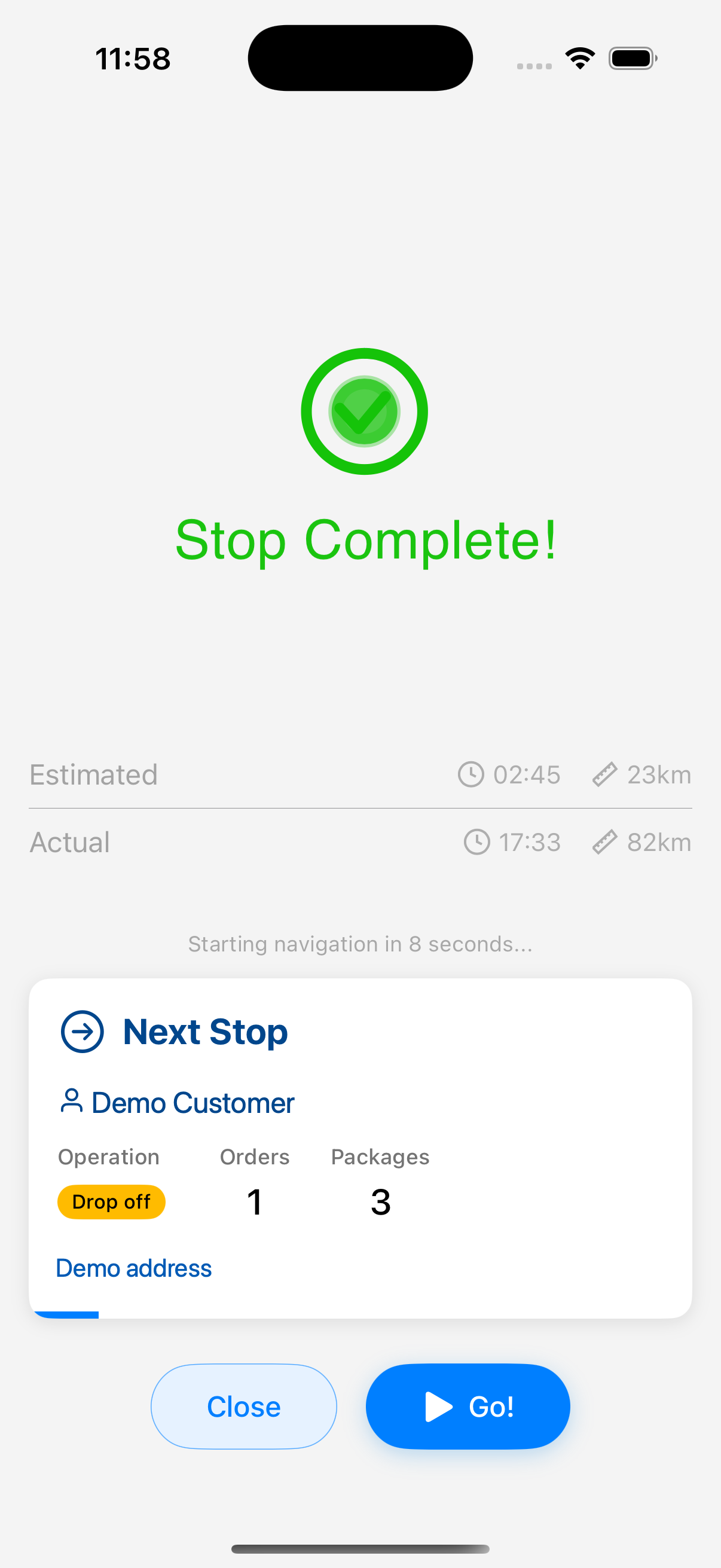
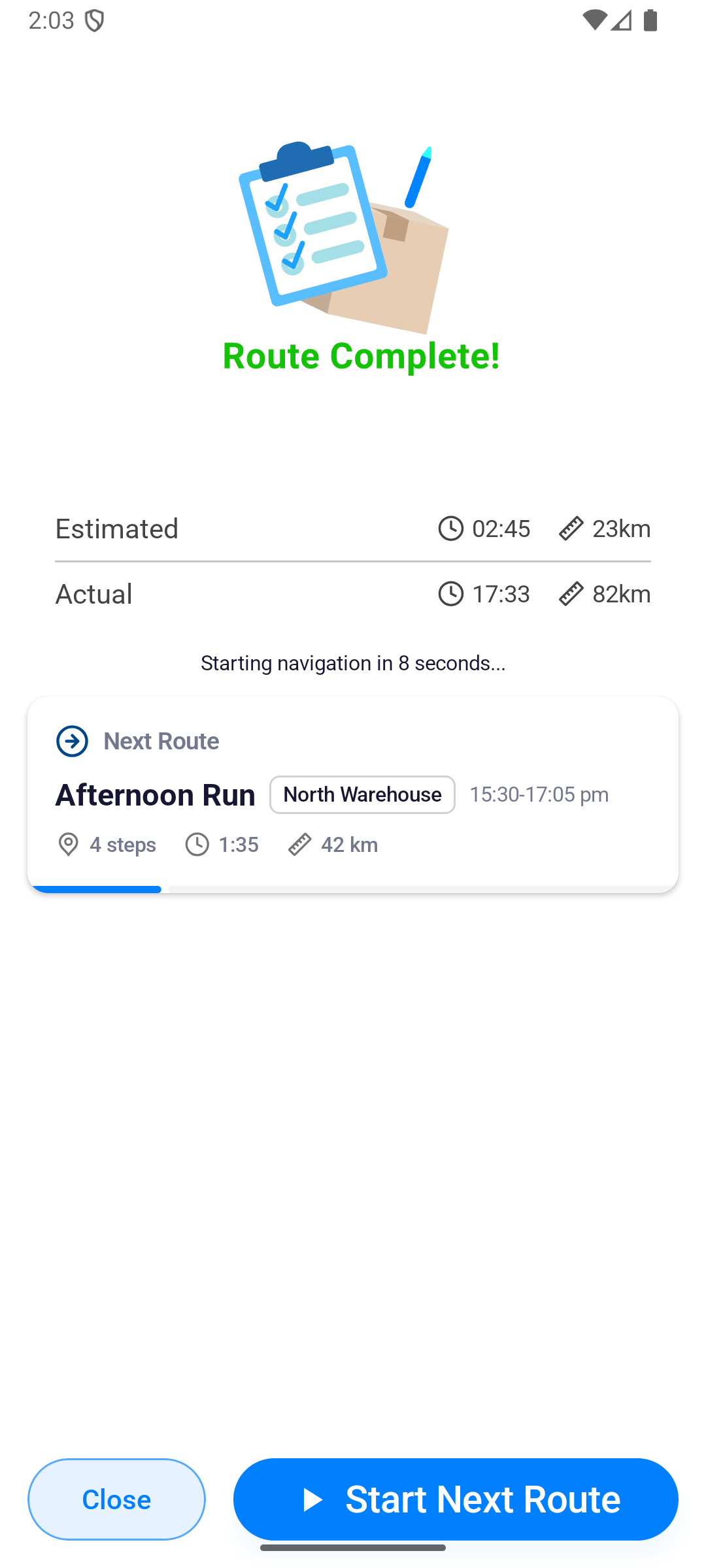
一般停靠點會顯示 Stop Complete!;最後一站會顯示 Route Complete!。
前往下一站
該站必要作業完成後, Stop Complete! 會顯示下一站資訊。
- 點選 Go! 立即開始導航。
- 還要留在原地時點選 Close,之後再用 Continue 繼續。
- 畫面有倒數計時時,倒數結束會自動開始導航。
後續停靠點請依畫面要求完成抵達、包裹確認、異常處理與配送證明。
完成整條路線
最後一站完成後,等待 Route Complete!。App 會先顯示 Checking next route...,確認是否有下一條路線。
- 有下一條路線時:點選 Start Next Route 可立即開始;倒數 10 秒結束後也會自動開始。尚未準備好時,請在倒數結束前點選 Close 返回首頁。
- 沒有下一條路線時:畫面會顯示 You have no routes scheduled next,點選 Close 返回首頁。
完成畫面不代表所有資料均已上傳。手機連線後,App 會繼續上傳尚未同步的證明與完成資料。若顯示 No Internet 或 Retry,不要清除 App 資料或重新安裝;請恢復連線並重試,避免遺失排隊中的工作。
計畫變更時
- 顯示 Route Updated 時點選 OK,回到首頁後重新開啟更新後的路線。
- 需要休息時,把導航狀態從 Running 切到 Rest;準備好後點選 Continue。