開始路線與導航
iPhone 與 Android 都能完成整條路線。以下截圖使用 Android。
操作路徑:SendItGo → 首頁 → 已指派路線 → 點選 Go!(出發!) 或 Continue(繼續)。
完成確認
地圖顯示目前停靠點,並引導你前往該地址。
- 在首頁開啟已指派的路線卡。
- 確認路線名稱、停靠點數、預估時間與距離,以及 Orders(訂單) 和 Packages(包裹) 總數。在 Route Stops 查看各站編號與地址。
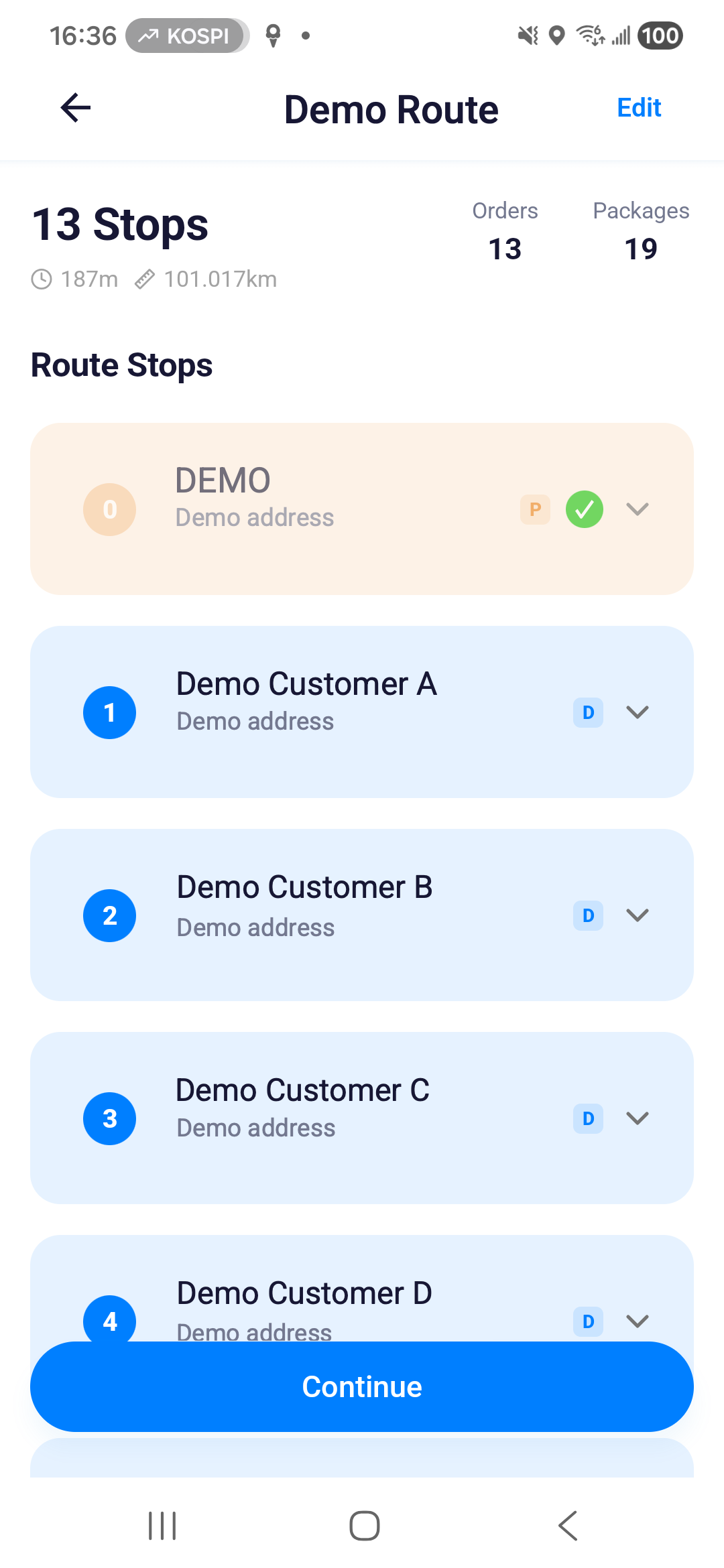
- 點選 Go! 開始,或點選 Continue 繼續。
- 依地圖與指示行駛;駕駛時不要操作手機。
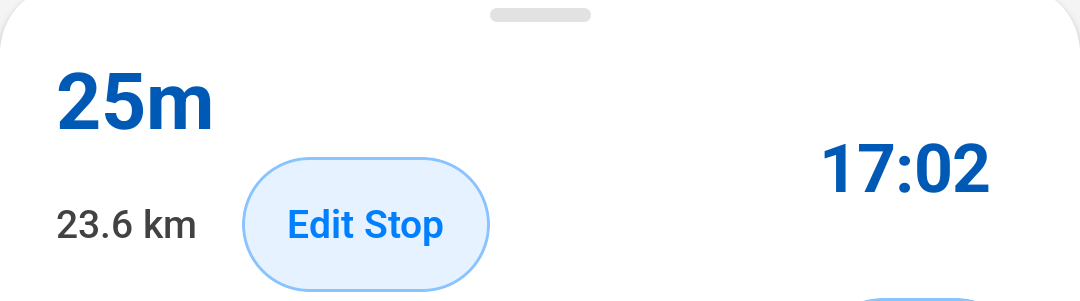
頂部顯示下一個行駛指示與距離;底部顯示剩餘時間、距離及預計抵達時間。裁切後的面板顯示剩餘車程 25m(25 分鐘)、距離 23.6 km,預計 17:02 抵達。為保護地點資料,截圖未保留地圖。
- 到達地點後確認抵達,接著完成包裹確認。
完成後:目前停靠點會開啟 You have arrived!(您已抵達!)。
只有安全停車後才使用 Rest。顯示 Route Updated 時,點選 OK 回首頁,再重新開啟修改後的路線。
App 沒有偵測到抵達時強制抵達
已抵達正確地點並安全停車,但 App 尚未顯示抵達畫面時,可在 iPhone 手動確認抵達:
- 點一下地圖,顯示右側控制按鈕;約三秒未操作時,部分按鈕會自動隱藏。
- 點選右側按鈕列底部、中央有藍色實心方塊的圓形按鈕。
- 等待 You have arrived!,核對停靠點後繼續包裹確認。
若導航無法啟動,App 會改為顯示停靠點明細與下列操作:
- Retry Navigation:重新嘗試啟動目前停靠點的導航。
- Force Arrival:手動記錄抵達,並開啟抵達流程;僅在已抵達正確地點時使用。
- Back to Home:離開導航並返回首頁。