完成第一趟配送
調度人員在網頁版指派今天的 Run Sheet 後,請開啟 SendItGo 接收路線。本頁依序說明登入、導航、包裹確認、異常處理與配送證明,協助你完成第一趟配送。
操作路徑: SendItGo → 首頁 → 已指派路線。出發前,請先熟悉登入與路線確認步驟。
一般停靠點完成後,App 顯示 Stop Complete!;完成最後一站後,顯示 Route Complete!。
開始前的準備工作
出發配送前,請確認具備以下前置條件:
- 已於手機下載安裝 SendItGo,且帳號已由車隊管理員審核開通。
- 準備好註冊時登記的手機號碼,以便接收簡訊一次性驗證碼 (OTP)。
- 確認調度人員已將今天的 Run Sheet 指派到你的帳號。
了解每一站的作業流程
一般配送停靠點的作業順序如下;是否需要掃描、拍照或簽名,依該站畫面指示操作:
導航 → 確認抵達 → 掃描包裹 → 需要時回報異常 → 送出配送證明 → Stop Complete!
下方章節會帶你走完這個順序。只有需要了解某個畫面細節時,再開啟連結的專門頁面。
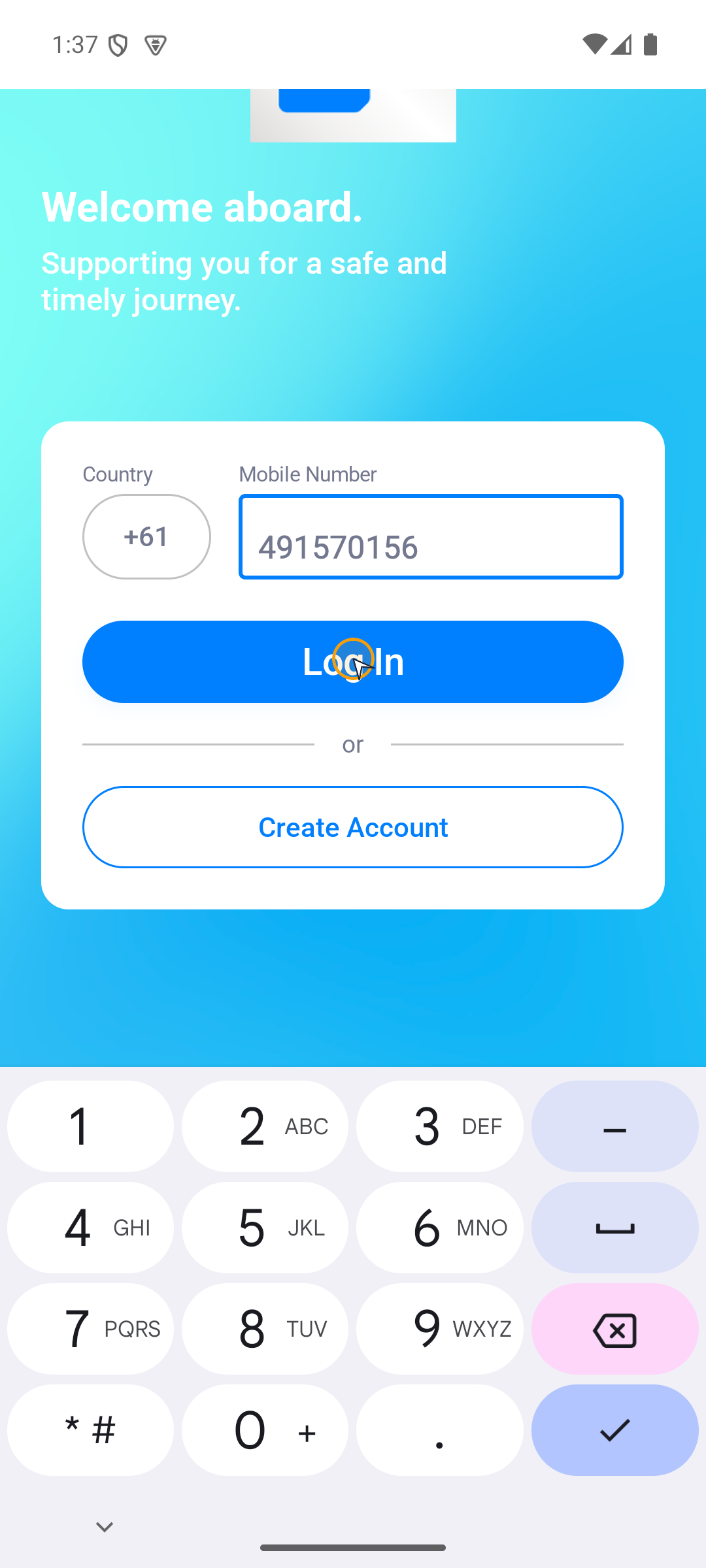
步驟一:手機號碼登入
- 開啟 App,選擇正確的國碼。
- 輸入當地手機號碼。
- 點選 Log In。
- 輸入 6 位數驗證碼;六格填滿後 App 會自動繼續。
步驟二:開始或繼續今日配送路線
底部導覽為 Roster | Go! 或 Continue | Profile。請先點選路線卡查看停靠順序,再點選 Go! 開始路線;已有進行中路線時,點選 Continue 繼續。
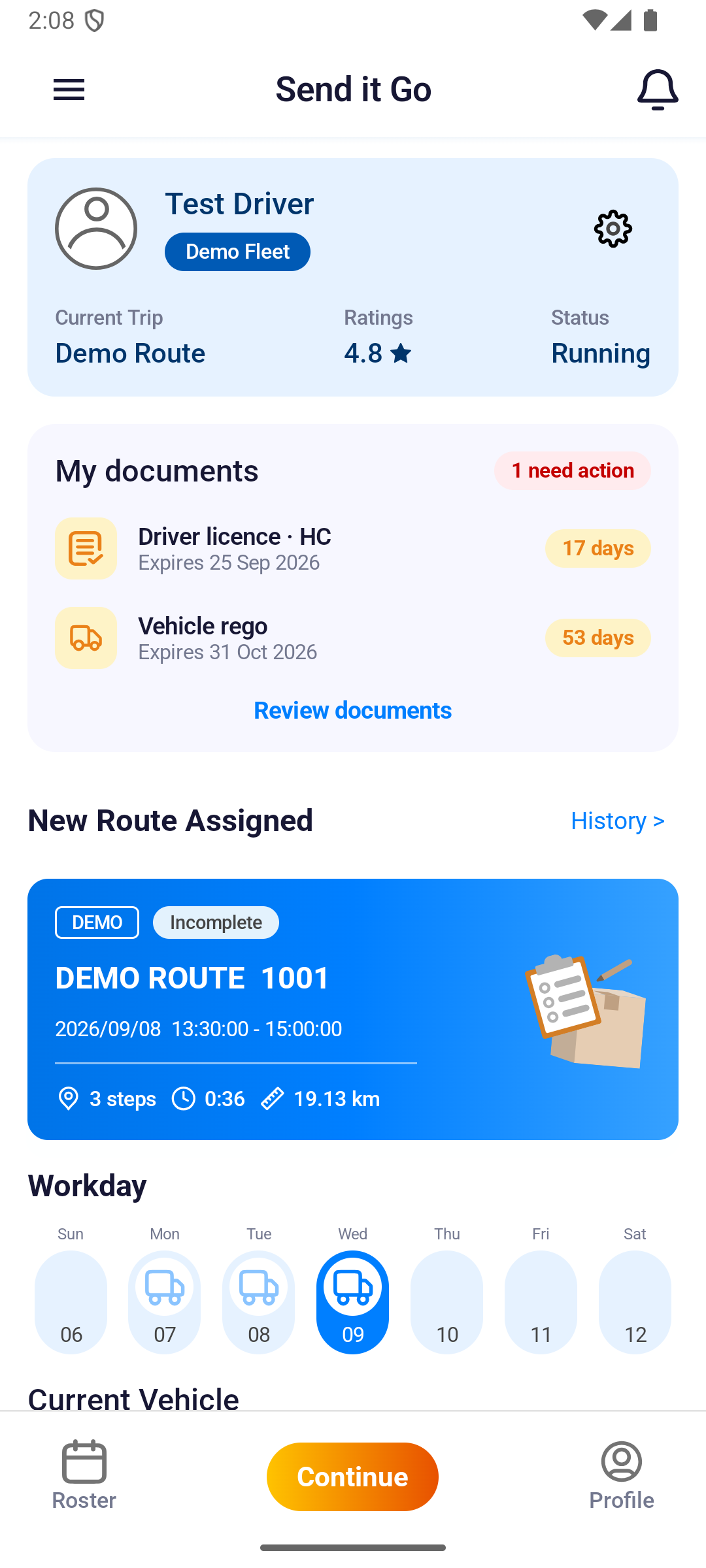
如果首頁顯示 No Route Available,請在調度確認指派後重新整理;不要開始未指派給你的路線。
步驟三:前往站點與包裹掃描核對
-
開啟路線,確認排定的停靠順序。
-
點選 Go! 或 Continue 開始導航。
-
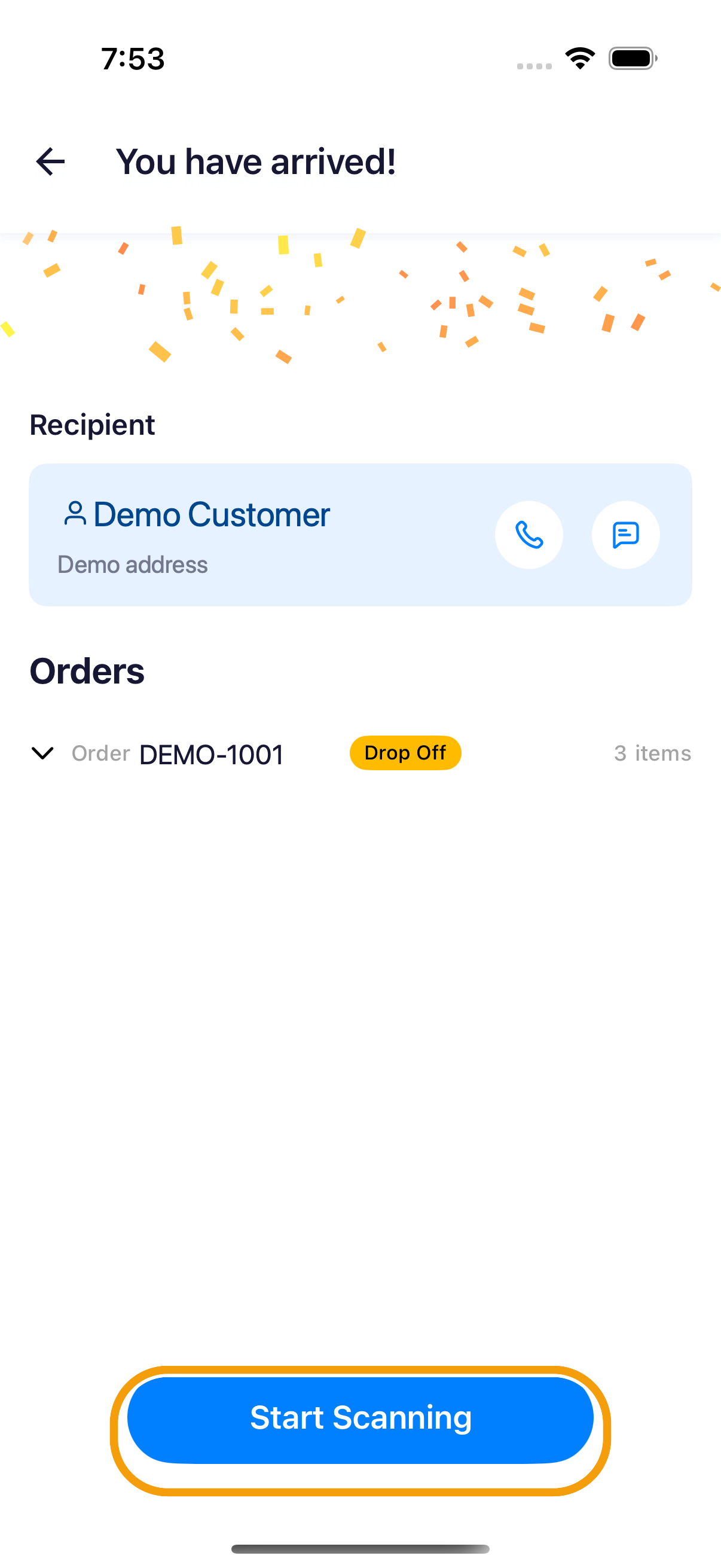
抵達地點後確認到站。
-
需要確認包裹時點選 Start Scanning;不需要掃描時點選 Continue。
-
掃描每件包裹;條碼無法辨識時,點選 Manual 手動輸入代碼。
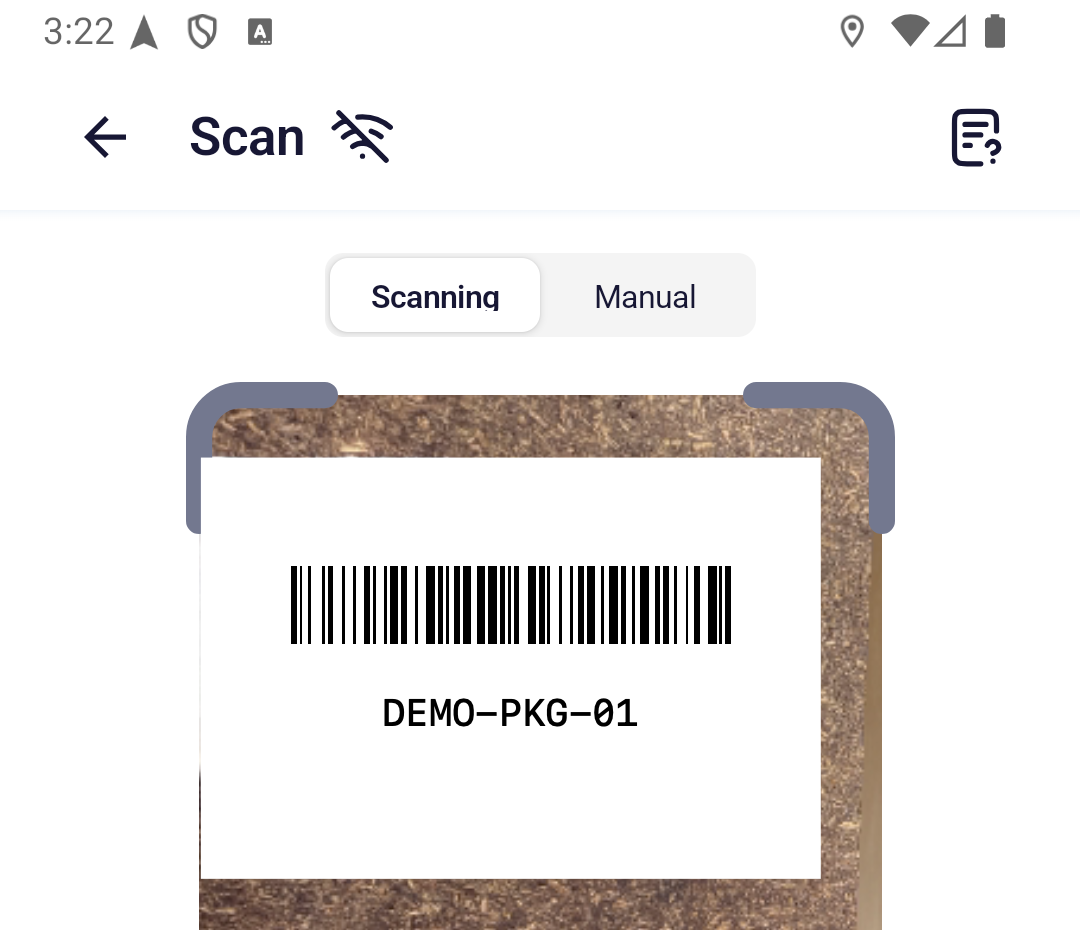
確認必要的包裹數量後,App 會開啟下一項作業。欄位與操作細節請看抵達並掃描包裹。
步驟四:處理異常與配送證明
完成確認: 若有異常,請確認回報已送出;完成該站必要的配送證明後,App 會顯示停靠點完成畫面。
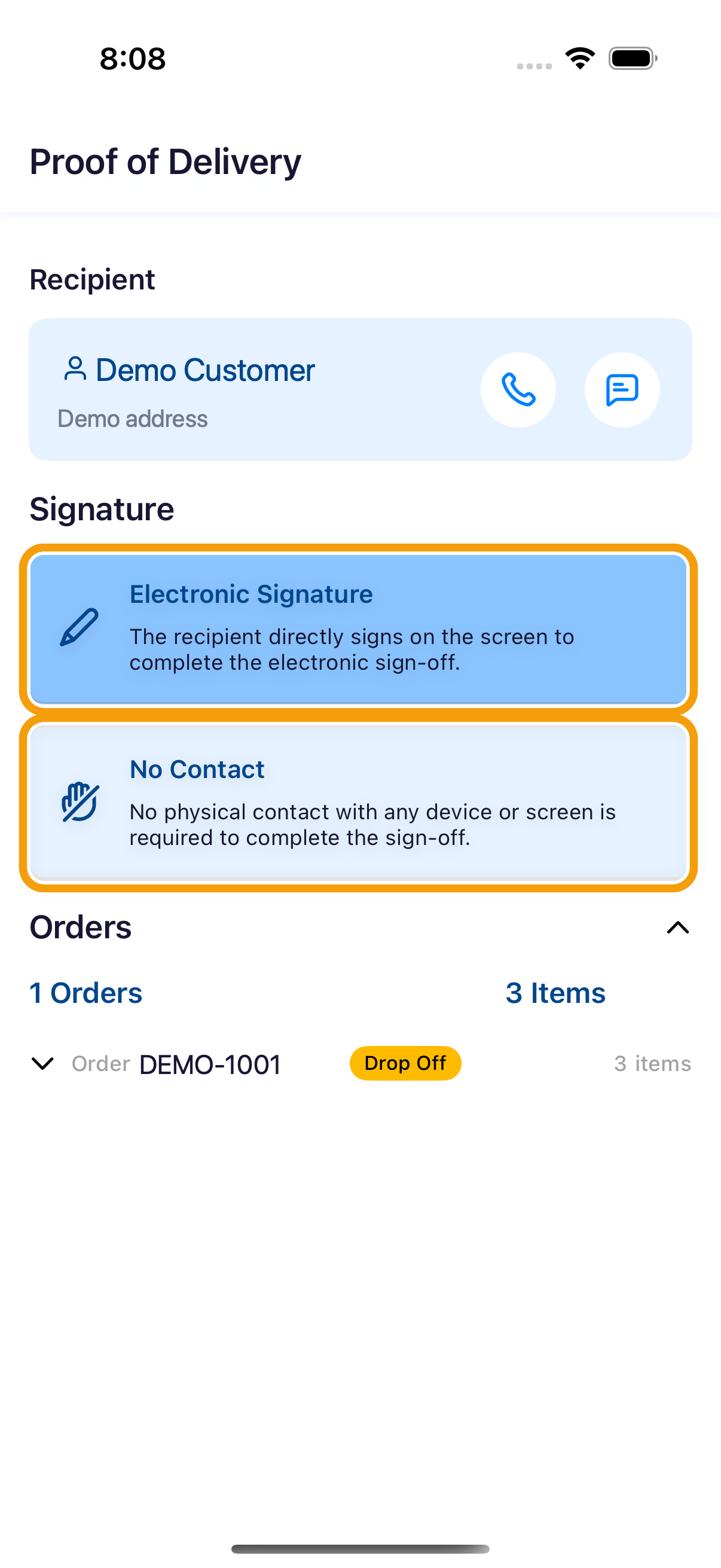
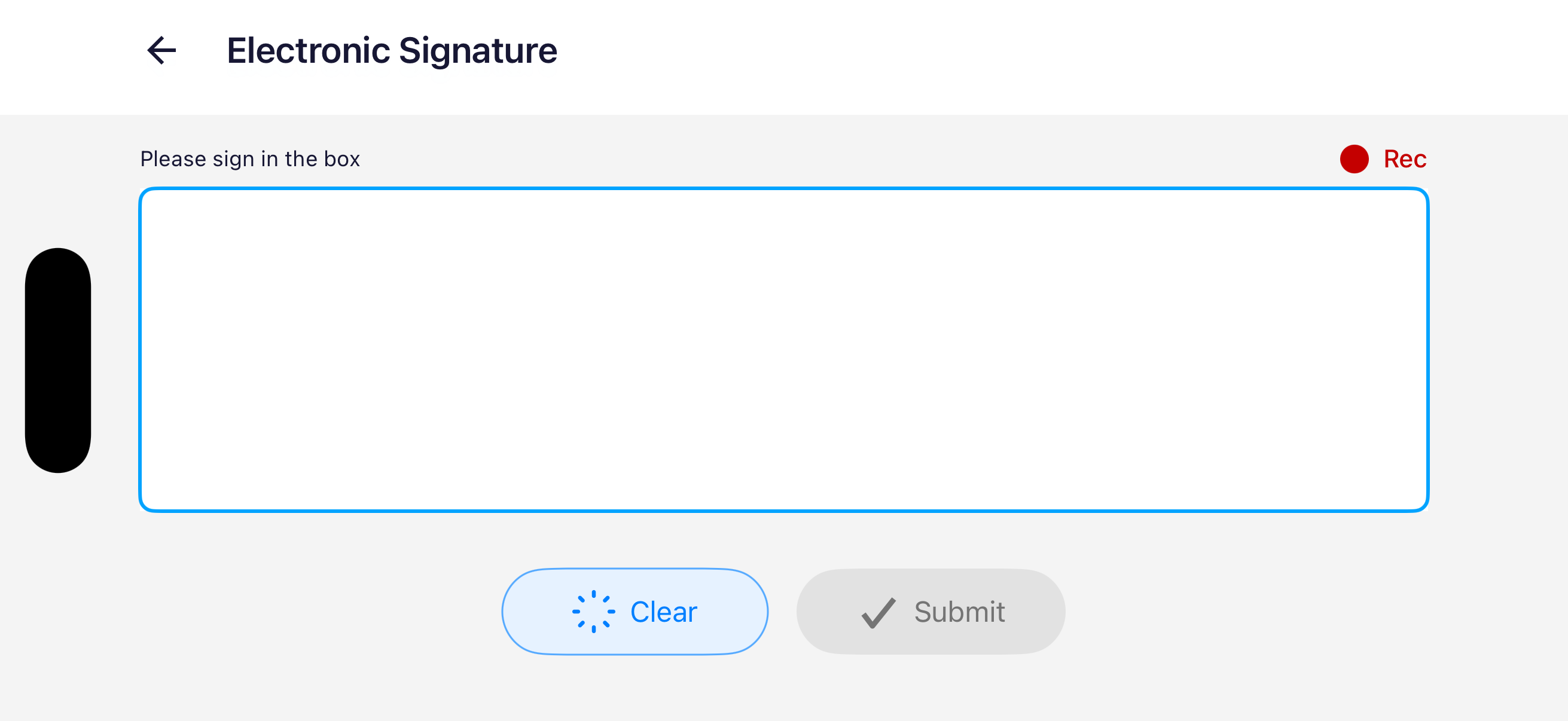
步驟五:完成站點並前往下一站
完成該站要求的作業後,等待 Stop Complete!。點選 Go! 或等待倒數結束,便會前往下一站;還沒準備離開時,請在倒數結束前點選 Close。重複相同流程,直到顯示 Route Complete!。若還有下一條路線,完成畫面也可能倒數開始下一條路線;需要暫停時,同樣點選 Close。
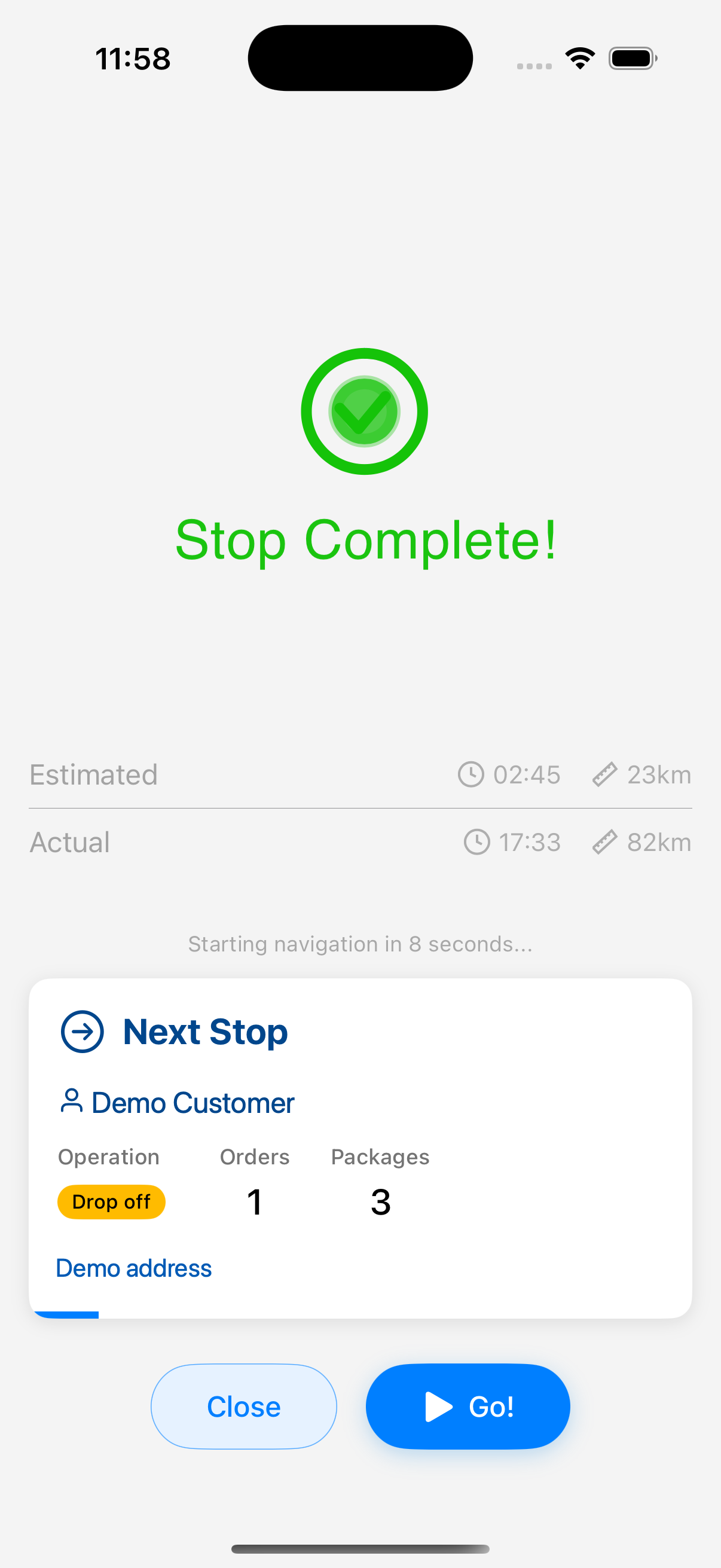
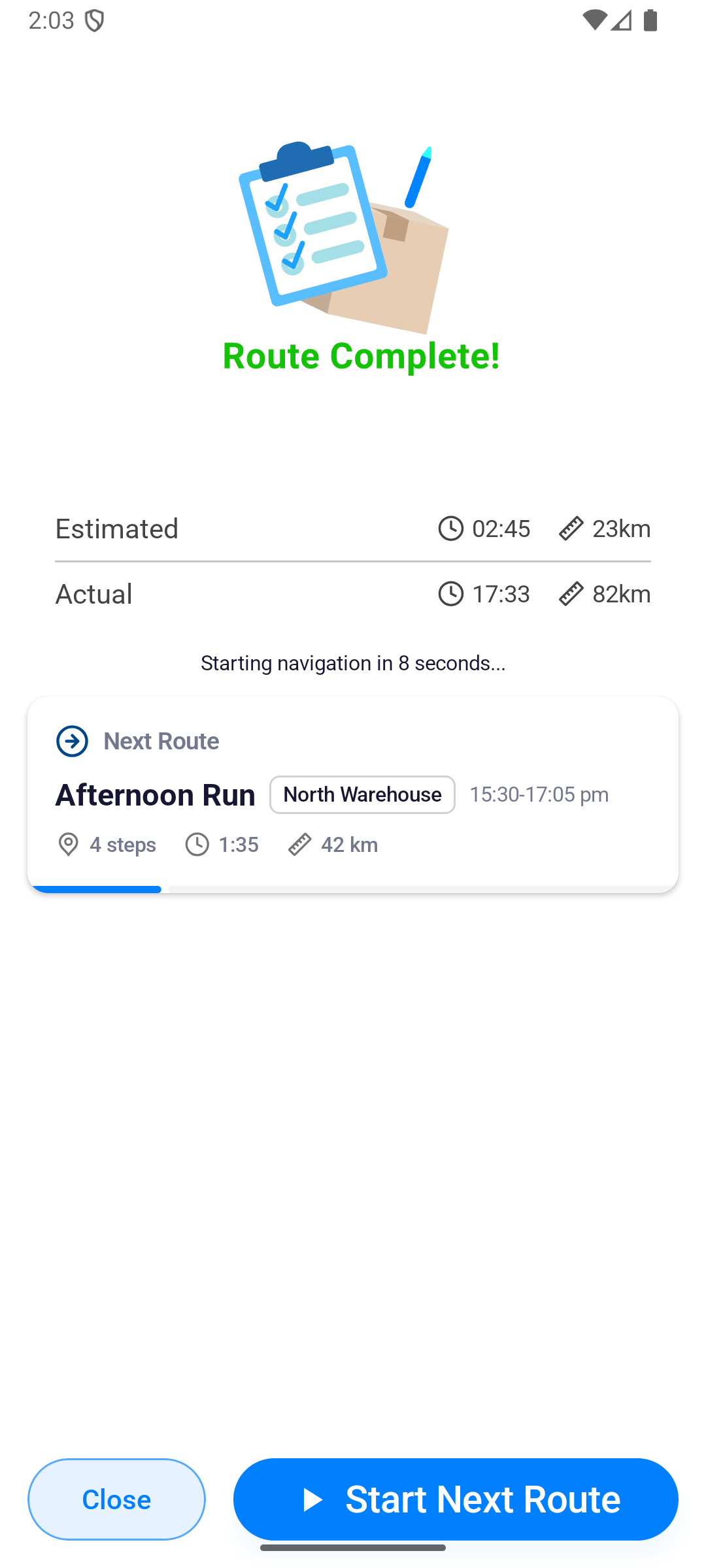
若途中路線變更或網路中斷,請保留 App,不要重裝,並依行駛中路線更新或處理上傳失敗與網路中斷處理。
接下來
- 完成停靠點與整條路線 — 掌握各站點與全日收尾細節。
- 休息模式與離線工作 — 了解如何暫停導航及處理離線資料。
- 處理 Run Sheet — 了解管理後台 (Web) 如何即時覆核外勤送達結果。