配送證明
完成包裹確認後,照畫面提供的方式完成配送證明。客戶停靠點會顯示 Proof of Delivery(配送證明);倉庫停靠點會顯示 Dispatch Centre(派送中心)。
操作路徑:目前停靠點 → 包裹確認 → Proof of Delivery 或 Dispatch Centre。
完成確認
App 接受證明,並前往 Stop Complete!。
只能選擇這一站提供的配送證明方式:
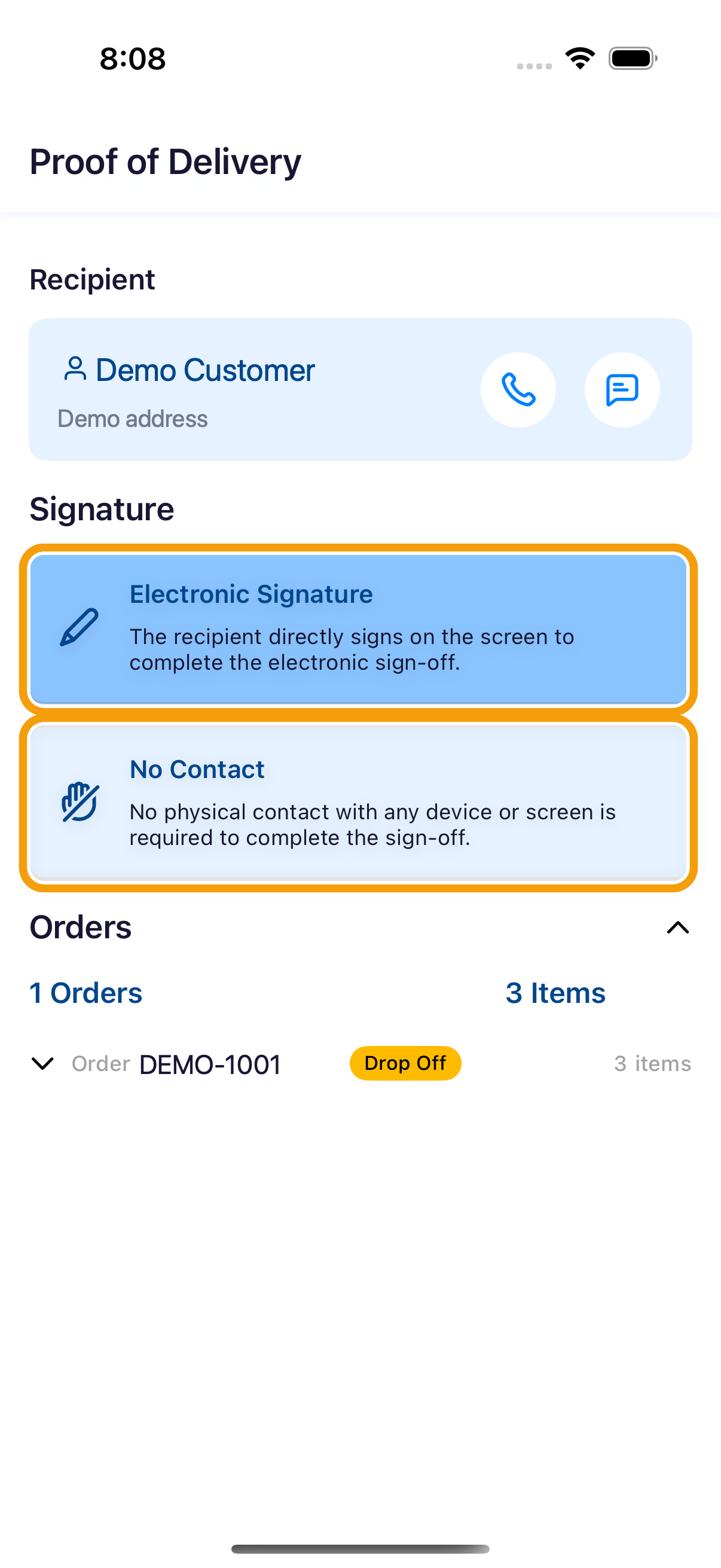
電子簽名 (Electronic Signature)
- 點選 Electronic Signature;畫面會自動轉為橫向,離開時恢復直向。
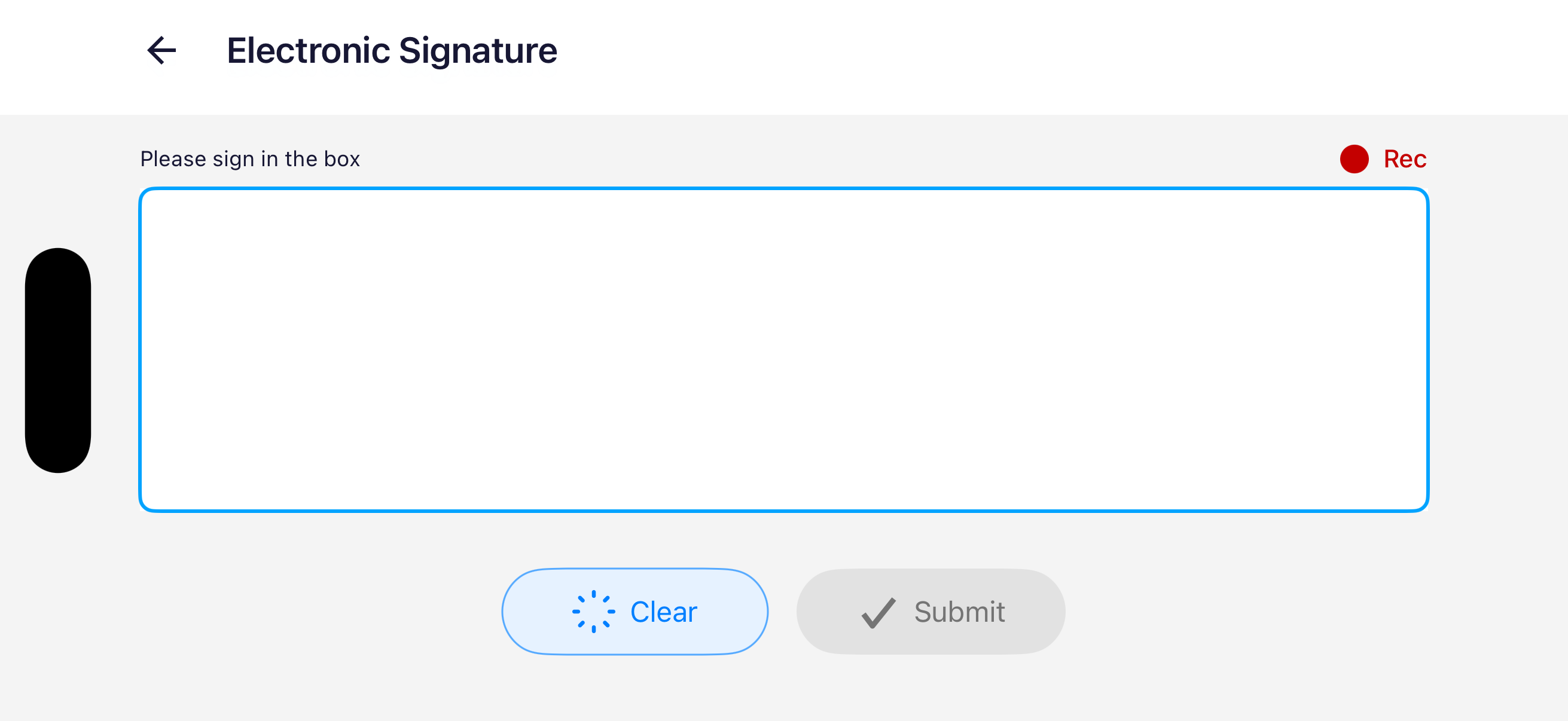
- 請收件人在簽名區簽名。iPhone 的提示文字為 Please sign in the box。
- 需要重簽時點選 Clear。
- 檢查簽名後,點選 Submit。
- 看到 Ready to submit? 時,點選 Confirm 送出;送出後不能編輯簽名。
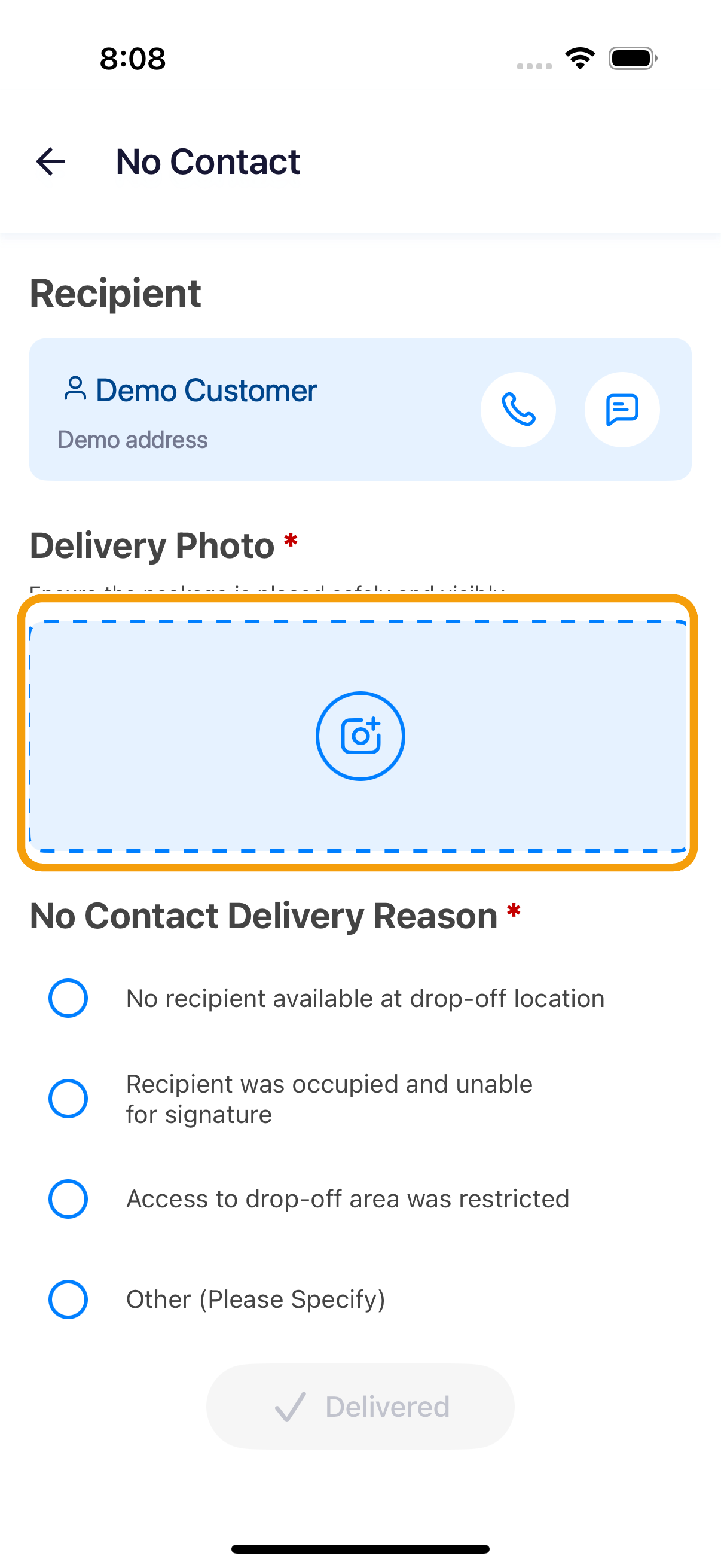
無接觸 (No Contact)
在 iPhone,只有不含取件訂單的客戶停靠點會顯示 No Contact;倉庫停靠點不提供此選項。
- 點選 No Contact。
- 拍攝並確認配送照片;照片是必填項目。
- 選擇原因。
- 選擇 Other (Please Specify) 時,請填寫原因說明。
- 點選 Delivered。
注意
如果 App 要求簽名,不要自己改用 No Contact(無接觸)。請照這一站提供的方式做,或聯絡調度。
網路中斷時
已儲存的配送證明會等待連線恢復後上傳。請保留 App 與資料;若顯示 Retry,恢復連線後再點選。詳見處理上傳失敗與網路中斷。