回報包裹異常
只有目前停靠點的包裹出問題時,才使用 Report Exceptions(回報異常)。
操作路徑:進行中的路線 → 目前停靠點 → 包裹列更多選單 → Report Exceptions(回報異常)。
完成確認
確認視窗關閉,而且送出的異常已記錄在受影響的訂單或包裹上。
確認入口是否可用
iPhone 與 Android 都是開啟包裹列的更多選單,再點選 Report Exceptions(回報異常)。
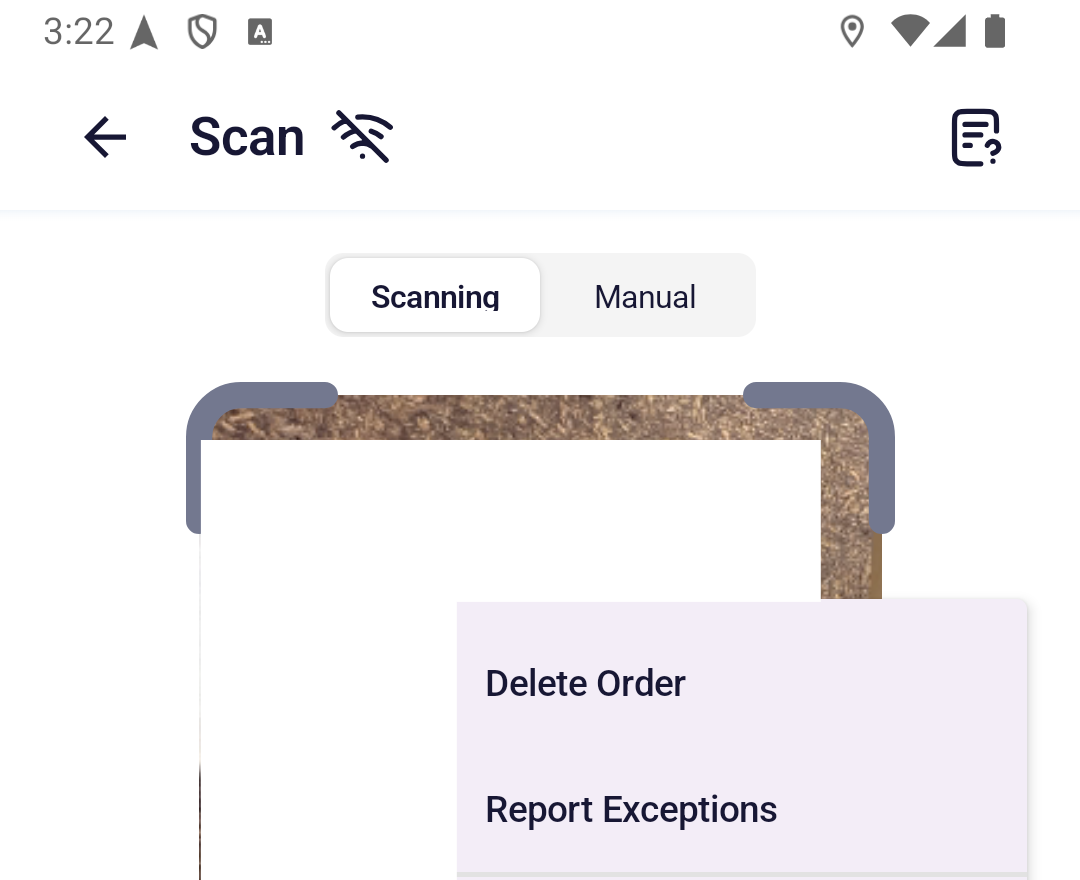
入口與可選類型會依你在目前停靠點執行的工作決定:
| 目前停靠點 | 入口 | 顯示類型 |
|---|---|---|
| 配送至客戶 | 顯示 | Missing(缺件)、 Damaged(損壞)、 Wrong Delivery(錯送) |
| 向客戶取件 | 隱藏 | — |
| 從第一個 Warehouse 取件 | 顯示 | Missing(缺件)、 Damaged(損壞) |
| 將客戶退貨訂單送回 Warehouse | 顯示 | Missing(缺件)、 Damaged(損壞)、 Wrong Delivery(錯送) |
| 其他最終 Warehouse 返倉 | 隱藏 | — |
即使屬於允許的情境,訂單狀態不可回報、包裹已取消、同一包裹已回報過,或已沒有可回報數量時,入口仍會直接隱藏;不會顯示成停用按鈕。
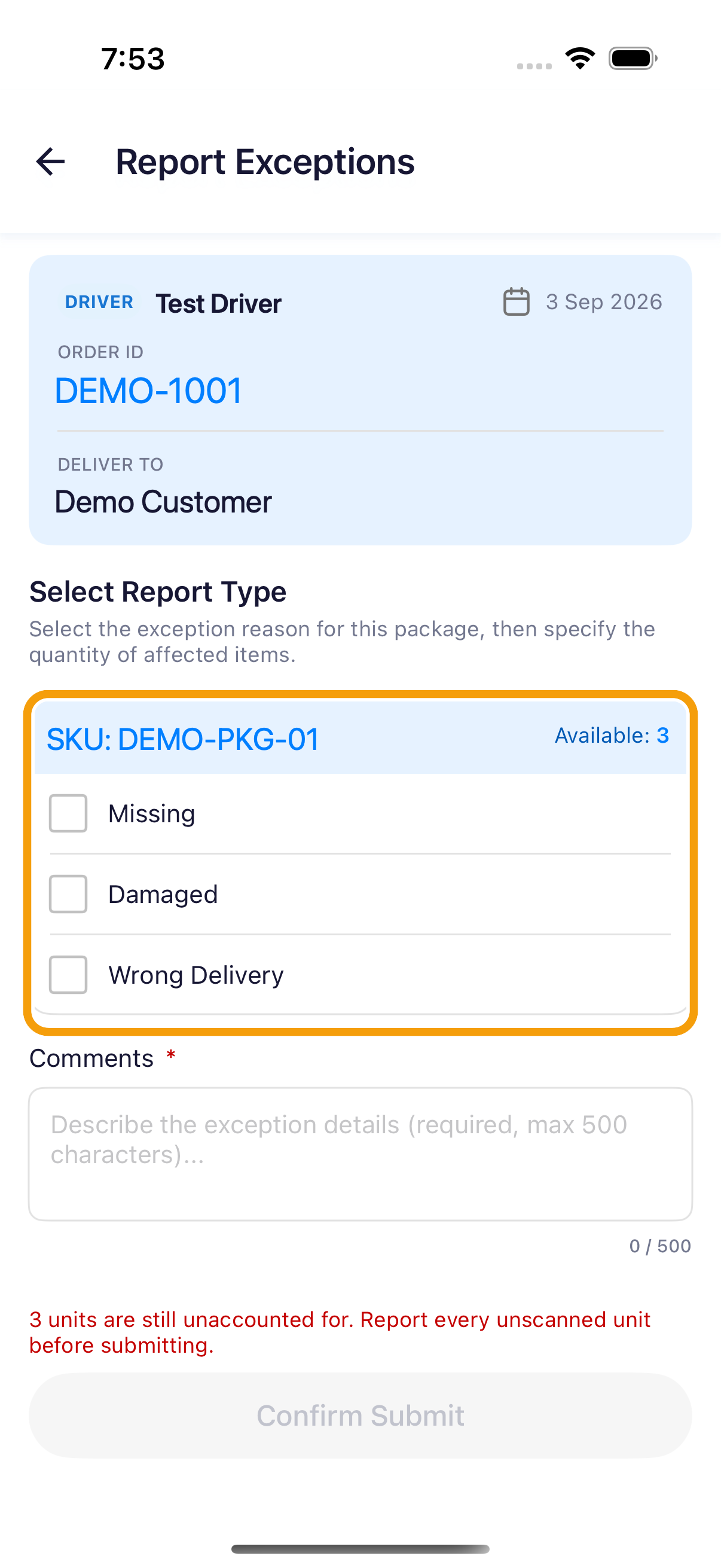
點選入口後,在 Report Exceptions 畫面選擇該包裹可用的異常類型。
送出異常
-
在目前停靠點點選 Report Exceptions(回報異常)。
-
核對畫面上的訂單與包裹,確認是要回報的項目。
-
勾選適用的異常類型,並用加減按鈕設定各類型的 Affected Quantity。同一包裹若有多種異常,可在這次回報中分別填寫。
-
確認各類型的數量合計等於這個包裹尚未掃描、也尚未回報的數量。正常包裹請先完成掃描,不要列入異常數量。
-
補齊必要資料:
- Damaged 必須上傳 1–5 張照片。
- Wrong Delivery 必須選出錯誤的包裹或 SKU。
- Comments 為必填;請在 500 字元內說明狀況。
-
點選 Confirm Submit,檢查確認視窗中的回報內容。
-
確認無誤後,再點選 Confirm Submit 送出;已送出的回報不能編輯或刪除。
注意
異常回報需要即時網路,而且同一包裹只能成功送出一次。需要的入口或類型沒有出現時,不要改選最接近的選項,請改為聯絡調度。