申請、查看與取消請假
選擇請假期間並填寫原因後,即可送出請假申請。本頁也說明如何查詢已送出的請假單,以及需要時辦理銷假。
操作路徑:首頁 → Roster(班表) → 右上角更多選單 → Request Leave(申請請假)。
送出成功後, Leave Details 顯示請假期間、原因與 Request ID。銷假成功後,同一筆請假單會顯示 Leave Cancelled。
開始前先準備請假日期、時間與原因。系統只會把排定的上班時數計入請假時數。 以下流程適用於 iPhone 與 Android。逐步操作截圖使用 Android;班表說明頁另有 iPhone 畫面。
從班表開啟請假選單
- 在首頁左下角點選 Roster。
- 選擇日期查看班次。可以用月份箭頭切換,或點選 Today 回到今天。
- 點選右上角三點選單。要新增請假選 Request Leave(請假申請);要看既有請假選 Attendance Records(出勤紀錄)。
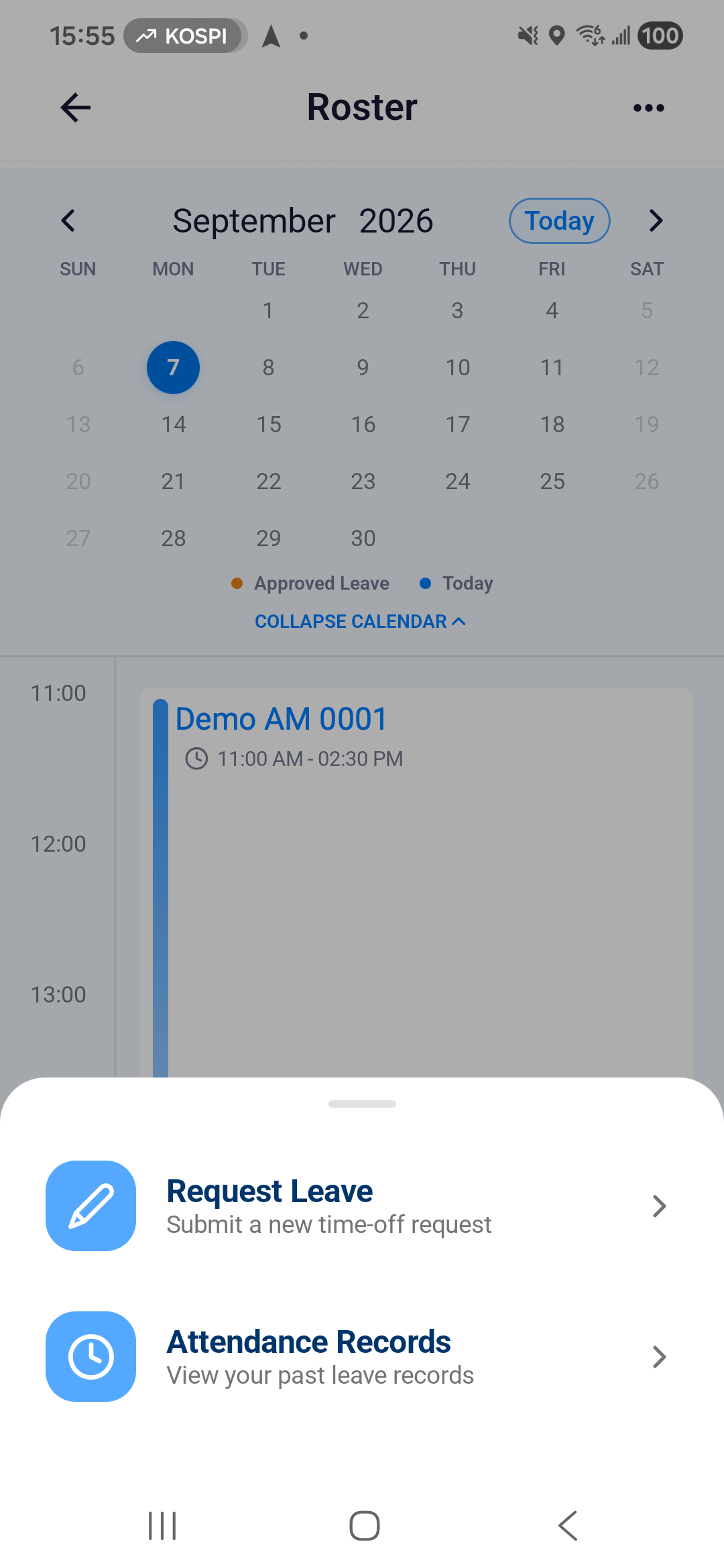
日曆與班次卡的完整說明請看 查看班表與請假。
查看請假列表
- 從班表選單開啟 Attendance Records(出勤紀錄),即可查看請假紀錄。
- 用年份左右箭頭找到要查詢的年度。
- 選擇 All、 Short Notice 或 Cancelled 篩選請假卡。
- 點選一張卡片開啟 Leave Details,核對日期與原因,確認是你要查看的請假單。
每張卡片會顯示請假日期、最後更新日期與更新者。上方統計是請假單的筆數,不是請假時數。 要從列表新增請假,可以點選右上角加號。
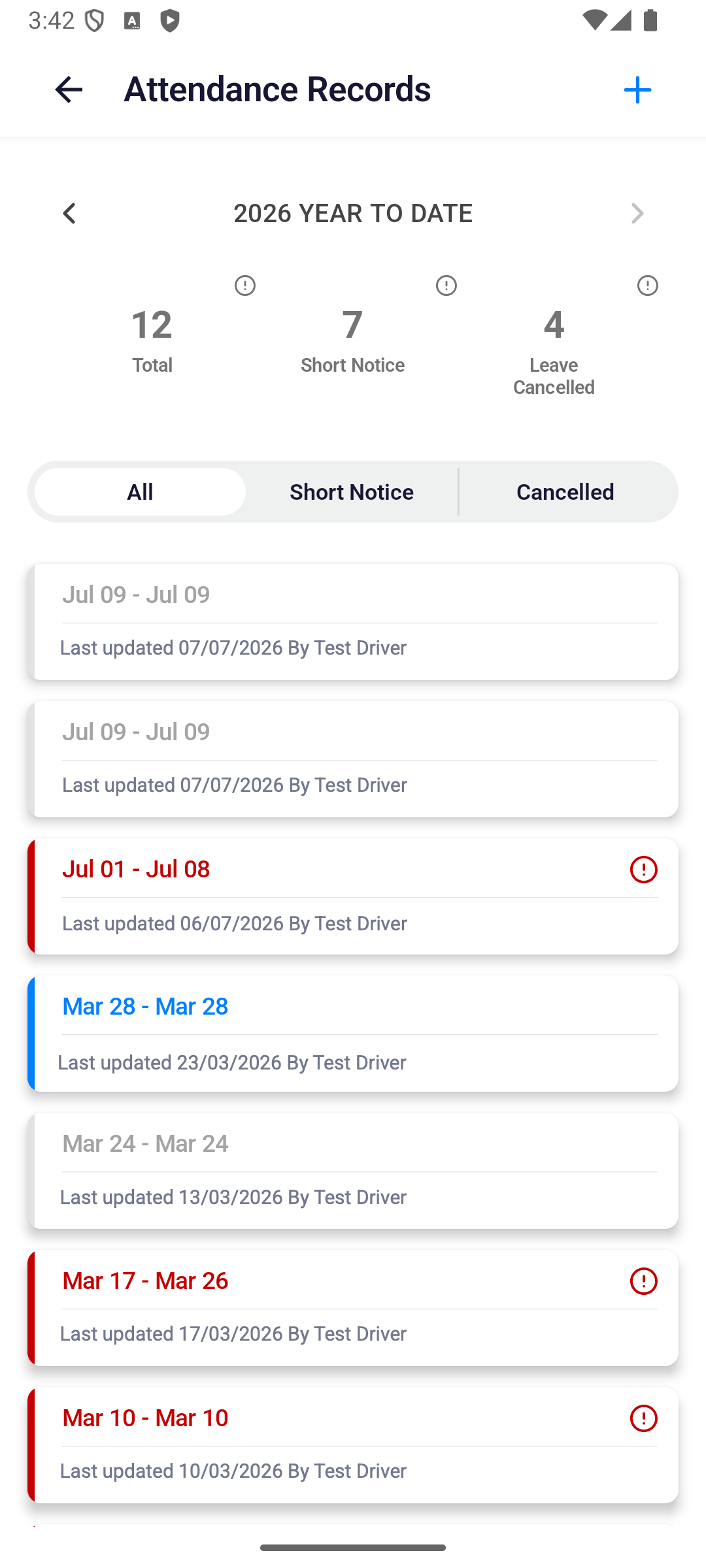
篩選與統計的詳細說明請看 查看出勤紀錄。
填寫請假單
選擇開始日期與時間
- 開啟 Request Leave(請假申請),點選 Start Date(開始日期)。
- 用日曆箭頭切換月份,再點選日期;選好的日期會帶回表單。
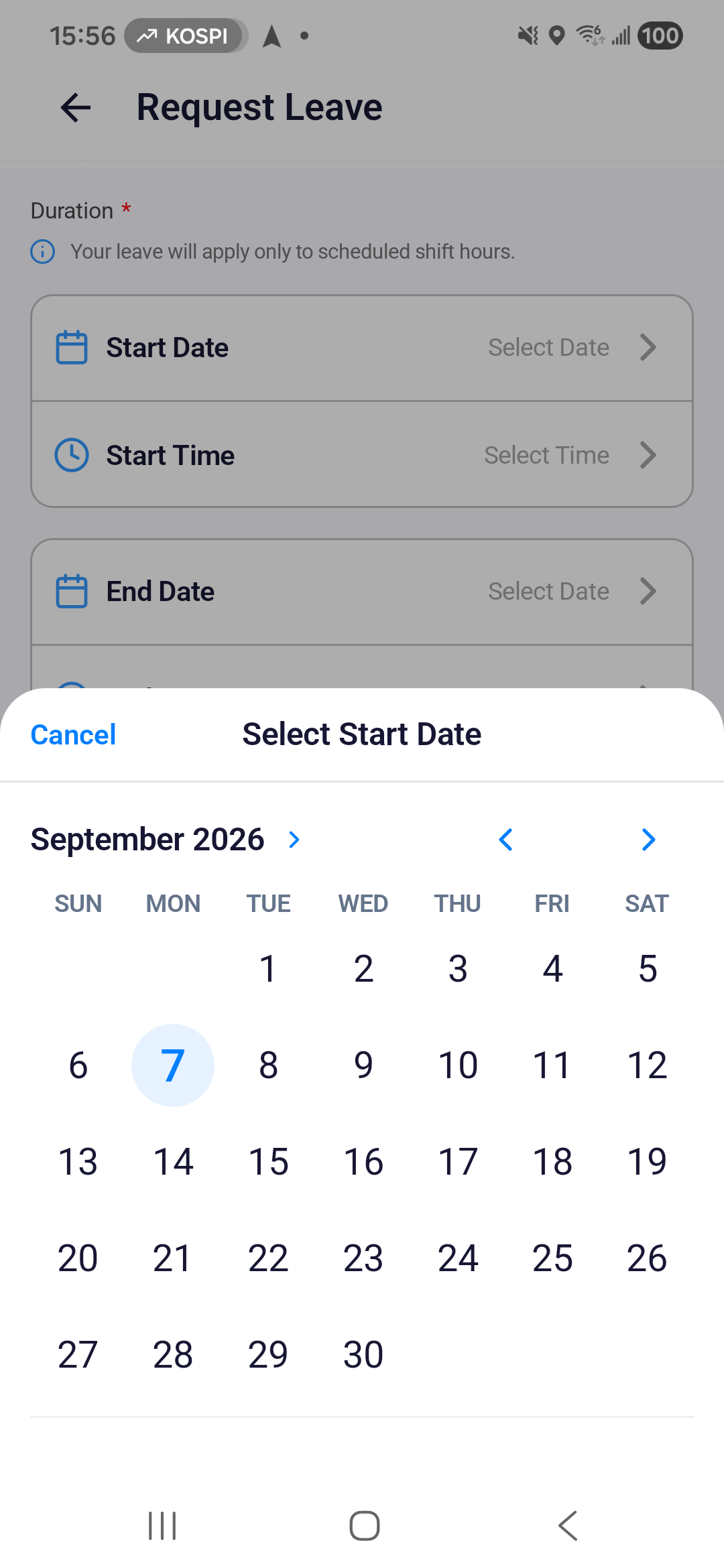
- 選好日期後,點選 Start Time(開始時間)。
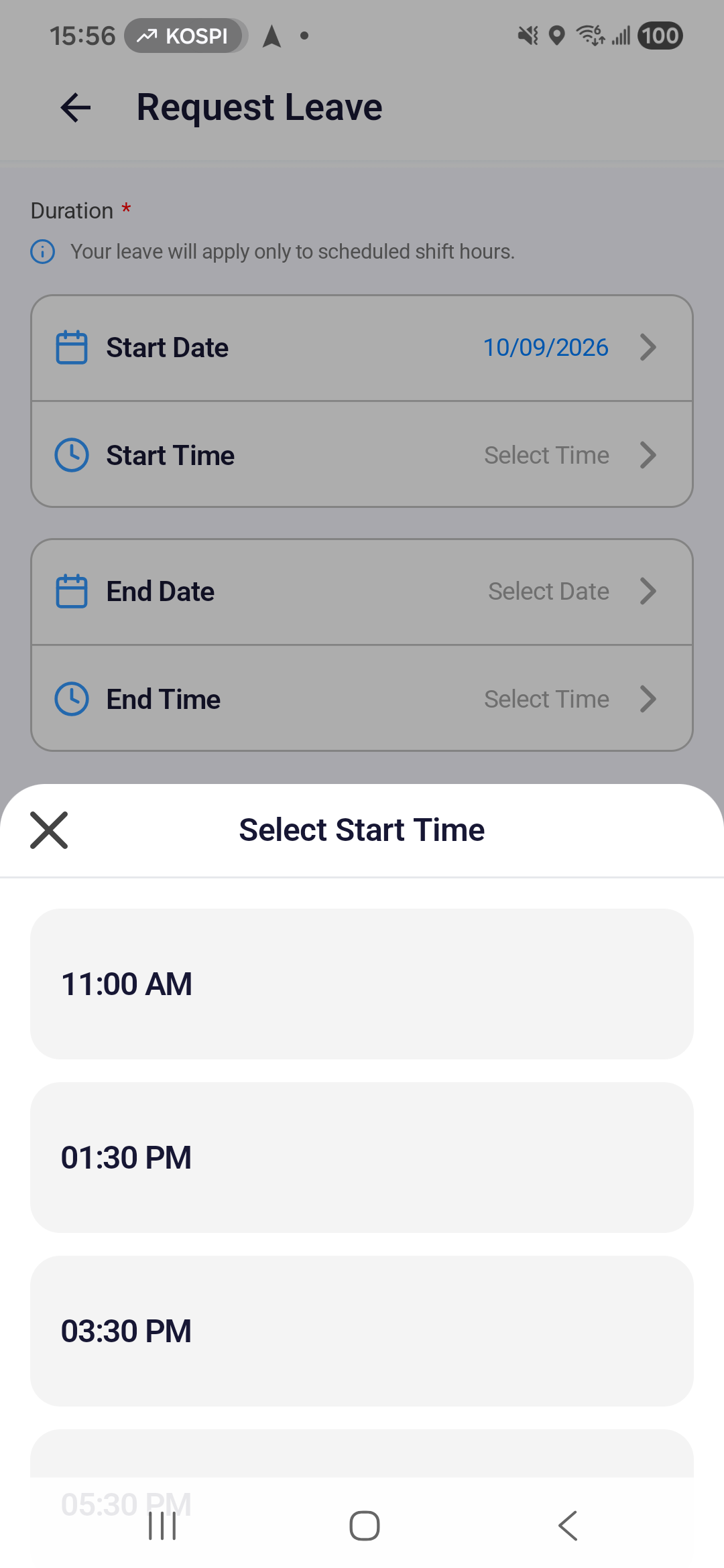
- 從清單選擇開始時間;需要時向下捲動查看更多時段。
選擇結束時間並填寫原因
- 點選 End Date(結束日期),選請假結束日期。
- 點選 End Time(結束時間),選一個晚於開始時間的結束時間。
- 填寫必填的 Reason / Notes(原因/備註),最多 500 字。
- 核對四個日期與時間欄位,再點選 Submit(送出)。
修改日期後,需要重新選擇該日期的時間。同一天請假時,開始與結束日期選同一天。 下圖範例是 9 月 10 日上午 11:00 至下午 12:30。
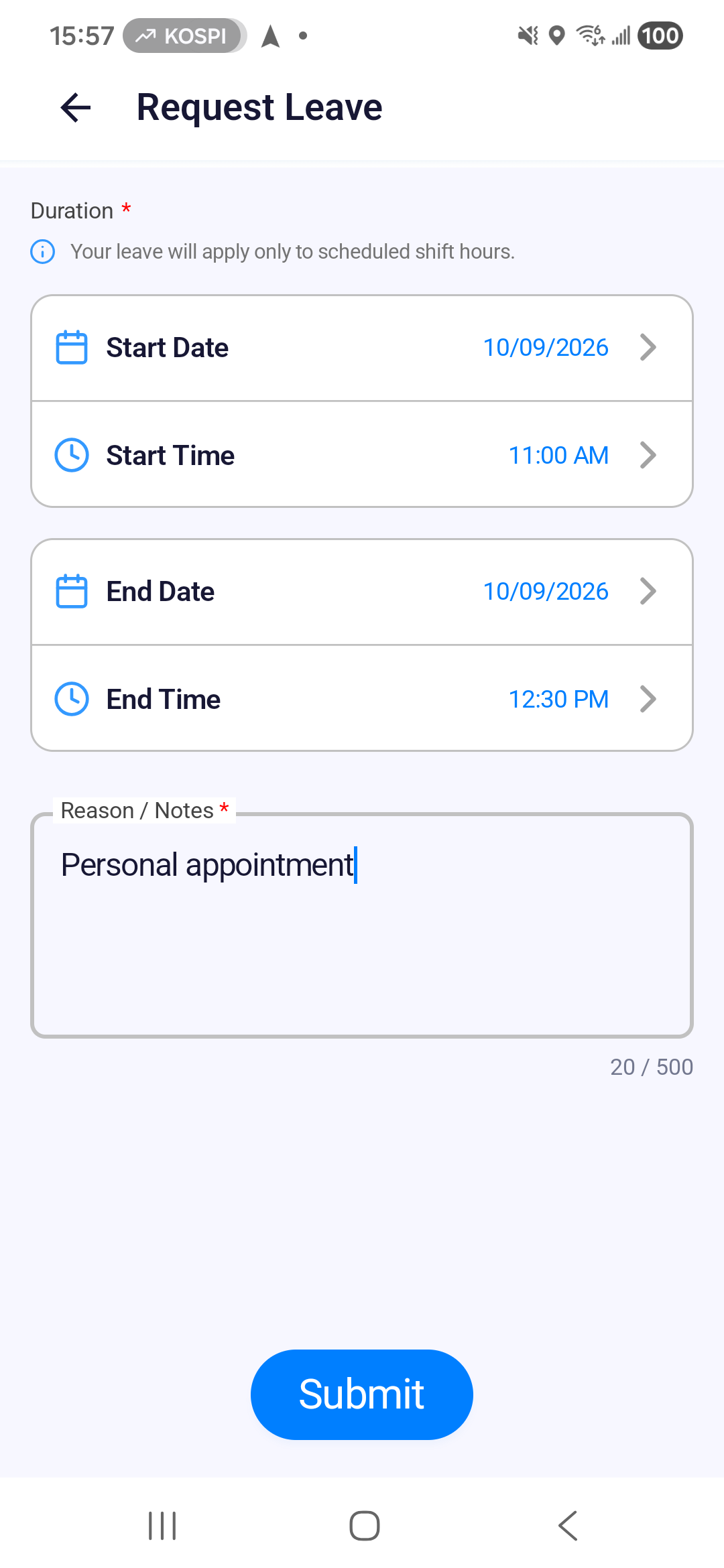
四個日期與時間都選好、結束晚於開始、原因也填了, Submit(送出) 才能使用。
確認臨時請假提示
距離請假開始不足 24 小時時,點選 Submit 會開啟 Short Notice。
- 閱讀提示;繼續送出會記錄為臨時請假。
- 點選 Submit Request 送出,或點選 Cancel 回到表單,先不要提交。
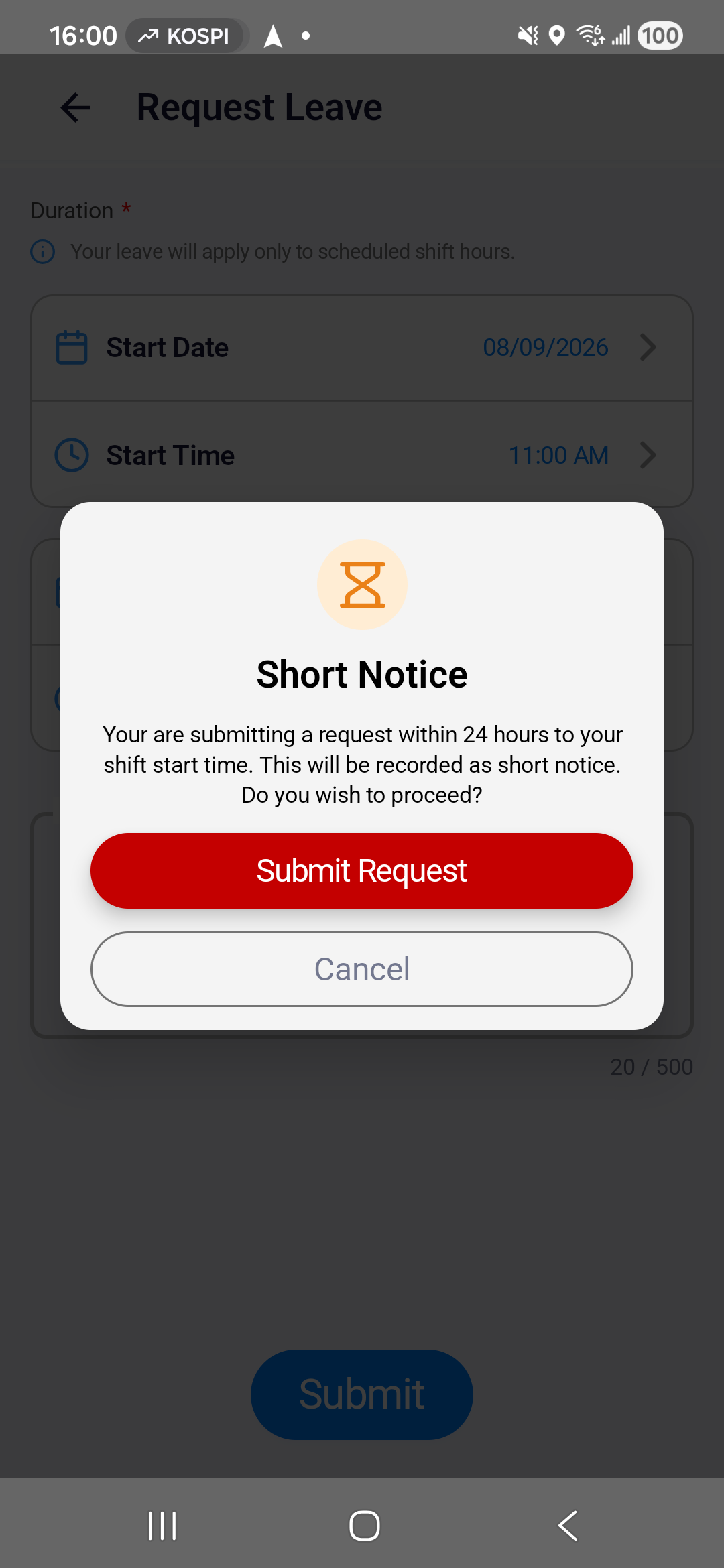
其他請假會在點選 Submit 後直接送出。送出後,請等待 Leave Details 顯示該筆請假,確認申請已儲存。
查看已送出的請假單
- 查看 Total Duration(總時長),以及 Leave Period(請假期間) 裡 FROM(起)、 TO(迄) 的起訖日期與時間。
- 核對 Request ID(申請 ID) 與 Reason(原因);要聯絡調度時,可以報這個請假單編號。
- 向下捲動至 Activity Log(活動紀錄),查看操作項目、操作人與時間。
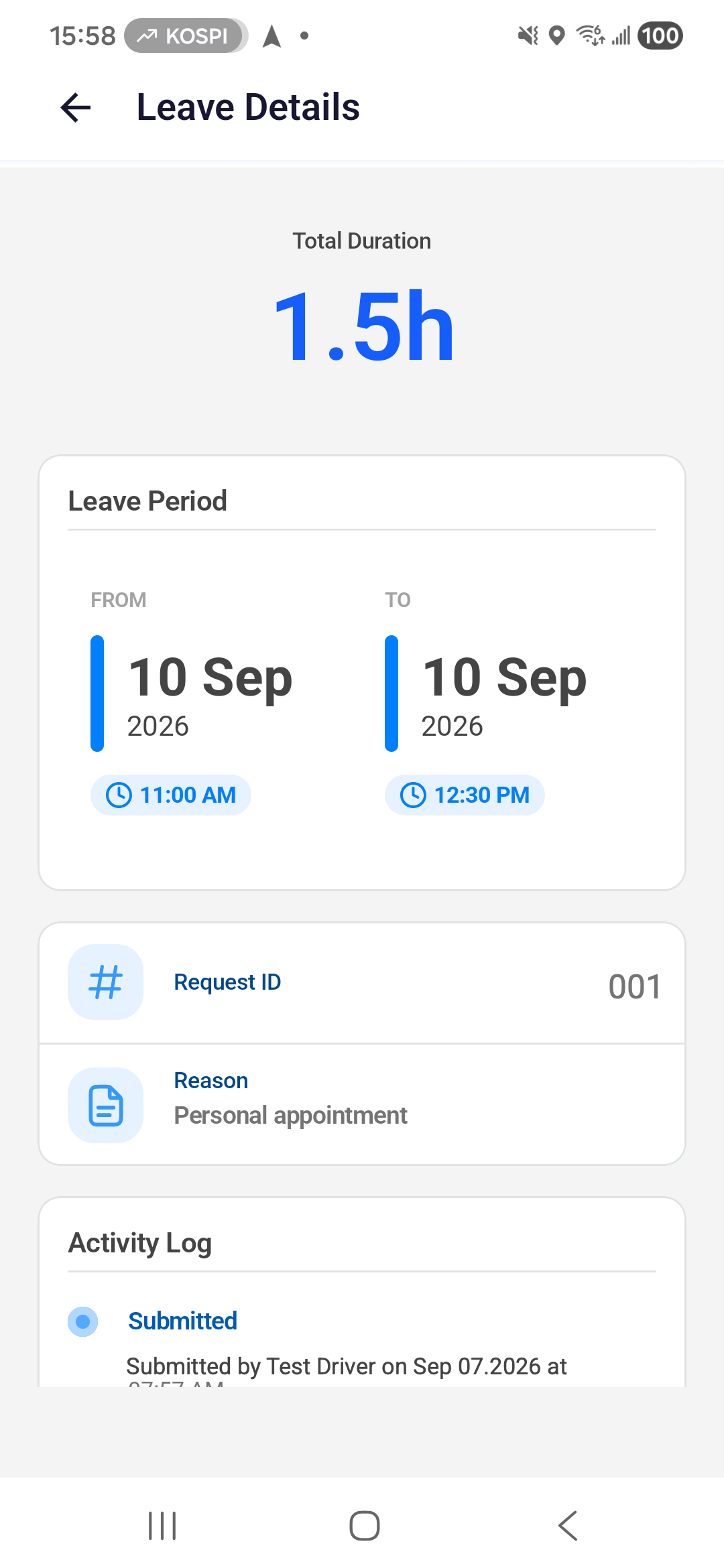
之後可從 Attendance Records 點選請假卡重新開啟,iPhone 班表中的 Leave Confirmation 卡片僅提供期間摘要。 如果資料填錯,可以在允許時先用 Cancel Leave 銷假,再重新申請;詳情頁沒有編輯表單。
行程改變時銷假
找到取消請假按鈕
- 在 Leave Details 開啟要取消的請假單。
- 向下捲過 Activity Log(活動紀錄),找到 Cancel Leave(取消請假)。
- 按鈕可以使用時,點選 Cancel Leave(取消請假)。
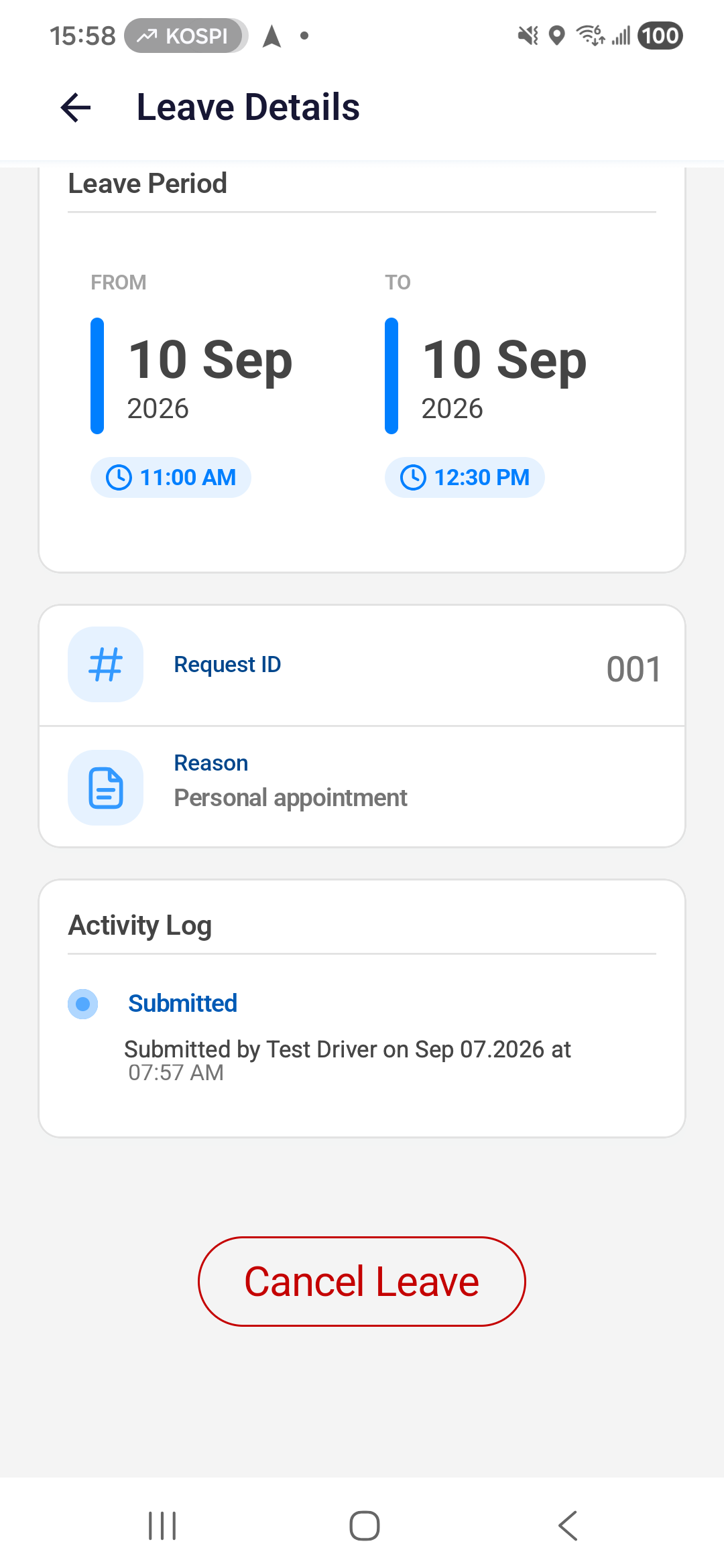
若按鈕無法使用,代表這筆請假目前不能從此頁銷假;仍需變更時,請聯絡調度。
填寫銷假原因並確認
- 在 Cancel Reason(取消原因) 填取消原因,最多 500 字。
- 點選紅色的 Cancel Leave(取消請假) 確認銷假;要保留原請假就改點選 Close(關閉)。
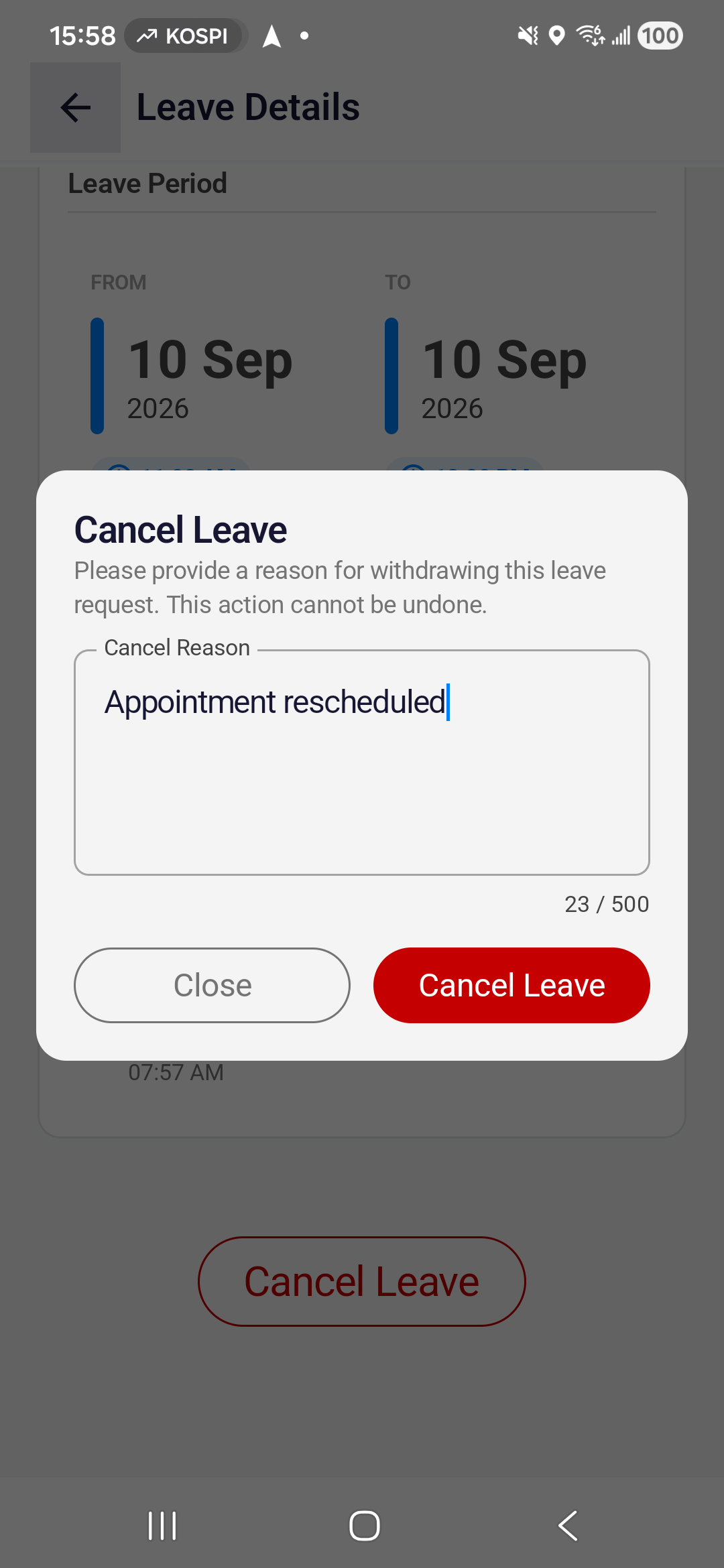
銷假確認後無法復原。只關閉視窗而沒有確認,原請假不會改變。
確認銷假結果
- 等詳情頁顯示 Leave Cancelled(請假已取消)。
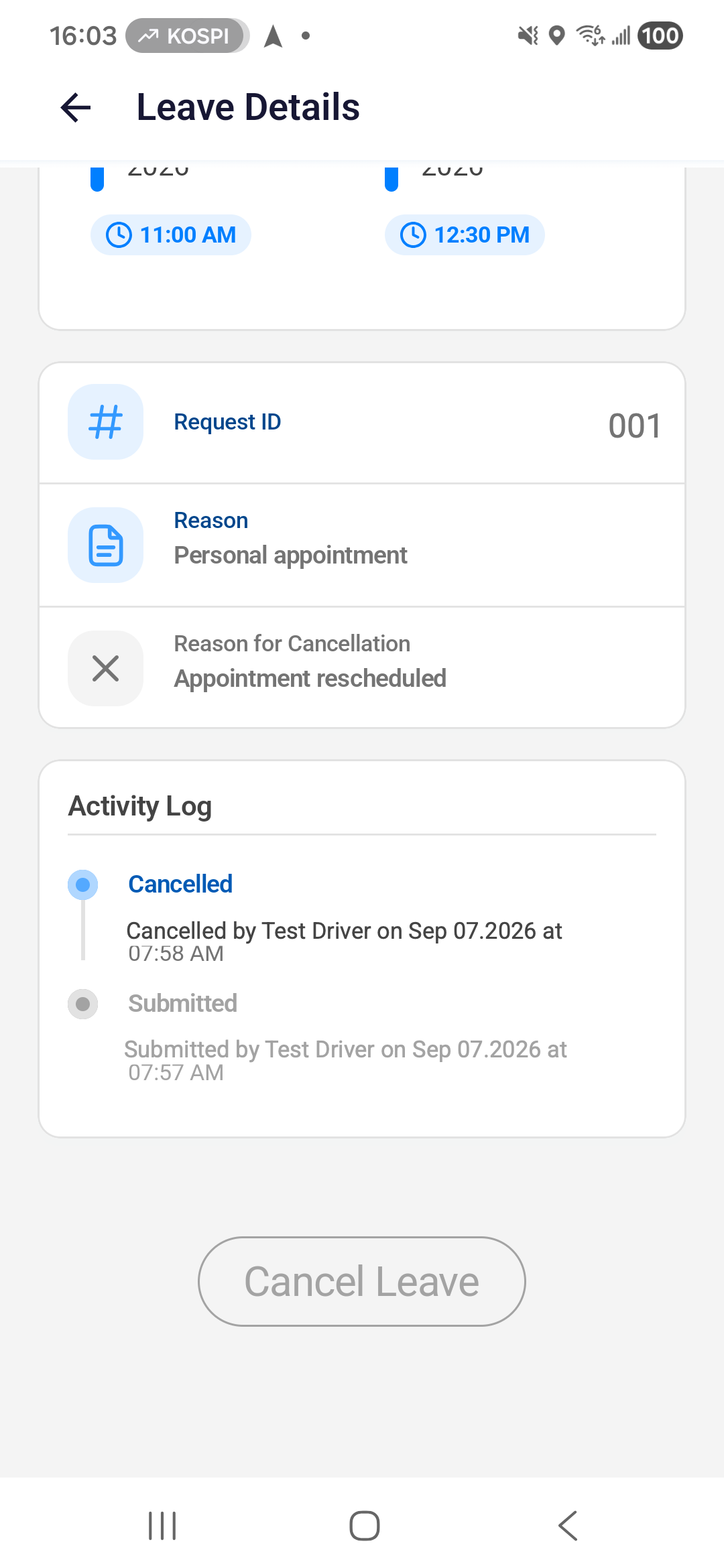
- 往下看 Reason for Cancellation(取消原因),以及 Activity Log(活動紀錄) 新增的取消紀錄。
- 回到 Attendance Records(出勤紀錄),選 Cancelled(已取消),就能再找到這筆請假。
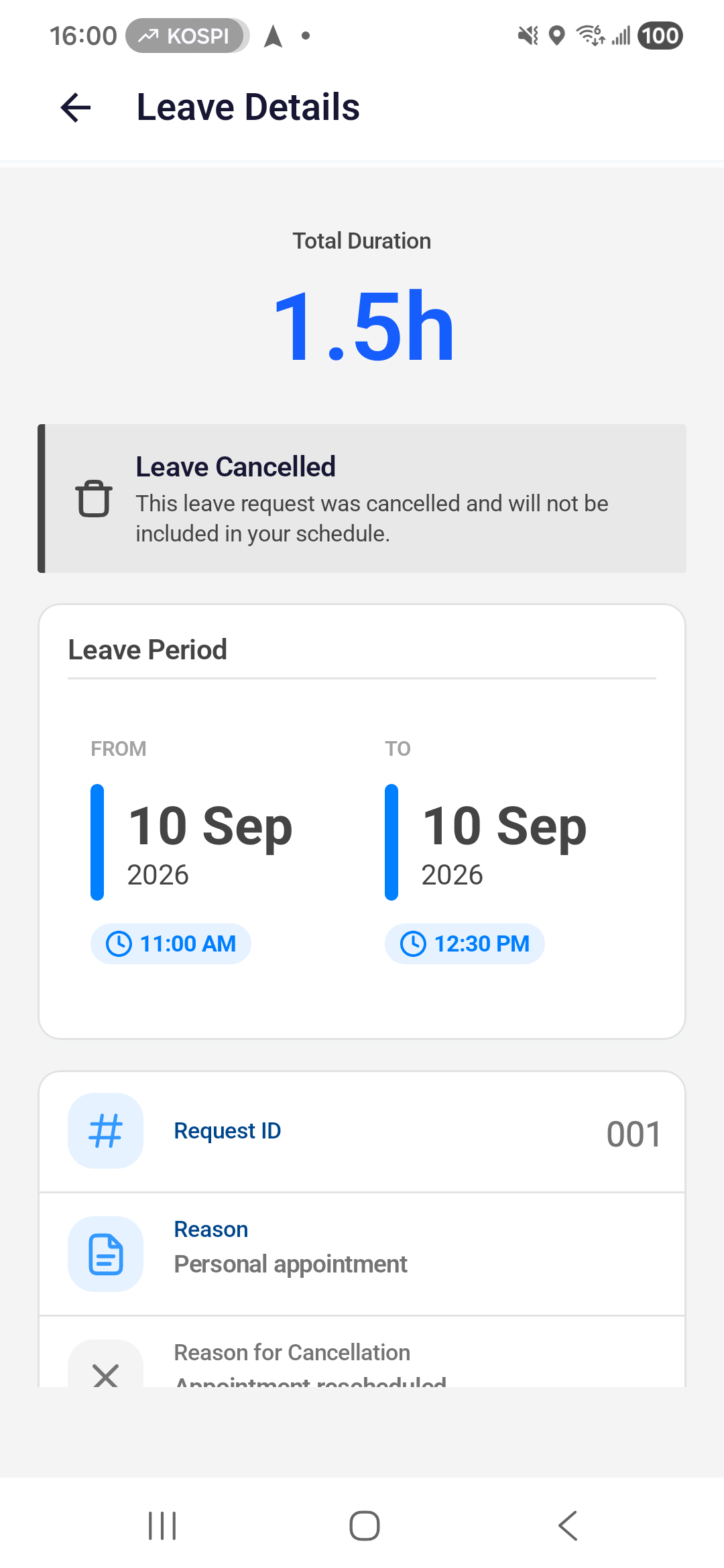
已取消的請假不再列入班表;請假單仍保留,銷假不會刪除歷史紀錄。
無法完成時怎麼辦
| 畫面情況 | 處理方式 |
|---|---|
| Submit 無法使用 | 選好四個日期與時間欄位、確認結束晚於開始,並填寫原因。 |
| 改完日期後,時間欄位變空白 | 為新的日期重新選擇時間。 |
| 顯示請假重疊或其他送出錯誤 | 閱讀訊息,先核對既有請假單,再調整日期或重試。 |
| 列表找不到請假單 | 核對年份並選 All;已取消的請假也可到 Cancelled 查找。 |
| 儲存或銷假時連線失敗 | 恢復連線後先查看請假詳情,再決定是否重試;不要只因按過按鈕就認定成功。 |