休息模式與離線工作
請在安全停車後才使用 Rest(休息)。短暫斷線時,已經載入的路線還能保留部分工作;要拿新的伺服器資料則需要網路。
操作路徑:進行中的路線 → 導航狀態 → Rest。
完成確認
點選 Continue 後,導航恢復為 Running。若剛恢復網路,請另外確認目前路線與尚未上傳的資料已完成同步。
開始休息
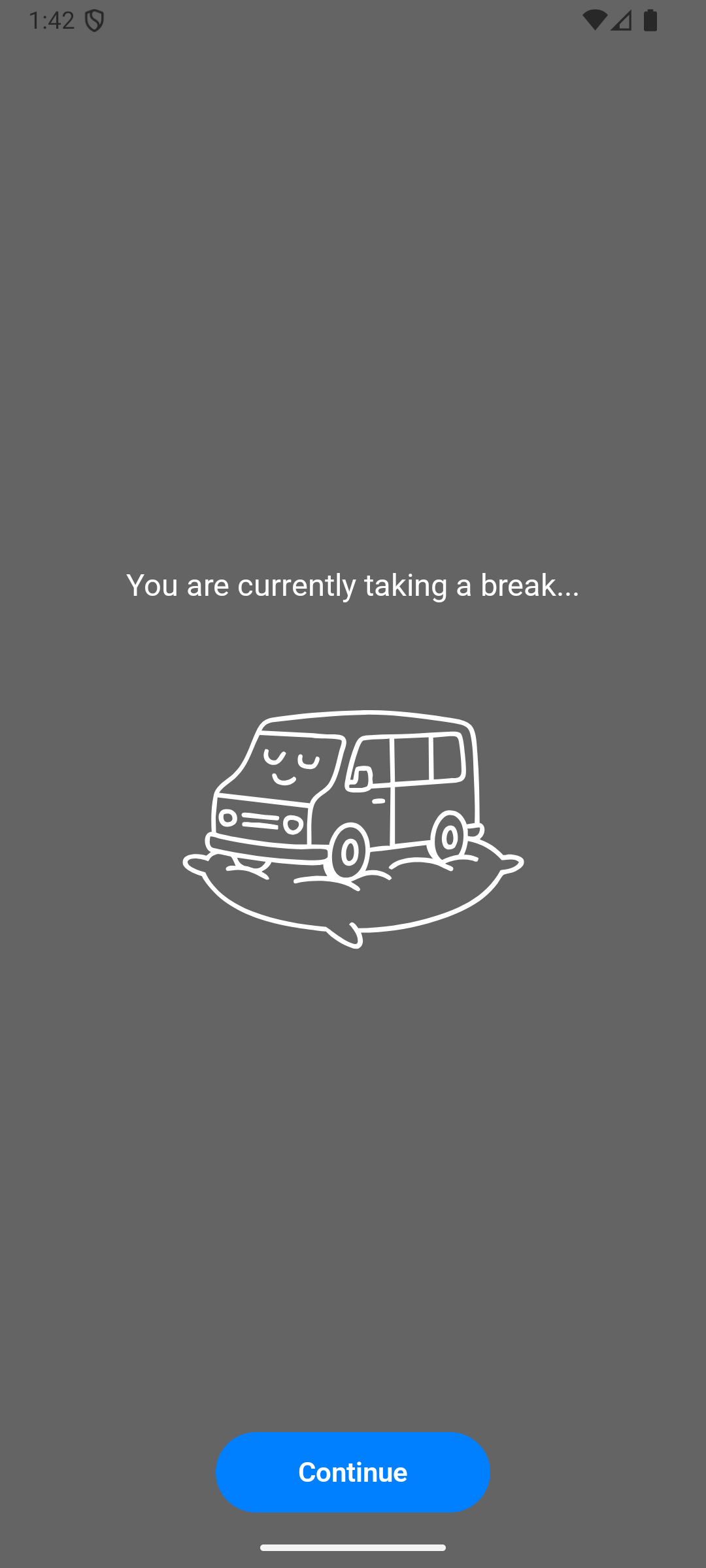
- 在導航畫面把狀態從 Running(執勤中) 切到 Rest(休息)。
- 確認休息畫面。休息期間會暫停地圖控制與位置上傳。
- 準備好後點選 Continue(繼續) 繼續。
斷線期間工作
- 保持 App 已安裝且不要清除資料。
- 已經載入的路線與停靠點資料可能仍可使用。
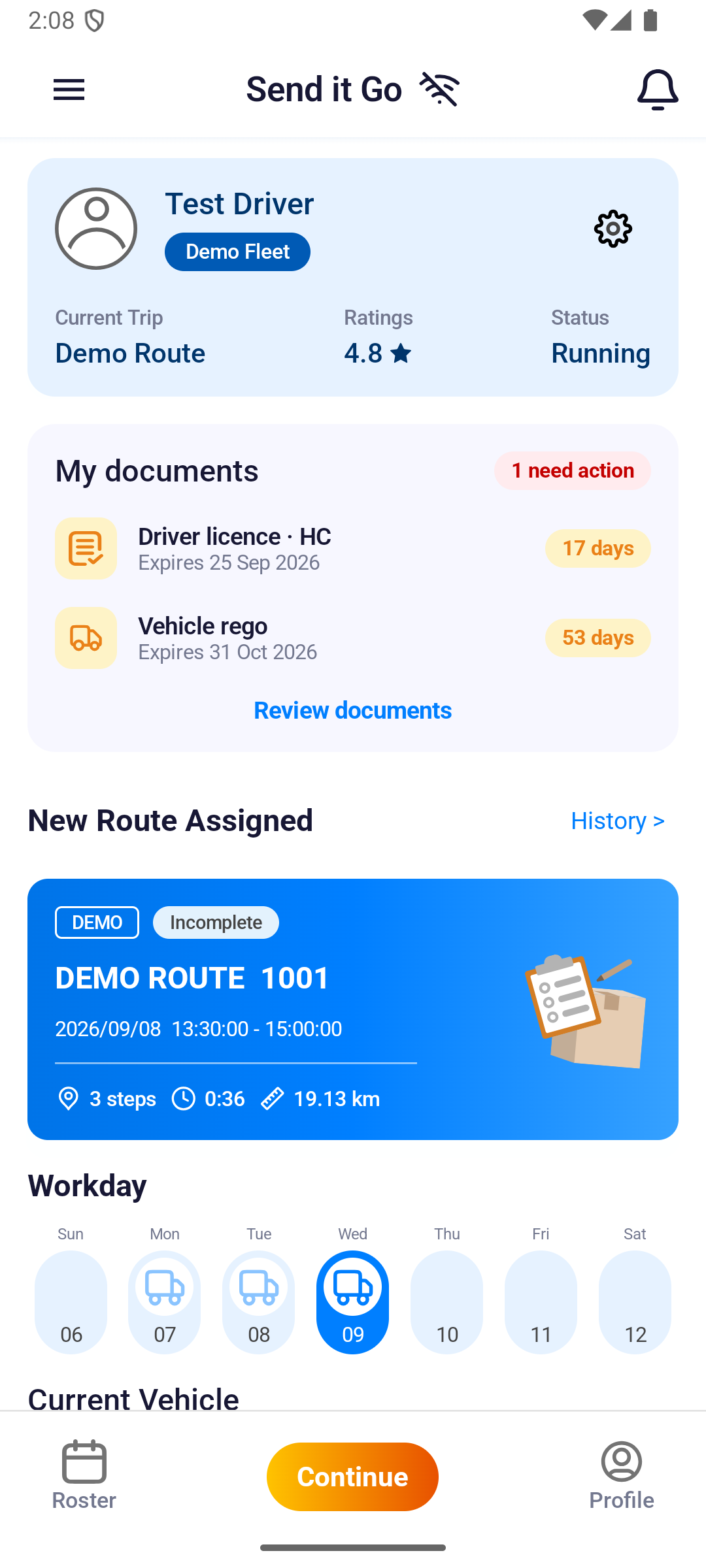
- 已儲存在手機的掃描與配送證明會等待上傳,恢復網路後重試。
- 取得新的首頁資料、載入 Delivery History、接收路線變更、調整停靠順序及回報異常,都需要網路。
- 已儲存的訂單移除可等待同步;若同時調整停靠順序,離線時不會套用新的順序。恢復連線後,請重新確認路線。
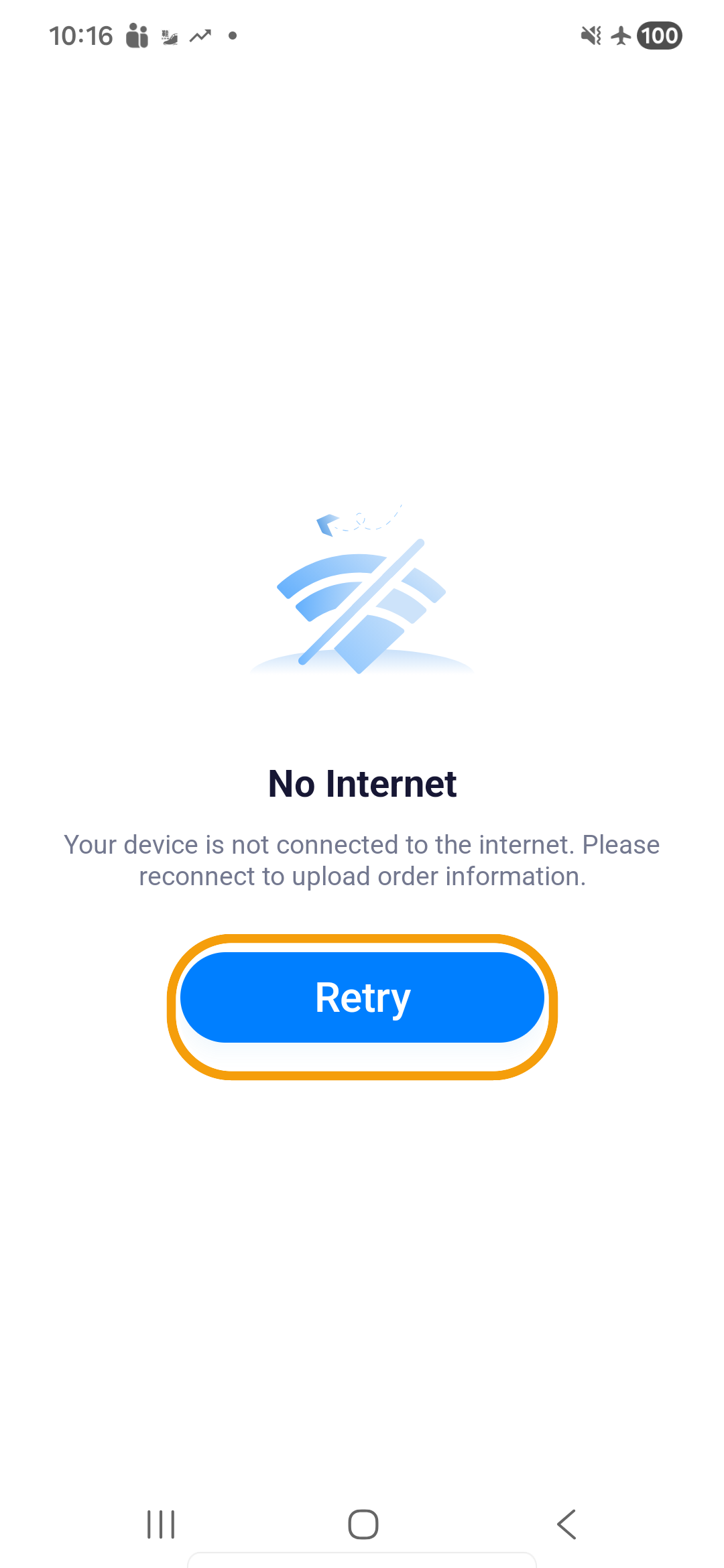
- 顯示 No Internet 時,恢復連線後點選 Retry。
注意
掃描、配送證明或完成資料可能仍在等待上傳時,不要解除安裝 App。