查看司機資料
「司機個人資料 (Driver's Record)」是管理外勤司機的地方:看他的身分、確認證照有沒有過期、綁定的車輛、手機端的權限(例如能不能自己調站點順序),還有操作歷程。
操作路徑:Fleets → 目標車隊 → Drivers。
完成確認
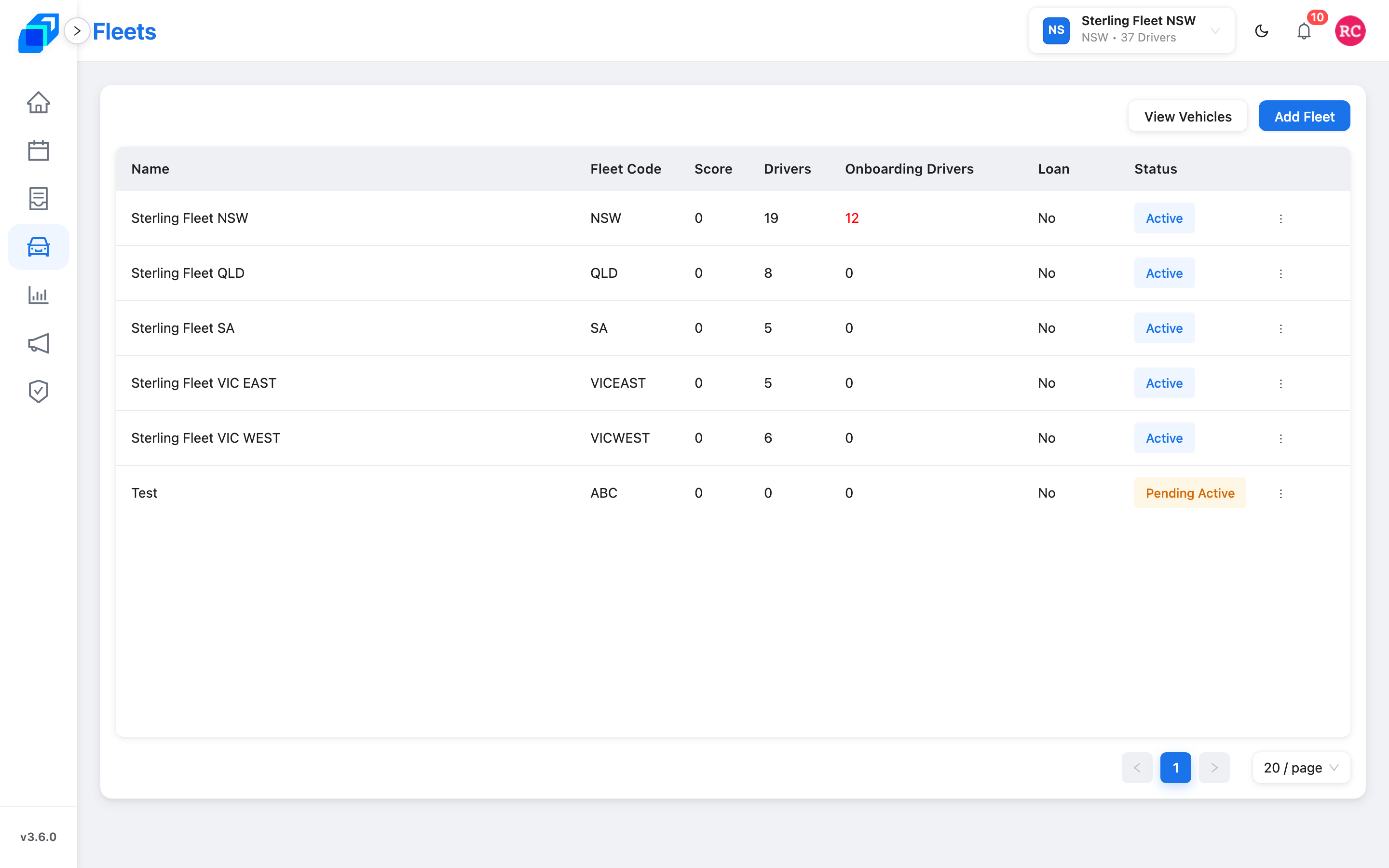
切換開關或調整狀態後,畫面頂部會顯示 Stop Reordering setting saved.(站點排序設定已儲存)提示;司機名冊對應那一列的 Stop Reordering 欄位也會即時變成 Allowed(允許)或 Locked(鎖定)。
1. 檢視司機名冊總表
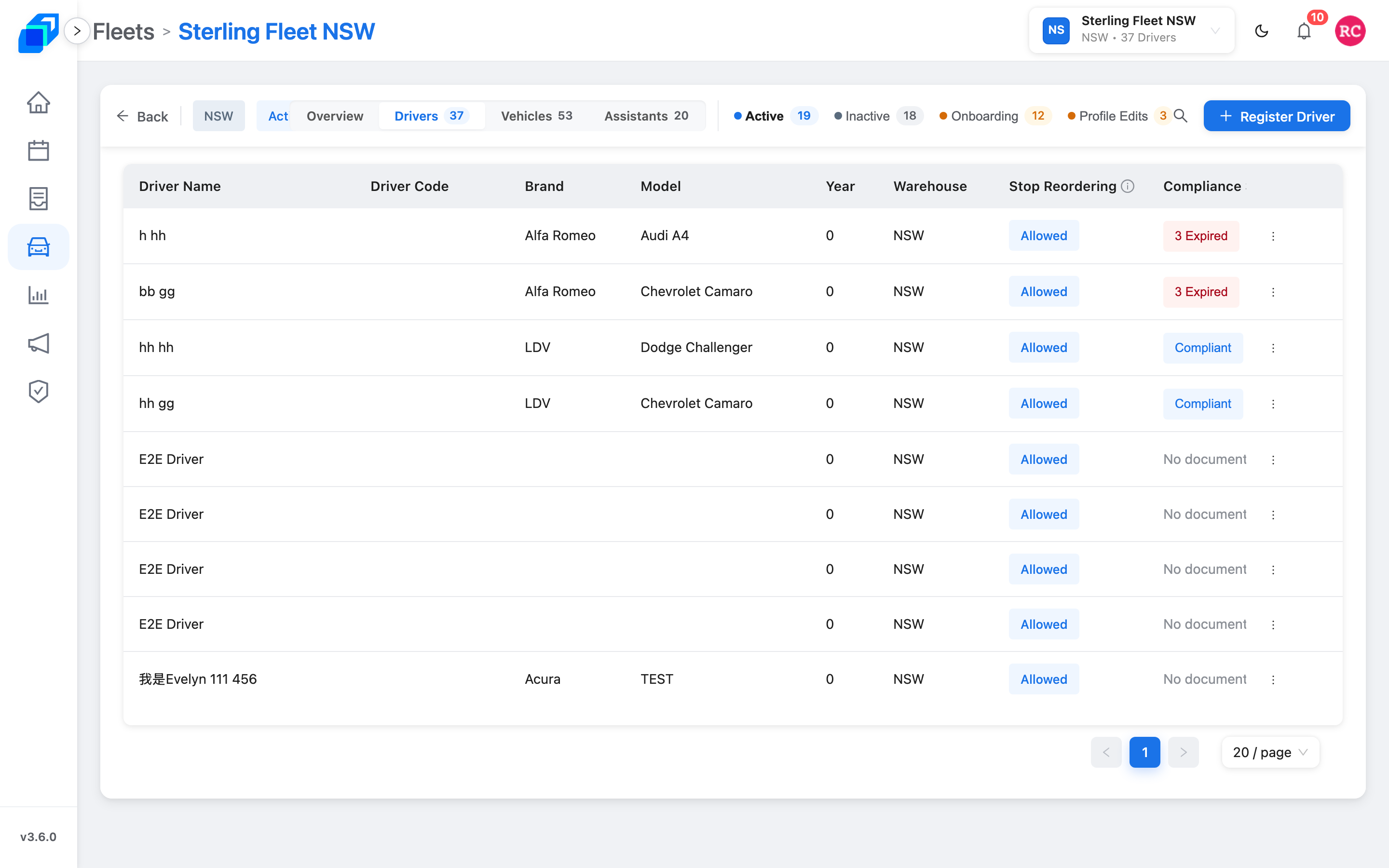
進到目標車隊後,切到 Drivers(司機名冊)分頁。表格會列出這個車隊所有在職司機:
- Warehouse(所屬倉庫):這位司機主要從哪個倉庫出發、裝載。
- Stop Reordering(站點排序權限):目前有沒有讓這位司機在手機端自己排配送順序(Allowed 允許 / Locked 鎖定)。
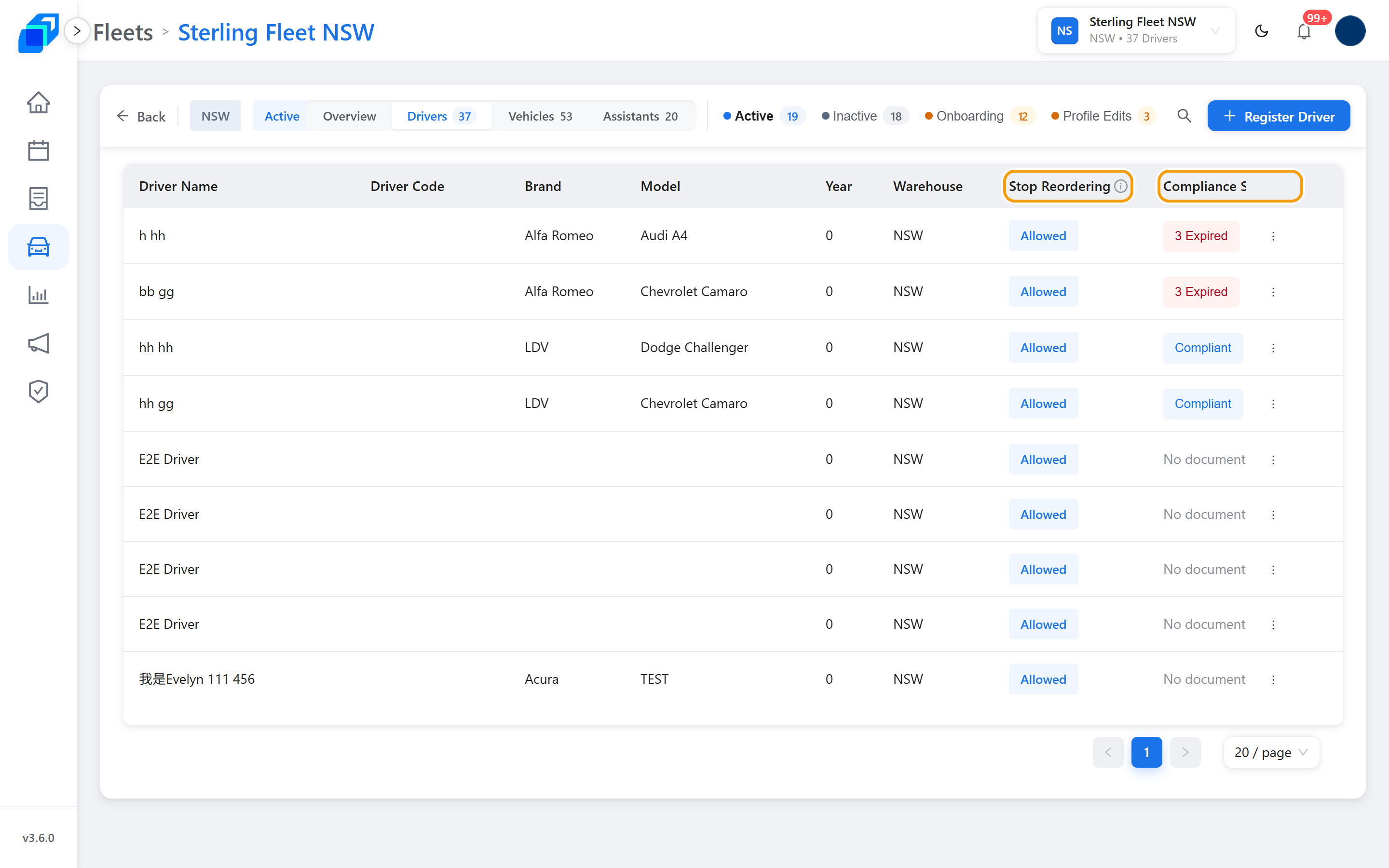
- Compliance Status(證件合規狀態):當你的帳號有 View Driver Application 權限時,才會出現這一欄,用來看司機證件齊不齊、有沒有過期(詳見第 4 節)。
2. 開啟司機完整檔案與分頁明細
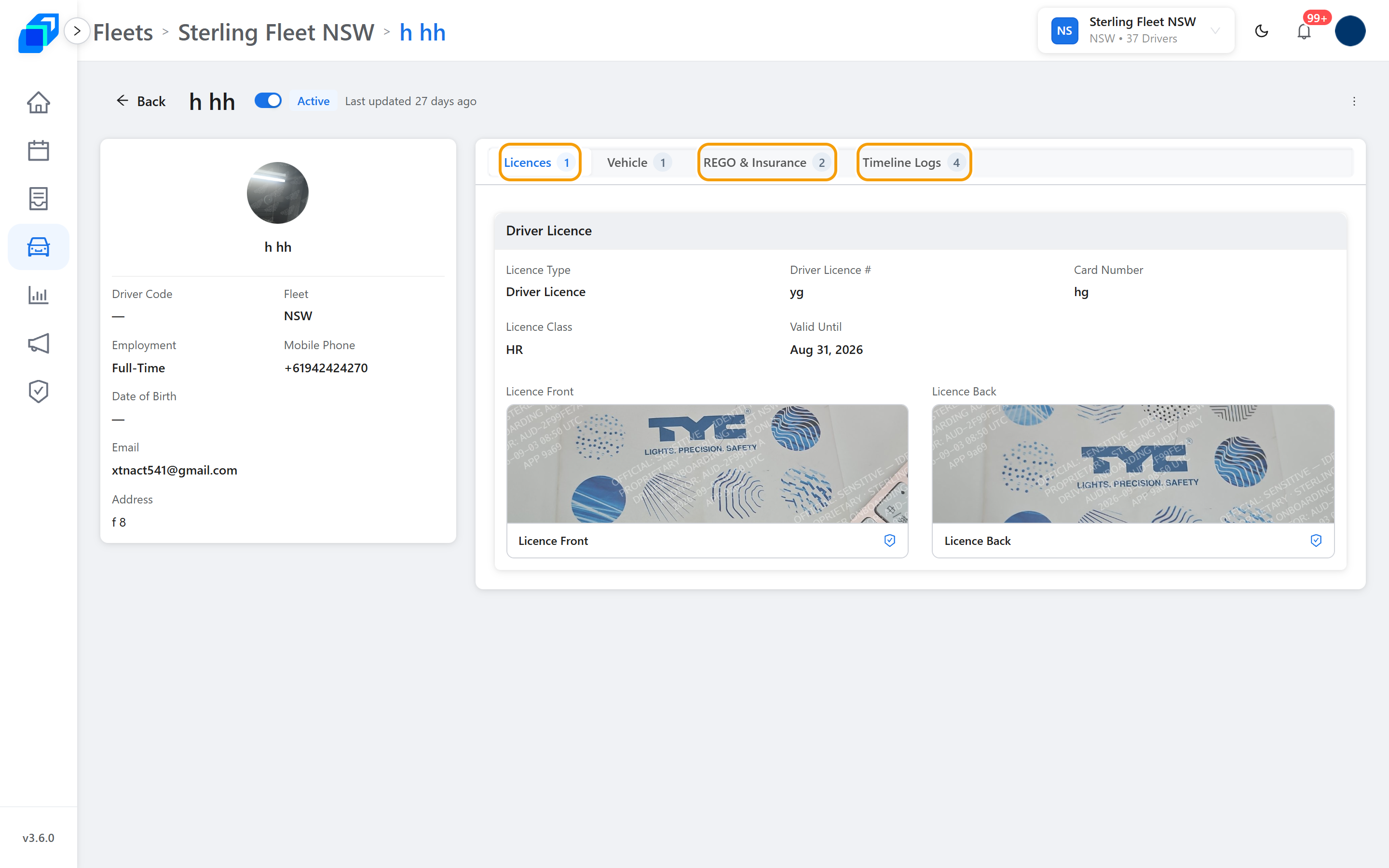
在司機名冊點任一位司機那一列,就能打開他的詳細資料面板:
- 左側基本身分資訊:司機的法定全名、聯絡手機、電子信箱、住址、加入車隊的時間等。
- 右側四個管理分頁:
- Licences(駕駛執照):看駕照正反面影像、證號與有效到期日。
- Vehicle(車輛配置):看這位司機目前綁定的車輛與規格。
- REGO & Insurance(行照與保險):看車輛行照、檢驗照片,以及第三方責任險、CTP 或綜合保險單。
- Timeline Logs(歷程紀錄):追蹤這位司機從第一次申請、審核通過、改資料到權限變更的所有時間點和操作者。
每個分頁標題旁邊都會標上目前的檔案筆數,方便快速查核。
3. 控管司機端路線站點排序權限
在司機資料頁或名冊,可以用 Allow Stop Reordering in APP(允許於 App 調整站點順序)開關來控管權限:
- 即時生效:開關一撥就自動儲存、立刻生效,不用另外按儲存。
- 影響範圍:關掉這個權限,只會讓「司機在手機 App」不能自己拖站點順序;「後台調度員」在運送計劃(Run Sheet)頁面還是可以完整重排站點、試算路線。
司機列快捷選單 (⋮)
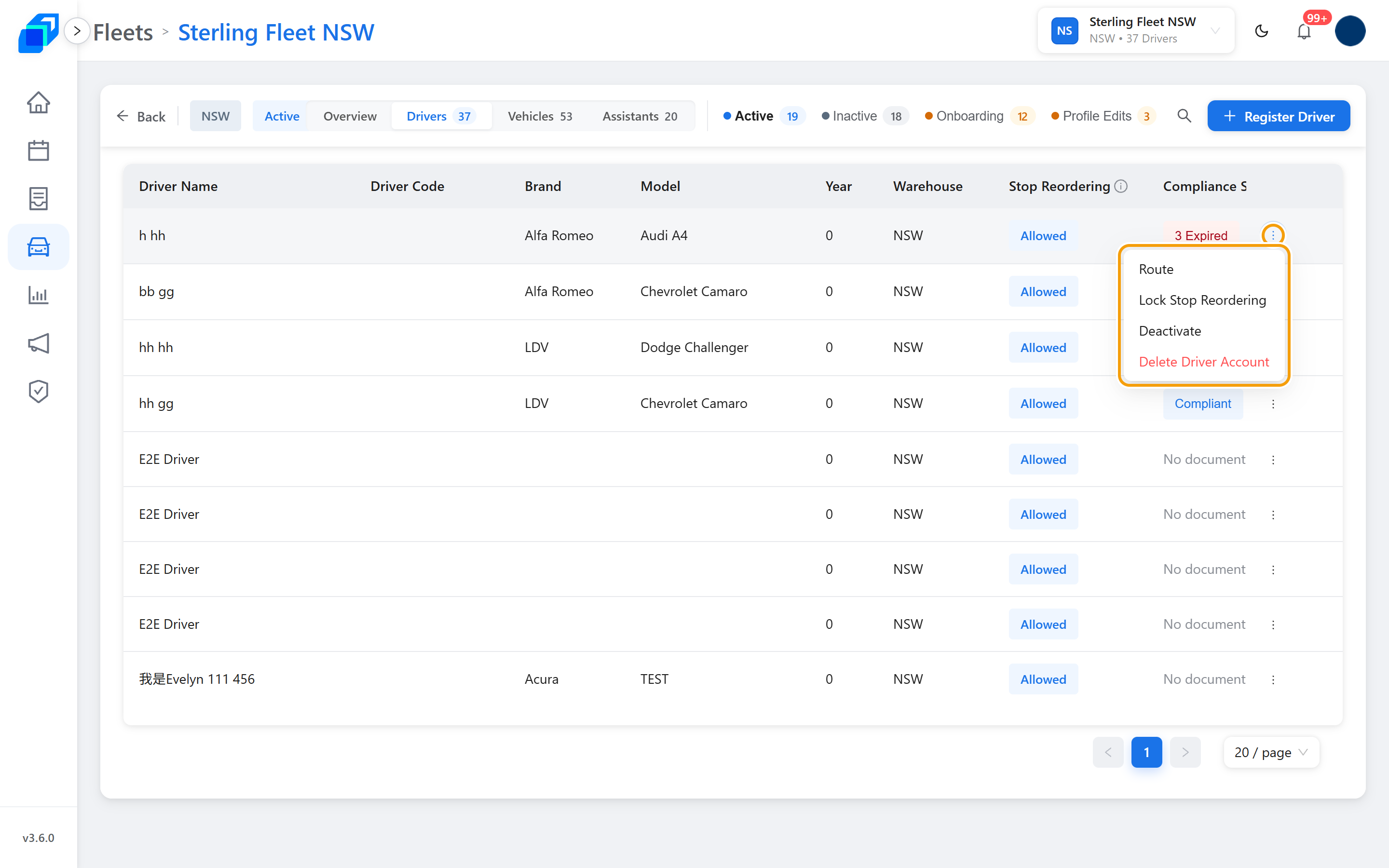
在名冊每位司機那一列的最右邊,⋮ 選單提供幾個快捷操作:
- Route(行車路線):叫出動態地圖,追蹤這位司機當天或指定日期的 GPS 位置和軌跡。
- Lock Stop Reordering / Allow Stop Reordering(鎖定 / 允許站點排序):一鍵切換司機的 App 排序權限(選單文字會隨目前狀態變化)。
- Deactivate / Activate(停用 / 啟用):暫時停用或重新開通這位司機的出勤權限。
- Delete Driver Account(刪除帳號):永久刪除這位司機的帳號。
4. 監控證件合規狀態與過期篩選
Compliance Status(合規狀態)這一欄,讓調度和行政人員一眼看出司機證件符不符合規定:
- Compliant(綠色):合規,這位司機所有證件和保單都在有效期內。
- Expiring Soon(琥珀色):快到期,標籤上會帶快過期的證件數量,提醒你早點催司機換新證。
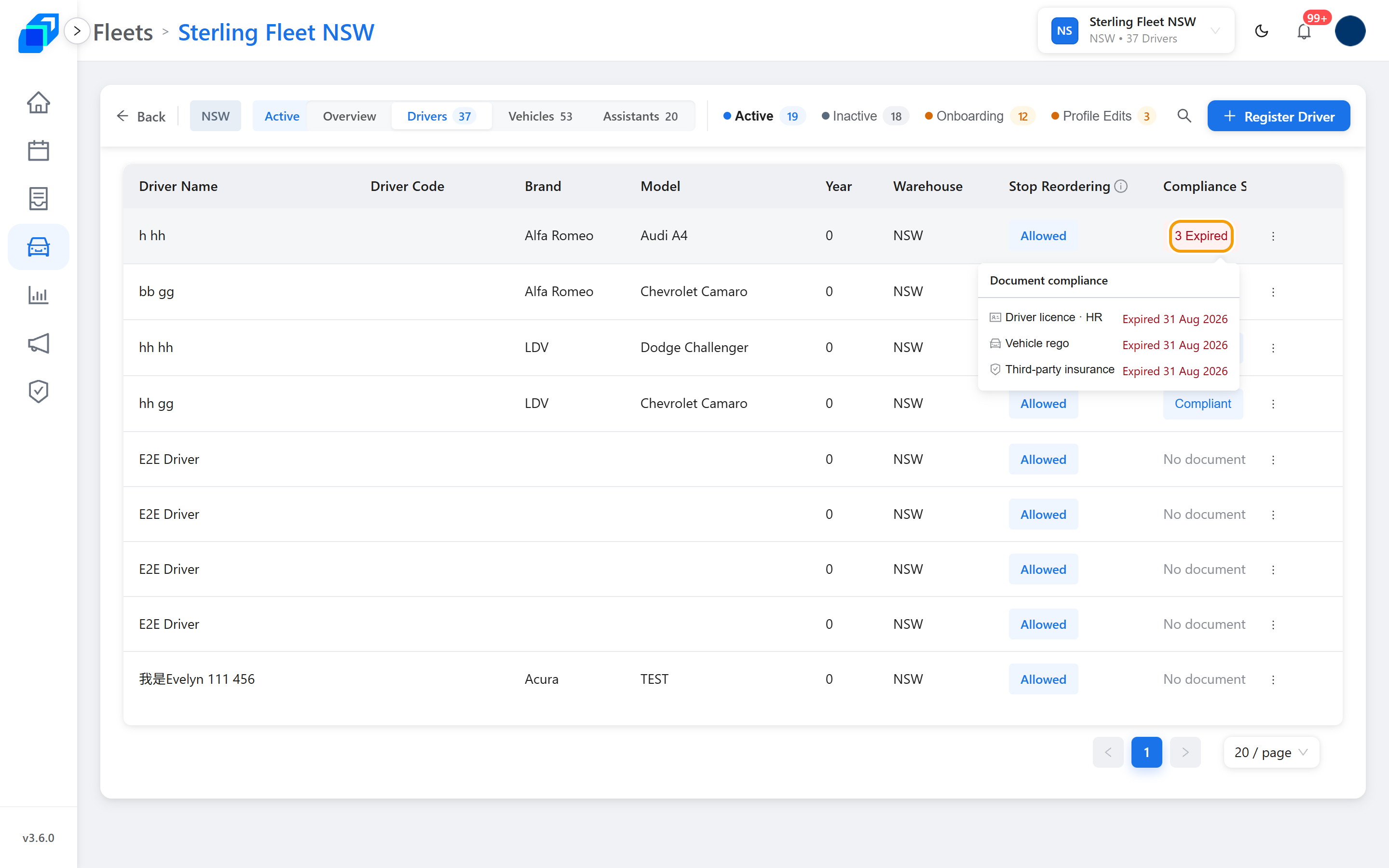
- Expired(紅色):已過期,會標出失效的證件數量(例如 3 Expired),代表這位司機有過期的駕照或保單,法律和營運風險都很高。
- No documents(灰色):沒有帶到期日的文件,檔案裡沒有附有截止日期的證明。
懸停查看與過期篩選
- 快速看過期清單:把滑鼠移到狀態標籤上,會跳出 Document compliance 面板,列出每份文件的過期日期,明確告訴你該叫司機換哪一項。
- 欄位篩選(漏斗圖示):點欄位標題旁的漏斗圖示可以篩司機:
- Show(顯示範圍):可切 All Documents(全部司機)或 Expired Only(只顯示有過期證件的)。
- Limit to document(指定文件類型):可只看 Licence(駕照)、Rego(行照)或 Insurance(保險)。
5. 暫時停用司機權限 (Deactivate)
當司機請假、車輛檢修或要暫停派單時,可以用暫時停用:
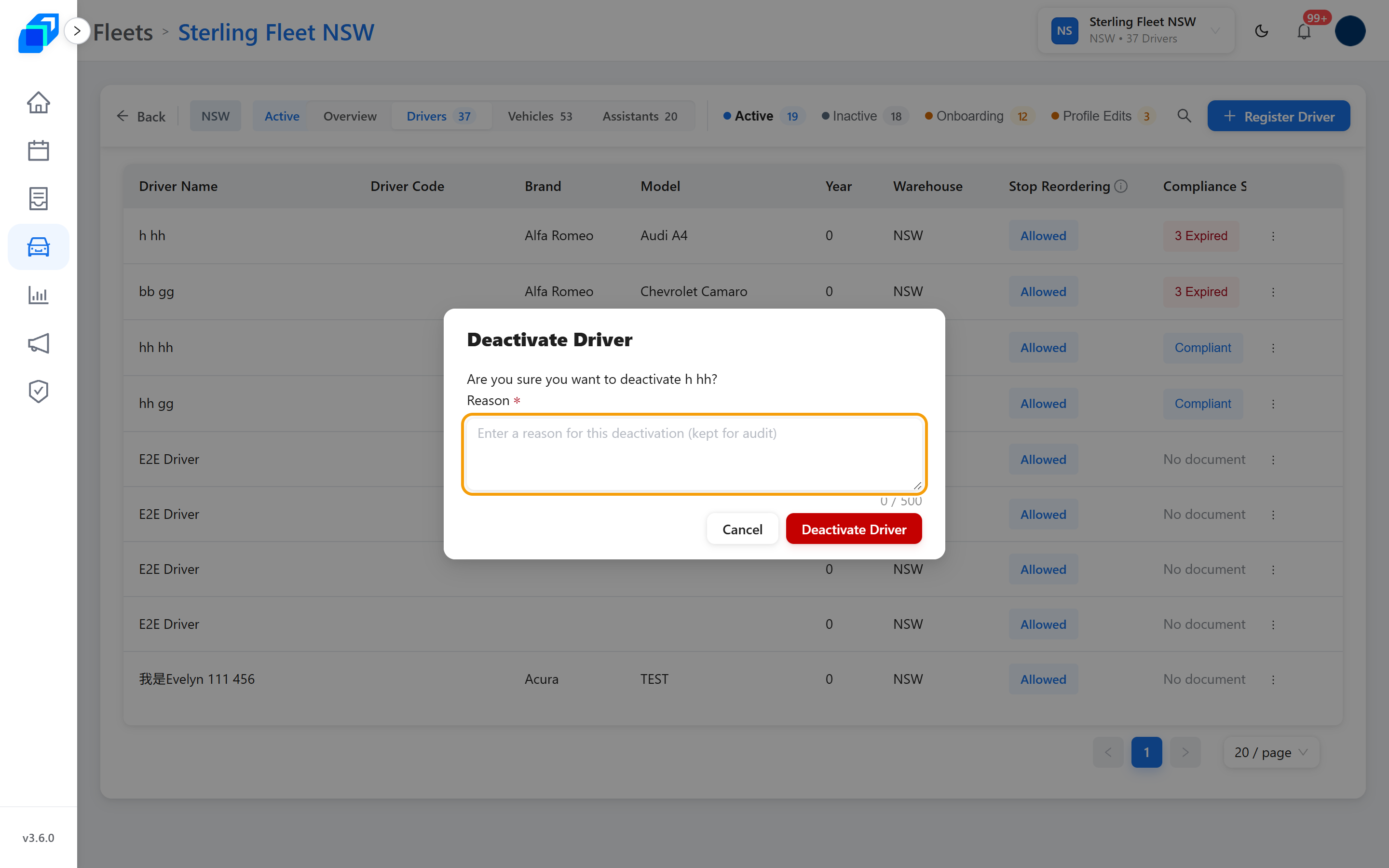
- 在司機那一列的 ⋮ 選單點 Deactivate(停用)。
- 系統會跳出 Deactivate Driver 對話框確認。
- Reason(停用原因)是必填,填的原因會完整留在系統歷程供查核。
- 點確認後,這位司機就暫時收不到新排班和任務。之後司機回來上班,在同一個 ⋮ 選單點 Activate(啟用)就能一鍵復權。
6. 永久刪除司機帳號 (Delete Driver Account)
若司機確定離職、不再為這個車隊服務,可以刪除帳號:
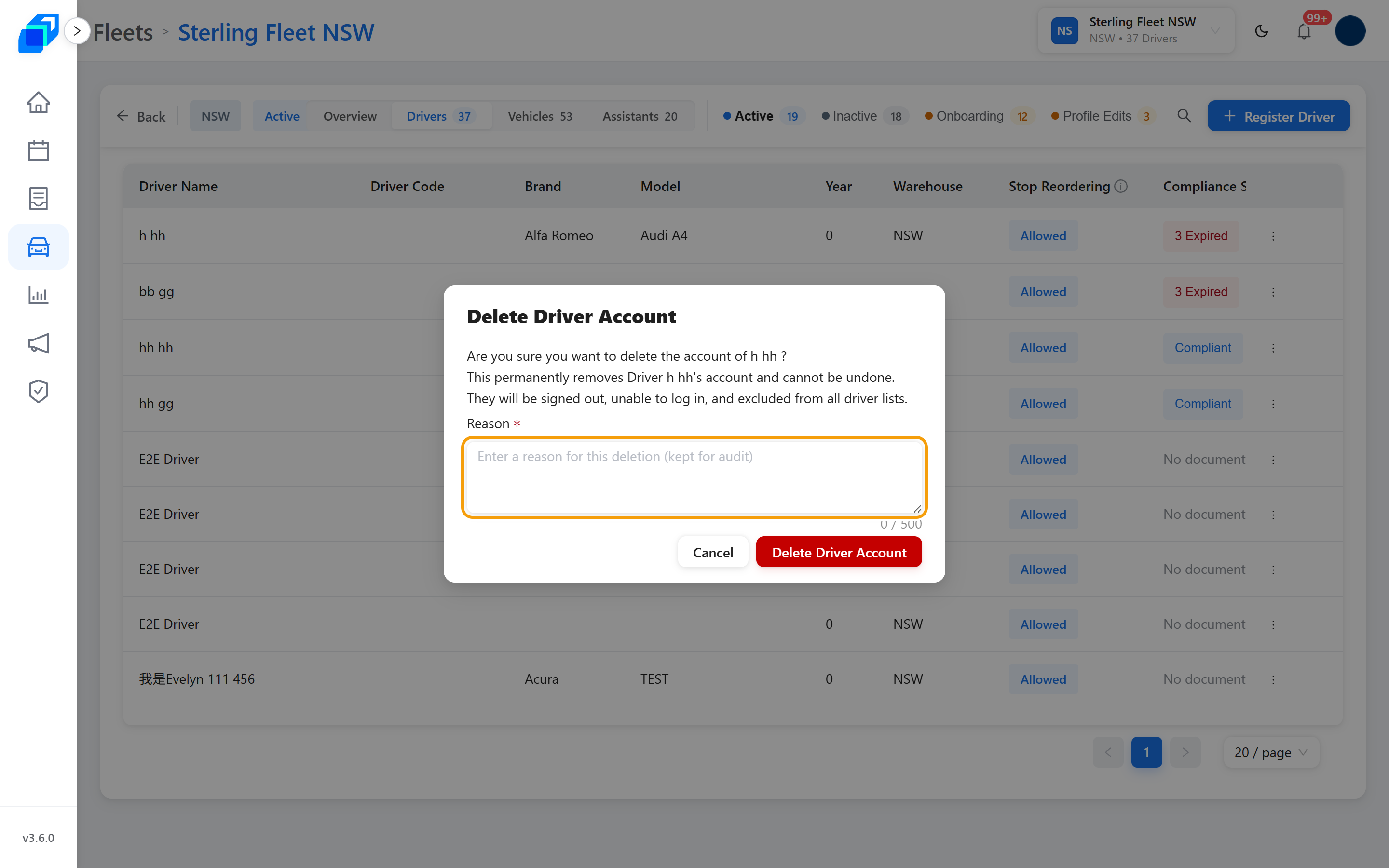
- 在司機那一列的 ⋮ 選單點 Delete Driver Account(刪除司機帳號)。
- 對話框一樣要填 Reason(刪除原因)。
不可復原
刪除司機帳號是永久操作,無法復原。送出後,這位司機的 App 會立刻登出、無法再登入,也會從車隊所有司機清單裡完全除名。若只是短期不出勤,請用 Deactivate(停用),不要刪除。
權限提示
沒有權限的功能是整個隱藏,不是變灰。如果你的帳號沒有 View Driver Application 權限,名冊就不會出現 Compliance Status 欄位,點司機那一列也打不開檔案頁。若你需要查看,請找車隊系統管理員幫你設定權限。