新增司機
當車隊管理者或調度人員要在管理後台 (Web) 手動為車隊建立新進司機時,可以用 Register Driver(新增司機)走完五個建檔步驟:先驗證聯絡資訊,接著上傳證件與車輛文件、填寫個人資料、核對證照與保險,最後總覽確認後送出。
操作路徑:Fleets → 目標車隊 → Drivers → Register Driver。
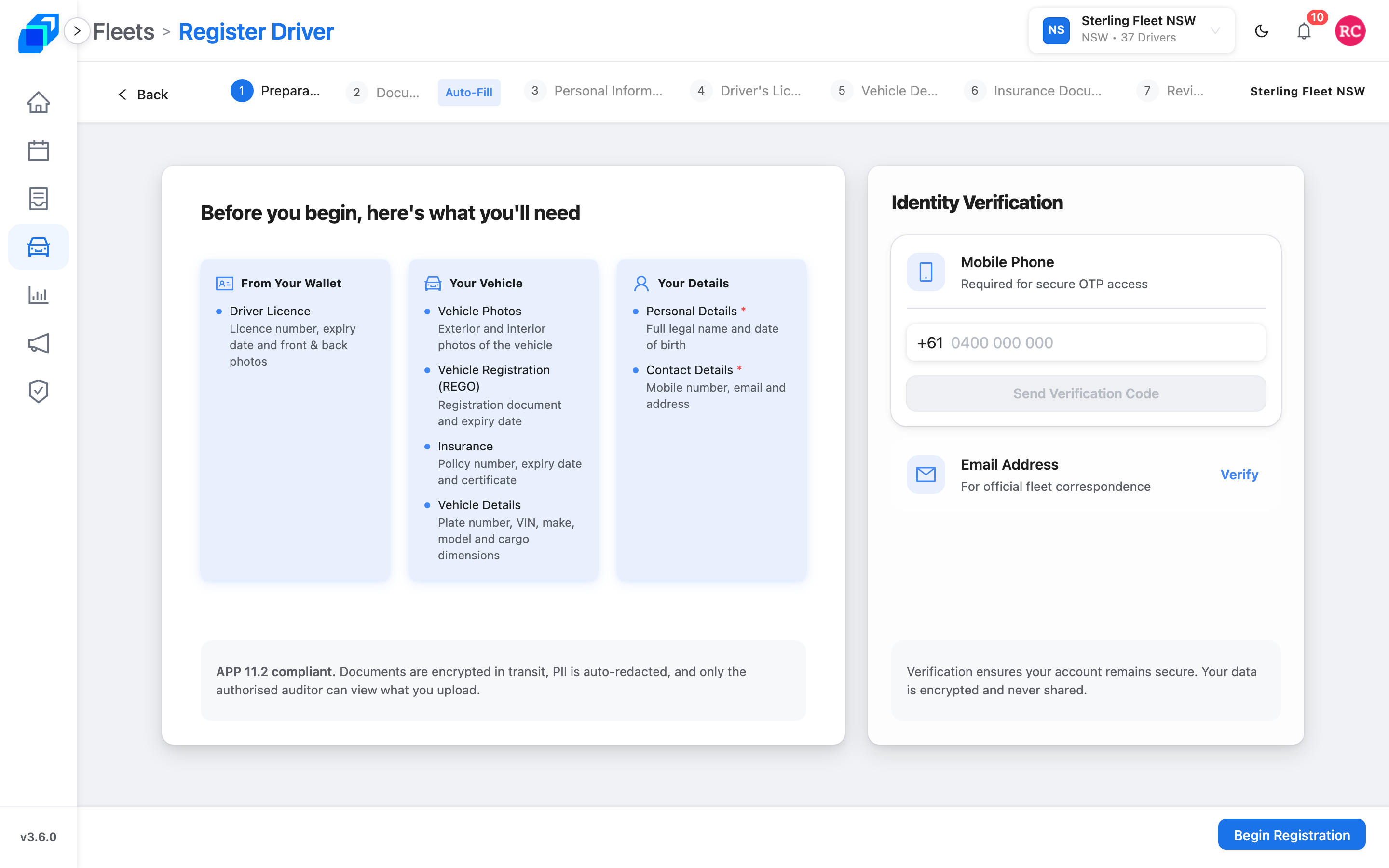
事前準備清單
開始之前,請先備妥以下司機資料與文件圖檔,建檔會比較順:
- 聯絡資訊:司機本人的手機號碼與常用電子信箱(用來收 OTP 簡訊與信件驗證碼)。
- 駕駛執照:有效期內的駕照正面(Front)與背面(Back)清晰圖檔。
- 車輛相關文件與照片:
- 車輛外觀照片(Vehicle Photo)
- 車輛行照登記文件(Registration Document / REGO)
- 車輛檢驗照片 1 與 2(Vehicle Inspection Photo 1 & 2)
- 保險文件:至少具備 Third Party(第三方責任險)、CTP(強制責任險)或 Comprehensive(綜合保險)其中一種有效保單圖檔。
- 常駐站點:指派這位司機主要出勤裝載的倉庫(Warehouse)。
完成最後一步並送出後,畫面頂部會跳出 駕駛員註冊已提交(英文介面顯示 Driver registration submitted)的成功提示,接著系統會直接打開這位司機的完整資料頁(Driver Record)。
1. 驗證聯絡資訊 (Preparation)
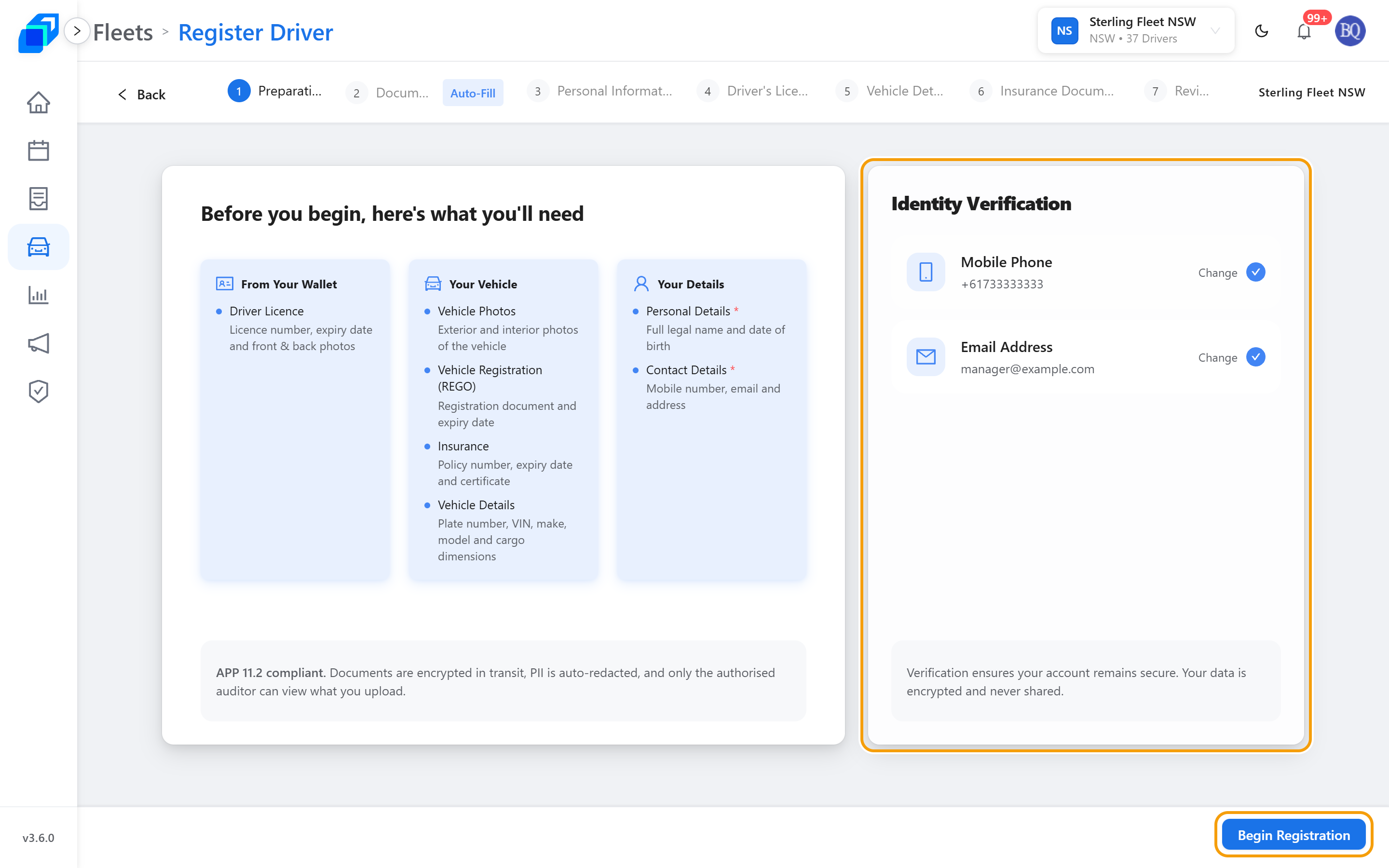
點「Register Driver」後,會先進入 Preparation(準備與身分驗證)。要先完成司機手機號碼與電子信箱的雙重驗證,後面的文件與基本資料表單才會開放填寫。
輸入司機的手機號碼與信箱後,點發送驗證碼,再把司機收到的代碼填進去確認。
每組驗證的有效時間是 30 分鐘。若填寫超過 30 分鐘,畫面會顯示 您的驗證已過期(30 分鐘)。請在提交前重新驗證。(Your verification expired after 30 minutes. Please verify again before submitting.),這時要重新發送、完成驗證後才能送出。
2. 上傳證件與車輛文件 (Documents)
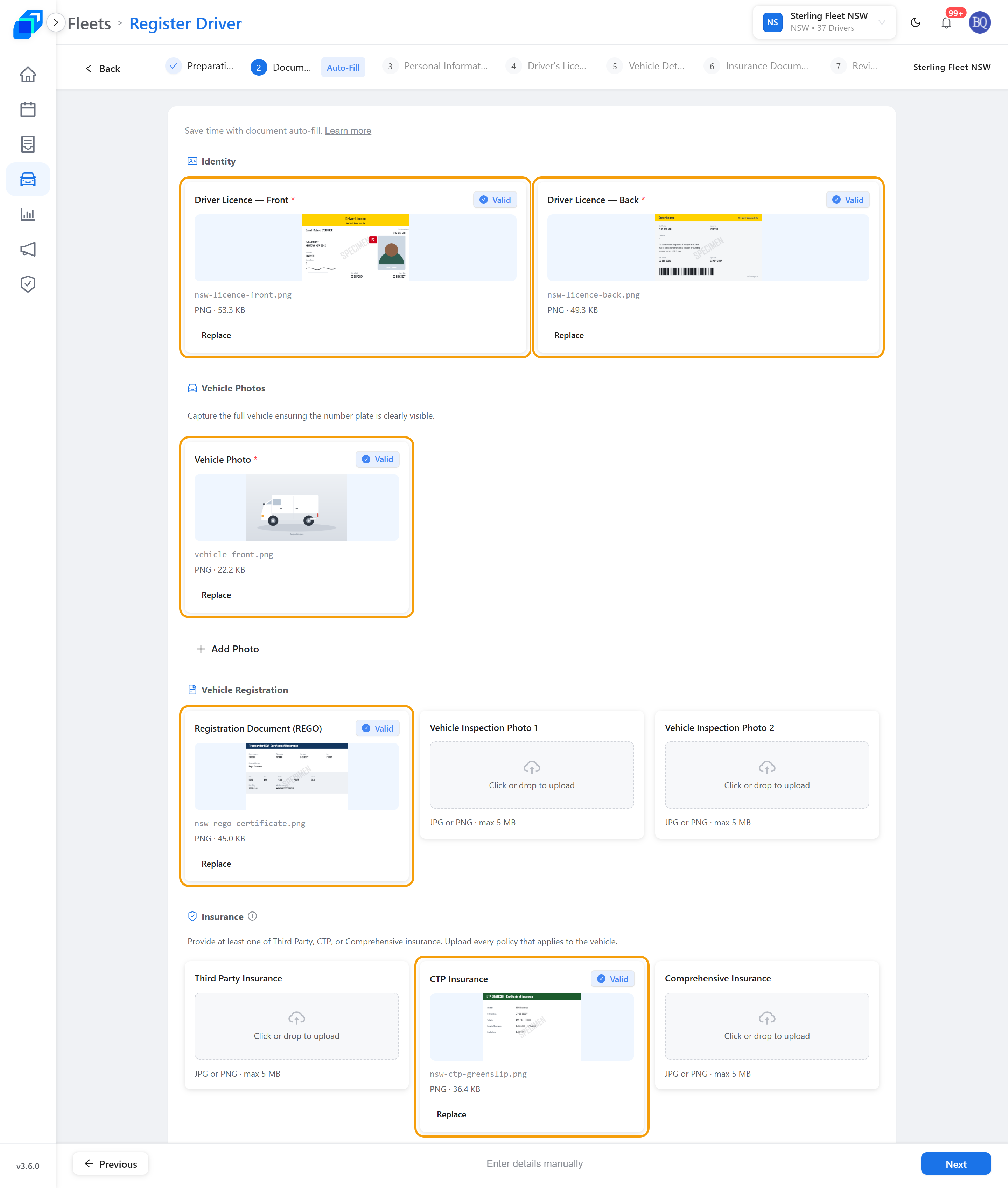
進入 Documents 步驟,依序上傳各項必要文件:
- 駕駛執照:分別上傳駕照的正面(Front)與背面(Back)圖檔。
- 車輛登記文件 (REGO):上傳車輛行照 Registration Document (REGO) 與一張清晰的車輛外觀照片(Vehicle Photo)。在車輛登記區塊下方,還可以補上 車輛檢驗照片 1(Vehicle Inspection Photo 1)與 車輛檢驗照片 2(Vehicle Inspection Photo 2)。
- 保險文件:至少需上傳 Third Party(第三方責任險)、CTP(強制第三方責任險) 或 Comprehensive(綜合保險)其中一種有效保單文件。
每上傳一份文件,系統會在背景即時儲存並檢查格式;通過的卡片右上角會標上綠色的 Valid。
文件自動填寫 (Document Auto-Fill)
這一步預設會啟用 OCR 自動辨識。畫面頂部會提示 使用文件自動填寫,節省時間。(Save time with document auto-fill.),點旁邊的 了解更多(Learn more)可以查看隱私權條款與資料處理說明。
- 運作模式切換:
- 啟用時,頂部步驟列標註 自動填寫(Auto-Fill)。
- 若欲自行逐欄手動鍵入,可點擊底部的 手動輸入資料(Enter details manually)關閉辨識,標籤將切換為 手動輸入(Manual Input)。若需重新啟用,點擊底部的 使用文件自動填寫(Use document auto-fill)即可。
- 自動填入範圍:
- 啟用自動填寫時,系統會讀取駕照、車輛行照(REGO)與保險文件上的文字,並在畫面上方提示 已從您的文件自動填入資料(Details auto-filled from your document)。
- 自動填入只會補上目前留白的欄位,不會蓋掉你手動輸入的內容;車輛外觀照與兩張檢驗照片只作為存證,不會擷取任何文字。辨識出來的資料會在後面的步驟讓你逐項核對。
3. 填寫個人基本資料 (Personal Information)
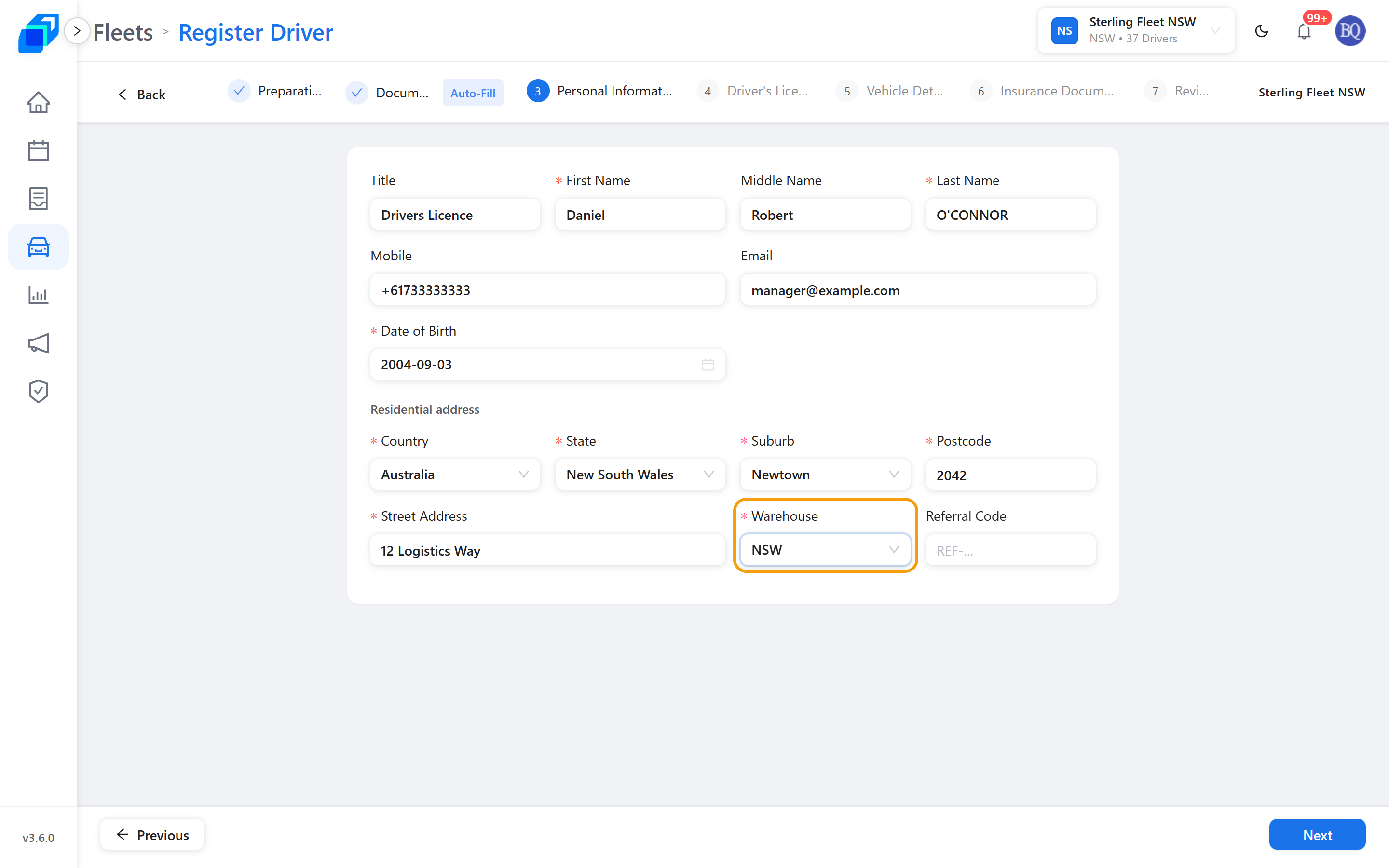
切換到 Personal Information 步驟,填寫新進司機的基本資料:
- 填寫法定全名(Legal Name)、出生年月日(Date of Birth)與戶籍居住地址(Residential Address)。
- 在 Warehouse 下拉選單中,指派這位司機的常駐倉庫(出發裝載的主要倉庫)。
4. 核對駕照、車輛與保險明細 (Licence, Vehicle & Insurance)
系統會依序帶你檢視 Driver's Licence(駕照明細)、Vehicle Details(車輛明細)與 Insurance Documents(保險文件)。如果前面啟用了自動填寫,有些欄位已經帶好了,請逐項核對是否和實體證件一致,其他沒填的再手動補上。
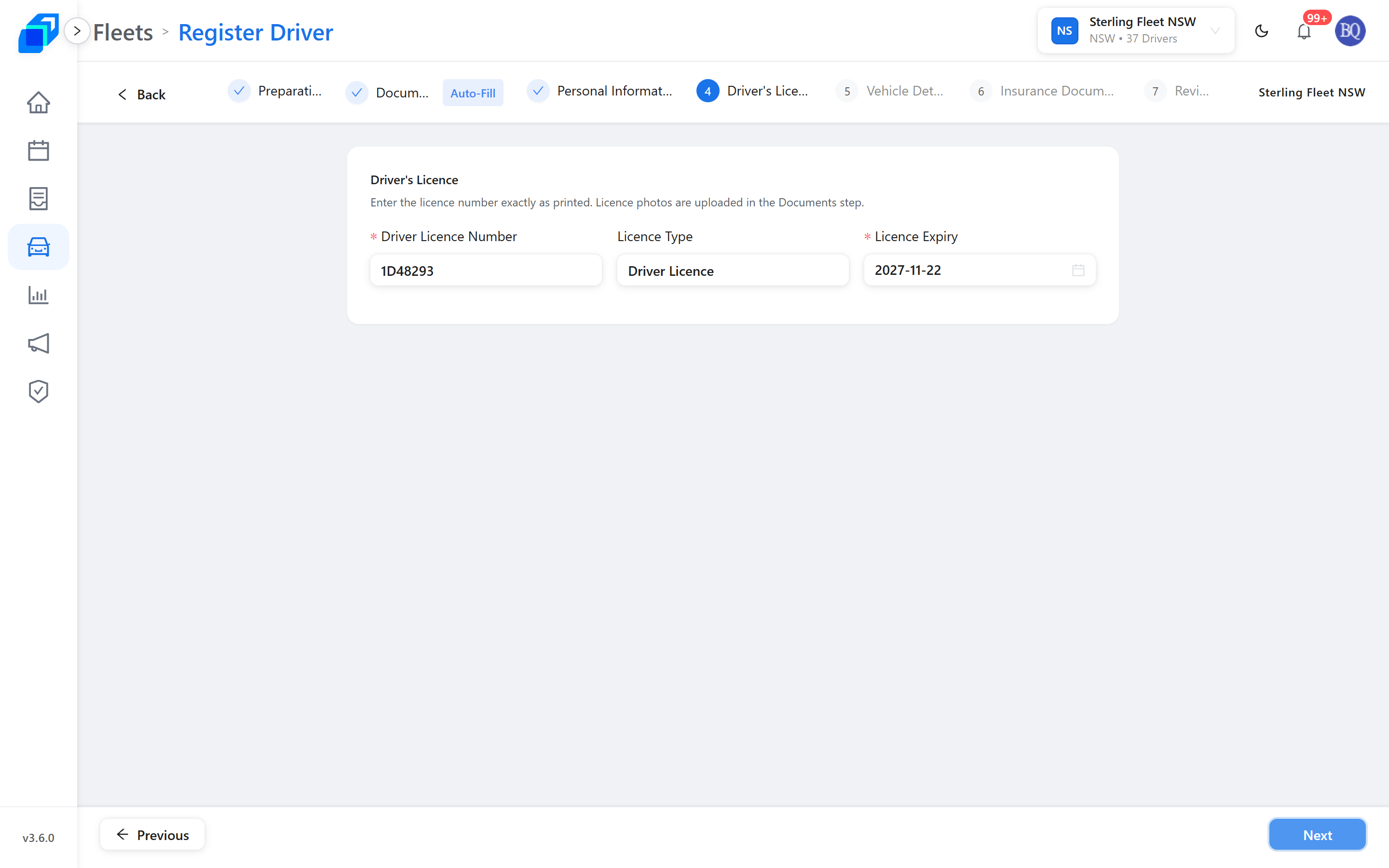
駕駛執照 (Driver's Licence)
- 駕照號碼(Driver Licence Number)與 駕照到期日(Licence Expiry)通常會自動帶入,請核對號碼跟證件上印的完全一樣。
- 點選 駕照到期日 將開啟日曆選取(格式為 YYYY-MM-DD)。
- 系統有防呆:今天和過去的日期都是灰色不能選,最早只能選「明天」或之後的有效到期日。
車輛明細 (Vehicle Details)
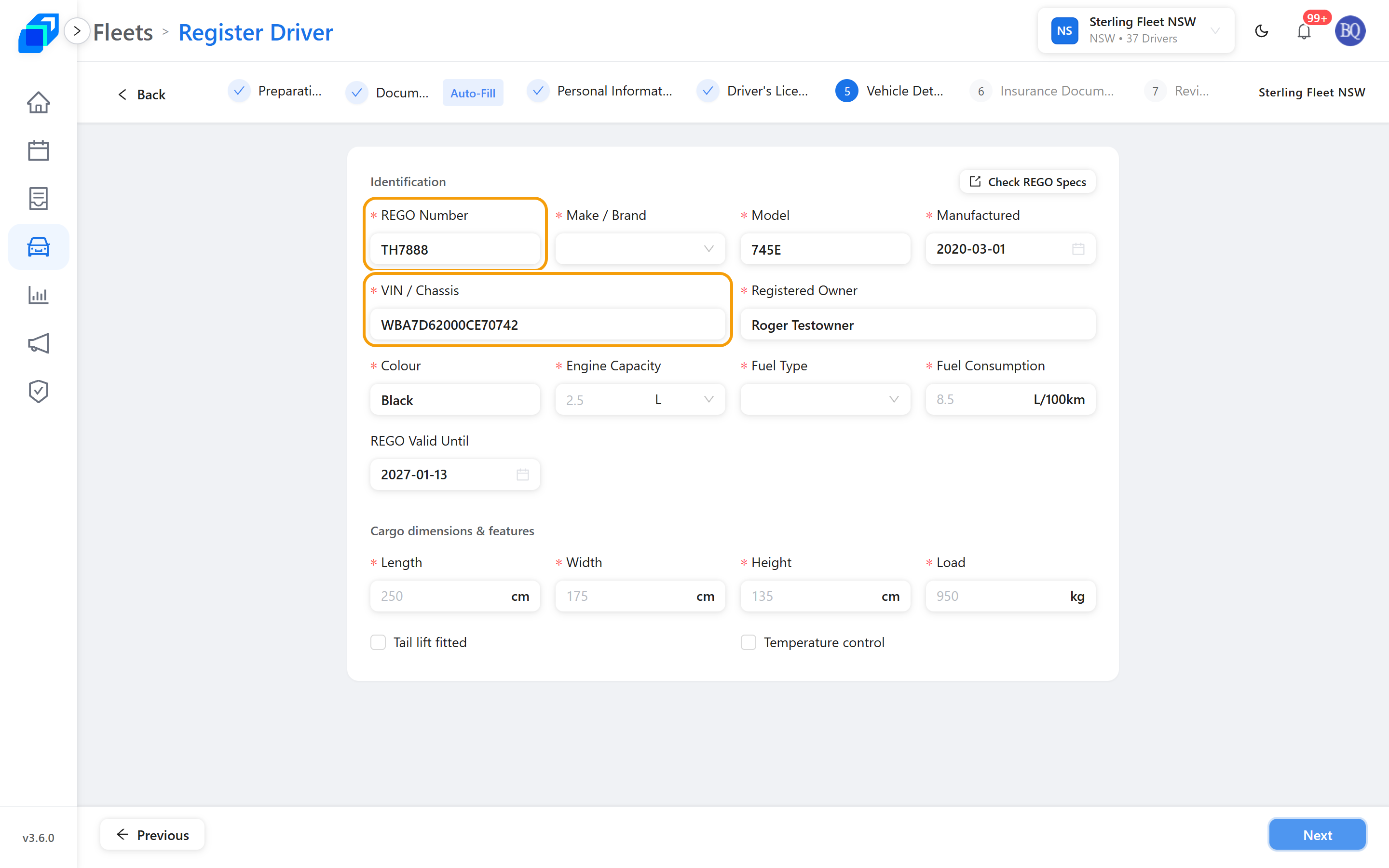
- 車牌號碼、廠牌型號等欄位多已由 REGO 行照自動帶入。
- REGO 有效期至(REGO Valid Until)一樣用日曆選,套用同樣的防呆規則(不接受今天或已過期的日期)。
保險明細 (Insurance Documents)
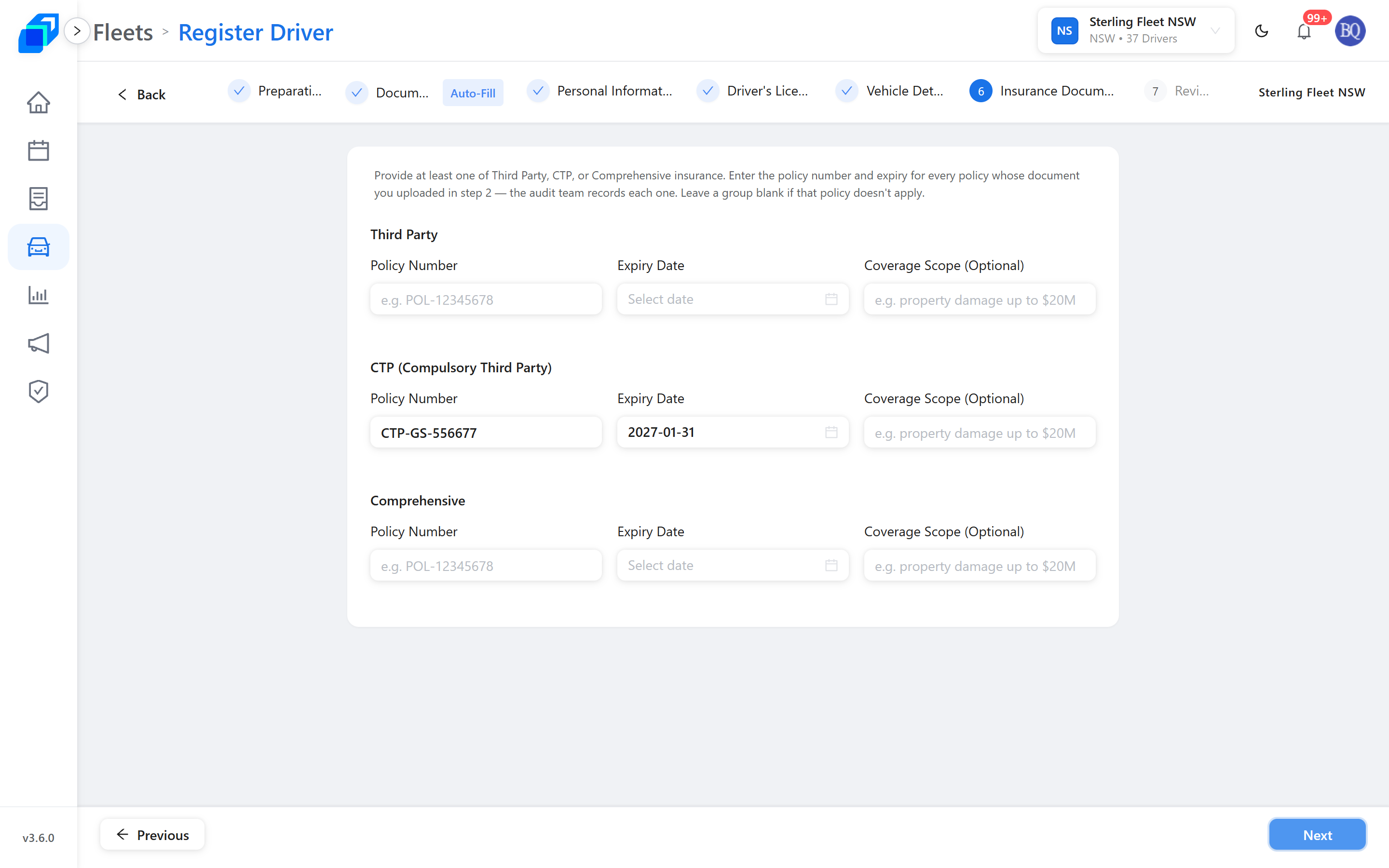
- 對照第 2 步上傳的保險種類(Third Party 第三方責任險、CTP 強制第三方責任險或 Comprehensive 綜合保險),在對應的卡片裡核對或填寫:
- 保單號碼(Policy Number)
- 到期日(Expiry Date):日曆選取,不可為今日或過期日期。
- 保障範圍(選填)(Coverage Scope (Optional))
5. 總覽稽核與確認送出 (Review & Submit)
進入 Review(總覽審查)。這一頁會列出前面每一步填的所有內容,因為資訊比較多,請往下捲動、每一段都看過。
若有欄位還沒填,系統會用狀態標籤標示,各標籤的意思如下:
- 缺少 — 必填(Missing — required):紅色警示標籤,代表這是必填欄位但還沒填,必須點該段落的編輯圖示回去補上。
- 未提供(Not provided):代表該項目為選填欄位且留白未填,不影響提交。
- 不會提交(Won't be submitted):代表這個欄位所需的前置欄位還沒填,把滑鼠移到標籤上可以看到原因。
- 未送至 API(Not sent to API):代表該筆資料僅保留於系統本地紀錄,不會傳送至外部驗證系統。
每個資料段落標題右側都有編輯鉛筆圖示,點一下就能跳回那一步快速修改。
條款同意與防呆送出
檢閱完畢後,請捲動至頁面最底部:
- 必須勾選 I certify that the information provided is accurate and I agree to the Terms of Service and Privacy Policy(本人確認所提供資訊皆屬實無誤,並同意遵守服務條款與隱私權政策)。
- 防呆保護:在勾選確認方塊之前,Submit Registration(送出註冊)按鈕將持續維持置灰鎖定不可點擊。點擊 Terms of Service 與 Privacy Policy 藍色文字可分別彈出查閱完整條款細節。
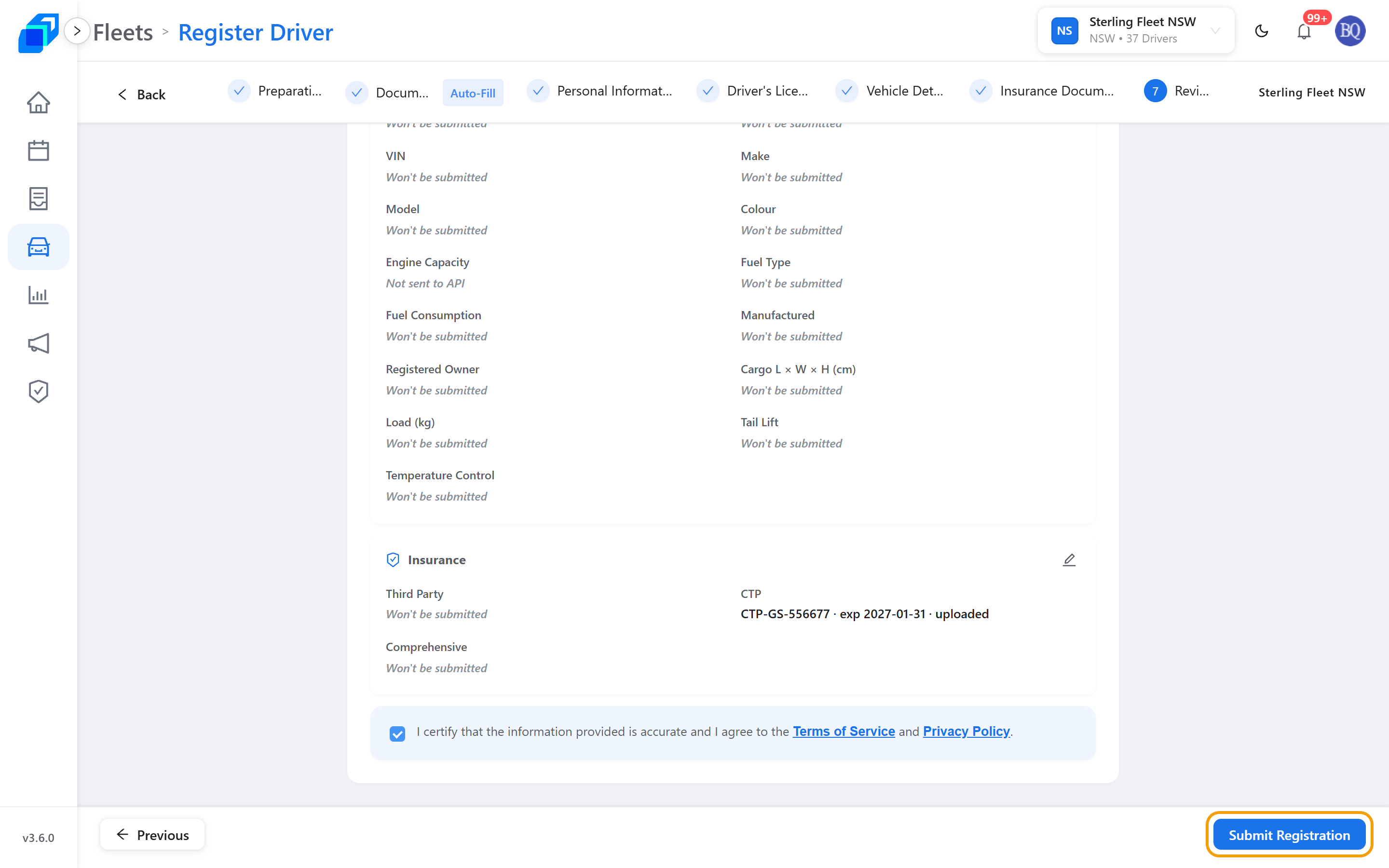
確認勾選後,點擊 Submit Registration 即可正式完成司機建檔。