審核司機申請與資料異動
司機可以透過 Sendit Go 司機 App 自行申請加入車隊,在職期間也能提出證照或車輛資料的變更申請。管理員和調度員在 Sendit Go 調度台集中審核這些申請:檢查上傳的證件、將有問題的欄位標記退件要求補齊、核准開通,或在資格不符時駁回結案。
操作路徑:
- 新進司機申請清單:Fleets → 目標車隊 → Drivers → Onboarding。
- 司機資料變更清單:Fleets → 目標車隊 → Drivers → Profile Edits。
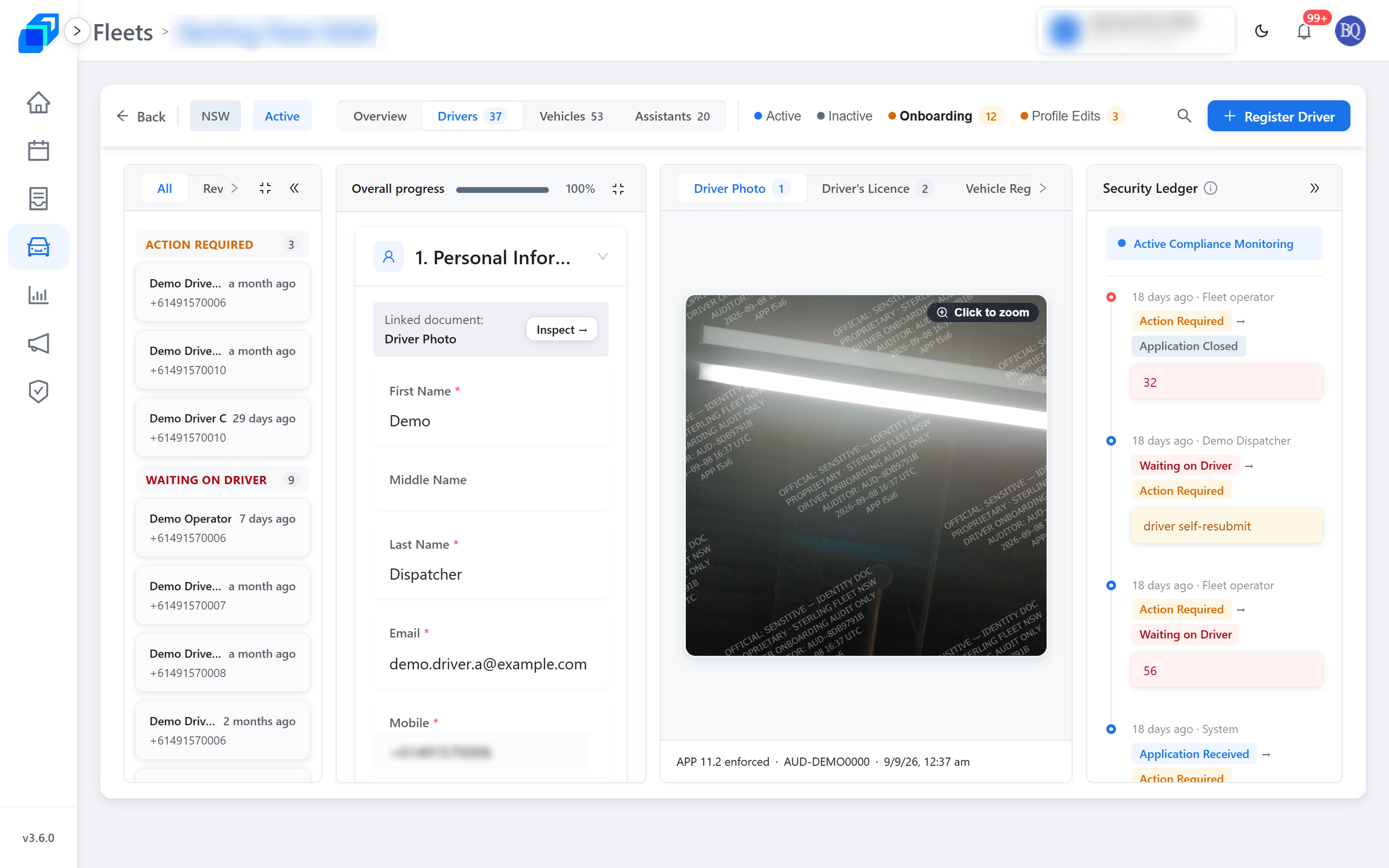
第 1 步:檢視審核清單狀態
進到 新進審核中(Onboarding) 分頁後,所有新司機申請會依審查進度分組:
- 待審核(Action required):司機已送件,正等管理員審核。
- 等待司機補件(Waiting on driver):管理員已退回部分欄位或文件,正等司機在手機端重新上傳。
- 已駁回/結案(Application closed):管理員關閉的申請。這次沒有核對關閉原因,所以不寫期限或其他原因。
- 審核通過(Ready):分組名稱之一。這次沒有核准任何申請,所以沒有看到申請移進這個分組。
點清單裡任一筆申請就能打開審查面板。只有該分組裡有申請時,該分組標籤才會顯示。
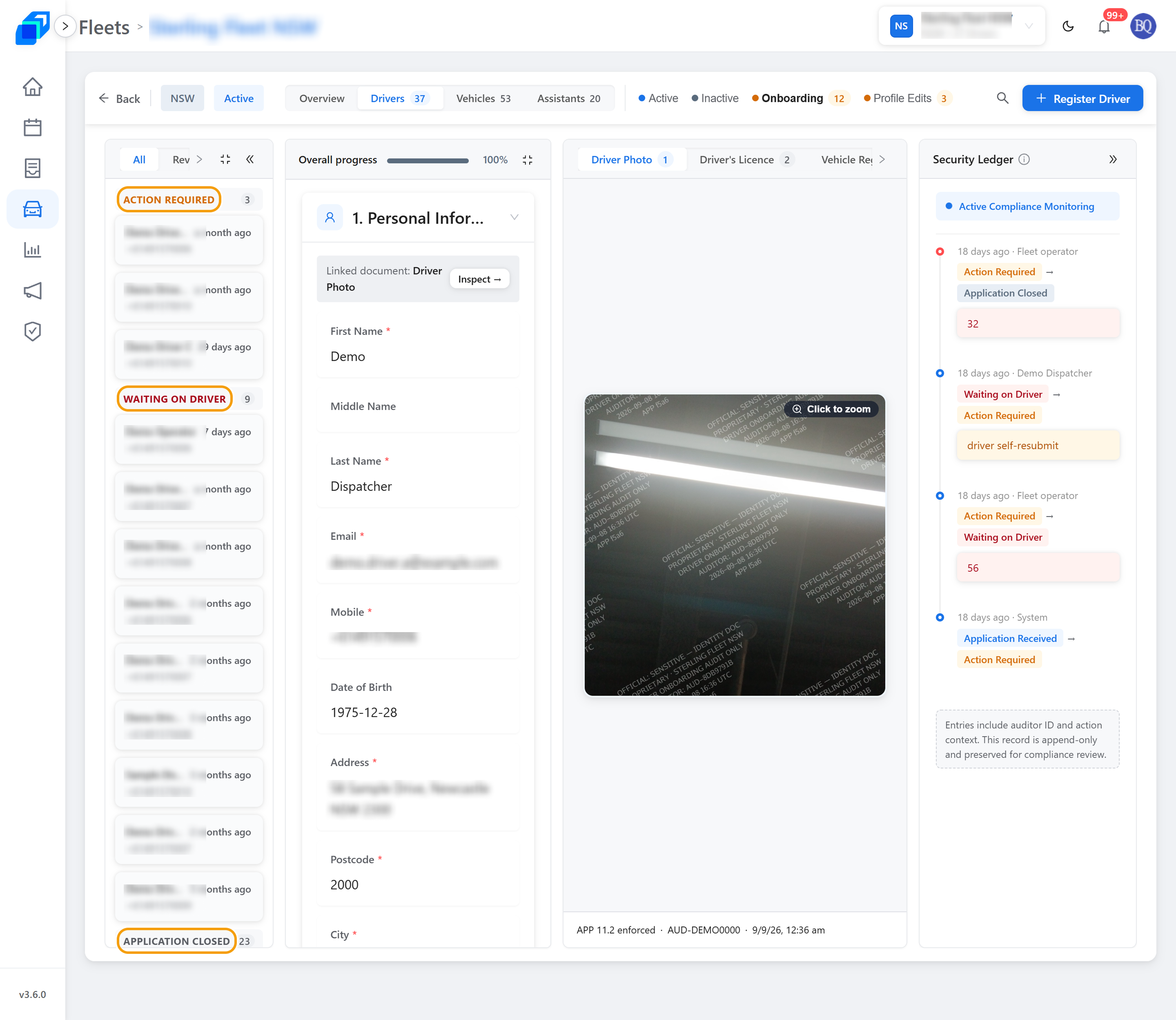
第 2 步:查驗證件圖檔與浮水印檢視
進到審查明細後,畫面左側是司機填寫的各項文字資訊(駕照號碼、車輛廠牌、保險單號等),右側並排顯示司機上傳的原始文件。
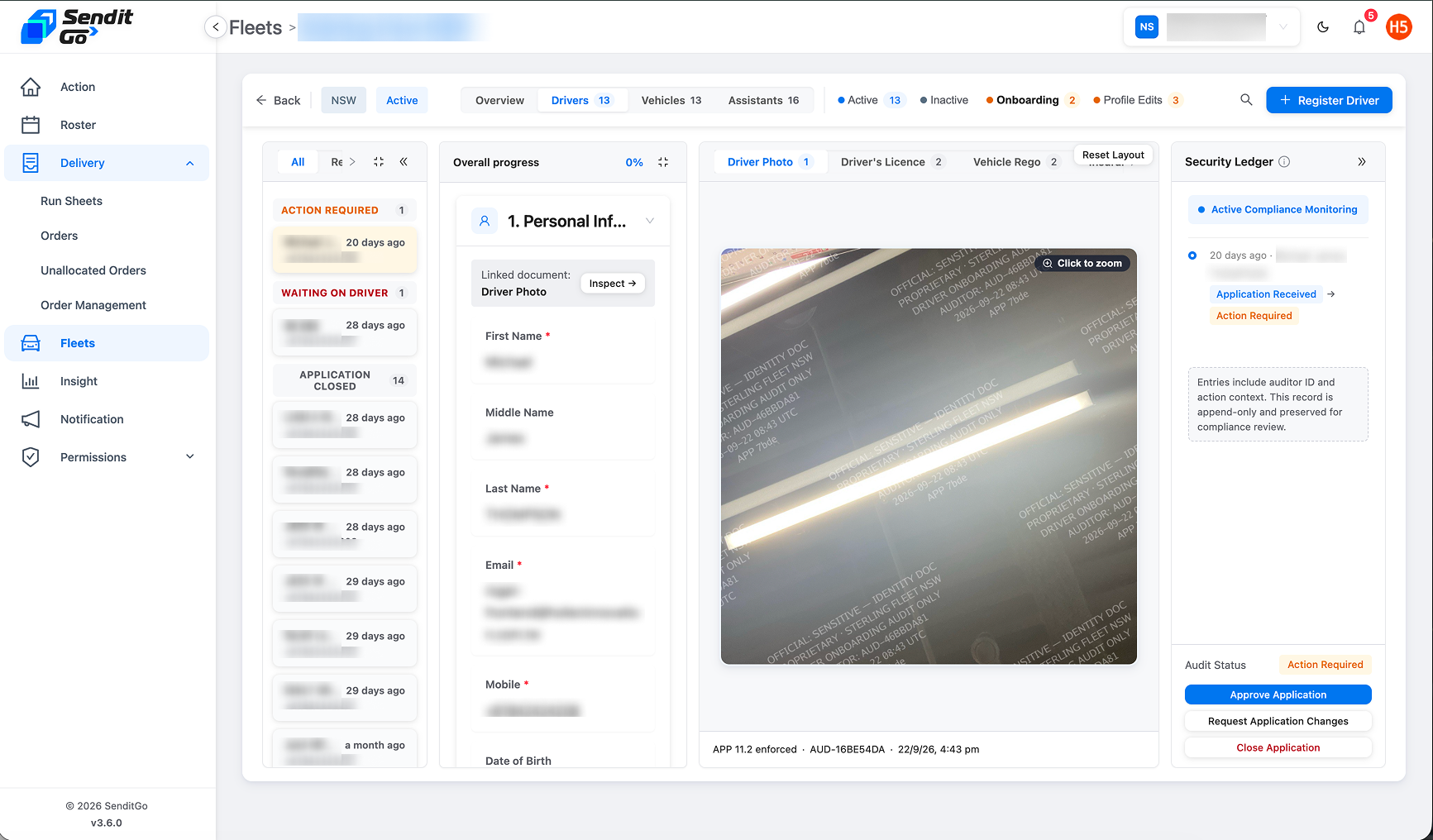
依序完成下面 3 個查驗動作:
- 點 檢視(Inspect)開啟浮水印檢視——放大檢視時,畫面會自動壓上審查人員的浮水印,確保文件安全並留下調閱紀錄。若浮水印剛好遮擋到關鍵字號或日期,可以開啟上方的 降低浮水印(Reduce watermark)開關,畫面會淡化浮水印,方便辨識。
- 點 點擊放大(Click to zoom)——直接把右側縮圖放大到高解析度全螢幕檢視,確認證件上的文字與防偽標記是否清晰。
- 切換文件分頁——上方分頁可依序切換到「駕照(Driver's Licence)」「車輛登記(Vehicle Registration)」等其他文件;每個分頁旁的數字代表該類型的文件張數。
第 3 步:標記問題欄位與要求補件
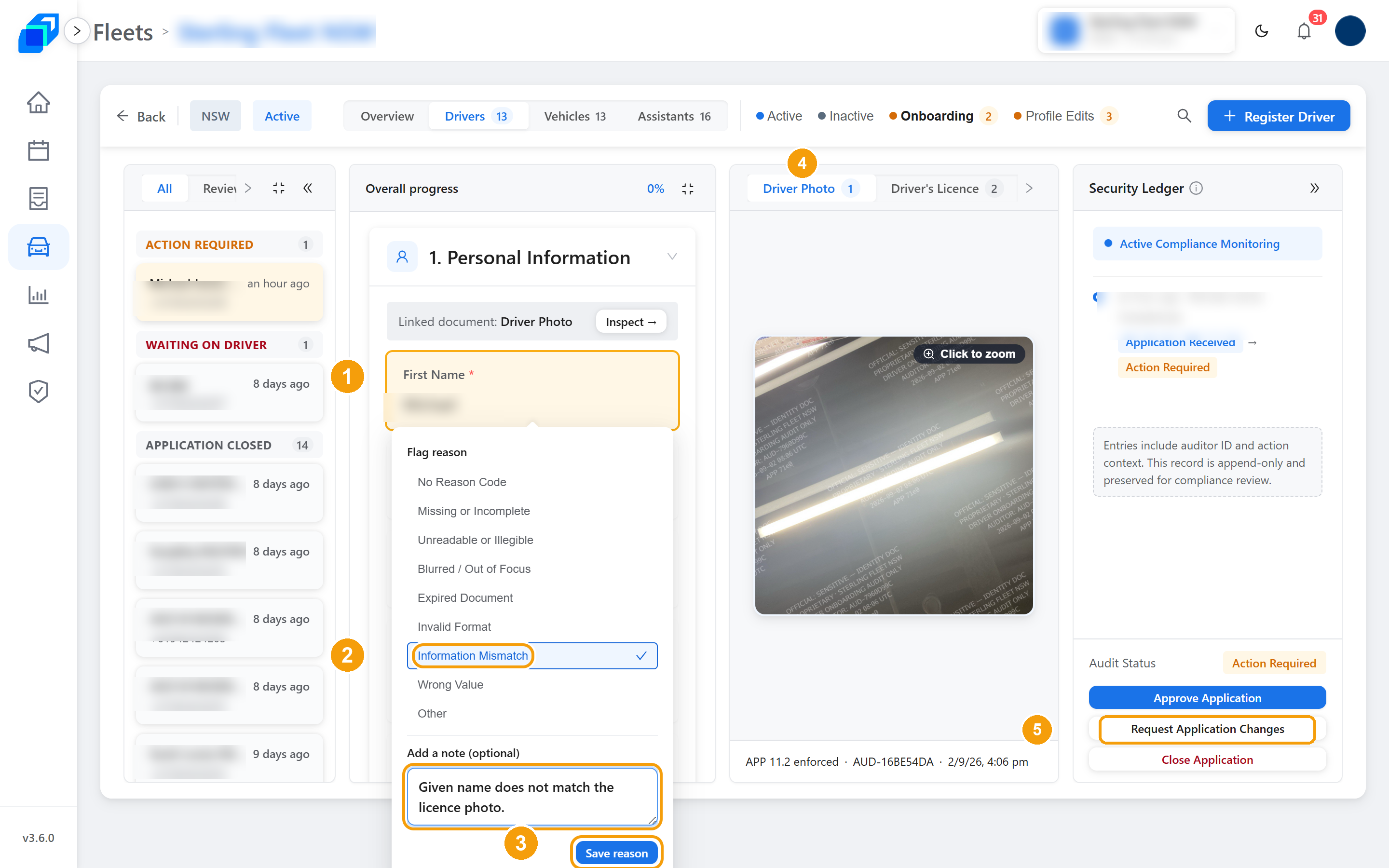
若發現某個欄位資訊有誤或證件模糊,可以針對單一欄位進行標記並要求補件:
- 標記欄位:點選有問題的欄位或文件區塊。
- 選取標記原因:在彈出的選單中選擇 標記原因(標記原因(Flag reason),例如照片模糊、日期過期或號碼錯誤)。
- 補充說明:可在備註欄填寫修改指引,填好點 儲存原因(儲存原因(Save reason))。
- 查看標記數量:每個資料區塊標題會自動統計目前標記的欄位數量。若要取消標記,再點一次該欄位選 清除標記(Clear flag)即可。
- 發送補件通知:右側看得到 要求修改申請(Request Application Changes)。這次沒有點下去送出,所以沒有看到司機端收到補件。
第 4 步:核准司機加入申請
右側看得到 核准申請(Approve Application)。這次沒有點,所以沒有看到新帳號,也沒有看到邀請信。
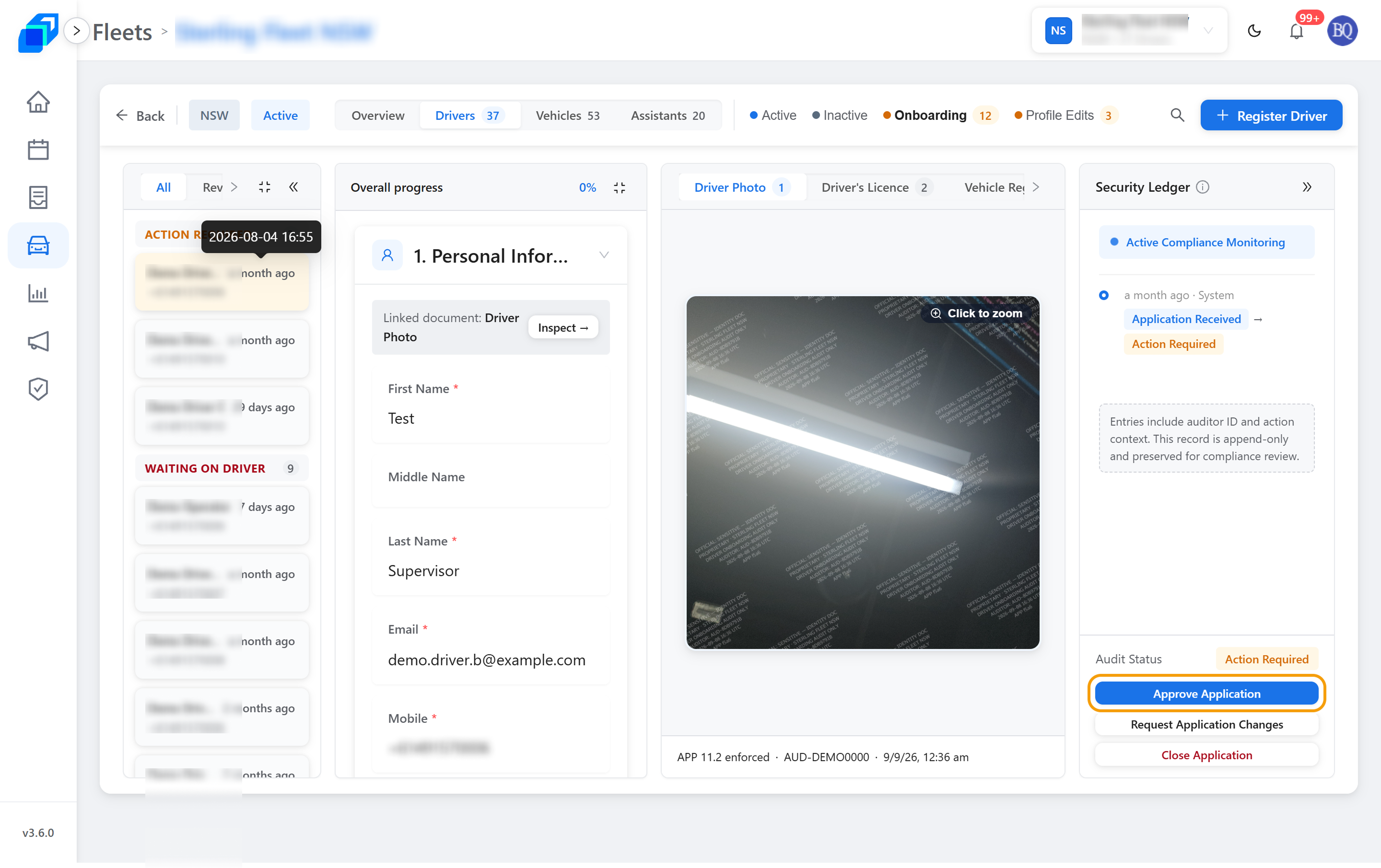
司機申請一旦點選核准,帳號即正式建立並綁定車隊,無法在此審核畫面中直接撤銷核准。
司機端會看到什麼
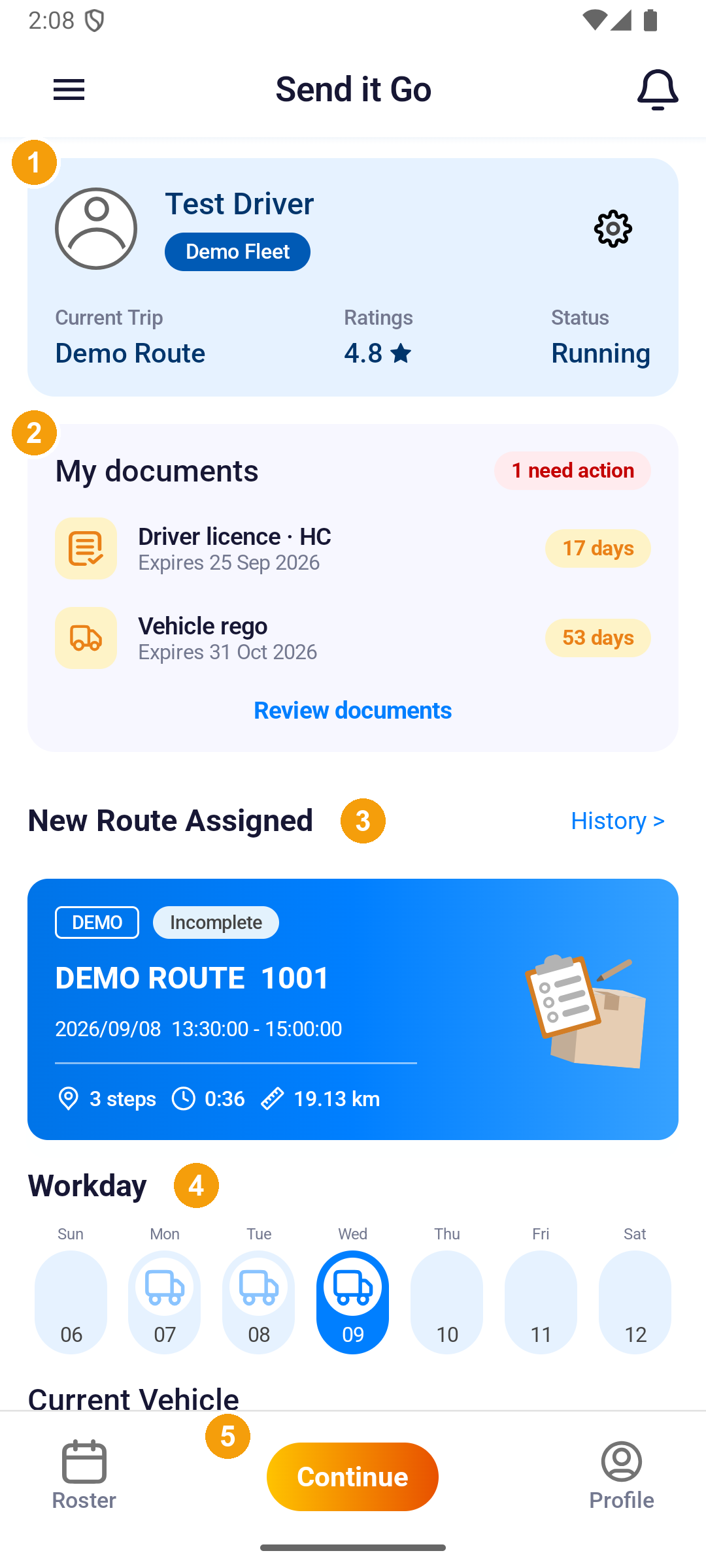
下面這張是 Android 首頁。它不是在點了核准之後拍的。
完整說明:司機端的審核狀態與畫面,請參閱〈帳號審核中或已停用〉。
第 5 步:駁回並關閉申請
右側看得到 關閉申請(Close Application)。這次沒有在確認框裡點下去。
確認框有 原因(Reason),最多 500 字。這張圖是空的原因框。框裡的 關閉申請(Close Application)這次沒有點。
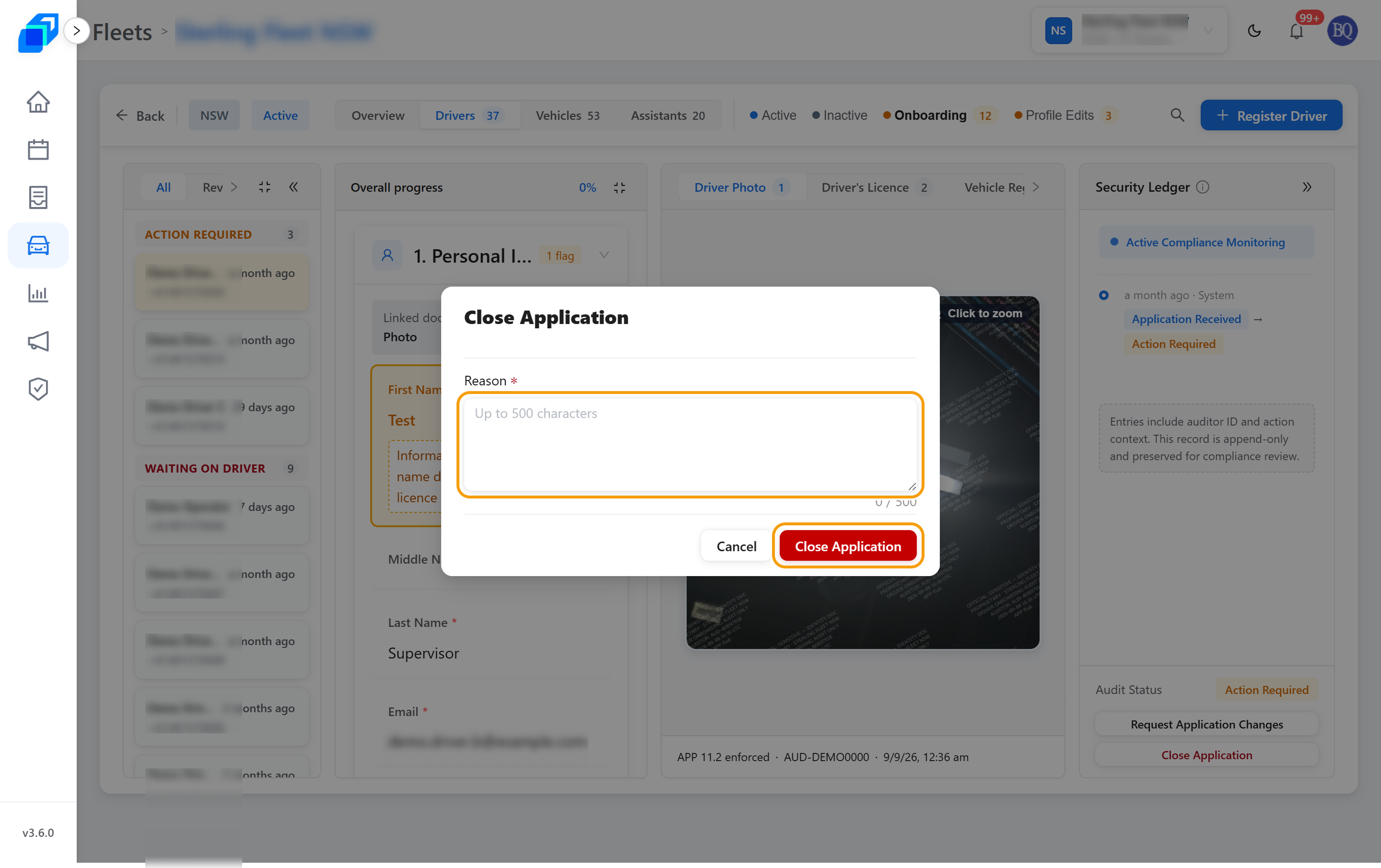
關閉申請為永久結案,該筆申請會直接移至 已駁回/結案(Application closed),無法再重新審核。
司機端會看到什麼
Carrier App 上不會出現可以修正的入口,司機只會看到拒絕或關閉的訊息。請直接告知司機結果,並提醒他不要用同一支手機號碼重新建立帳號。
完整說明:司機看到拒絕或關閉訊息時該怎麼做,請參閱〈帳號審核中或已停用〉。
第 6 步:檢視司機資料變更申請
在職司機若透過 Sendit Go 司機 App 自行修改駕照、地址、車輛或保險資料,變更申請會統一匯整至 資料修改審核(Profile Edits)清單供管理員複核。
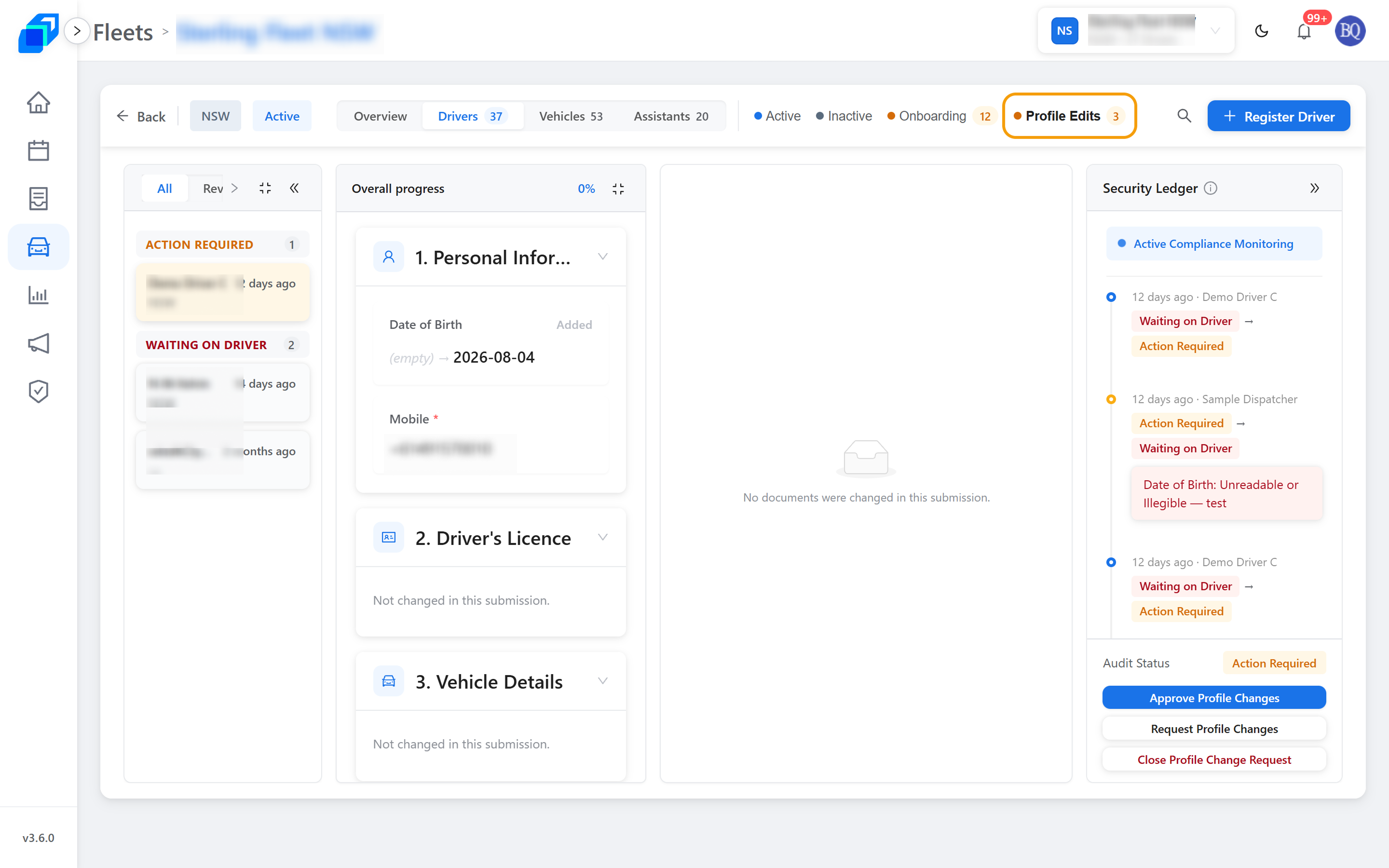
點選 司機(Drivers)旁的 資料修改審核(Profile Edits)分頁,再點選目標司機那一列,即可開啟變更明細的比對畫面。
畫面上會以清楚的標籤標示每項改動:
- 已更新(Updated):原本的欄位已被修改,畫面會並排顯示「原數值」與「新數值」。
- 新增(Added):新填寫的欄位,或新上傳的證件。
- 清除(Cleared):原本有資料的欄位被清空。
- 移除(Removed):原本的附加檔案或紀錄已被移除。
- 輔助辨識欄位:手機號碼與車輛廠牌等基本識別資訊,即使本次未變更亦會持續顯示,方便認人;未變更的資料段落會標註「本次未變更(Not changed in this submission.)」。
若發現變更資料有問題,可依照第 3 節的方式點選欄位進行標記。
第 7 步:核准或退回資料變更
- 核准變更: 若所有改動屬實且符合規定,點右下角的 核准資料變更(Approve Profile Changes),司機名冊中的檔案會立即更新為新資料並即時生效。
- 退回要求修改: 若有項目不符,點選 要求修改資料(Request Profile Changes)。畫面彈出對話框並自動帶出剛才標記的問題欄位。你可以在訊息欄補充細節(最多 500 字),確認送出後,司機的 App 會出現「需要處理:個人資料變更(Action Needed: Profile Changes)」,照著修改後重新送審。
- 只要畫面上仍有未清除的標記(Flag),核准資料變更(Approve Profile Changes)按鈕會自動隱藏,避免誤按;必須逐一確認、或點選 清除標記(Clear flag)後方可核准。
- 若審核時發現必填欄位或證件為空白,點選核准時會跳出「必填欄位為空(Required fields are empty)」警示,可直接點選 要求司機補件(Request Changes from Driver)退回補件。
- 若畫面出現「核准阻擋(Approval blocker)」提示,代表有法規或系統層級的阻擋條件,必須透過 要求修改資料(Request Profile Changes)退回給司機修正。
司機端會看到什麼
結果會顯示在Carrier App 的 Profile 頁:
-
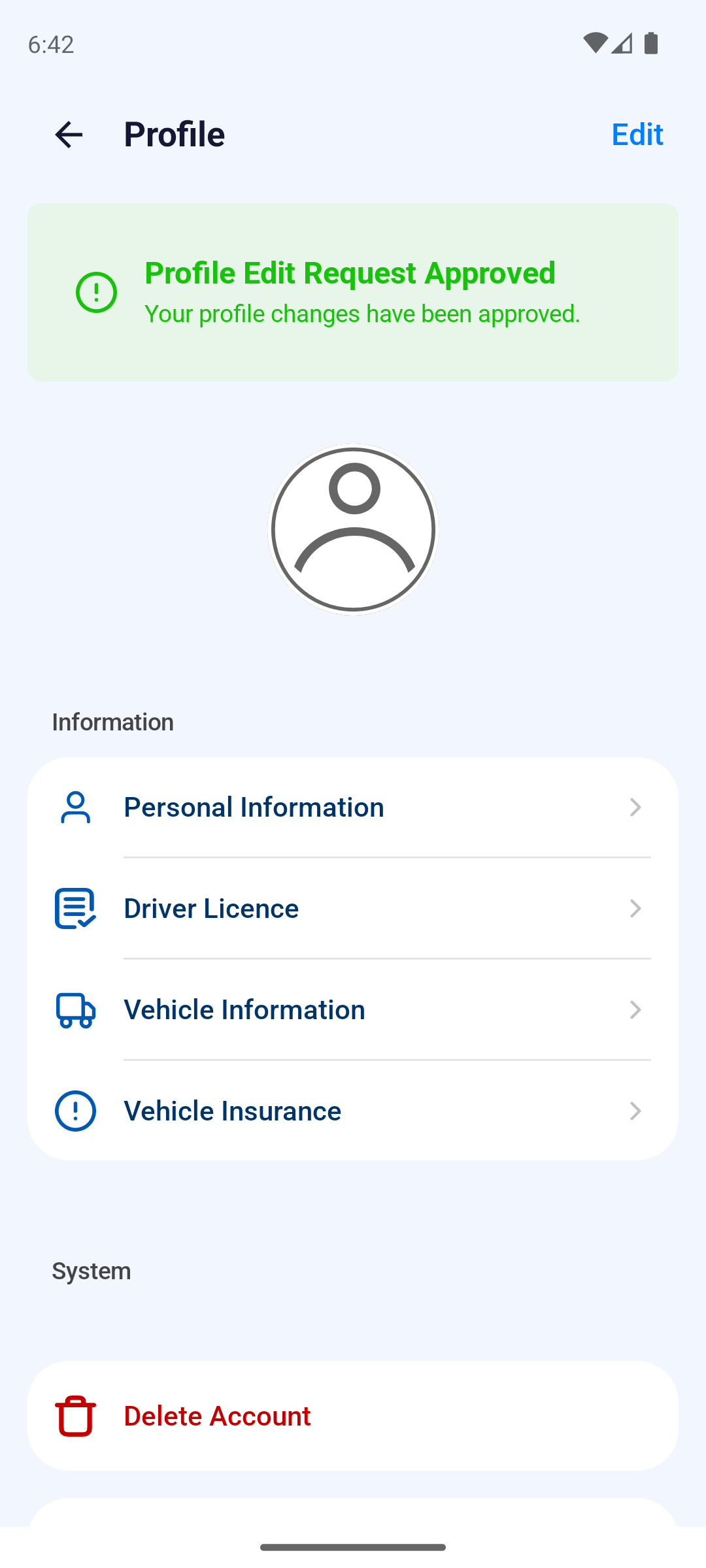
核准:出現「個人資料編輯申請已核准(Profile Edit Request Approved)」,司機可以核對更新後的個人資料。
-
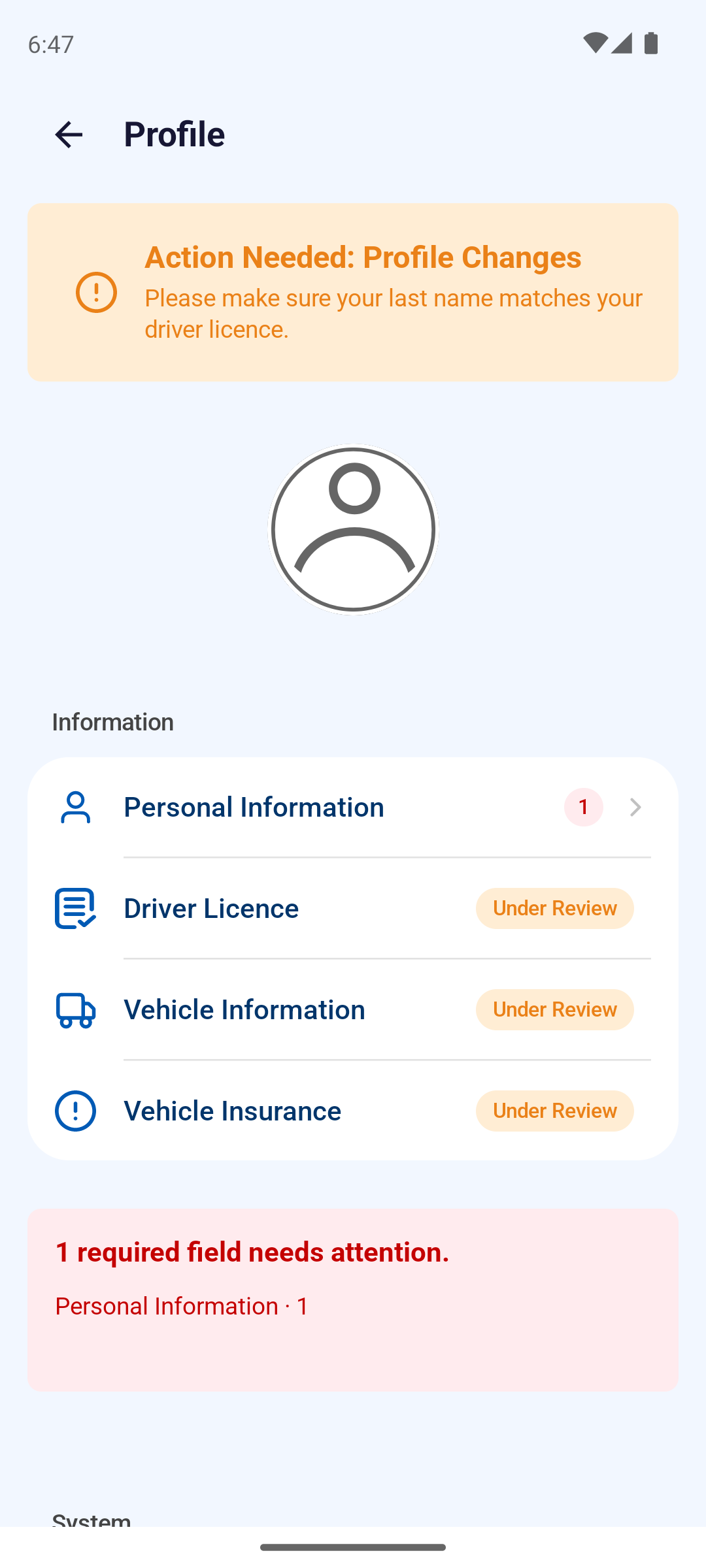
退回:出現「需要處理:個人資料變更(Action Needed: Profile Changes)」與你填的原因,被標記的區塊會顯示待修正數量,司機打開修正後重新送審。
完整說明:司機端各種審核提示的意思,請參閱〈確認帳號狀態〉;修正與重新送審的步驟,請參閱〈編輯並送審個人資料〉。
第 8 步:駁回並結案資料變更申請
若司機提出的變更不符合車隊規定(例如更換為不符安全規格的車輛),可點選 關閉資料變更申請(Close Profile Change Request)。
畫面會彈出對話框要求填寫 原因(Reason,關閉原因,必填,最多 500 字)。填寫完畢點確認,司機的個人資料維持原狀不受影響;司機的 App 也會出現「個人資料編輯申請已結案(Profile Edit Request Closed)」與所填原因,該筆變更即永久結案。
關閉資料變更申請為永久操作,該筆變更一旦結案便無法恢復。
司機端會看到什麼
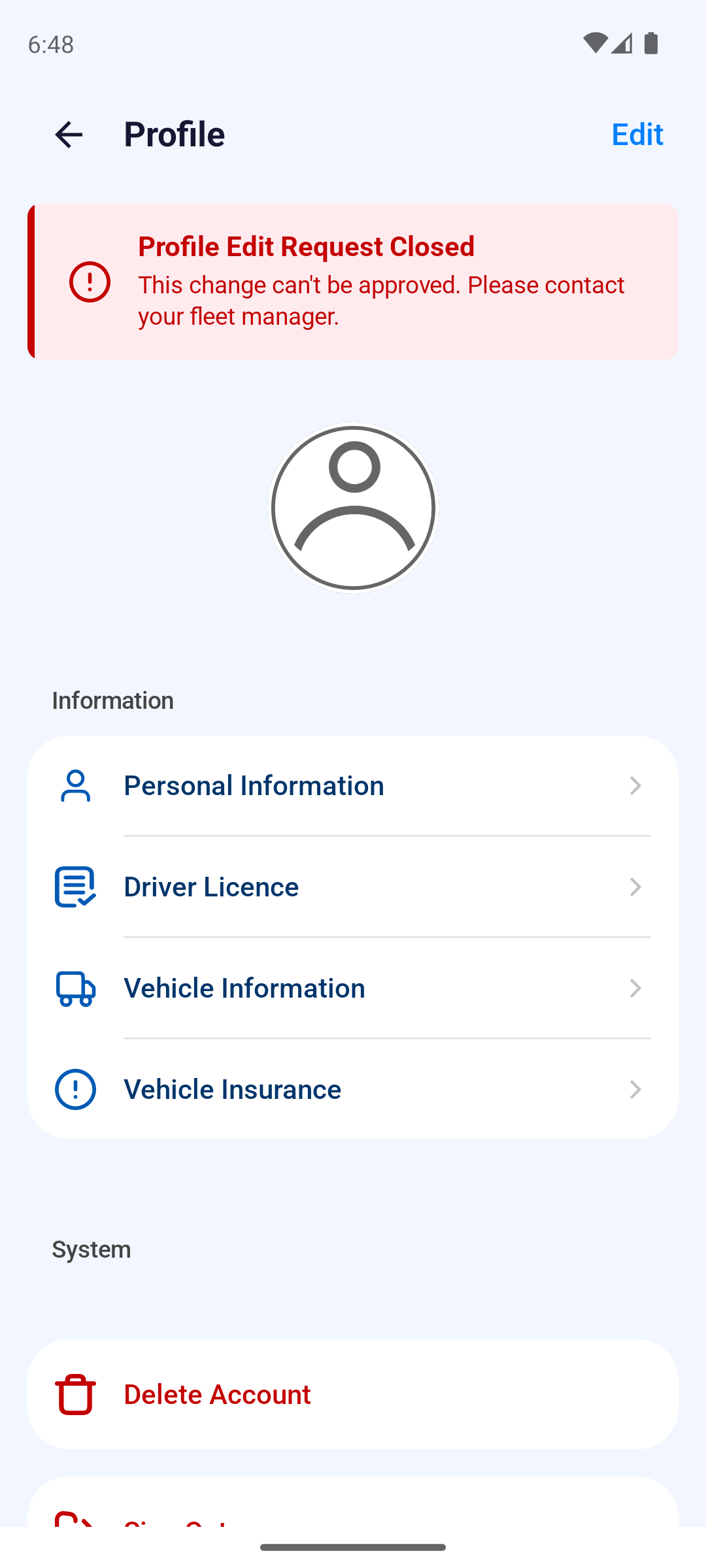
Carrier App 的 Profile 頁會出現「個人資料編輯申請已結案(Profile Edit Request Closed)」與你填的原因,個人資料維持原本內容。
完整說明:司機端各種審核提示的意思,請參閱〈確認帳號狀態〉。
沒有權限的操作按鈕會直接隱藏,而非變灰。若在畫面上未看見 核准申請(Approve Application) 或 核准個人資料修改(Approve Profile Changes) 等核准按鈕(即使標記已全數清除亦未出現),代表當前帳號尚未獲取審核權限,請聯繫車隊系統管理員協助配置。
看得到 核准申請(Approve Application)。這次沒有點,所以沒有看到「申請已核准(Application approved)」,也沒有看到申請移到 審核通過(Ready)。