查看車隊
「車隊 (Fleet)」把一組司機、車輛、配送區域和排班湊在一起管理。透過車隊管理,調度員和管理者可以一眼看到每個車隊現在的狀態、有哪些資源、司機跑到哪裡了。
操作路徑:Fleets → 目標車隊名稱。
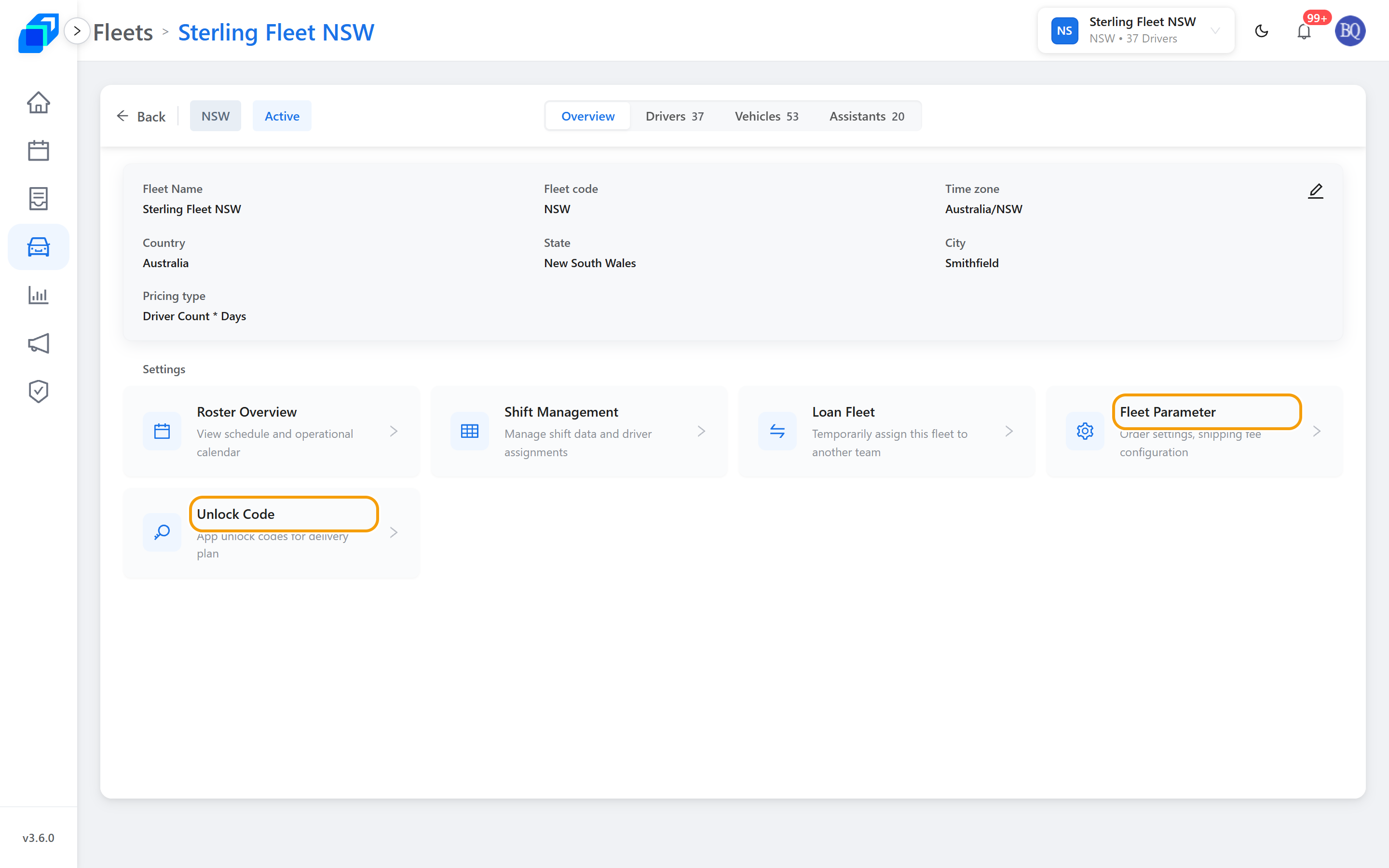
點選車隊後,系統會自動打開 Overview(車隊總覽)分頁,頁首顯示這個車隊的代碼和狀態標籤;上方的 Drivers(司機)、Vehicles(車輛)與 Assistants(車隊助理)三個分頁,也會標上各自的數量。
1. 檢視車隊總覽清單
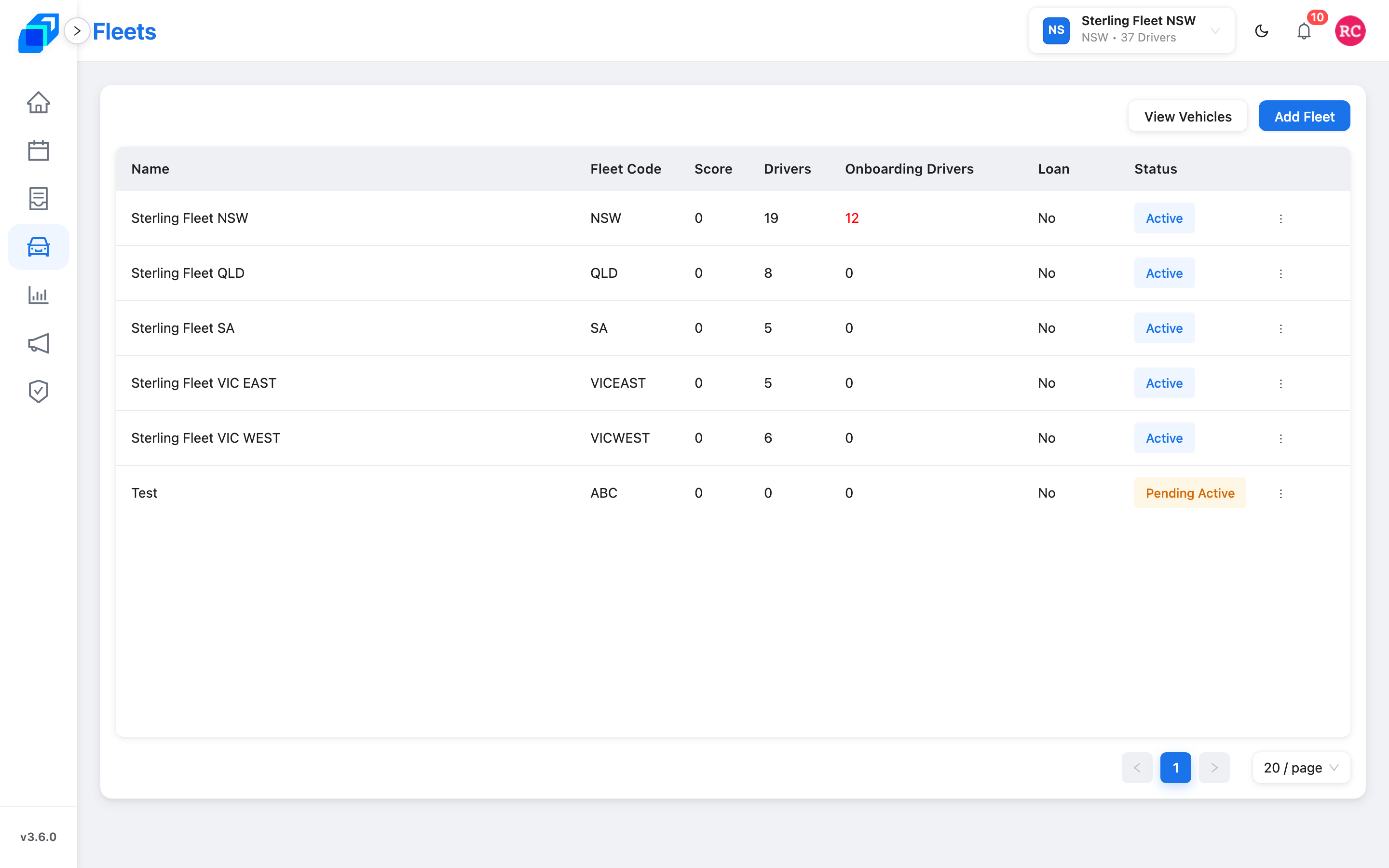
點左側主選單的 Fleets,系統會列出你這個帳號管得到的所有車隊,一列就是一個車隊。
清單各欄位的意思:
- Name(車隊名稱):車隊的正式名稱。
- Fleet Code(車隊代碼):車隊的專屬短代碼。司機第一次下載手機 App 申請加入時,要輸入這組代碼才能綁到正確的車隊。
- Score(績效評分):車隊整體的服務與配送評分。
- Drivers(現役司機數):這個車隊目前正式啟用的司機人數。
- Onboarding Drivers(待審司機申請):正在等管理員審核的新司機申請數量。只要有待審案件,這個數字就會變紅提醒;把滑鼠移到欄位標題上,會顯示 Drivers awaiting review 的提示。
- Loan(外借狀態):顯示 Yes 或 No,代表這個車隊目前有沒有暫時借給別的團隊調度。
- Status(營運狀態):用不同顏色的標籤標示車隊目前的運作狀態(詳見第 4 節)。
清單右上角有兩個快捷按鈕:點 View Vehicles 會直接打開你權限看得到的所有車輛總表;點 Add Fleet 則可以建立新車隊。
如果你的帳號只負責管一個指定車隊、也沒有新增車隊的權限,登入後會直接進到那個車隊的詳情頁,不會看到這份車隊清單。這是權限設定的正常結果。
2. 開啟車隊詳情與管理分頁
在車隊清單中,除了最右邊的更多選單(⋮),點該列任何一處空白就能進到這個車隊,預設停在 Overview(總覽)分頁。
清單右側的更多選單(⋮)是操作捷徑,分成 Drivers(司機管理,例如 Register Driver 新增司機)與 Fleet(車隊管理,例如 Fleet Assistants 查看車隊助理)兩組,點一下就直接跳到那個功能,不用一層層切換。
進到車隊詳情後,上方有四個主要管理分頁:Overview(車隊總覽)、Drivers(司機名冊)、Vehicles(車輛配置)與 Assistants(車隊助理)。後面三個會即時帶上數量標籤,方便你掌握人力和車輛;若帳號沒有某個分頁的檢視權限,那個分頁會自動隱藏。
3. 檢視與編輯車隊基本設定
在 Overview 分頁,可以看到車隊的基本設定:Fleet Name(車隊名稱)、Fleet code(車隊代碼)、Time zone(時區)、Country(國家)、State(州/省)、City(主要城市)與 Pricing type(計價類型)。
基本資料下方是服務城市(Delivery Cities)清單,系統會依州別分組列出這個車隊負責配送的所有城市,區塊標題還會標上城市總數(例如 Delivery City · 12)。
要改車隊基本設定,有權限的管理者可以點右上角的鉛筆圖示進入編輯,改完點 Save 儲存;點 Cancel 則放棄修改、維持原設定。
基本資料下方的 Settings 提供幾張常用設定的快捷卡片:Roster Overview(週排班看板)、Shift Management(班次管理)、Loan Fleet(車隊外借)、Fleet Parameter(車隊參數)與 Unlock Code(解鎖代碼)。
4. 車隊營運狀態標籤解讀
頁首的標籤和車隊清單的 Status 欄位完全連動,主要有四種:
- Active(藍色):正常營運中,排班、派單與配送都正常運作。
- Pending Active(琥珀色):等待啟用中,通常代表外借申請或審核還在進行。
- Loan Active(藍色):外借營運中,這個車隊目前暫時借給外部或其他單位使用。
- Blocked(紅色):暫停營運,這個車隊已被系統停用,暫時不能指派任務。
5. 檢視與指派所屬車輛
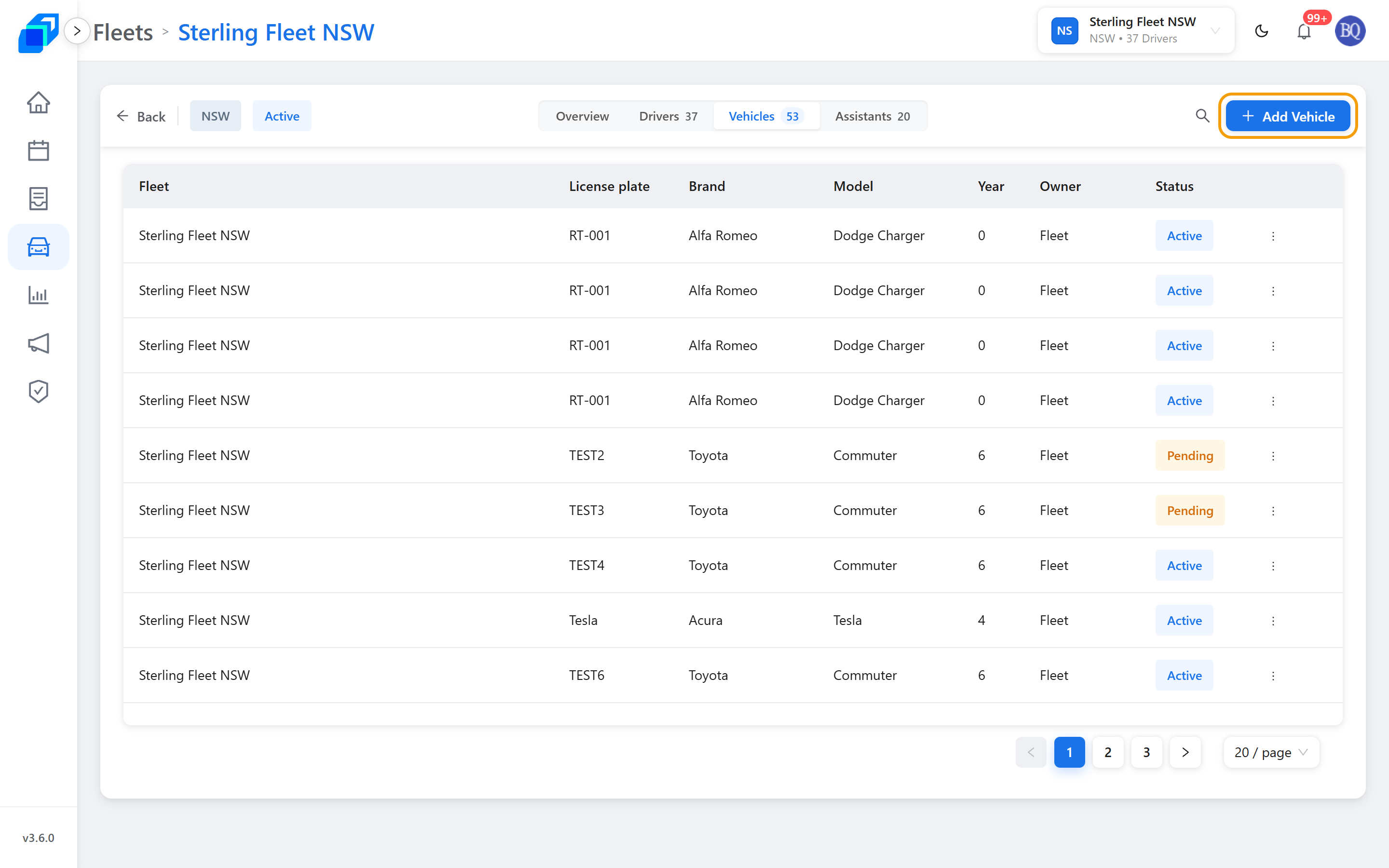
切到 Vehicles 分頁,系統會列出綁到這個車隊的所有車輛,分頁標題也會顯示目前的車輛總數。
要為車隊加車,可以點右上角的 Add Vehicle(新增車輛)綁定。車輛的審驗與規格維護,請看 車輛。
6. 即時動態地圖與司機軌跡追蹤
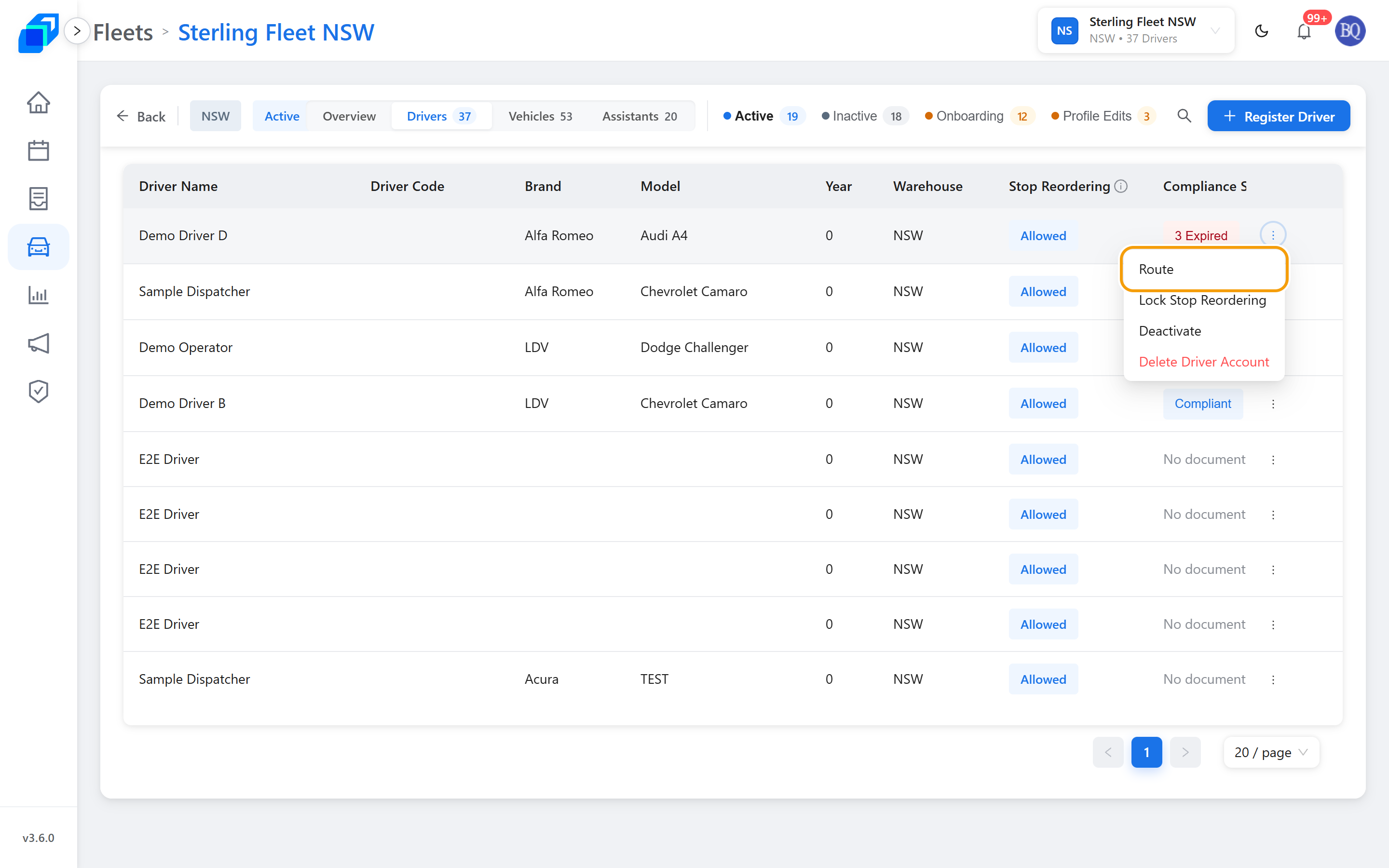
不用切到運送計劃頁,直接在車隊司機名單裡就能叫出某位司機的即時位置和當天的行車軌跡。
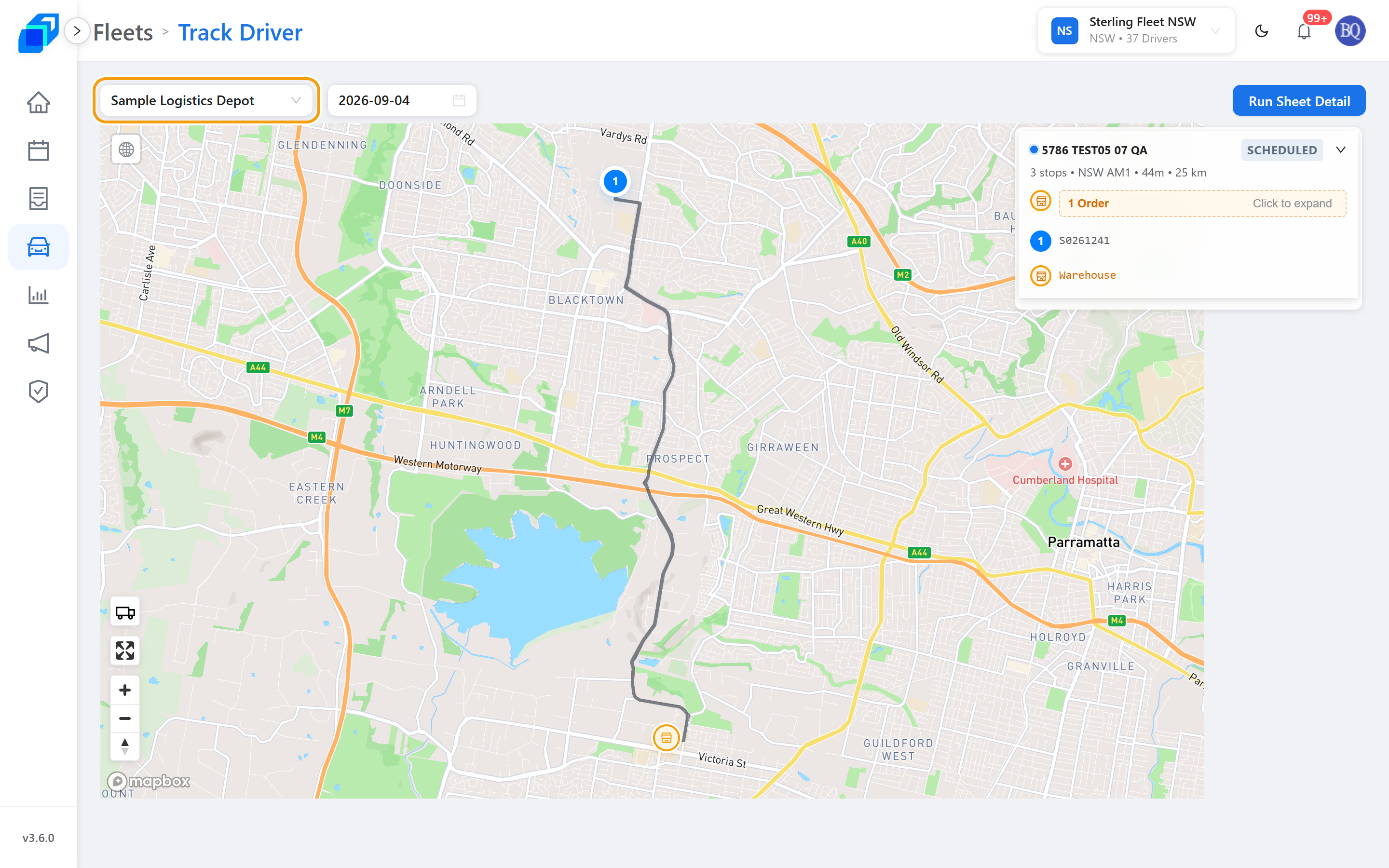
在 Drivers 分頁找到目標司機那一列,點右側的更多選單(⋮),選 Route(行車路線)。
進到動態地圖後:
- 選運送計劃和日期:在畫面左上方的下拉選單選目標運送計劃(Run Sheet)和查詢日期。若那一天還沒有指派運送計劃,系統會顯示簡短提醒,地圖維持空白。
- 看地圖軌跡:地圖會畫出當天的規劃路線、司機實際跑的 GPS 軌跡,以及這趟任務的各個停靠站點。
- 看司機動向:地圖上的司機圖示是他最新回傳的位置,圖示前方的錐形光暈代表車輛正朝哪個方向走。
- 看各站時間:點地圖上任一站點,會跳出這一站的 Planned Arrival(預計到站)、Actual(實際到站)以及系統即時算出的 Live Google ETA(即時預估到站)。可以用滑鼠滾輪或觸控板縮放、平移地圖。
若查詢的運送計劃已全部送完結案,司機圖示會變成淡化標記,並標上 Last recorded GPS,代表這是這趟配送最後回傳的位置,不是即時動態。
要看這趟任務的完整停靠明細和貨物狀態,點右上角的 Run Sheet Detail 就能直接打開這張運送計劃的詳細資訊。
沒有權限的功能是整個隱藏,不是變灰。如果你在 Overview 看不到編輯鉛筆、看不到某個管理分頁,或 ⋮ 選單少了某些項目,代表你的角色沒有那個權限,請找車隊系統管理員幫你設定。