帳號與設定
設定你自己的資料,並選擇後台顯示給你的語言和時區。
操作路徑:頁首右上角你的姓名縮寫,再點 User Profile 或 Settings。
完成確認
你在 Settings 裡選另一個語言,左側側欄、按鈕和欄位標題會當著你的面全部換過去。
縮寫底下的那個選單
點頁首右上角你的姓名縮寫 —— 上傳照片之後,那裡顯示的就是你的照片。打開的選單最上面是你的姓名和 email,底下是:
- User Profile —— 你自己的帳號資料,以及你的角色能做什麼的唯讀摘要。
- Company —— Edit Company Profile、Manage API Settings 和 Warehouse。
- Settings —— 語言、時區、你的帳號屬於哪一間公司,還有伺服器時間。
- Log out —— 結束這次登入,回到登入畫面。
權限
你的角色不能用的項目會直接不出現,而不是變灰,所以你的選單比同事短是正常的。請看為什麼有些選單看不到。
User Profile
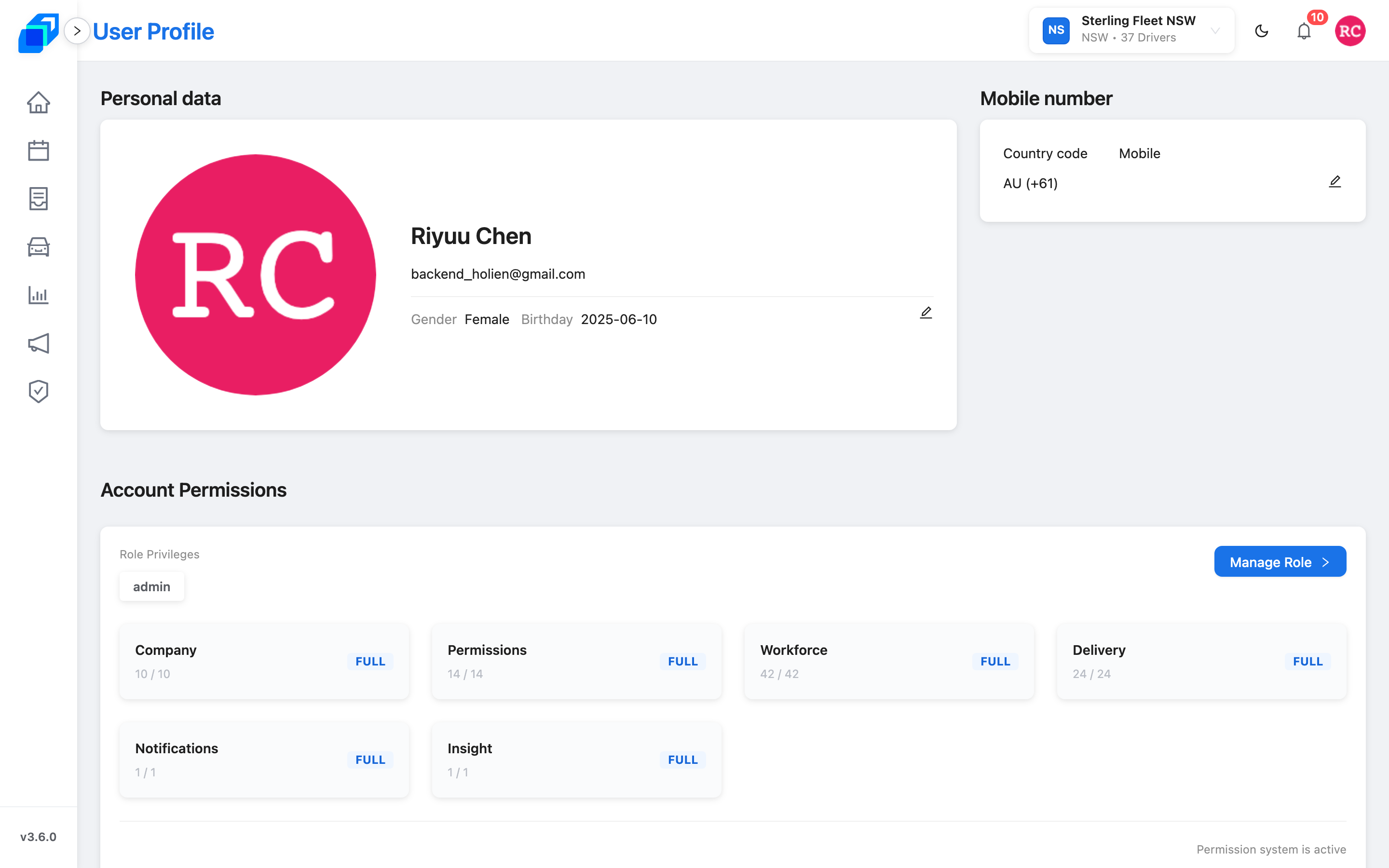
三張卡片,這裡改的東西只會影響你自己的帳號:
- Personal data —— 你的照片、姓名、性別、Title、email 和生日。點鉛筆圖示編輯,然後 Save。
- Mobile number —— 你的 Country code 和 Mobile。這張卡片自己有一套流程:SenditGo 會發簡訊驗證碼到新號碼,通過之後才會換。
- Account Permissions —— 你的角色涵蓋的每一個區塊,各自帶一個數量和一個涵蓋範圍標籤。唯讀:沒有人能在這裡改自己的權限。
這個帳號沒有密碼可以改。SenditGo 是用簡訊驗證碼讓你登入的,所以把這張卡片上的號碼保持在最新狀態,就是你之後還登得進來的關鍵。
想看一步一步的操作 —— 改姓名、裁切新照片、驗證新號碼 —— 請看公司資料。
Settings
Settings 打開之後,最上面是你的姓名、email 和照片,底下四列:
- Language —— 讓整個後台在 English 和 繁體中文 之間切換。這台瀏覽器會記住你的選擇,下次登入照用。
- Timezone —— 選 Local 就跟著你自己電腦上的時鐘,或選一個固定的時差,例如 UTC+10。之後後台裡每一個時間和日期都用那個時區顯示。
- Fleet & Company —— 你的帳號屬於哪一間公司。只顯示不能改;要換請找你的車隊管理者。
- Server Time —— SenditGo 伺服器上目前的時間,看到一個差了一小時的時間戳記時,很容易就能對出來。
淺色和深色不在這個畫面上。頁首那個太陽或月亮圖示才是切換的地方,後台會記住你選了哪一個。
Log out
Log out 單獨放在卡片下方。點下去,SenditGo 就會結束這次登入,把你帶回登入畫面,要再拿一組新的驗證碼才進得來。
接下來
- 把帳號完整設定好 → 公司資料
- 第一次登入 → 用手機號碼登入網頁
- 搞懂為什麼少了某個選單 → 為什麼有些選單看不到(你的權限)