你的 Action 首頁
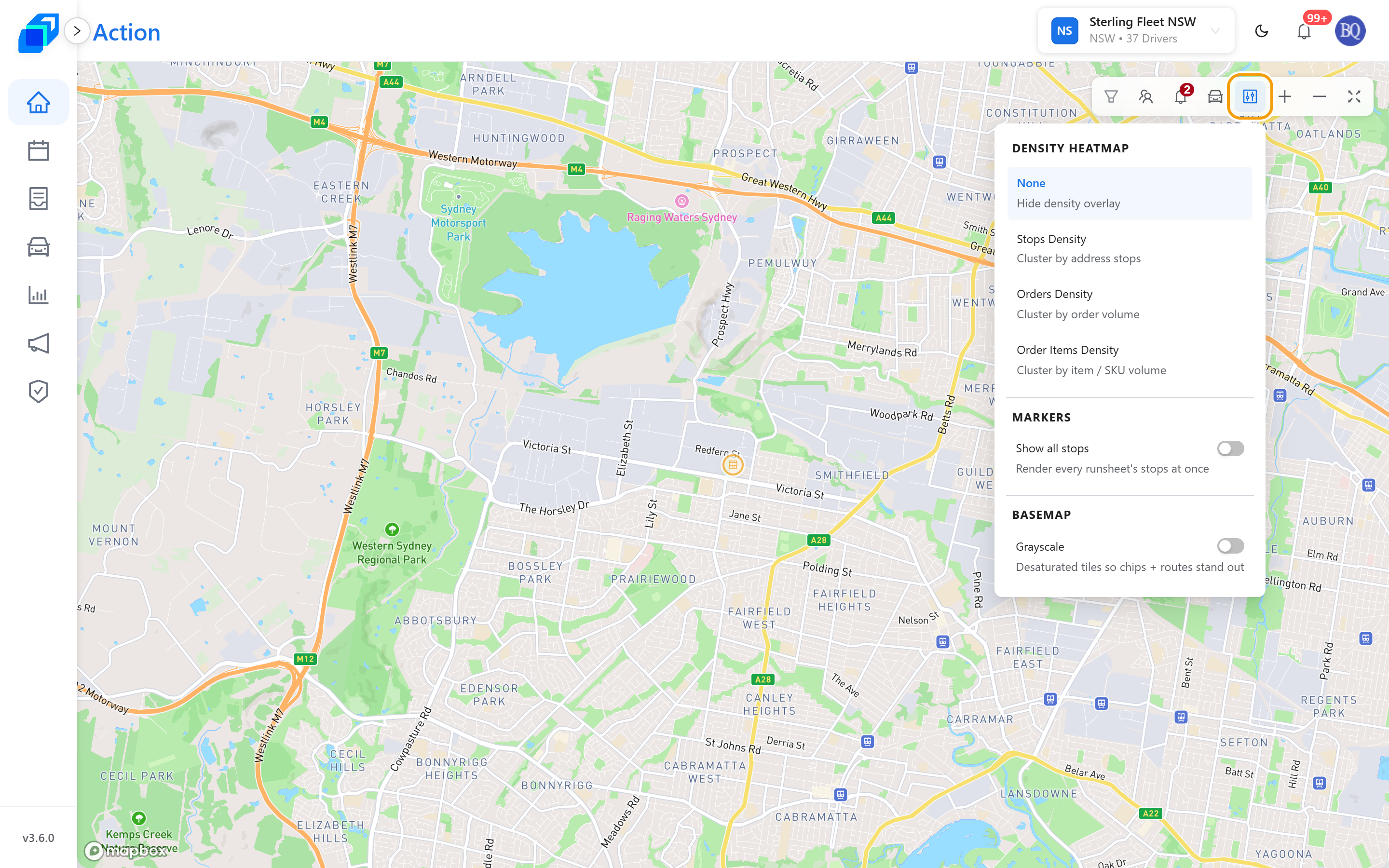
登入之後你會落在 Action。這是今天的即時地圖:每一位在外面跑的司機、他們還沒送的每一站,還有任何看起來不對勁的地方。
操作路徑:左側的 Action。每個人都看得到,沒有可以關掉的權限。
你可以指著地圖上的一位司機,說出他在哪裡、還剩下什麼,以及有沒有延誤。
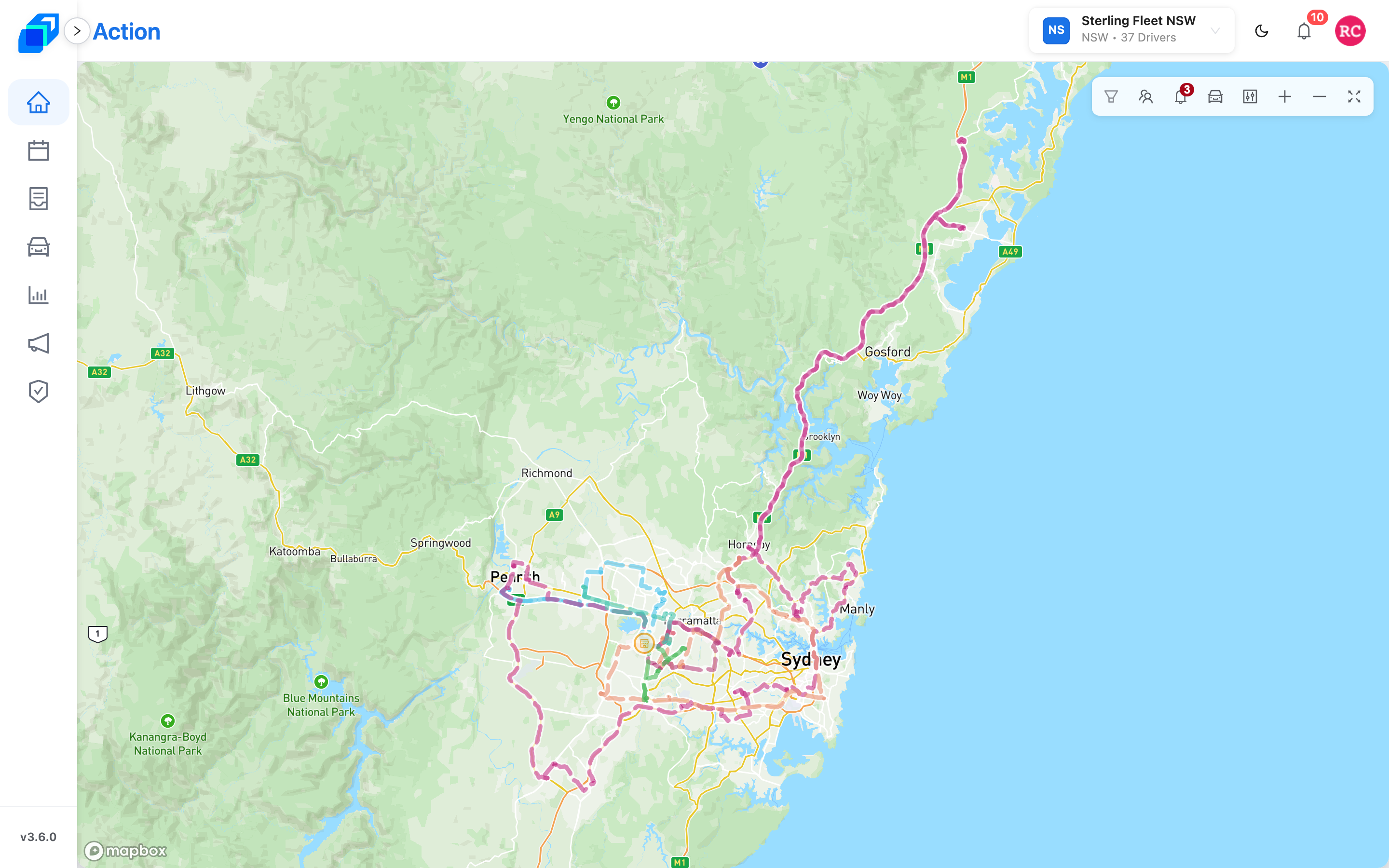
第一天先別看地圖
要熟悉這個車隊之後,地圖才有意義。第一天它就只是一些會動的點。
先去做你本來要做的事 —— Delivery、Roster 或 Fleets —— 等到路上真的有司機值得盯著,再回來這裡。
地圖右上角的工具列
地圖右上角一排八個按鈕,依序是:Shifts、Toggle Drivers on Route、Toggle Anomaly Alerts、Toggle Traffic、Map Display、Zoom in、Zoom out、Fullscreen。游標移上去會顯示名稱。開關類的按鈕在它控制的東西開著時會變藍色;縮放按鈕和 Fullscreen 不會。
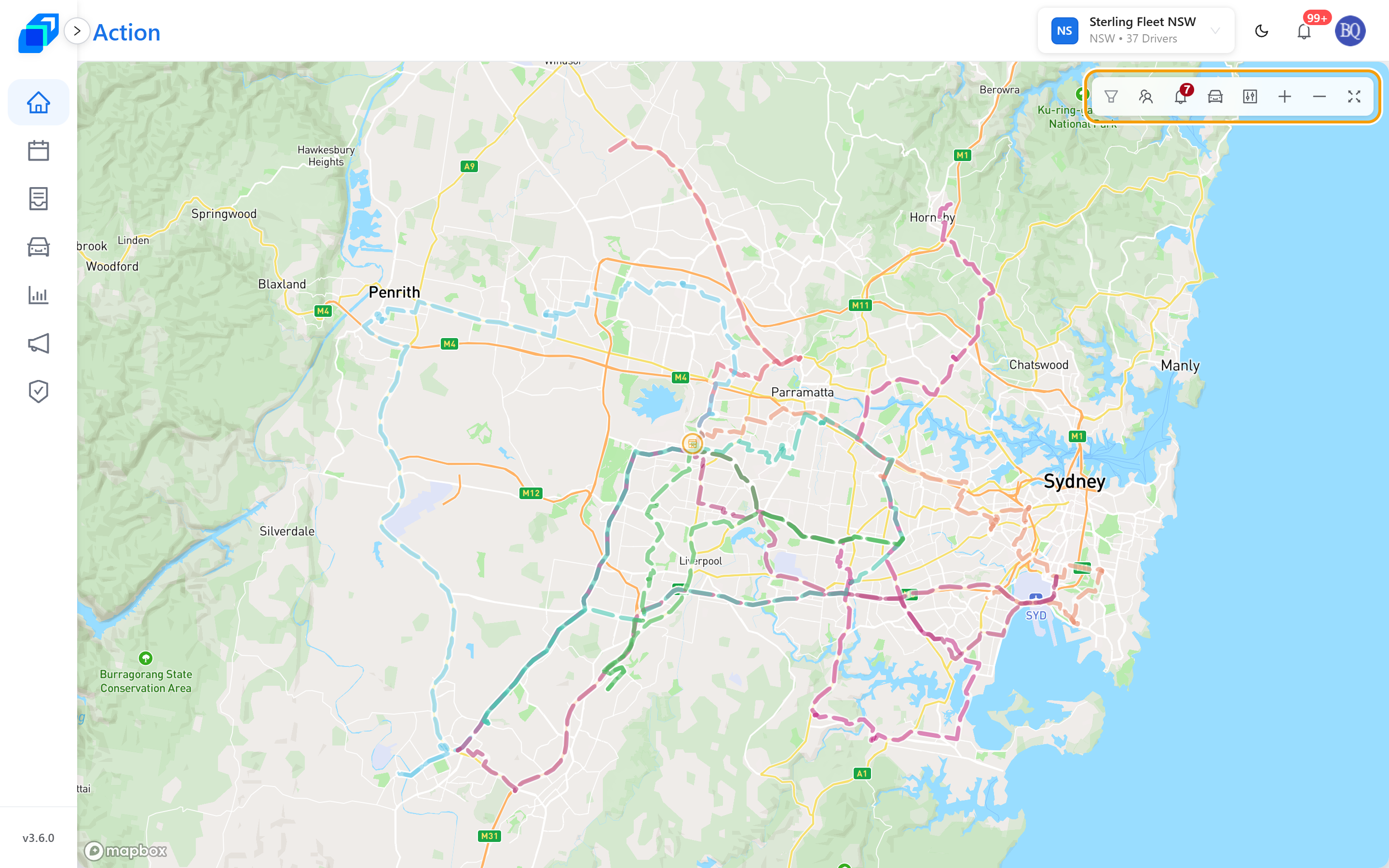
Fullscreen 會讓地圖佔滿整個螢幕。按 Esc,或再點同一個按鈕(這時它寫的是 Exit fullscreen),就會回來。
運送計劃清單:Drivers on Route
頂部選到的那個車隊,它的運送計劃會列在地圖右邊的側欄,標題是 Drivers on Route。你進來時側欄是收起來的,把空間讓給地圖。點工具列上的 Toggle Drivers on Route(人的圖示)打開它。側欄角落的 X,或同一個按鈕,可以關掉。
側欄和地圖都跟著你的班次篩選走。它一開始跟著現在正在跑的班,所以清單裡是那個班,不是一整天。要看別的班,到 Shifts 裡改。
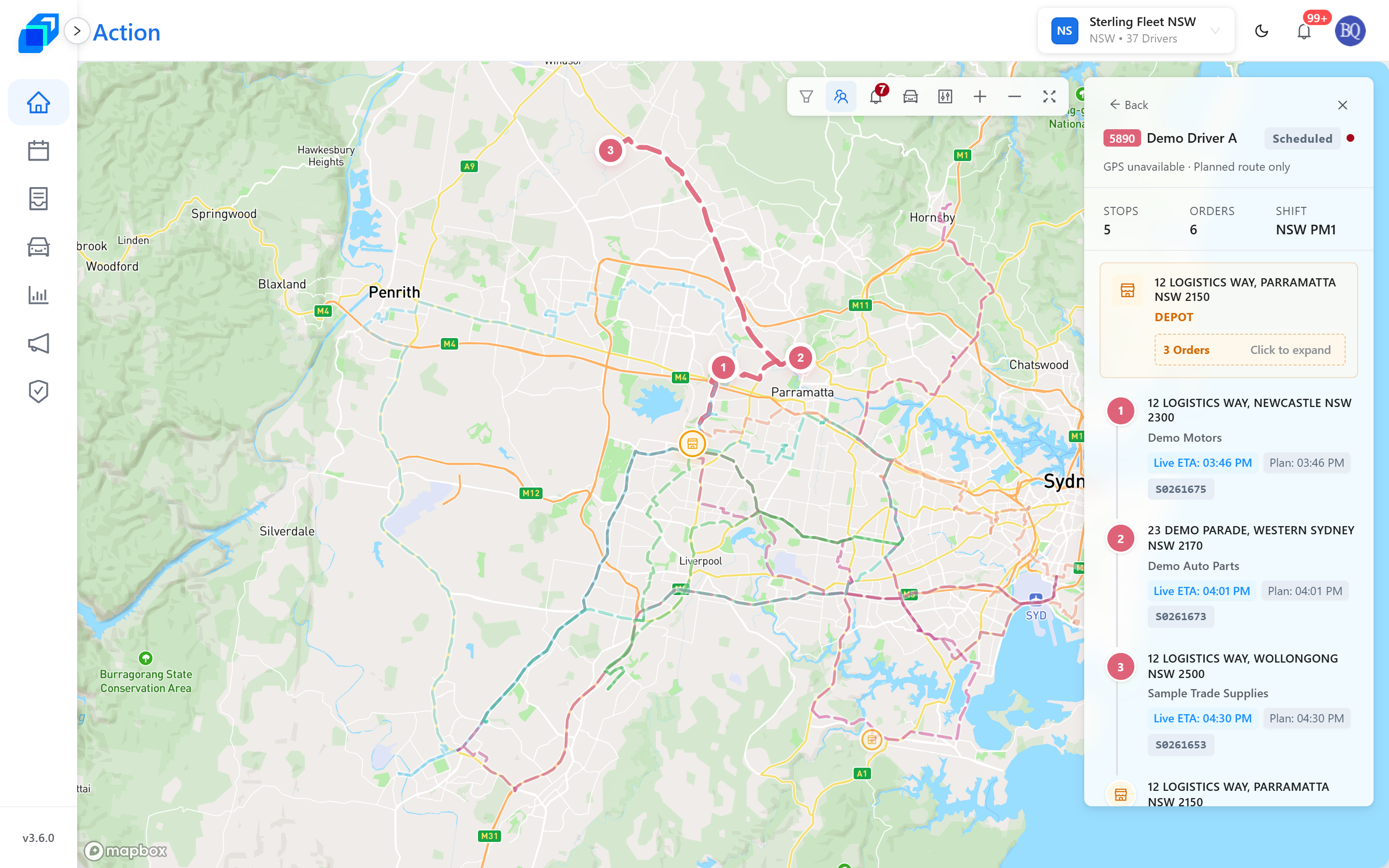
每張卡片會顯示運送計劃編號(用那位司機的顏色)、司機姓名、狀態、班次,以及時長和距離。圖釘和箱子的數字是這張計劃的站點數與訂單數。狀態在司機還沒開始時是 Scheduled,在外面跑的時候是 In-Transit,跑完之後是 Completed。已經被刪掉的運送計劃寫 Idle,灰色。
去找司機之前,有兩件事要先知道:
- 沒有選車隊就不會載入任何東西。還沒選之前,地圖上寫 Pick a fleet from the top-bar selector to load runsheets.,這不是壞掉。
- 一開始清單是空的很正常。你在看的那些班次還沒有任何指派時,地圖上寫 No runsheets returned for this fleet yet.
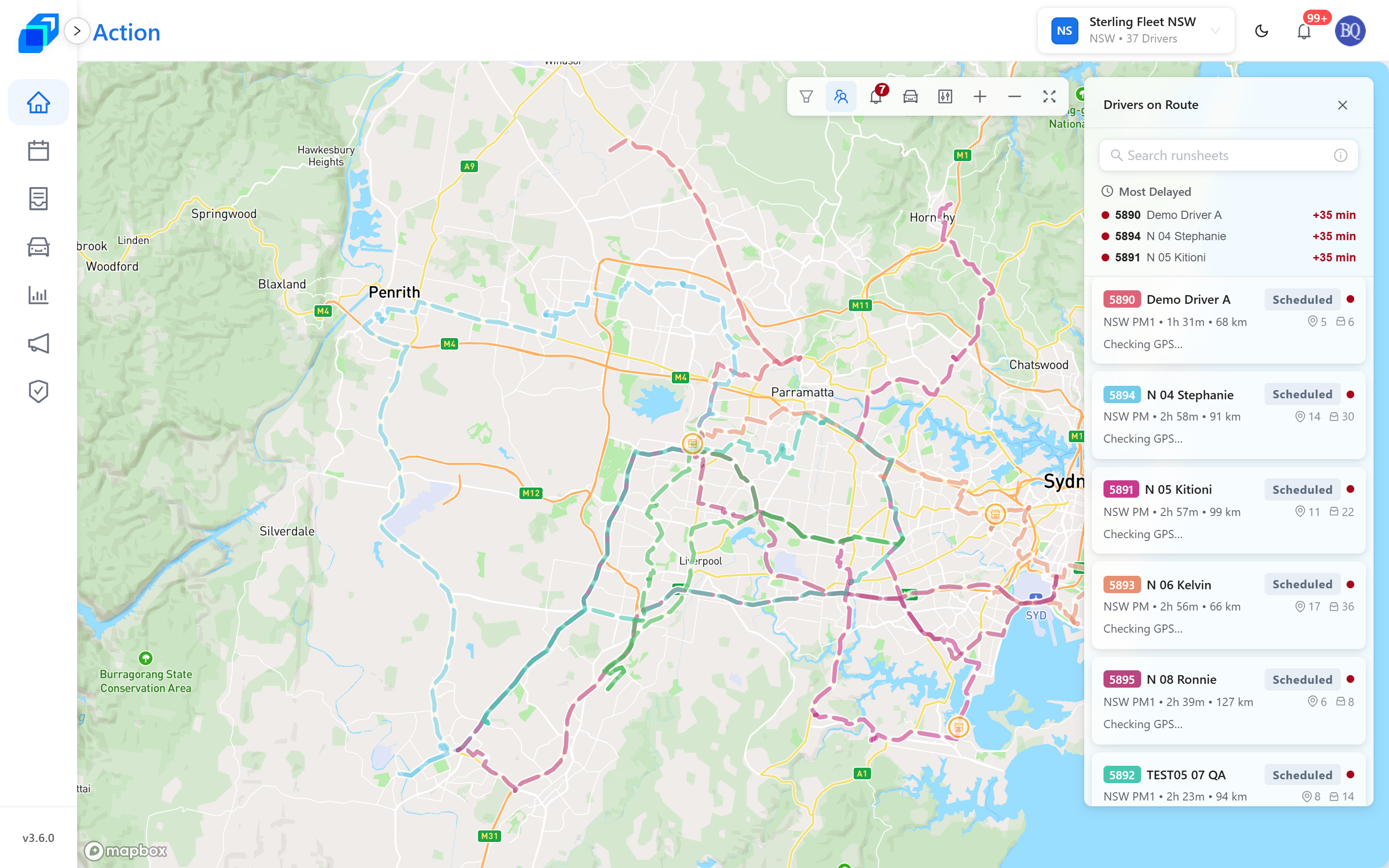
點一張卡片,它的路線就會畫在地圖上,側欄也會切換成那張運送計劃:上方是 STOPS、ORDERS 和 SHIFT,下面依序列出每一站。每一站會顯示 Plan 時間,旁邊是 Actual(司機已經到過)或 Live ETA(還沒到)—— 兩者不會同時出現。那一站的訂單被簽收之後會變藍色。在這裡點某一站,地圖會飛到那個位置。Back 回到清單。
點地圖上的路線也是一樣的效果,側欄如果是關的也會打開。再點一次路線就會回到原本的畫面。
在五十位司機裡找一位
側欄上方的搜尋框不只能找名字。它會搜尋:
- 司機姓名 —— Hassan
- 運送計劃編號 —— 2654
- 班次名稱 —— NSW PM1
- 狀態 —— in transit、scheduled、complete
- 時長 —— 1h 39m
- 距離 —— 58 km
只打數字會當成文字比對。只有要用範圍時才需要加單位 —— >50km、<1h。
選擇你要看的班次
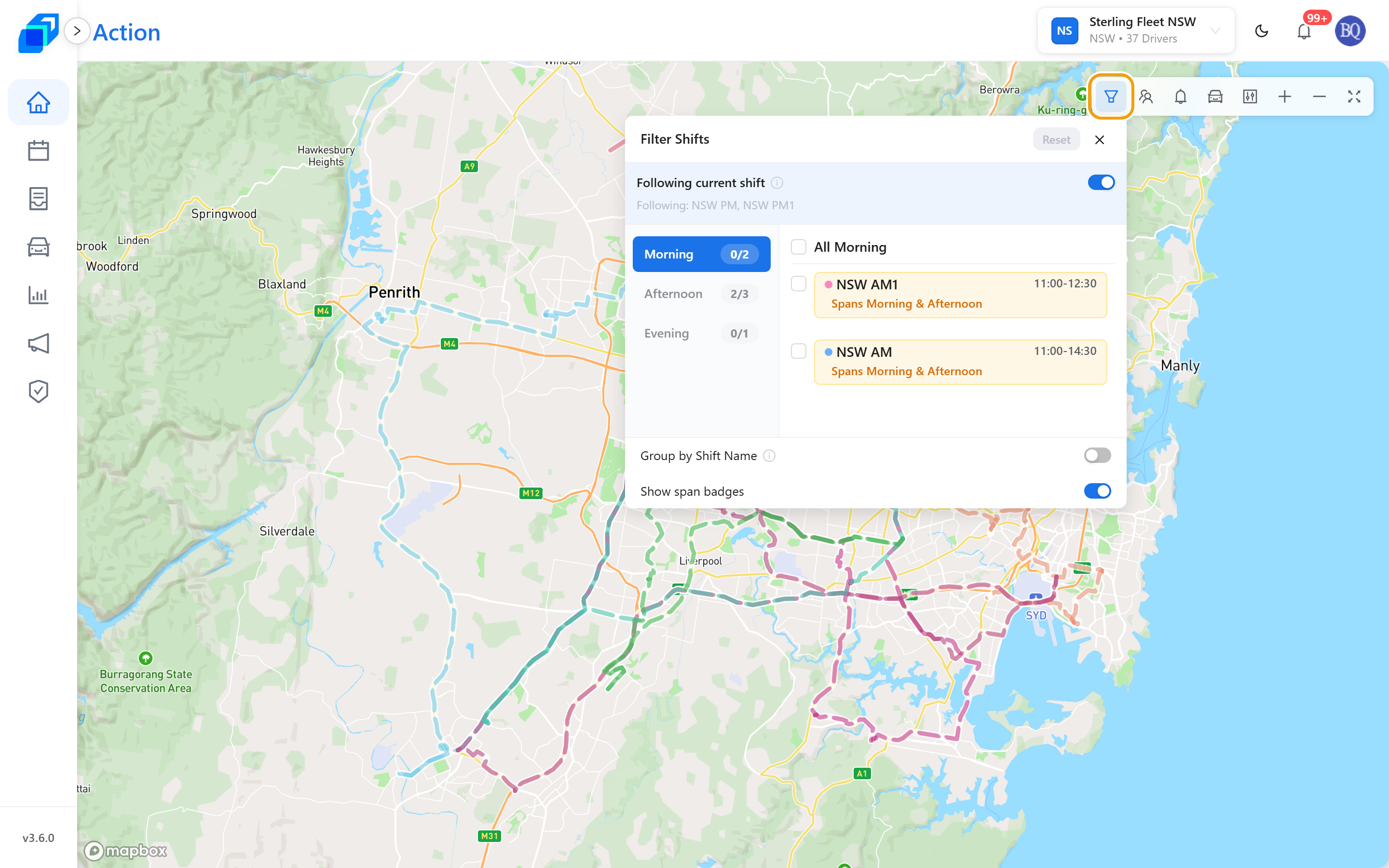
點工具列上的 Shifts(漏斗圖示)打開 Filter Shifts,它決定哪些運送計劃會出現在清單和地圖上。
目前班次的開關預設是開的,開著的時候旁邊寫 Following current shift。Action 會顯示現在正在跑的班,並隨著時間往後推。下面那一行會寫出它正在跟的班 —— Following: NSW PM1,或 No shifts scheduled today。
兩個班之間的空檔,它會跟著下一個班,所以地圖不會是空的。
- 把開關關掉。旁邊會變成 Follow current shift,班次清單就交給你自己選。
- 勾選你要的班次。運送計劃清單和地圖會立刻縮小範圍。
車隊有很多班次、你想依名稱把它們收在一起時,把 Group by Shift Name 打開。
看懂地圖
每位司機有自己的顏色,地圖和側欄上都一樣,所以你可以在兩邊對出同一個人。虛線是規劃路線,實線是司機實際開過的路。正在配送的司機顏色比較深,點的外面還有一圈會跳動的環。
那個點是司機的即時位置,上面的小標籤是他的班次。游標移上去可以看到運送計劃編號、司機姓名,以及位置是 Live GPS 還是 Last recorded GPS。游標移到路線上會看到 ETA 卡片;點下去會在側欄打開那張運送計劃。
站點是有編號的圓圈,用司機的顏色;取件站點是青色編號,在站點清單裡標 Pickup。只有你選起來的那張運送計劃會保留顏色。把 Markers → Show all stops 打開,其他計劃的站點會以比較小、比較淡的灰色編號顯示。倉庫在地圖上是橘色的商店圖示,在站點清單裡是 DEPOT。這兩個字在這裡是同一個地方。
點地圖上的某一站,它會告訴你原本幾點要到、現在的情況如何,這就是這個畫面的重點:
- Plan —— 排程上說他們幾點會到
- Actual —— 實際幾點到的
- Live ETA —— 現在預估幾點到,直到 Actual 取代它為止
司機落後十分鐘以上時,那一站在還沒完成前會標上 +15m late,你就可以決定要不要在客戶打來之前先通知他。
三個值得處理的警告
地圖會標出那些原本要靠人去發現的狀況:
| 警告 | 代表什麼 | 該怎麼做 |
|---|---|---|
| Late clock-in: driver idle | 班次已經開始,但司機還沒打卡 | 打電話給司機 |
| Status mismatch: sheet in-transit, driver idle | 運送計劃說他在配送,班表上他卻不在班 | 確認他是不是忘了打卡,或是已經停下來了 |
| On leave but assigned a sheet | 有人在休假日被排了班 | 在班次開始前到 Roster 修掉 |
每一項都會在側欄司機姓名旁邊顯示一個小點 —— 遲打卡是黃點,另外兩種是紅點。司機偏離規劃路線也會有黃點,延誤則是紅點。一張運送計劃永遠只會有一個點:同時符合多項時,紅色優先。游標移上去可以看原因。
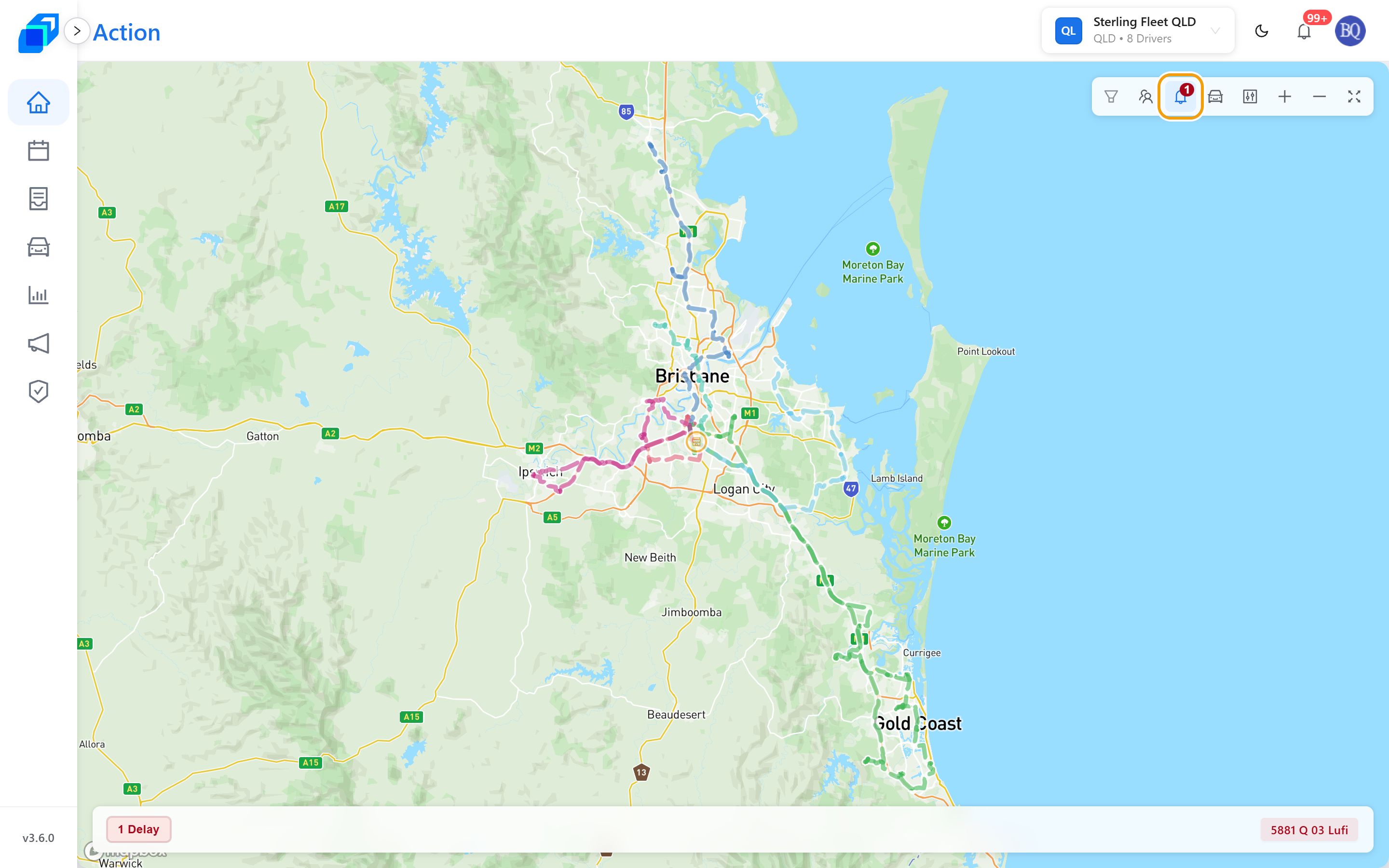
工具列上的鈴鐺 Toggle Anomaly Alerts 會顯示目前有幾則警示:偏離路線或延誤的司機。點下去,地圖下方會打開一條警示列,每一種各一個標籤 —— 2 Delays、1 Route Deviation。沒有任何警示時,這條列不會出現。點某個標籤,會為每一位相關司機顯示一個小方塊:延誤是紅色,偏離路線是黃色。游標移上去可以看發生了什麼事。點下去會選起那張運送計劃,並把地圖飛到那位司機。一次顯示五個;+3 more 打開其餘的。
這就是值得在班次進行中一直開著 Action 的理由。
看工作集中在哪裡
Map Display 改變的是地圖強調什麼,而不是地圖上有什麼:
- Density Heatmap —— 依 Stops Density、Orders Density 或 Order Items Density 為最忙的區域上色。用它看這一天的量實際落在哪裡,看完點 None 清掉。
- Markers → Show all stops —— 一次畫出所有運送計劃的站點,而不是只有你選的那一張。
- Basemap → Grayscale —— 把地圖的顏色抽掉,讓路線和司機標籤更醒目。
Toggle Traffic 是工具列上自己的一個按鈕,不在 Map Display 裡面。它會在地圖上疊一層即時路況,開著的時候按鈕會變藍色。
這些都不會改到任何資料,全部只是看的方式。