派完你的第一筆訂單
本指南逐步引導您在「管理後台 (Web)」完成單筆訂單的手動指派作業:從開啟訂單管理看板、挑選待處理訂單,到指派給目標司機的運送計劃(Run Sheet)。指派完成後,外勤司機的手機「司機端 (App)」即可接收到這趟路線。
在日常營運中,您通常不需要逐筆手動指派訂單。只要預先「設定每週班表 (Roster)」,設定好班次時段、司機名單與每週循環套用的排班方式,當訂單匯入系統時,系統便會依照設定自動完成最佳化路線計算與派單。
本指南主要適用於手動調整與例外情境:例如突發急件追加、臨時更換承運司機,或對自動排程進行微調。遇到這些情況時,調度員可透過「訂單管理 (Order Management)」看板手動指派給指定的司機。
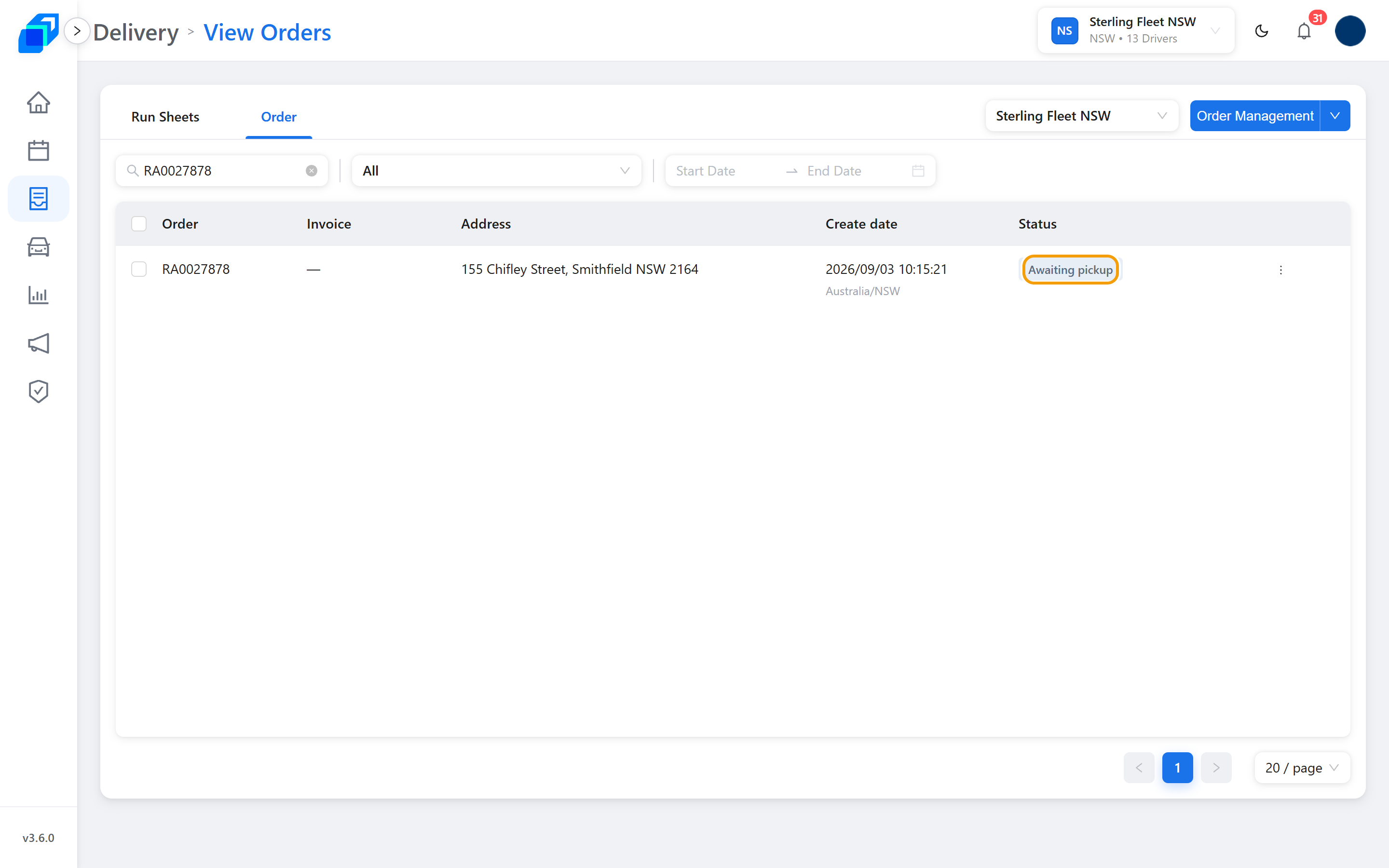
指派成功後,訂單會離開 Pending Orders(待處理訂單),並出現在所選 Run Sheet 上;訂單列表中的狀態會顯示 Awaiting pickup(待取件)。
操作路徑:Delivery → Order → Order Management。
開始前
執行派單前,請確認具備以下前置條件:
- 已成功登入 SenditGo Carrier 管理後台 (Web)。
- 頁首導覽列已選定所屬車隊(例如 Sterling Fleet NSW)。
- 該車隊已配置營運倉庫(Warehouse),且當日至少已建立一張運送計劃(Run Sheet)。
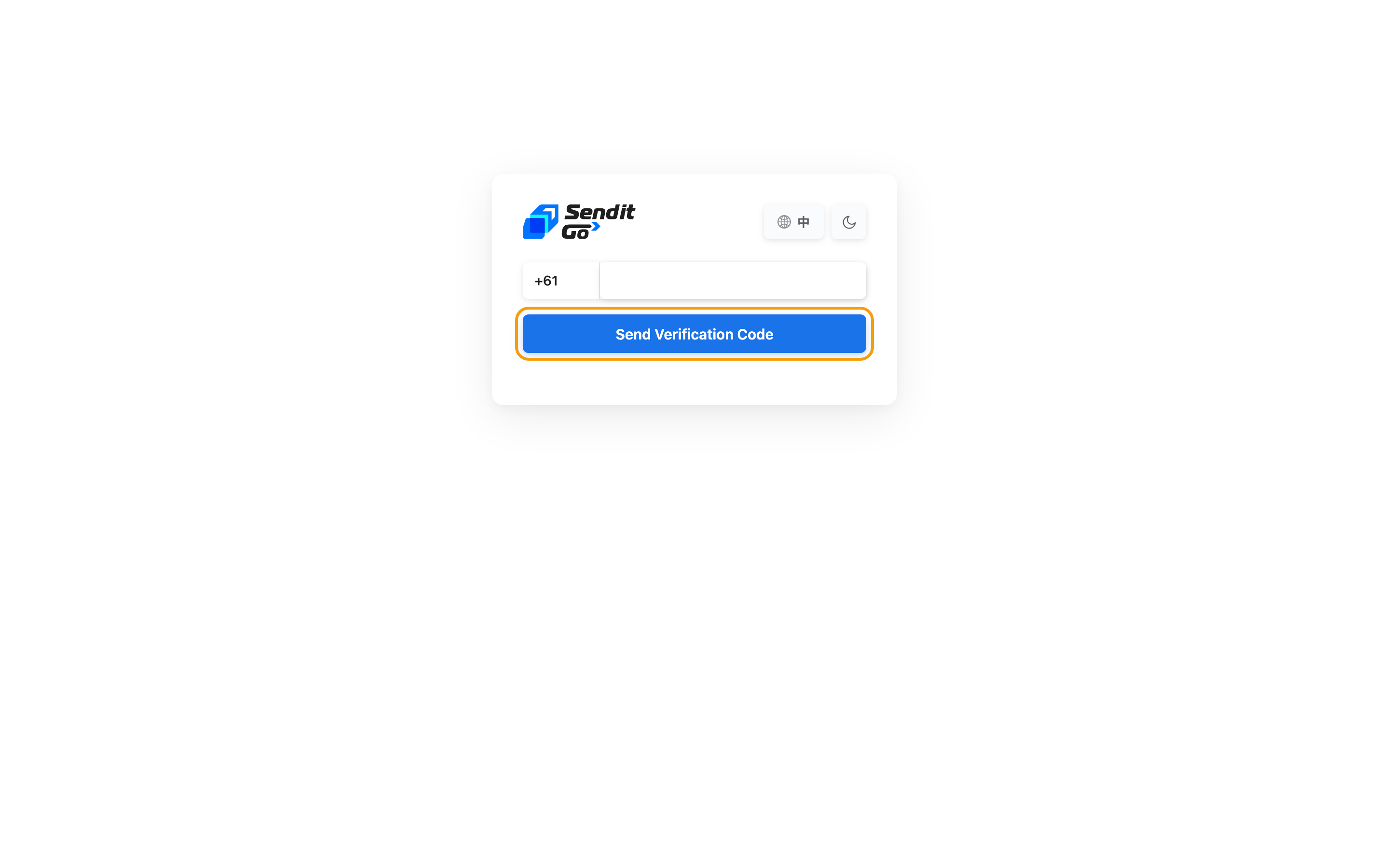
若尚未登入:請在瀏覽器開啟管理後台 (Web),輸入手機號碼並點選「發送驗證碼 (Send Verification Code)」,接著輸入簡訊收到的 6 位數驗證碼即可登入。登入後預設進入「行動主控台 (Action)」即時地圖首頁。
(選用)若為突發追加急件:先建立新訂單
若現場遇到臨時追加的急件而手邊尚無訂單時,請先在進入看板前完成建單:
- 於管理後台 (Web) 左側主選單點選「配送 (Delivery)」,進入「訂單 (Order)」分頁。
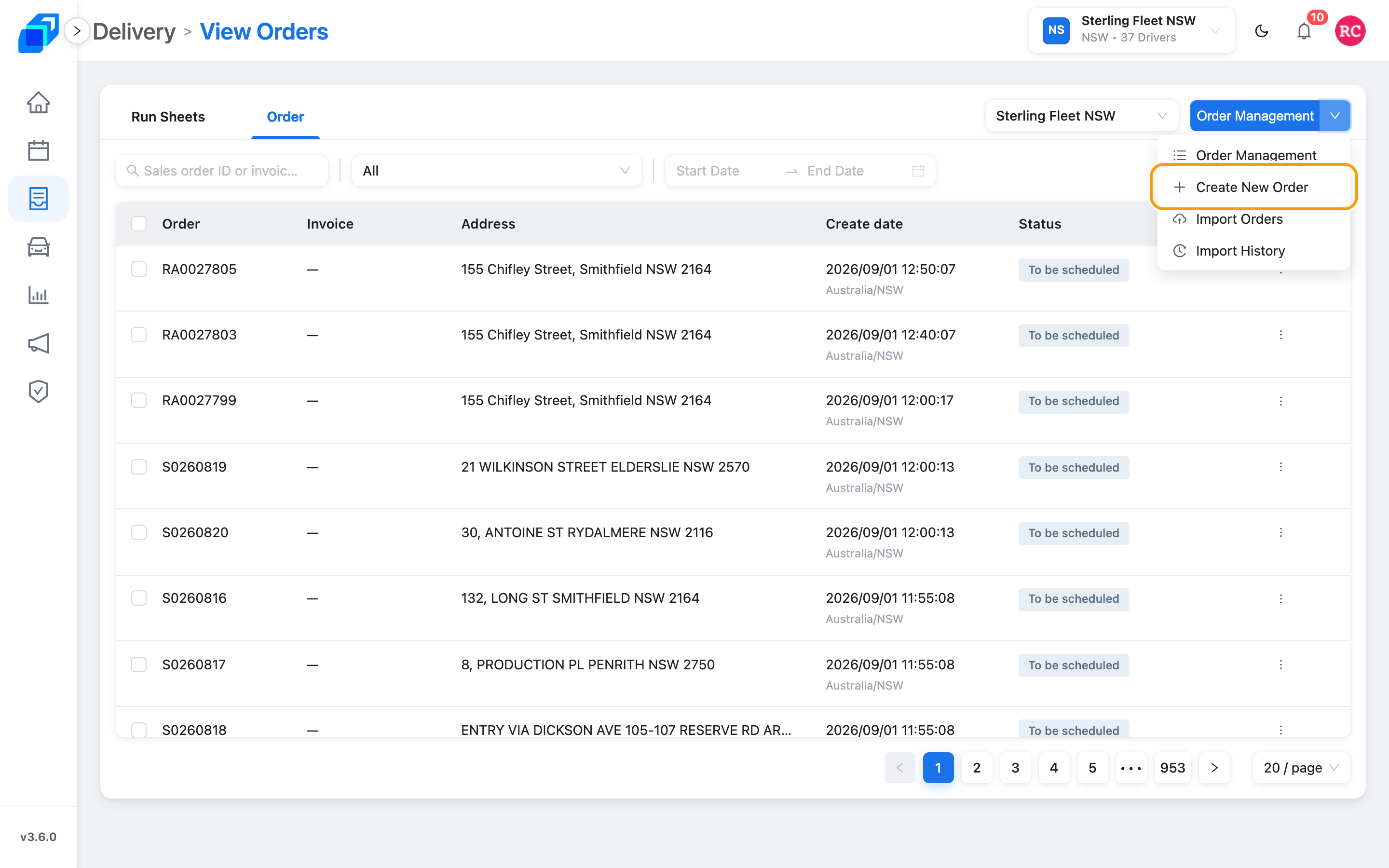
- 點選「訂單管理 (Order Management)」按鈕旁的下拉箭頭選單(▾),點選「建立新訂單 (Create New Order)」。
- 填入發貨與收貨資訊後,點選底部的「建立訂單 (Create Order)」儲存,該筆新訂單便會出現在待處理訂單中。各欄位詳細填寫說明請參閱〈建立一筆訂單〉。
步驟一:開啟訂單管理看板 (Order Management)
調度員的所有手動派單作業,皆在「訂單管理看板」中集中處理:
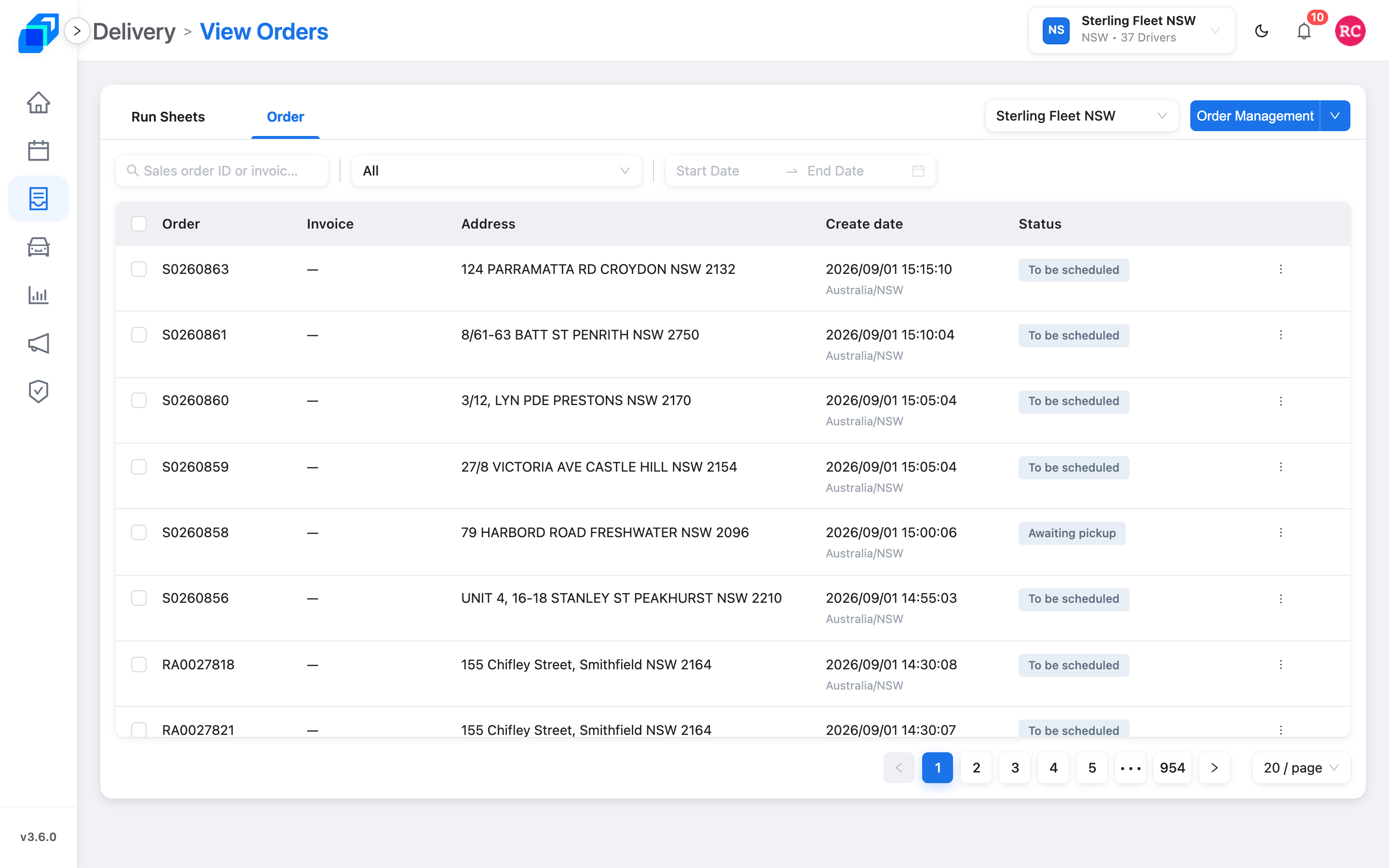
- 於管理後台 (Web) 左側主選單點選「配送 (Delivery)」。
- 點選「訂單 (Order)」分頁(位於「運送計劃」分頁旁)。
- 點選右上角藍色的「訂單管理 (Order Management)」按鈕,即可開啟三欄式調度看板。
步驟二:在看板中確認待派送訂單 (Pending Orders)
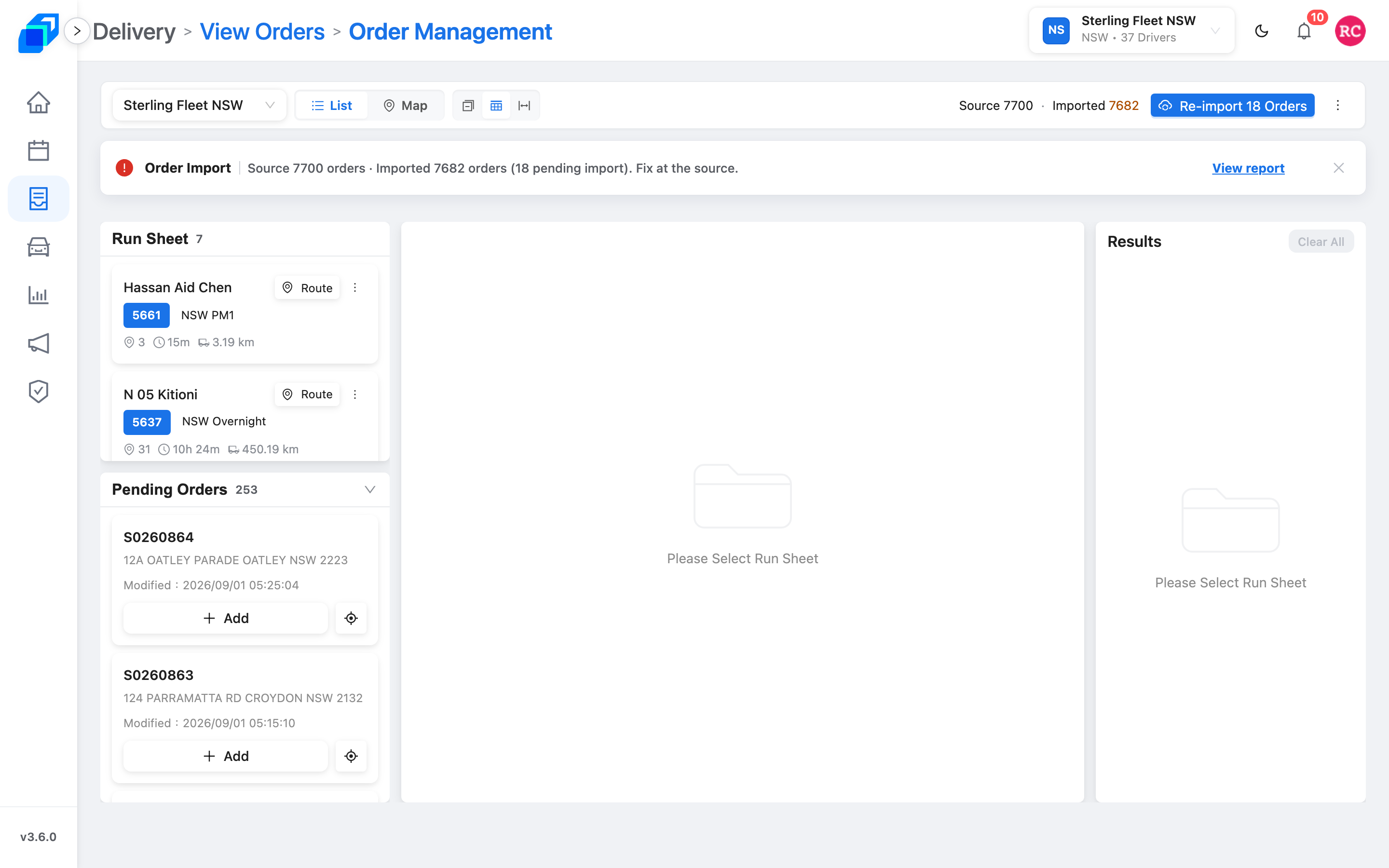
進入訂單管理看板後,介面呈現清晰的三欄作業佈局:
- 左欄:運送計劃 (Run Sheet)(今日司機出勤清單)與 待處理訂單 (Pending Orders)(尚未指派的訂單清單)。看板上方提供版面配置圖示,可自由切換為上下堆疊、左右並排或分頁模式,瀏覽器會自動記住您的偏好。
- 中欄:所選運送計劃的「停靠站點 (Stops)」路線明細(尚未選取司機時顯示 Please Select Run Sheet)。
- 右欄:試算結果 (Results)(路徑最佳化與指派操作面板)。
調度員可先在左下方的「待處理訂單 (Pending Orders)」清單中,確認今天欲指派的訂單已列在其中。
步驟三:指派至司機的運送計劃(選司機 ➔ 加單 ➔ 試算 ➔ 指派)
在看板中,按照以下四個步驟完成派單作業:
- 選取目標司機:在左欄「運送計劃 (Run Sheet)」清單中,點選今天要承接這筆訂單的司機卡片。選取後,中欄標題會切換為該計劃專屬名稱(包含運送編號與司機姓名,例如 Demo Run Sheet)。
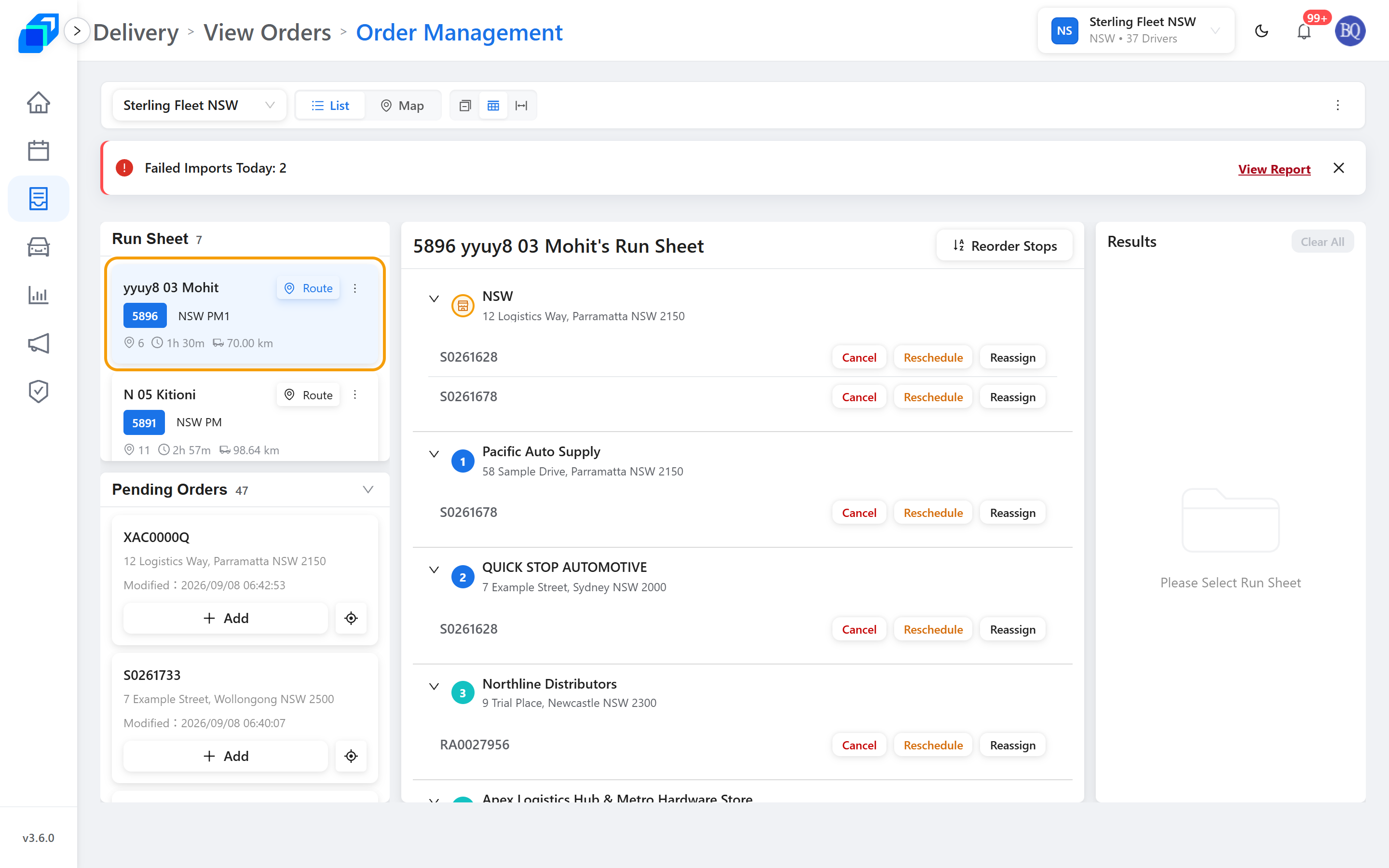
- 加入目標訂單:在左欄「待處理訂單 (Pending Orders)」清單中找到目標訂單,點選該筆訂單旁的「加入 (+ Add)」按鈕。此時右側「試算結果 (Results)」面板會亮起「路徑試算 (Simulate)」按鈕。
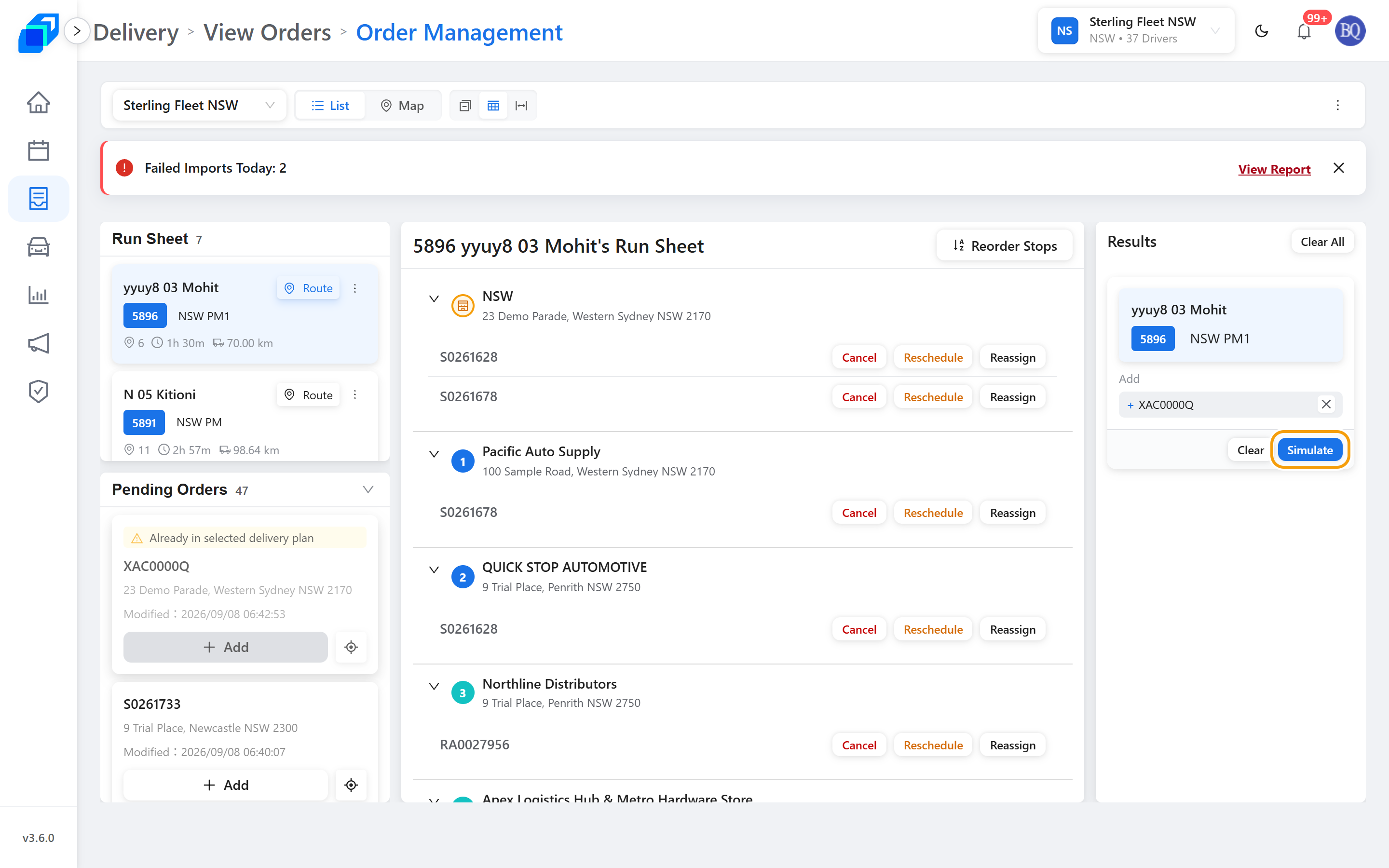
- 進行路徑試算:點選「路徑試算 (Simulate)」,系統會自動重新運算並規劃最佳行駛順序,計算完成後生成結果卡片。
- 確認指派:點選結果卡片上的「指派 (Assign)」完成排程。
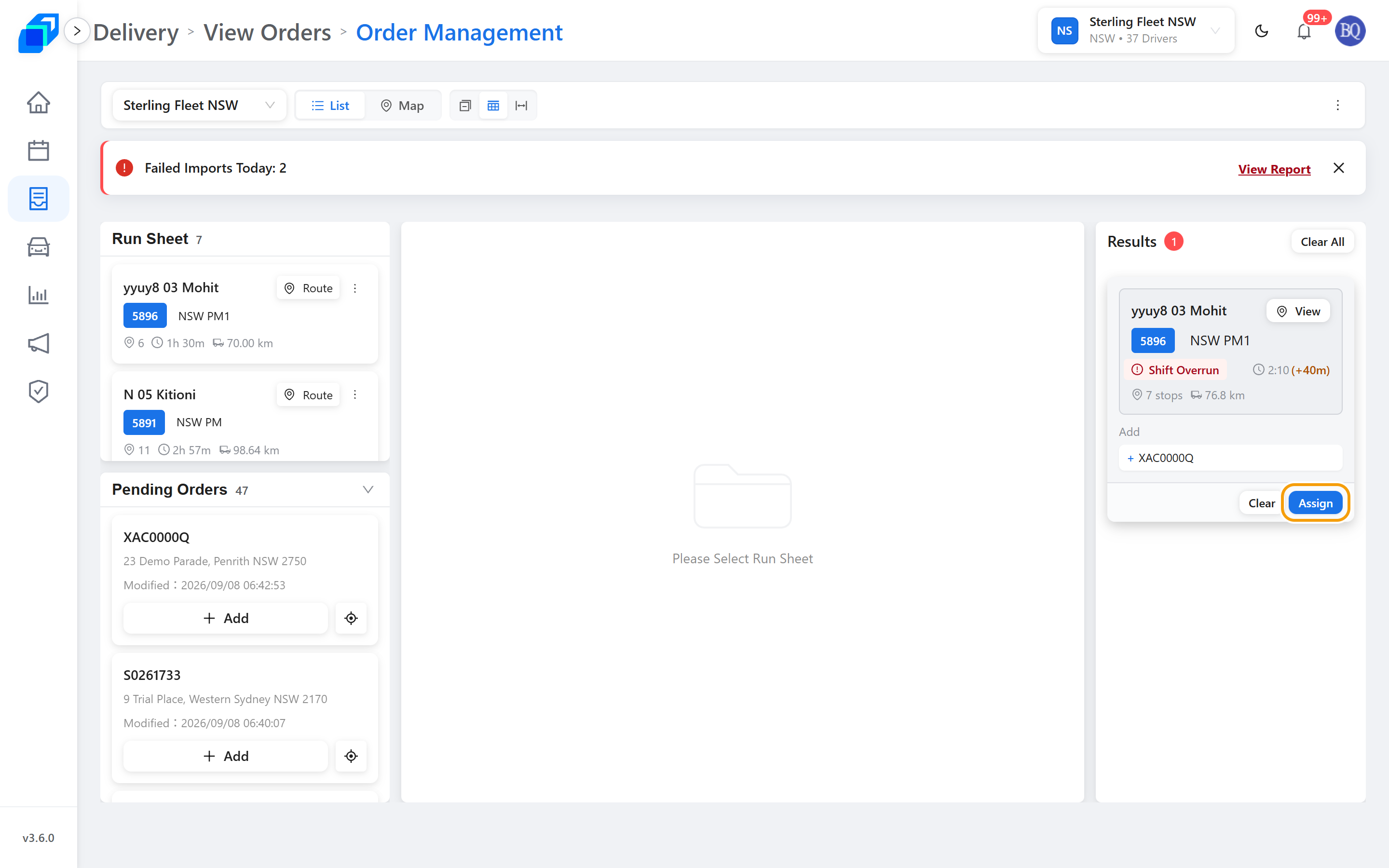
- 若中欄仍顯示「請選擇運送計劃 (Please Select Run Sheet)」,只要司機卡片已選中,可直接在右側卡片點選「指派 (Assign)」送出。
- 若不小心選錯訂單,可點選「試算結果 (Results)」面板頂部的「清除全部 (Clear All)」取消所有未儲存變更,再重新挑選。
如何確認指派成功?
指派送出後,可透過雙向狀態確認流程已順利完成:
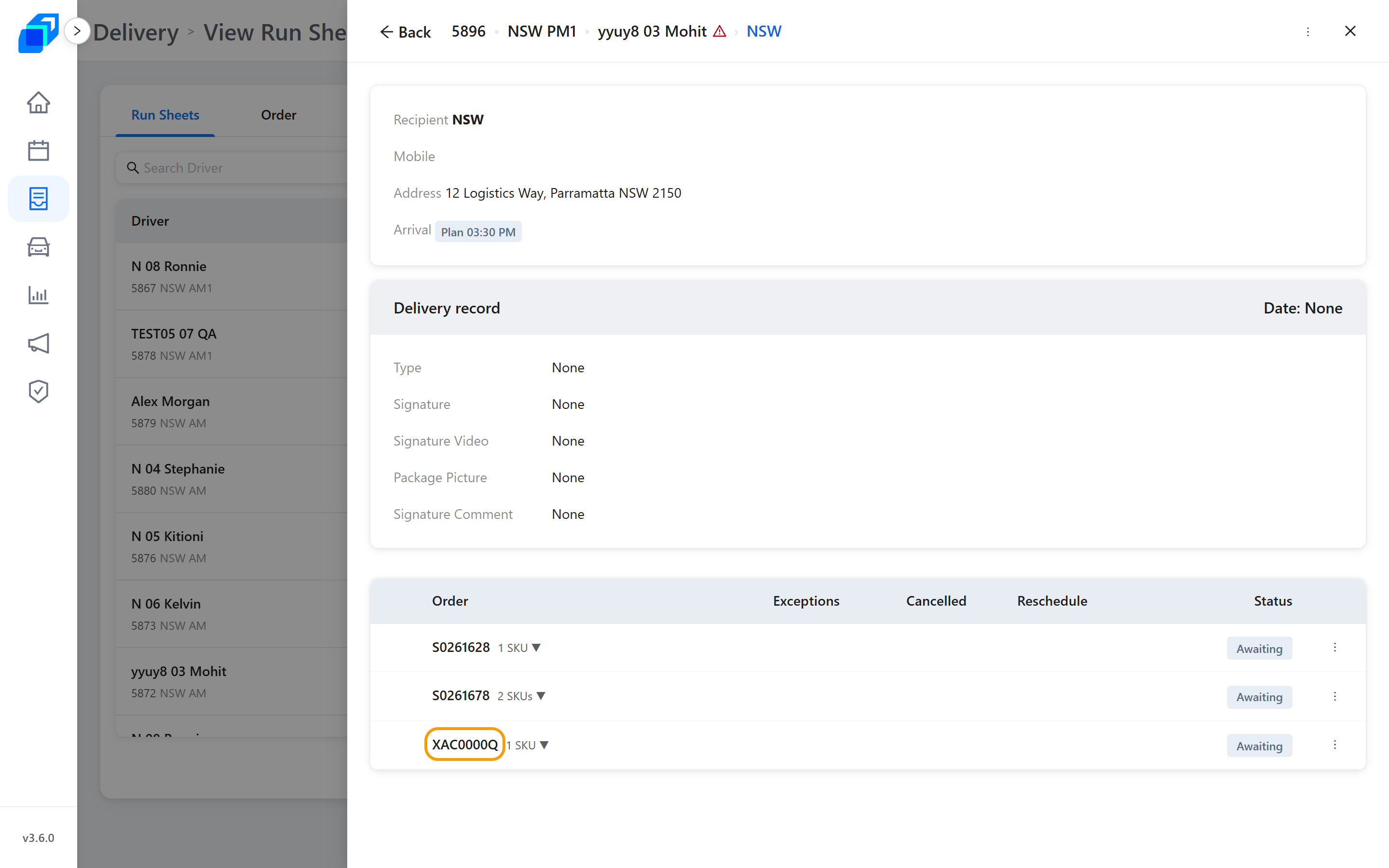
- 看板即時更新:該筆訂單會立即自左下角「待處理訂單 (Pending Orders)」消失,並正式移動至中欄該名司機的「停靠站點 (Stops)」路線清單中。
- 訂單列表狀態:返回「配送 → 訂單」列表檢視時,該筆訂單的狀態已即時更新為「待取件 (Awaiting pickup)」。
接下來
派單完成後,外勤司機即可透過手機 App 接收任務並執行現場配送:
- 完成第一趟配送 — 了解司機端 (App) 現場執行流程(待卡片出現 Go! 按鈕後點擊出發)。
- 處理 Run Sheet — 司機完成交付後,調度員於管理後台 (Web) 進行成果覆核。
- 從派車到送達 — 全日端到端配送作業流程導覽。
- 匯入訂單 — 批次匯入大量訂單教學。