從派車到送達
本指南為您完整梳理物流作業的一日運作全貌:從前期的營運站點與車隊資源配置、每週班表 (Roster) 排班規劃,到當日的訂單指派、外勤配送執行與即時狀態同步。
每個作業階段皆附有深入操作指引;若您僅負責特定業務環節,亦可直接查閱所屬職務的章節。
一趟配送任務順利執行時,各端點會依序即時呈現以下四項關鍵狀態:
- 後台派單就緒:調度員於管理後台 (Web) 完成運送計劃指派後,訂單狀態更新為「待取件」(Awaiting pickup)。
- 司機路線就緒:司機端 (App) 畫面出現 Go! 按鈕。(若顯示 No Route Available,代表後台指派仍在同步中,請稍候片刻)。
- 站點交付完成:司機於各站點完成配送並確認後,手機 App 畫面顯示「站點完成」(Stop Complete!)。
- 後台自動覆核:管理後台 (Web) 開啟對應運送計劃(Run Sheet),該站點狀態已自動更新為「已送達」(delivered)。
| 作業階段 | 負責角色 | 完成後系統狀態顯示 | 詳細操作指引 |
|---|---|---|---|
| 營運站點配置 | 管理員 | 倉庫清單上出現新建立的倉庫 | 倉庫與路線 |
| 人員與車輛配置 | 管理員 / 調度員 | 車輛與司機完成登記,並排入當週班表 | 新增司機 |
| 當日調度與配送 | 調度員與司機 | Awaiting pickup → Stop Complete! → delivered | 派完你的第一筆訂單 |
| 運送成果檢視 | 調度員 | 運送計劃(Run Sheet)中各站點顯示為已送達 | 處理 Run Sheet |
開始配送前的地點與車輛設定
在系統中建立運送計劃前,必須先設定好倉庫;車輛則統一登記在所屬車隊底下。
| 步驟 | 負責角色 | 操作位置 | 完成後系統狀態顯示 | 詳細操作指引 |
|---|---|---|---|---|
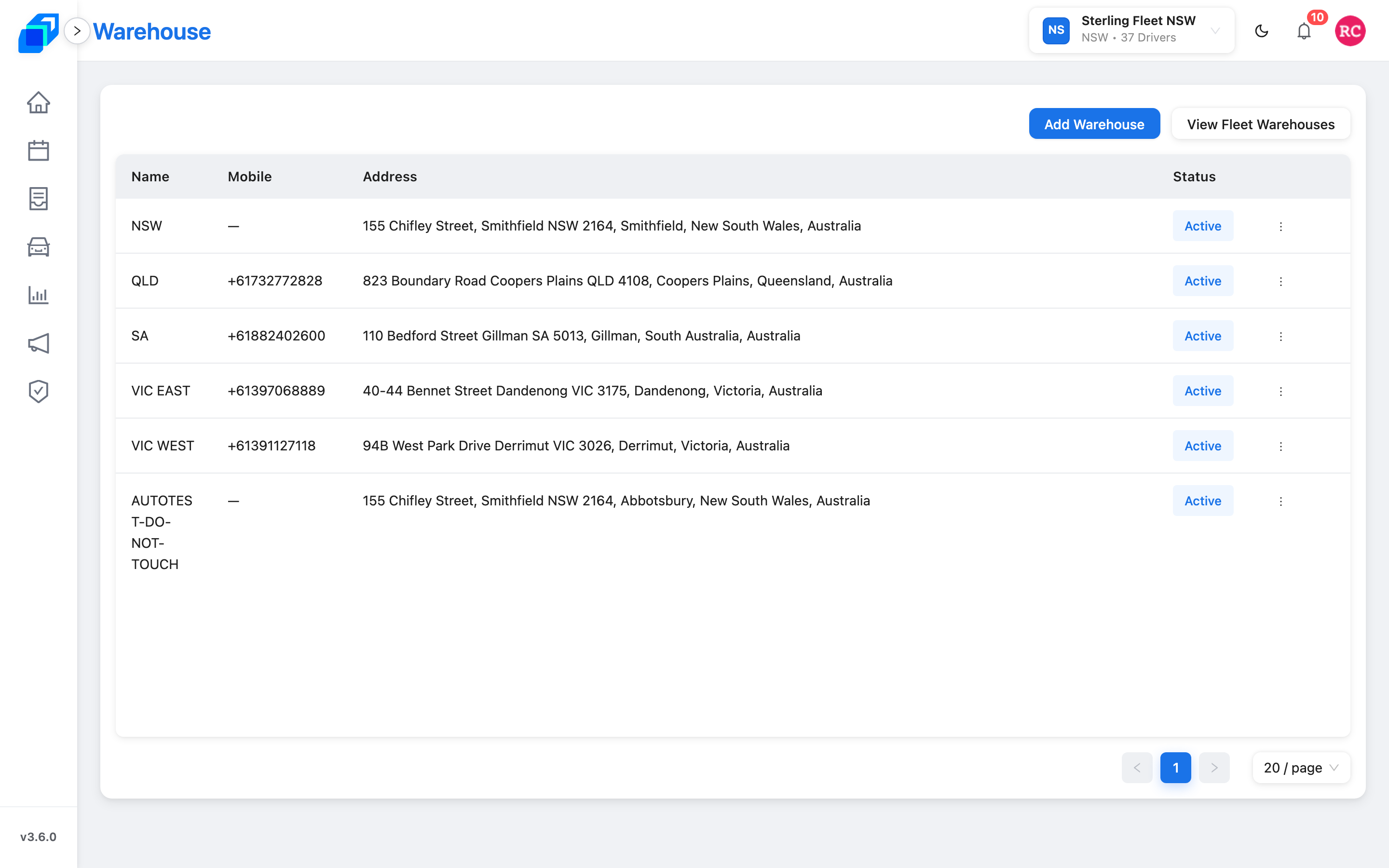
| 1. 檢視倉庫清單 | 管理員 | 管理後台 (Web) → 倉庫 (Warehouse) | 清單中看到目前已建立的倉庫(如 NSW、QLD、SA、VIC 等) | 倉庫與路線 |
| 2. 新增營運倉庫 | 管理員 | 管理後台 (Web) → 新增倉庫 (Add Warehouse) | 倉庫清單上出現剛新增的倉庫 | 倉庫與路線 |
| 3. 配置配送路線 | 管理員 | 管理後台 (Web) → 選擇目標倉庫 → 編輯倉庫路線 (Edit Warehouse Route) | 倉庫設定好配送區域與路線 | 倉庫與路線 |
| 4. 登記營運車輛 | 管理員 | 管理後台 (Web) → 車輛 (Vehicles) | 車輛清單看到剛加入的車輛與車牌 | 車輛 |
開始配送前的人員設定
司機完成加入車隊與每週班表 (Roster) 排班後,系統才能將配送訂單指派給該司機。
| 步驟 | 負責角色 | 操作位置 | 完成後系統狀態顯示 | 詳細操作指引 |
|---|---|---|---|---|
| 1. 確認車隊資訊 | 調度員 | 管理後台 (Web) → 車隊與司機 (Fleets) | 車隊清單中看到所屬車隊資料 | 查看司機資料 |
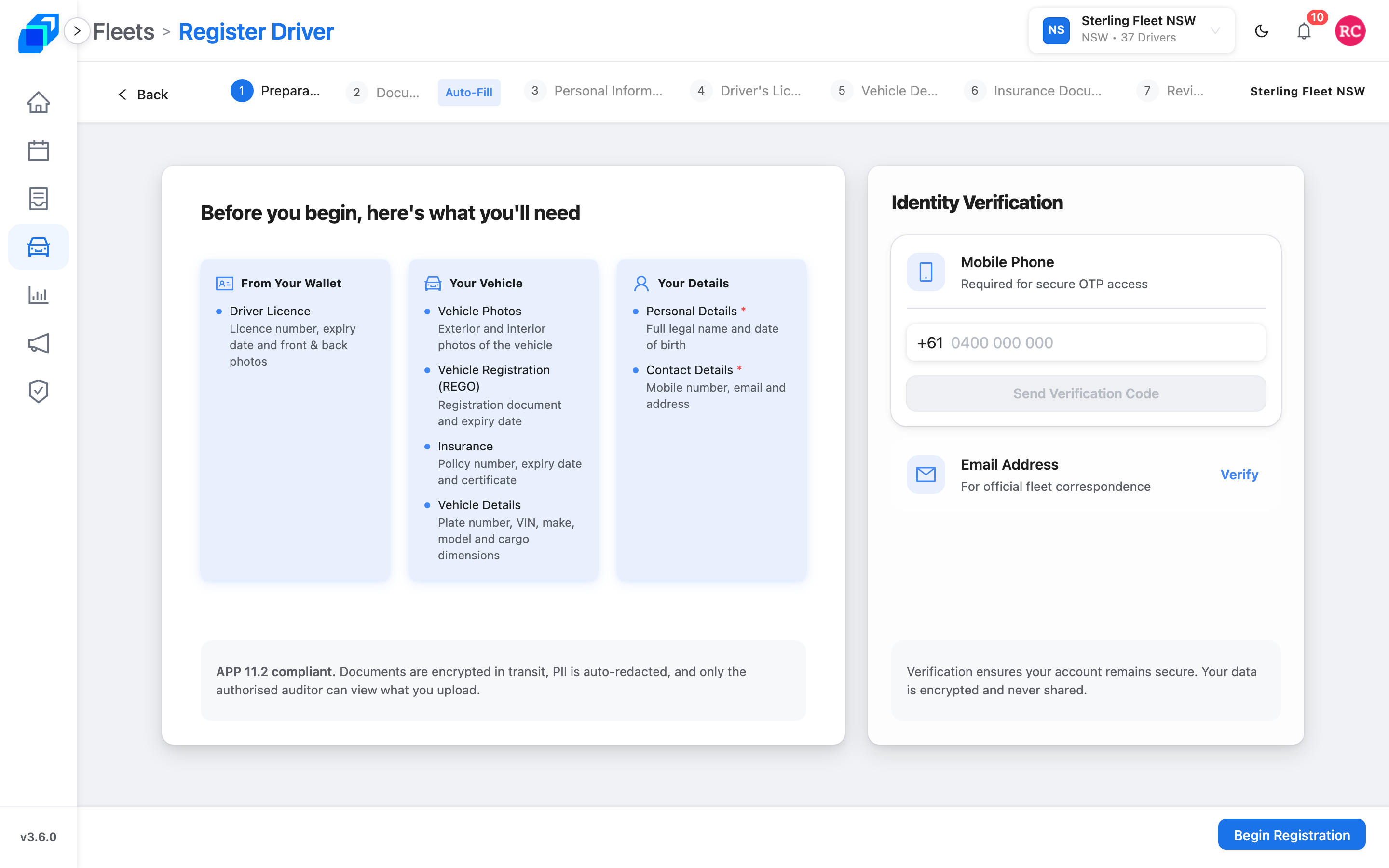
| 2. 新增司機帳號 | 調度員 | 管理後台 (Web) → 註冊司機 (Register Driver) | 進入司機建檔步驟(停在 Before you begin 畫面) | 新增司機 |
| 3. 審核司機申請 | 調度員 | 管理後台 (Web) → 車隊 → 新進審核 (Onboarding) | 司機申請進入待審名單,通過審核後帳號正式開通 | 審核司機申請 |
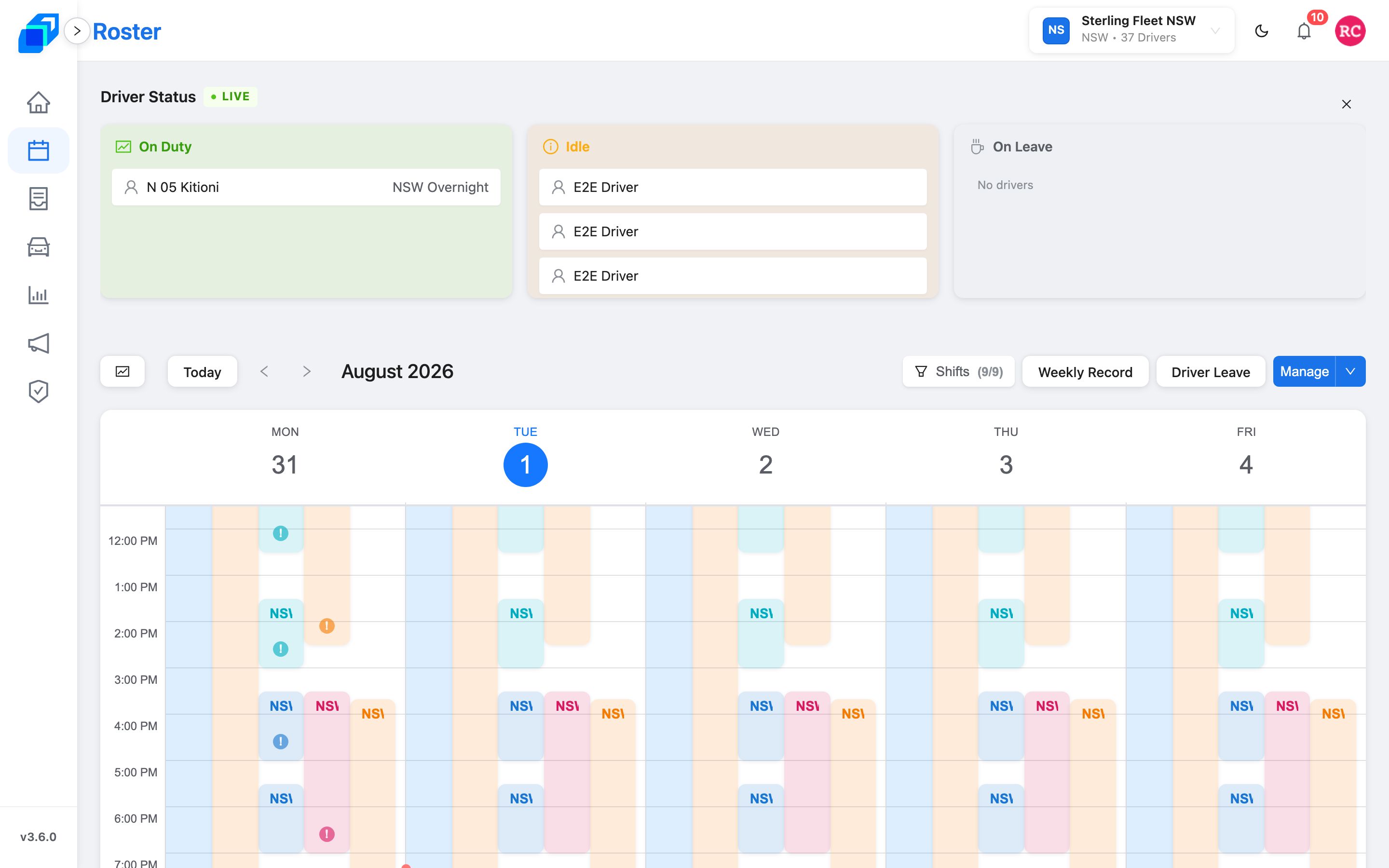
| 4. 確認排入班表 | 調度員 | 管理後台 (Web) → 班表 (Roster) | 當週週曆上看到該司機的姓名與班次時段 | 設定每週班表 |
| 5. 配置帳號權限 | 管理員 | 管理後台 (Web) → 權限管理 → 角色與群組 (Roles & Groups) | 設定好角色權限,調度員可正常操作「訂單管理 (Order Management)」 | 角色與群組 |
關於班表 (Roster) 的詳細班次建立與請假登記流程,請參閱本頁下方的「每週班表 (Roster) 排班規劃」小節。
配送當天的完整流程
| 步驟 | 負責角色 | 操作位置 | 完成後系統狀態顯示 | 詳細操作指引 |
|---|---|---|---|---|
| 1. 建立訂單 | 調度員 | 管理後台 (Web) → 配送 → 訂單 (Delivery → Order) | 訂單清單中多出一筆待排程的新訂單 | 建立一筆訂單 |
| 2. 指派至運送計劃 | 調度員 | 管理後台 (Web) → 訂單管理 (Order Management) | 訂單狀態更新為「待取件」(Awaiting pickup) | 派完你的第一筆訂單 |
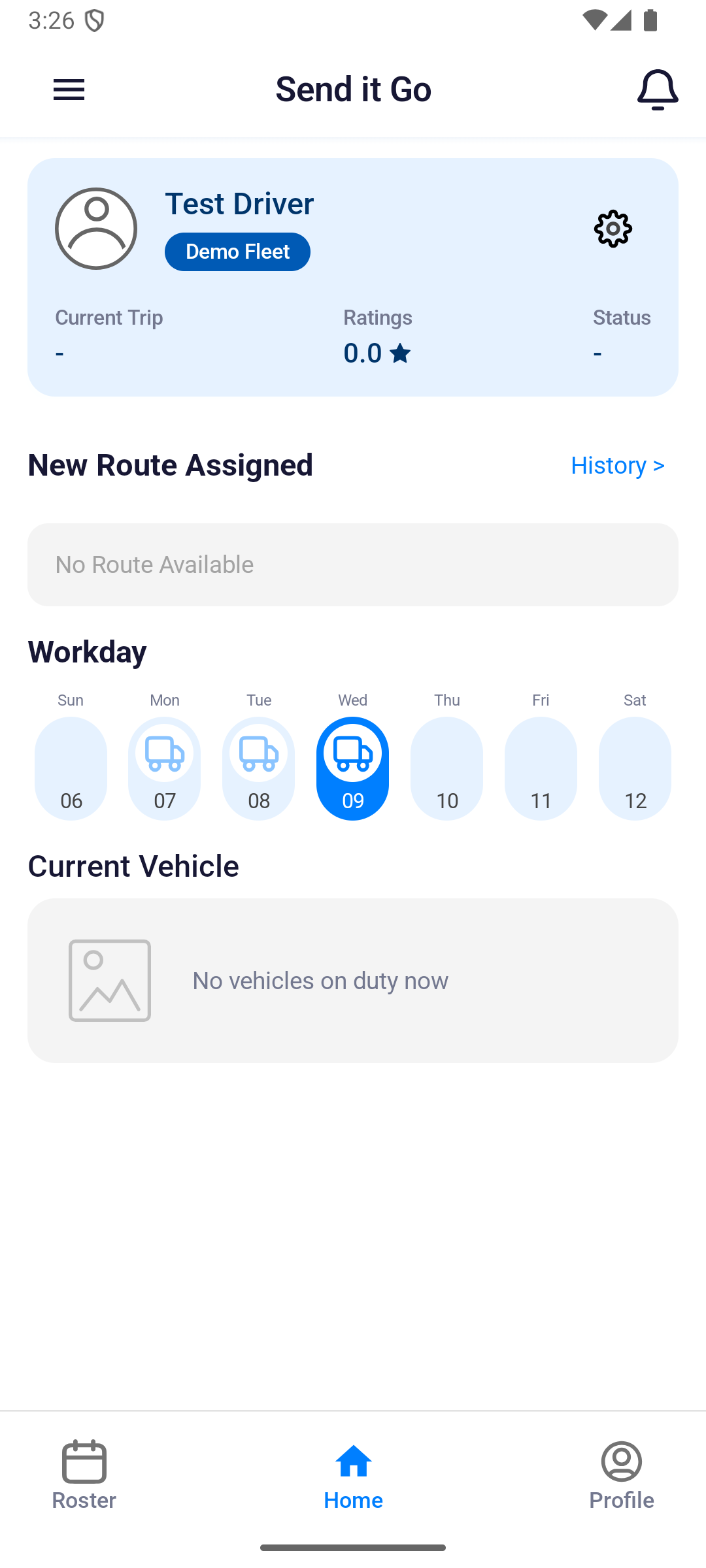
| 3. 司機接收路線 | 司機 | 司機端 (App) → 首頁 | 卡片出現 Go! 按鈕(已執行中的路線顯示 Continue) | 完成第一趟配送 |
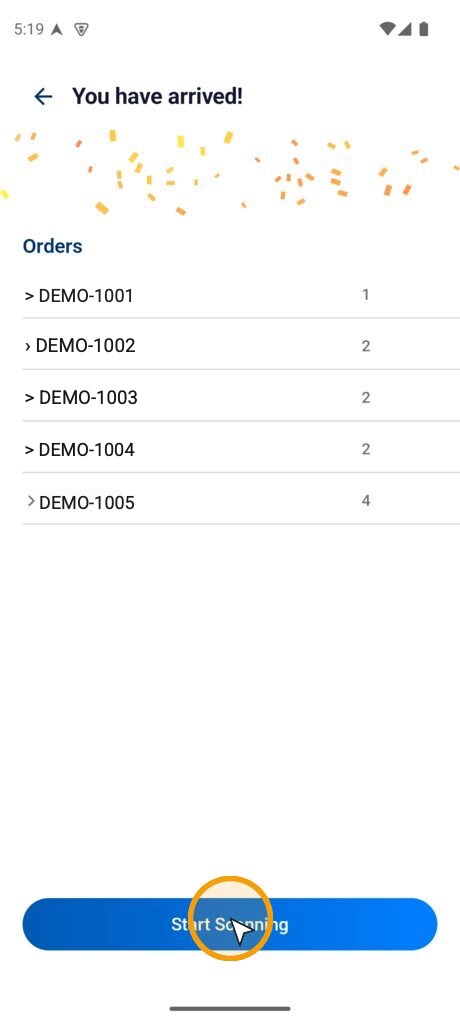
| 4. 抵達站點掃描 | 司機 | 司機端 (App) | 畫面顯示 You have arrived!,可點擊 Start Scanning 進行包裹條碼掃描 | 抵達並掃描包裹 |
| 5. 完成站點簽收 | 司機 | 司機端 (App) | 畫面顯示「站點完成」(Stop Complete!);目前路線的最後一站完成時顯示 Route Complete! | 配送證明 |
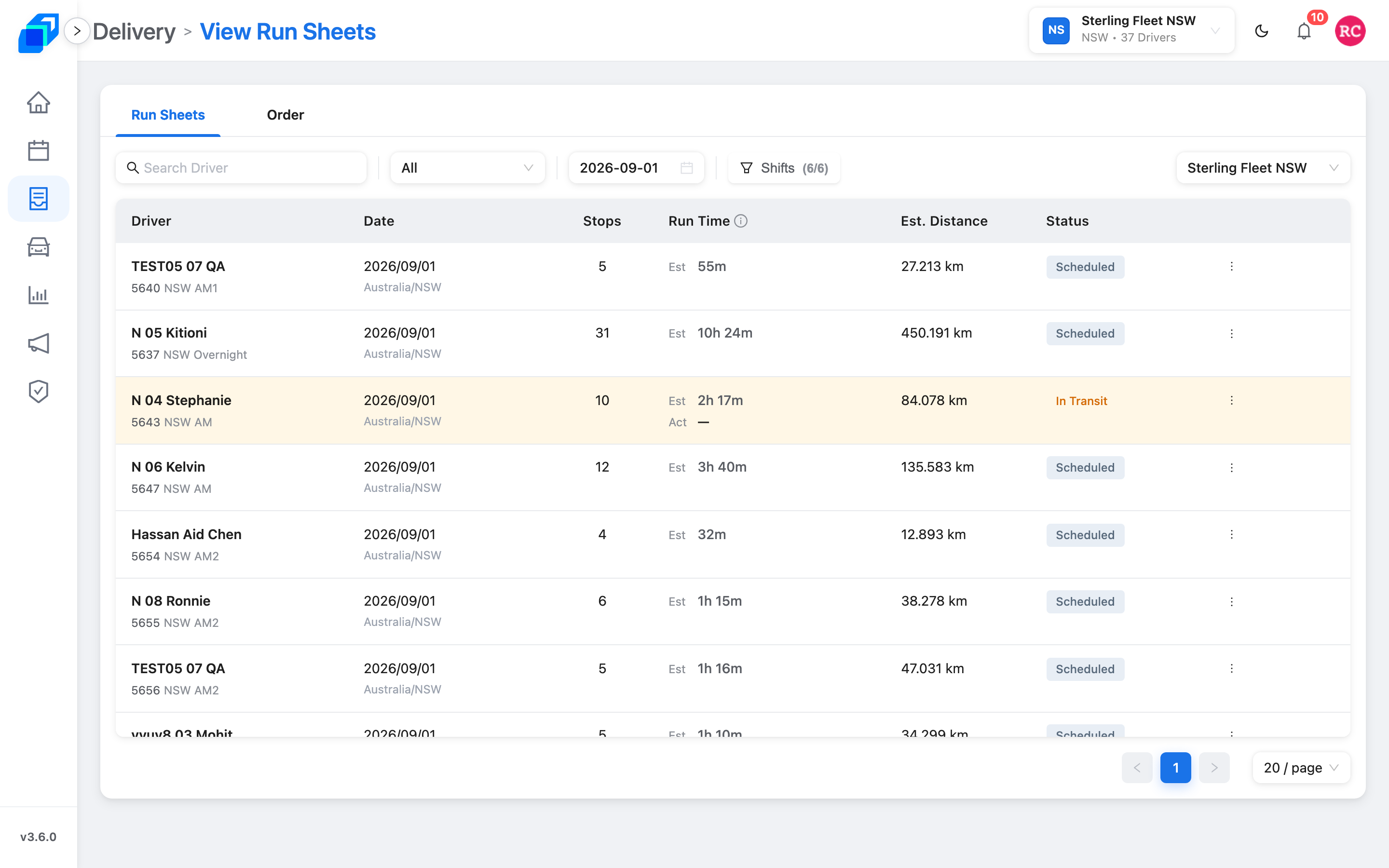
| 6. 調度進度覆核 | 調度員 | 管理後台 (Web) → 配送 → 運送計劃 (Delivery → Run Sheets) | 開啟同一張運送計劃,該站點顯示已完成,訂單狀態同步為 delivered | 處理 Run Sheet |
在步驟 2 於 訂單管理 (Order Management) 將訂單排入運送計劃時,點選 Add 後,系統出現的試算按鈕為 Simulate(路徑試算),完成試算後,再點選 Assign 指派。
若調度員在司機出發後調整了站點順序或增減站點,司機端 (App) 將自動跳出 Route Updated(路線已更新)提示。點選 OK 返回首頁後,重新開啟更新後的路線卡並核對停靠順序。這是日常調度的彈性機制,詳情請參閱行駛中路線更新。
iPhone 與 Android 都能完成配送工作;畫面與部分操作可能不同,請依各章節的平台說明操作。一般差異請參閱iPhone 與 Android。
批次匯入多筆訂單
當日待配送訂單量較大時,可透過 Excel / CSV 檔案進行批次匯入。匯入完成後,系統會在「匯入紀錄 (Import History)」中完整記錄每次批次上傳的明細與成功筆數。
詳細批次操作指南請參閱〈匯入訂單〉。
每週班表 (Roster) 排班規劃
司機帳號啟用後,調度員可於 班表 (Roster) 模組規劃每週出勤與班次。
| 步驟 | 負責角色 | 操作位置 | 完成後系統狀態顯示 | 詳細操作指引 |
|---|---|---|---|---|
| 1. 檢視排班週曆 | 調度員 | 管理後台 (Web) → 班表 (Roster) | 排班週曆上看得到各司機每天的排班時段 | 設定每週班表 |
| 2. 建立排班時段 | 調度員 | 管理後台 (Web) → 新增班別 (+ Create) | 週曆上出現剛剛建好的新班次 | 建立一個班次 |
| 3. 登記請假狀態 | 調度員 | 管理後台 (Web) → 司機假單 (Driver Leave) | 請假清單中列出該司機的請假紀錄 | 設定每週班表 |
| 4. 查閱工時運能 | 調度員 | 管理後台 (Web) → 當週紀錄 (Weekly Records) | 查看這週各司機累積的工時與出勤紀錄 | 設定每週班表 |
手機 App 上的 Roster 只顯示司機本人的班次與出勤,詳見〈查看班表與請假〉。
配送完成之後
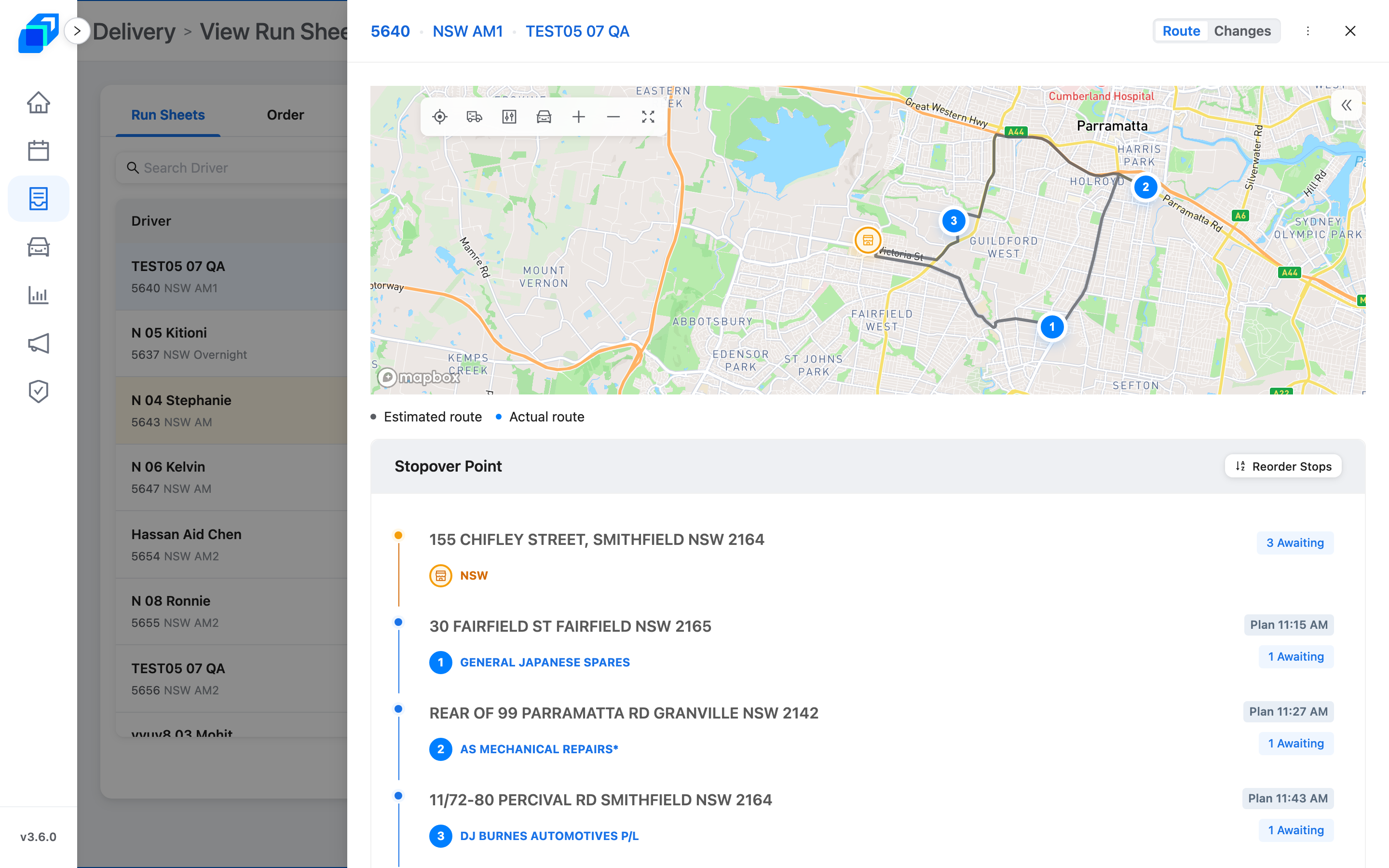
開啟同一張運送計劃(Run Sheet),地圖與 Stopover Point(中途停靠站點)列表會完整呈現各站點的執行歷程,包含已完成站點與即時送達時間。
若您的帳號具備 洞察分析 (Insight) 檢視權限,選單中將會顯示此功能。洞察分析主要提供車隊長期的營運成效與績效指標統計,非日常即時調度派單工具。
其中 營收 (Revenue) 與 司機表現 (Driver KPI) 需要累積營運資料後方能產出報表;若畫面顯示 No data,請先核對所選車隊與日期範圍,確認是否已有可查詢的紀錄。
配送過程中的異常處理
在配送過程中若遇突發狀況,系統提供雙向即時異常回報機制:
| 發生位置 | 畫面提示 / 狀態 | 應對處理指引 |
|---|---|---|
| 司機於配送站點(司機端 App) | Report Exceptions(回報異常) | 回報包裹異常 |
| 調度管理人員(管理後台 Web) | 通知 (Notifications) 列表(點擊頁首鈴鐺圖示) | 通知中心 |
| 雙端皆可能發生 | 帳號無法登入或選單缺少特定功能 | 出了問題時 |
司機在站點現場若發現包裹異常,可開啟該包裹項目的功能選單,點選 Report Exceptions(回報異常),並依實際狀況選擇 Missing(短少)、Damaged(毀損)或 Wrong Delivery(錯送),後台即可即時同步掌握異常狀況。
管理後台與司機端雙端協同機制
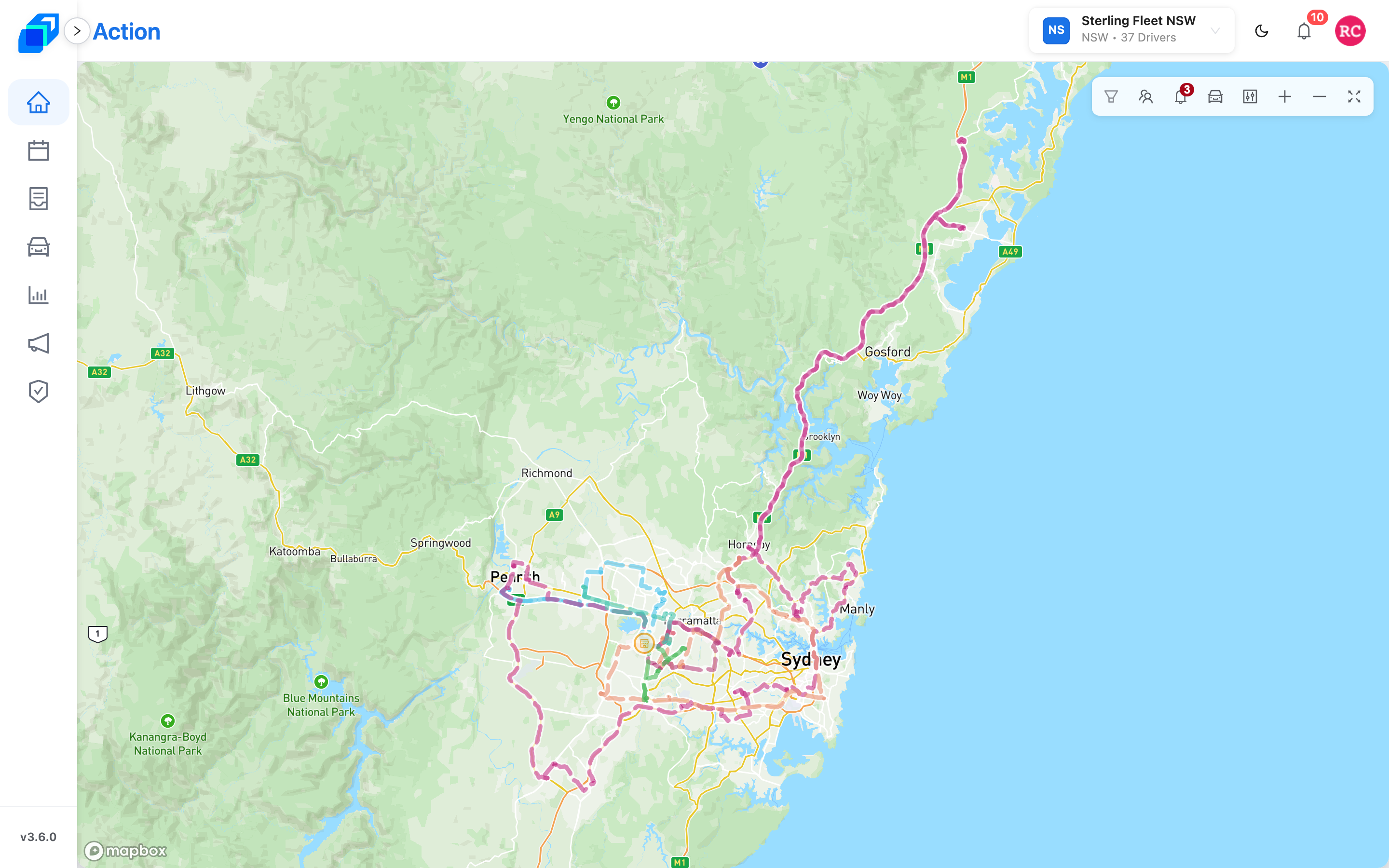
調度員登入管理後台後,預設進入 行動主控台 (Action) 頁面;隨後前往 訂單管理 (Order Management) 完成路徑排程,點選 Assign(指派)完成派單。
點選指派後,司機可在 App 重新整理路線。若顯示 No Route Available,請先向調度確認路線已指派到正確帳號,檢查網路後再重新整理。
載入路線後,請先核對停靠順序,再點選 Go! 開始;已有進行中的路線時,點選 Continue 繼續。抵達後,App 顯示 You have arrived!;需要確認包裹時,點選 Start Scanning,不需要掃描時則點選 Continue。完成該站要求的作業後,等待 Stop Complete!。
當全車路線配送完畢,調度員在管理後台 (Web) 的 配送 → 運送計劃 (Delivery → Run Sheets) 開啟該張運送計劃,即可即時檢視每一站點的完整配送紀錄與簽收證明(POD)。
接下來
- 派完你的第一筆訂單 — 掌握管理後台 (Web) 逐步派單指引。
- 完成第一趟配送 — 了解司機端 (App) 現場執行流程。
- 處理 Run Sheet — 司機送完後,如何回後台檢查運送計劃。