用手機號碼登入網頁
用你的手機號碼,加上 SenditGo 簡訊傳給你的一次性驗證碼,登入後台 Web。
操作路徑:在瀏覽器打開你車隊的登入連結 —— 就是那張有 SenditGo 標誌和 Send Verification Code 按鈕的卡片。
怎麼確認成功了
你會進到 Action,也就是你的首頁 —— 今天整個車隊的即時地圖。
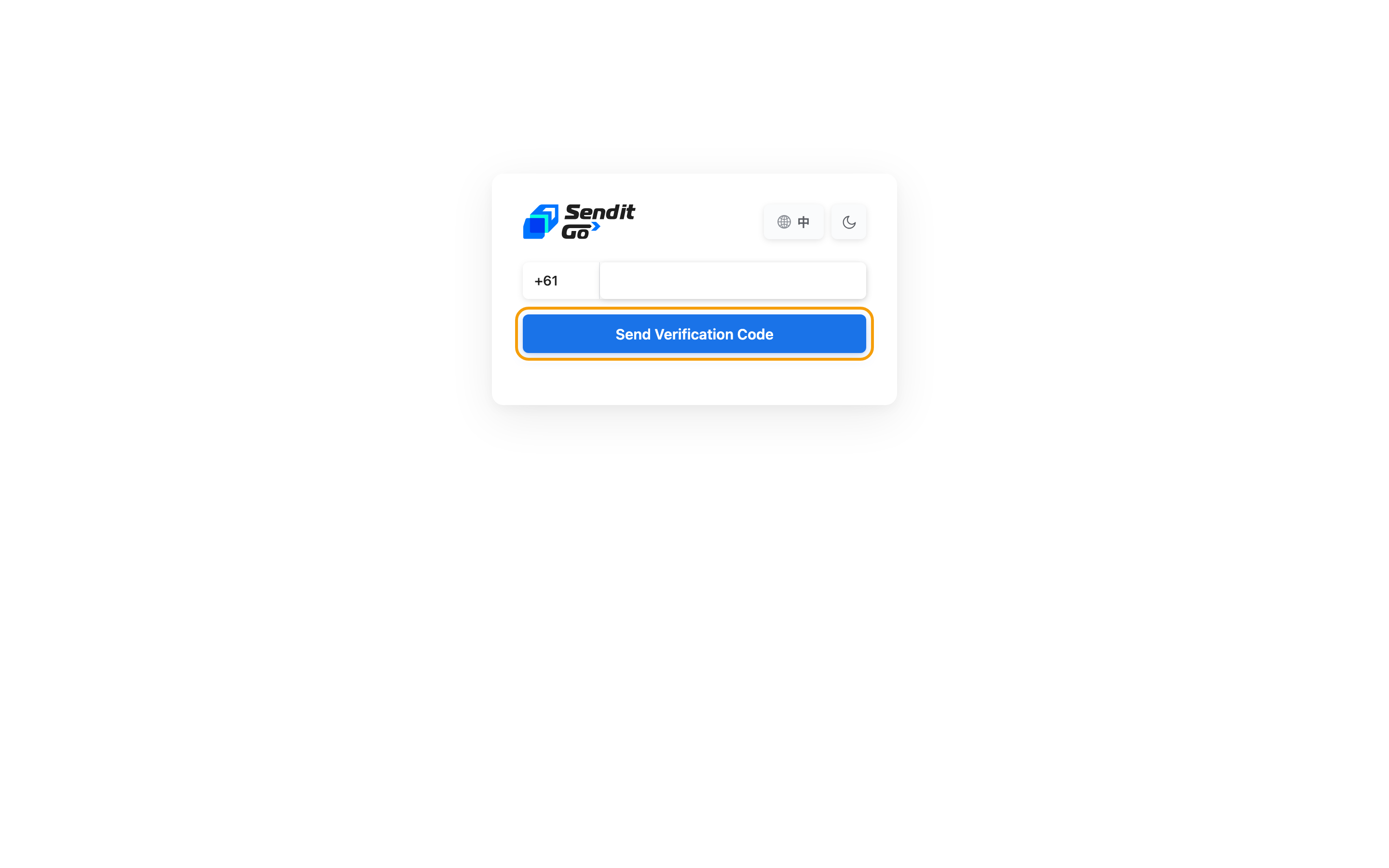
第 1 步:輸入手機號碼
- 點左邊的國碼下拉選單,澳洲選 +61 (AU),台灣選 +886 (TW)。
- 在右邊的手機號碼欄位輸入你的手機號碼。有沒有空格都可以,格式不拘。
- 點 Send Verification Code。按鈕會轉圈,稍等一下,6 位數驗證碼就會用簡訊送到。
要改手機號碼
在你輸入驗證碼之前,隨時都可以改號碼:打上正確的號碼,再點一次 Send Verification Code。每次發送後的 60 秒內,按鈕會變灰、按了也送不出去,下方的倒數會顯示還要等多久。等倒數跑完,再送一次。
第 2 步:輸入驗證碼
- 點過 Send Verification Code 之後,卡片會顯示 Enter the 6-digit code we sent to your phone。
- 照著簡訊上的數字一格一格輸入;或是把 6 位數整串貼到第一格,一次填滿所有格子。
- 第 6 個數字一填進去,SenditGo 就會驗證這組碼並讓你登入。接著你會進到你的首頁。
重新發送驗證碼
如果沒收到簡訊,點 Resend code。格子會清空,稍等一下就會用簡訊收到新的驗證碼。
Resend code 要距離你上一次發送滿 60 秒,才會真的送出新的碼。太早點的話,格子會清空,但不會有碼送出 —— 等滿一分鐘,再點一次。
更改手機號碼
如果你在第 1 步打錯號碼:
- 點 Wrong number? Change it 回到輸入號碼的畫面。
- 換一個國碼,或改打另一個號碼。
- 再點一次 Send Verification Code。
語言與深色模式
登入卡片的右上角有兩個圖示按鈕:
- Language —— 地球圖示顯示的是「點下去會切換過去的語言」:你在看英文時顯示 中,你在看繁體中文(Traditional Chinese)時顯示 EN。點一下就切換。你的選擇會留到下次登入。
- Dark mode —— 太陽或月亮圖示,在淺色和深色之間切換。你的選擇會被記住,登入之後整個後台都會套用。
登入之後你會進到你的首頁。你的角色和權限決定那裡會出現哪些選單。第一次要設定你自己的資料,點頁首的頭像,選 User Profile。
接下來
- 看看首頁會顯示什麼 → 你的 Action 首頁
- 馬上完成一件事 → 派完你的第一筆訂單
- 搞懂為什麼少了某個選單 → 為什麼有些選單看不到(你的權限)