你看得到什麼
網頁後台會跟著你的角色變。你不能用的選單和功能會直接隱藏,不會用灰色顯示。這一頁說明你的權限怎麼決定你看得到什麼,以及你需要的功能不見時該怎麼辦。
權限是怎麼運作的
你登入的時候,後台會載入你的權限。這些權限決定你可以做什麼。每一個選單、每一顆按鈕,後台都會先檢查你有沒有權限。
- 有權限 → 選單出現,連同它底下的按鈕和功能。
- 沒有權限 → 什麼都不會出現。控制項不會變灰,也不會有任何說明告訴你它為什麼不在——它就是不在。直接用網址打開頁面是另一回事,下面會說明。
這樣可以讓你的畫面保持乾淨。你只會看到你用得到的東西。
哪些選單區塊要看哪些權限
左側的側欄分成七個區塊。Action 和 Notification 一定看得到。另外五個只有在你的角色握有那個範圍的權限時才會出現。看不到某個區塊,通常代表你的工作不需要它:
| 選單區塊 | 它做什麼 | 你有這個能力才看得到 | 誰通常在這裡工作 |
|---|---|---|---|
| Action | 首頁——今天所有司機的即時地圖和他們的 run sheet | 一定看得到,不需要權限 | 每一位操作人員和調度人員 |
| Roster | 排班、司機 Roster、配送區域管理 | 檢視或管理班次、司機請假 | 排班人員、車隊規劃人員 |
| Delivery | 檢視訂單、配送計畫、run sheet | 檢視訂單或 run sheet | 調度人員、客服團隊 |
| Fleets | 司機資料、車輛資料、車隊設定 | 檢視車隊 | 車隊管理者和主管 |
| Insight | 司機績效,以及你的車隊有開啟的其他報表畫面 | 檢視司機績效 | 經理和主管 |
| Notification | 你營運上的各種訊息——訂單與路線異動、司機請假申請、已完成的配送 | 一定看得到,不需要權限 | 每一位操作人員 |
| Permissions | Roles & Groups、Users 和 Permission Matrix | 檢視或管理角色、群組或使用者 | 車隊管理員,以及任何角色帶有角色、群組、使用者管理的人 |
Order Management 和 Warehouse 不是側欄區塊。Order Management 是 Delivery 的 Order 分頁上的一顆按鈕,只有在你有 View Order Management 時才會顯示。Warehouse 列表在標題列你的名字縮寫底下,位置是 Company → Warehouse——請看倉庫與路線。
區塊裡面:個別的動作
一個選單區塊出現之後,它底下的按鈕和動作也照同樣的規則走:
- Create Order 按鈕 → 你能建立訂單才看得到
- Edit Fleet 鉛筆圖示 → 你能編輯車隊才看得到
- Delete Driver Account 選單項目 → 你能刪除司機帳號才看得到
一樣的,沒有那個權限,按鈕或選單項目就不會出現。
你的角色不能用的控制項,是整個不存在。後台不會為了權限的理由把控制項變灰。
變灰是另外一回事。那件事你平常可以做,只是現在還不行——表單還缺東西、頁面還在載入,或是有動作正在進行。等一下,或把那一步做完就好。這種情況沒有什麼要請管理員開的。
權限怎麼從角色來
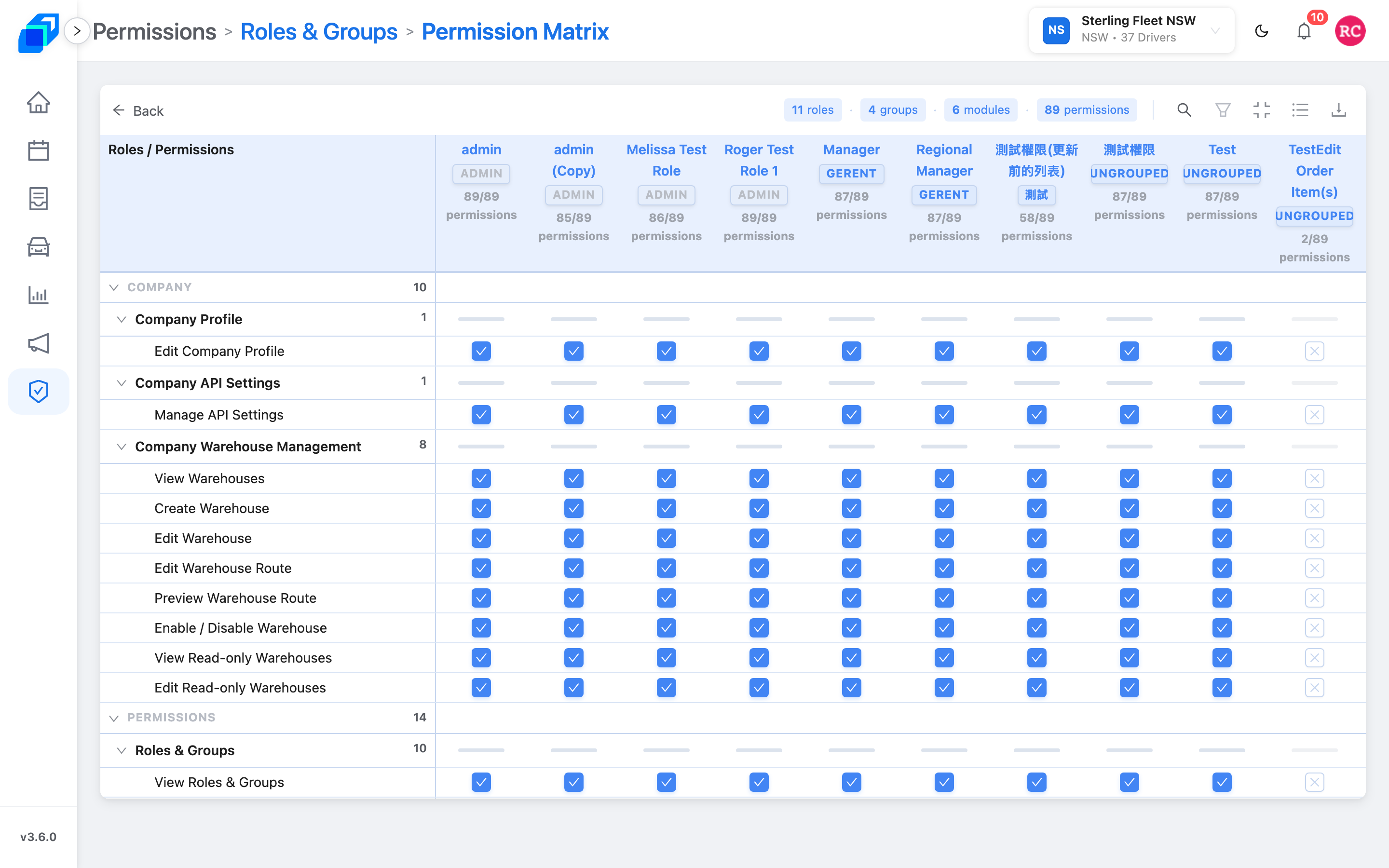
你的角色(例如「Dispatcher」、「Fleet Manager」或「Auditor」)帶有一組權限。車隊管理員把權限勾給角色,再把人指派到角色上。權限就是這樣到你身上的。
有一組勾選的影響範圍比其他的都大。只要角色勾了 View Roles & Groups、Create Role、Edit Role、Delete Role 或 Enable / Disable Role 其中任何一項,其他所有權限檢查都會直接通過。
擁有那個角色的人可以打開你從來沒勾過的頁面,包括直接輸入網址打開。角色管理的勾,只給你真的願意把整個後台交給他的人。
範例:三種工作在這套結構下看到什麼
admin(System)看得到每一個選單。
總經理群組底下的 Manager 角色看得到 Delivery、Roster、Fleets,通常還有 Permissions,另外還有標題列 Company 底下的 Warehouse。
從 Manager 複製出來的 dispatcher 看得到 Delivery 和 Order Management。只有當角色、群組、使用者的每一個勾都取消——包含 View Roles & Groups 和 View Users 這兩個檢視權限——Permissions 才會從他的側欄消失。
View Roles & Groups 留著沒取消,選單就還在,而且那個角色可以用網址打開每一個頁面。
你看不到需要的東西時該怎麼辦
如果你預期會有的選單或按鈕不見了:
- 問你的車隊管理員。 你的角色可能還沒有那個權限,或是被拿掉了。
- 如果你自己就是車隊管理員:打開 Permissions → Roles & Groups,在那個人的角色上把該檢視勾起來,再請他重新整理。
- 等權限傳到你身上。 車隊管理員勾好之後,你下次登入或重新整理頁面時,選單或按鈕就會出現。
如果你直接打開一個頁面(從書籤或自己輸入網址),而你沒有那個頁面的權限,你會看到 Access Denied 訊息,而不是頁面內容。等車隊管理員把權限開給你之後,重新整理頁面就看得到了。
權限怎麼儲存和使用
每一個權限對應一個動作,例如 Create Order、View Fleets 或 Edit Fleet。後台會保留適用於你角色的那份清單,你每次切換頁面或使用控制項時都會檢查一次。
有些權限讓你檢視資料,例如 View Orders。有些讓你建立、編輯或刪除,例如 Create Order 或 Delete Driver Account。檢視類和動作類的權限常常成對出現:你如果能建立訂單,通常也看得到訂單列表。
不管什麼角色都看得到的地方
不管你的角色是什麼,只要登入了,這些地方每一位操作人員都看得到:
- Action——首頁,側欄的第一個
- Notification——側欄裡的項目,以及標題列上的鈴鐺
- User Profile 和 Settings——標題列右上角你的名字縮寫底下
這些屬於你個人的工作區,所以不需要額外的權限。請看帳號與設定。