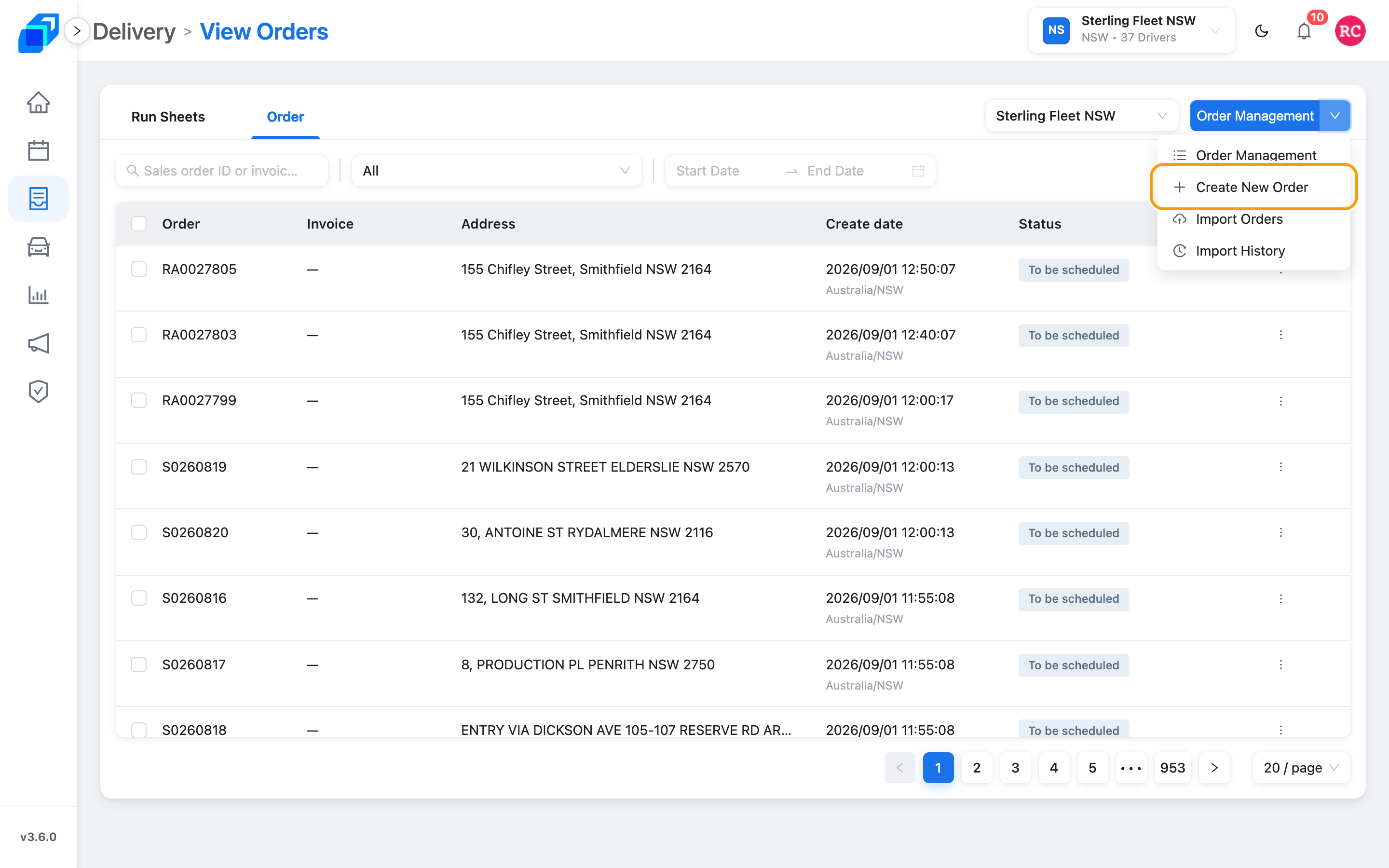
建立一筆訂單
建立 · 查看 · 更新 · 刪除
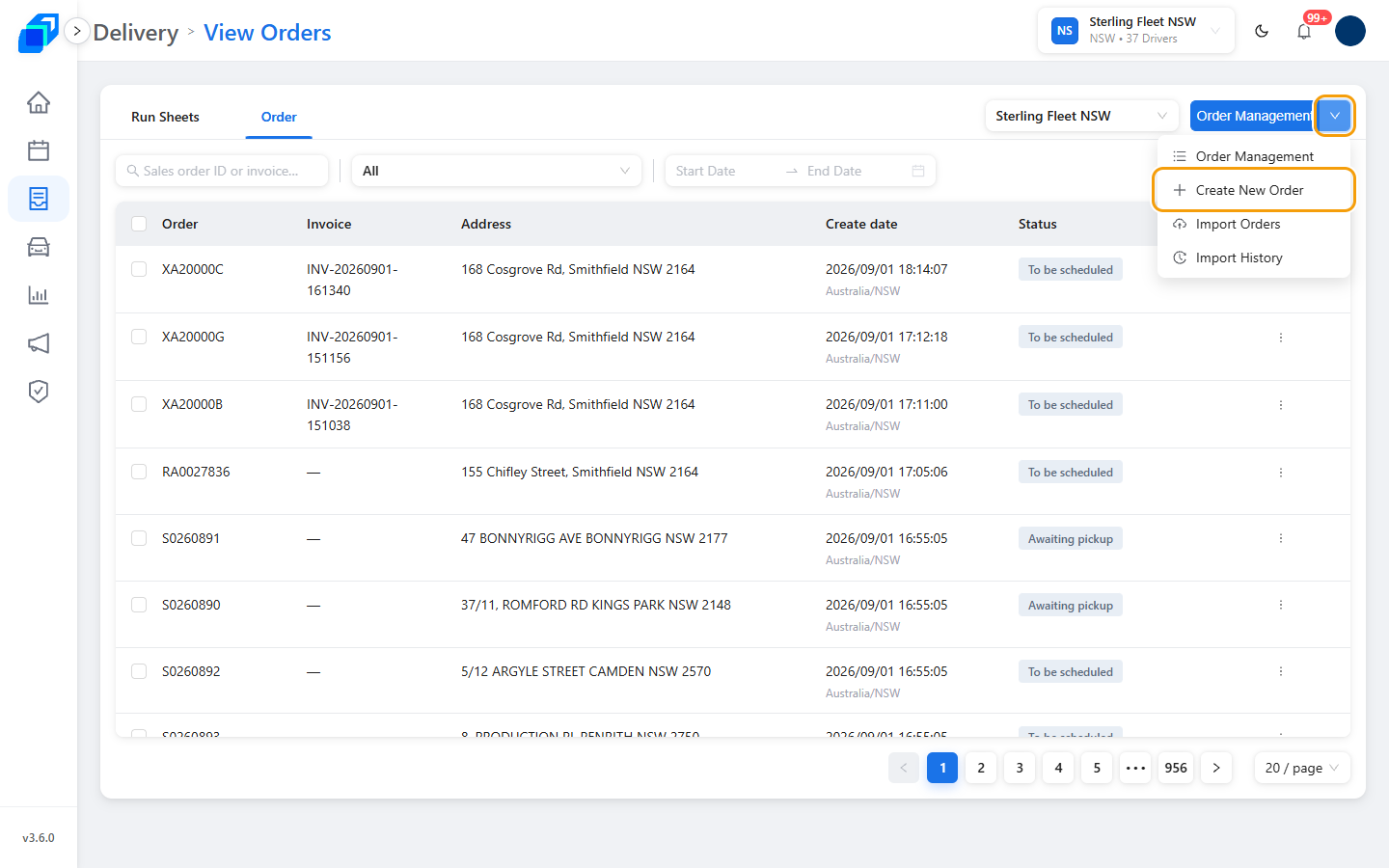
本頁帶你建立一筆訂單、打開它,以及從訂單列表取消、結案或追蹤它。
操作路徑:Delivery → Order。
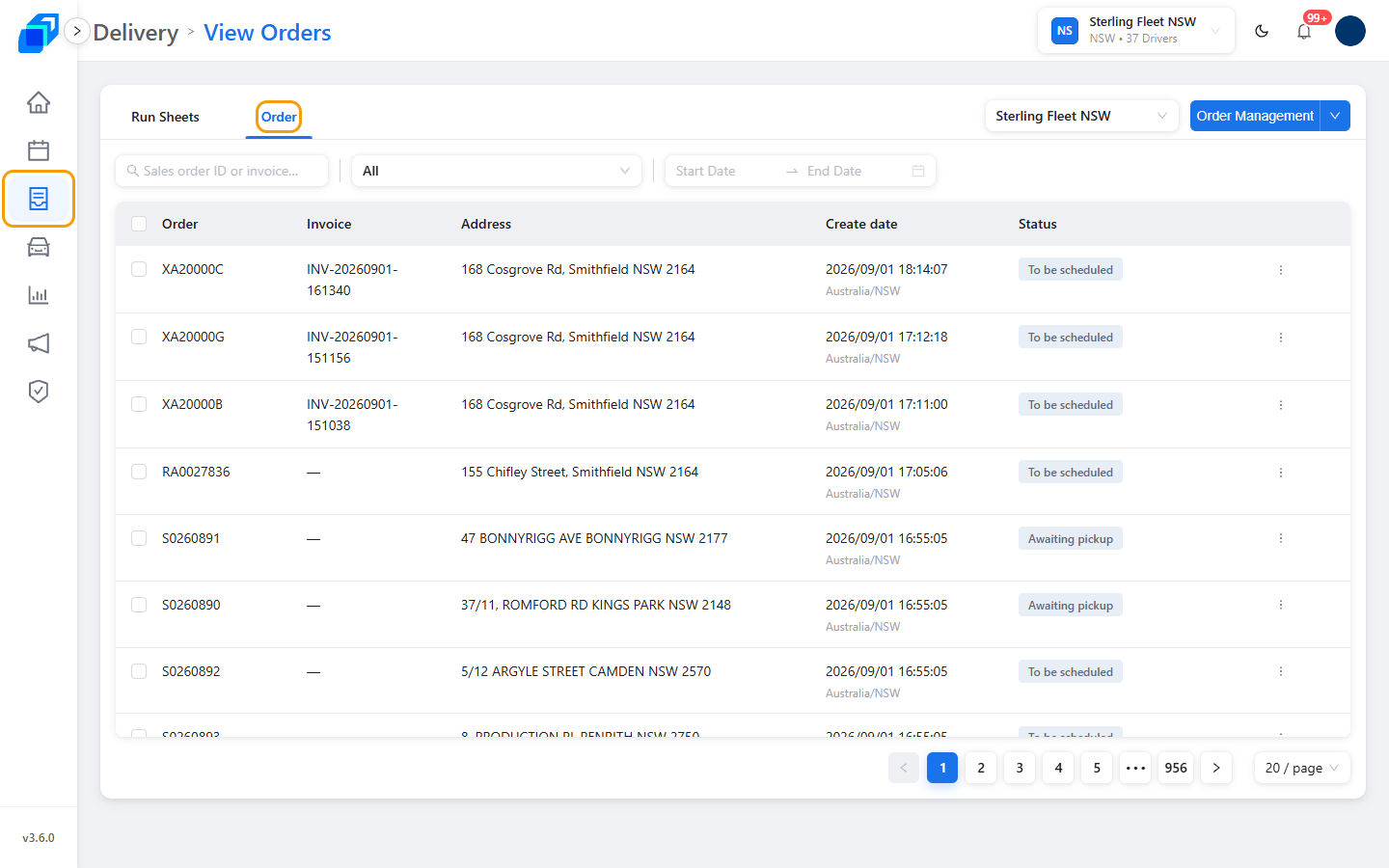
點選 Create Order 並成功儲存後,新訂單會出現在訂單列表;請核對訂單編號與收送資料。
1. 打開今天的訂單 — 查看
點 Delivery,再打開 Order 分頁。
列表裡每一筆訂單都有一個選單圖示(⋮),點開就是它的動作。裡面有什麼要看訂單的狀態;只有 Print All QR Codes 每一筆都有。
2. 填 Create New Order — 建立
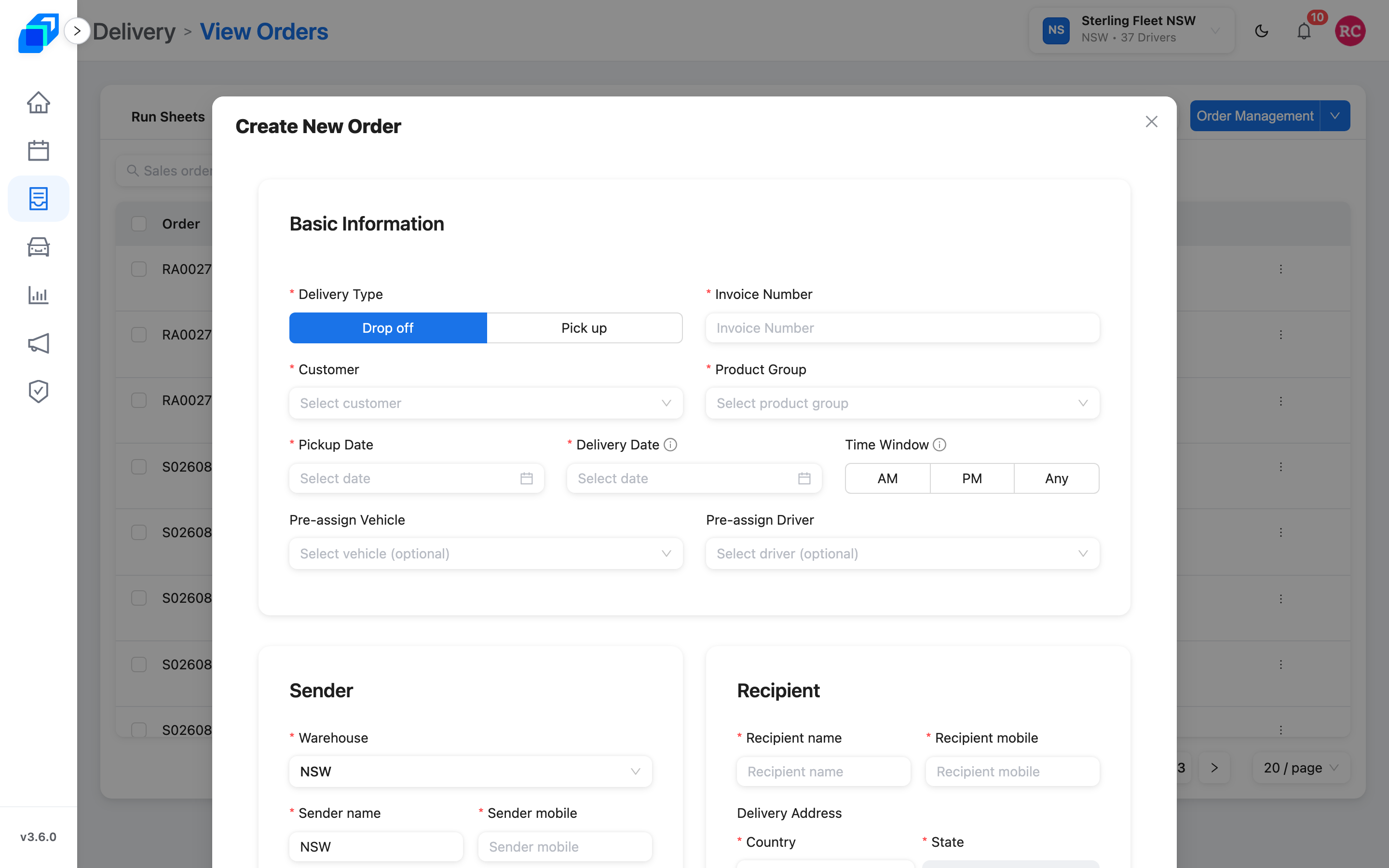
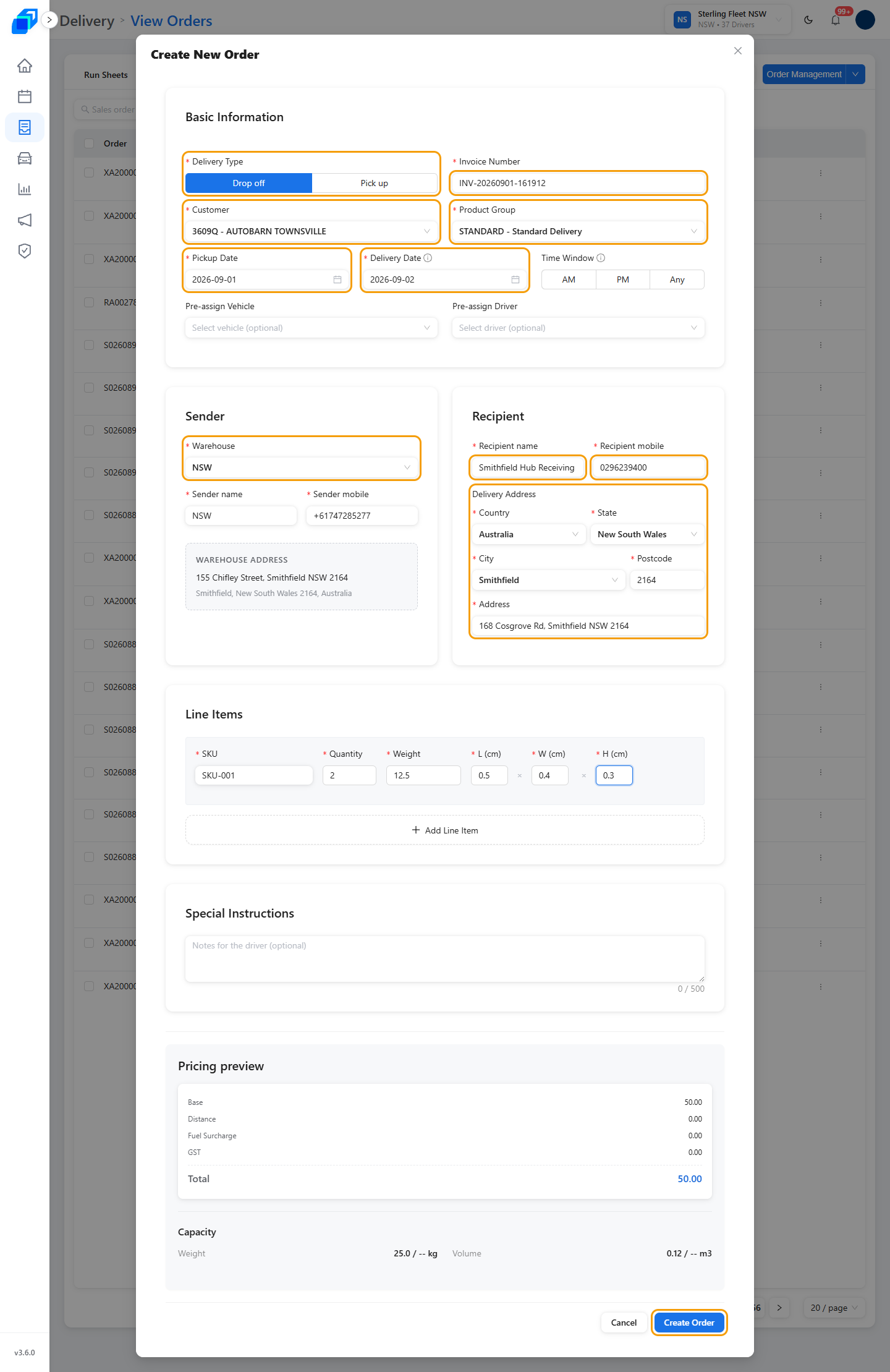
打開 Create New Order。Delivery Type 維持 Drop off。選 Customer、Product Group 和日期;Warehouse 已經自動選好。填收件人。點 Create Order。
每個欄位要填什麼
必填欄位會標紅色星號。
Invoice Number — 這筆訂單的唯一代碼。自己輸入。同一個車隊裡不能和其他訂單重複;重複的話,欄位下面會出現 This invoice number is already in use for this fleet,表單不會關掉。
Customer — 從下拉選單選一個客戶。這個客戶有預設值的話,會帶入 Product Group、寄件人名稱和手機,還有取件地址;不過只會填進你還空著的欄位。Drop off 訂單的寄件人欄位通常已經被倉庫填好了,所以你多半只會看到 Product Group 變動。
Product Group — 貨件類型。下拉選單裡是這個車隊建立的分類,每一筆會顯示代碼和名稱。
Pickup Date 與 Delivery Date — 送達日期必須是取件日期當天或之後。日曆上比較早的日期會是灰的。已經填好送達日期之後才把取件日期往後移,欄位會出現 Delivery date must be on or after the pickup date。
Time Window — 配送時段:AM(上午)、PM(下午)或 Any(全天)。沒有選的話,這筆訂單就是 Any,也就是全天。
Pre-assign Vehicle 與 Pre-assign Driver — 現在就想指定車輛或司機也可以,兩個都是選填。
Warehouse — 已經自動選好:有跟你車隊綁定的倉庫就選它,沒有的話就選第一個啟用中的倉庫。這是司機的取件點。倉庫的名稱和電話(有登記電話時)會填進 Sender name 和 Sender mobile,你還是可以改。訂單從別的地方出貨就換一個倉庫,它的名稱和地址會跟著換。
Postcode — SenditGo 只會拿客戶端的地址去比對你選的那個倉庫的服務範圍;Drop off 訂單就是送達地址。倉庫自己那一端不會檢查。地址不在範圍內的話,郵遞區號欄位下面會出現 Out of service area.。這不會擋住建立,訂單還是會建立,接著跳出一則 Order created — outside service area 的提醒。
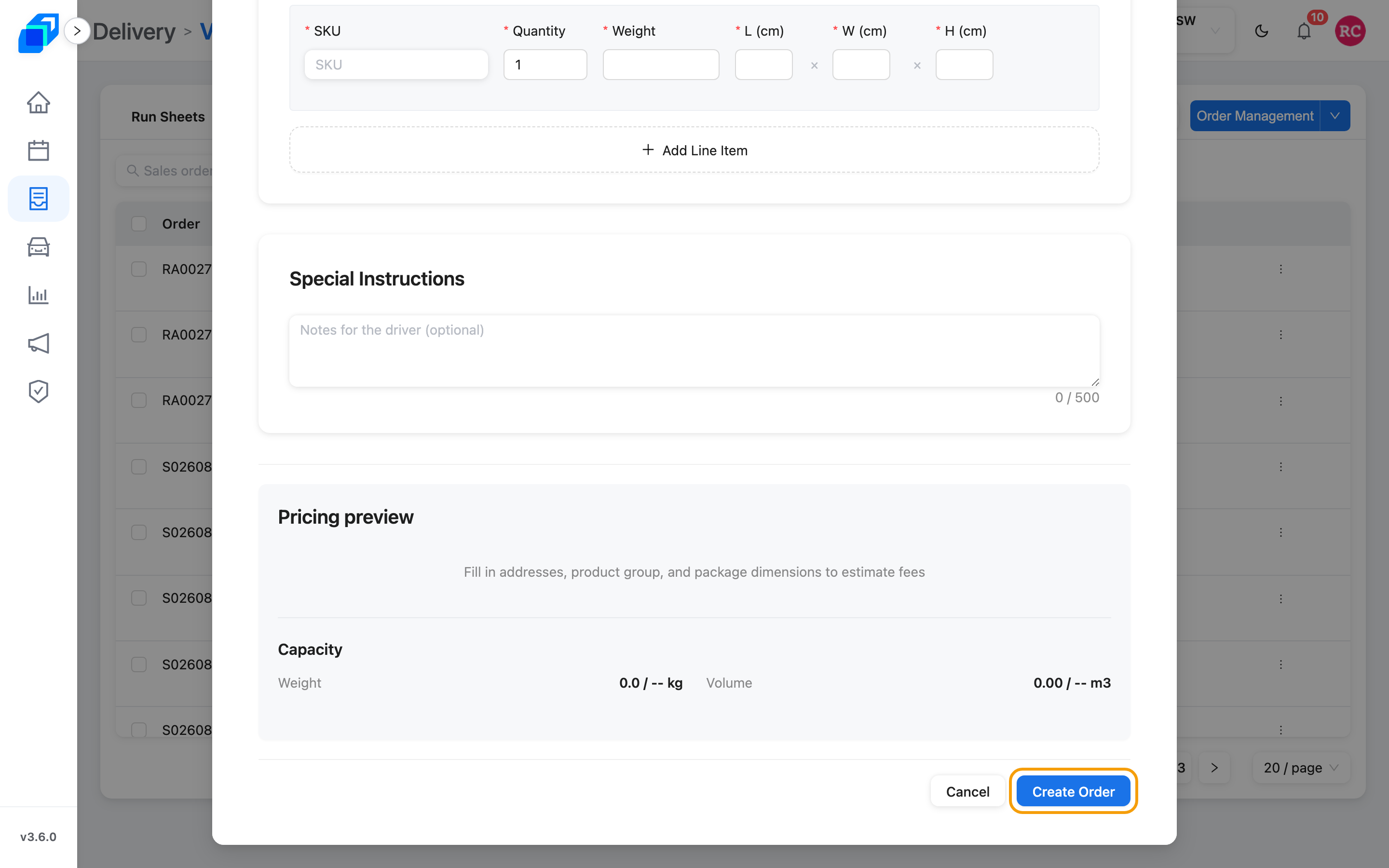
訂單上的每一件包裹就是一行貨品:
- SKU — 品項代碼。
- Quantity — 這個品項有幾件,最少 1。
- Weight — 單件重量,SenditGo 會再乘上 Quantity。
- L (cm)、W (cm)、H (cm) — 單件的長、寬、高。可以填小數。
點 Add Line Item 再加一個包裹。有兩行以上時,每一行才會出現刪除圖示,所以訂單上唯一的那件包裹不會被誤刪。
Special Instructions — 給司機的配送備註,最多 500 字元。
Pricing preview — 表單最下面的這一區會即時算出費用估計。必填欄位都填好之後,預覽會跟著你打字更新。點 Create Order 之前,先確認 Total 看起來對不對。
3. 看結果 — 查看
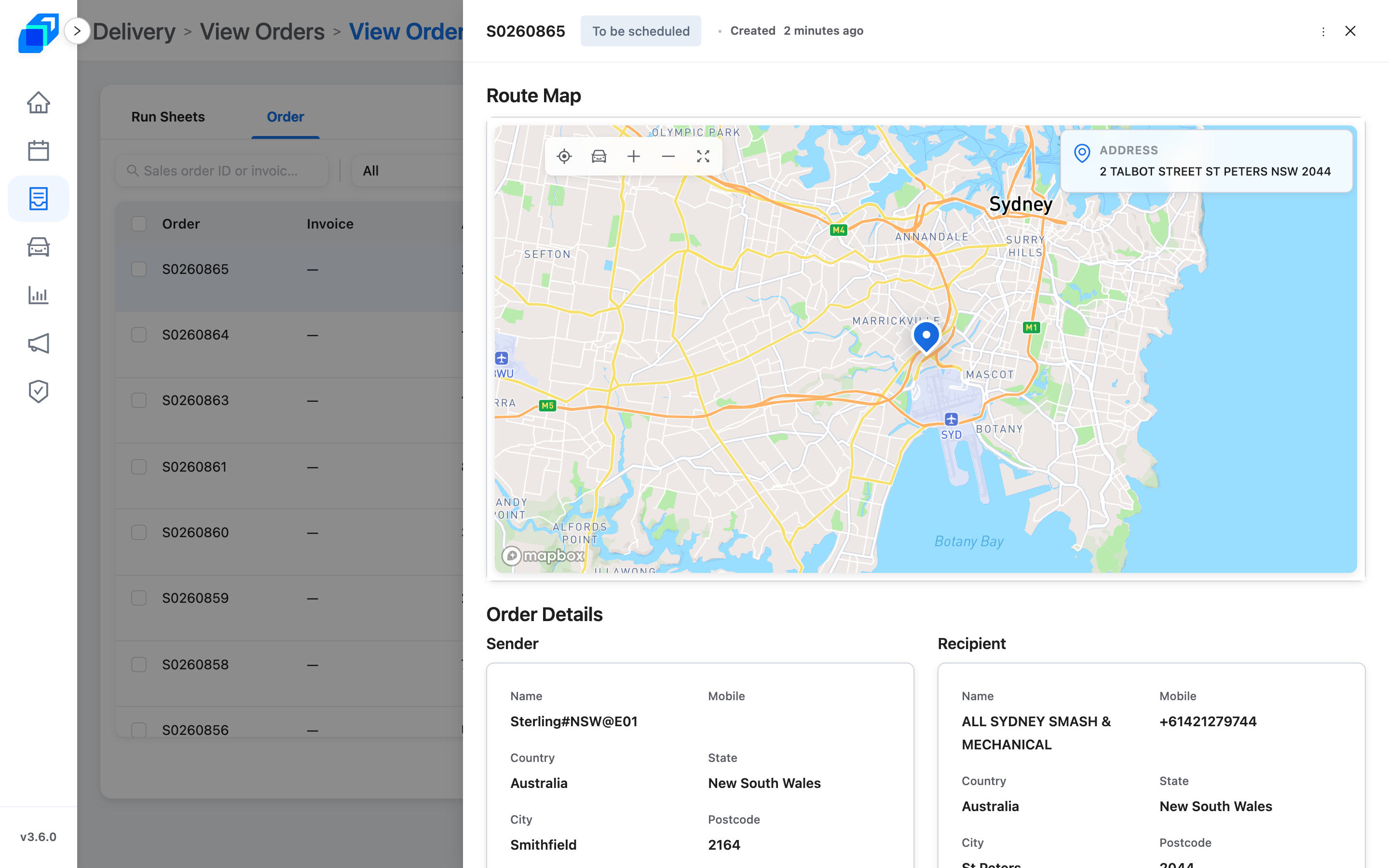
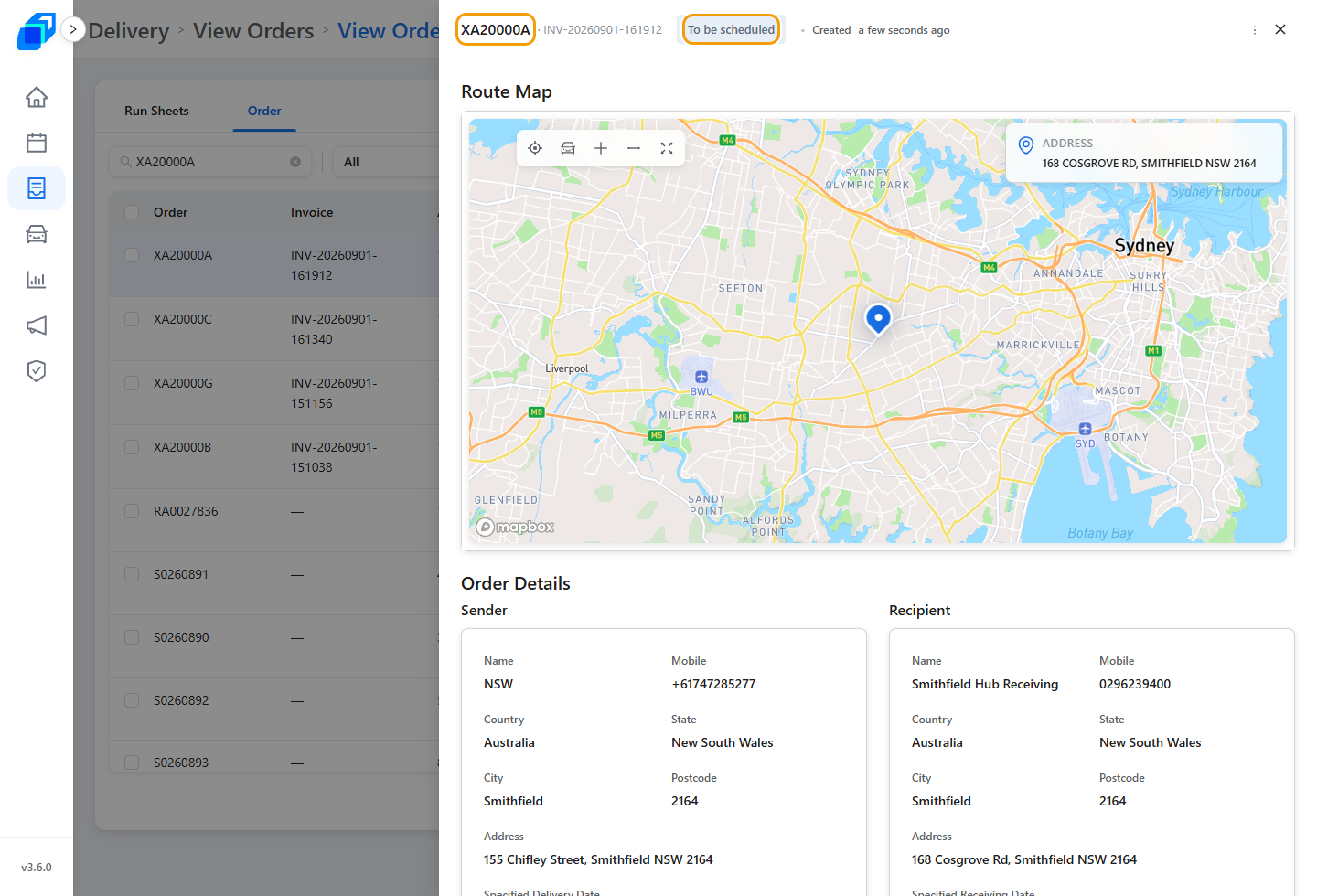
新訂單會打開。一開始是等排程。你會看到地圖、寄件人、收件人。
要把訂單指派到運送計劃上,請看 派完你的第一筆訂單。指派成功時,訂單狀態會顯示 Awaiting pickup(待取件)。
4. 取消進行中的訂單 — 刪除
還在進行中的列,打開選單(⋮)點 Cancel Order。已送達的訂單沒有這一項。
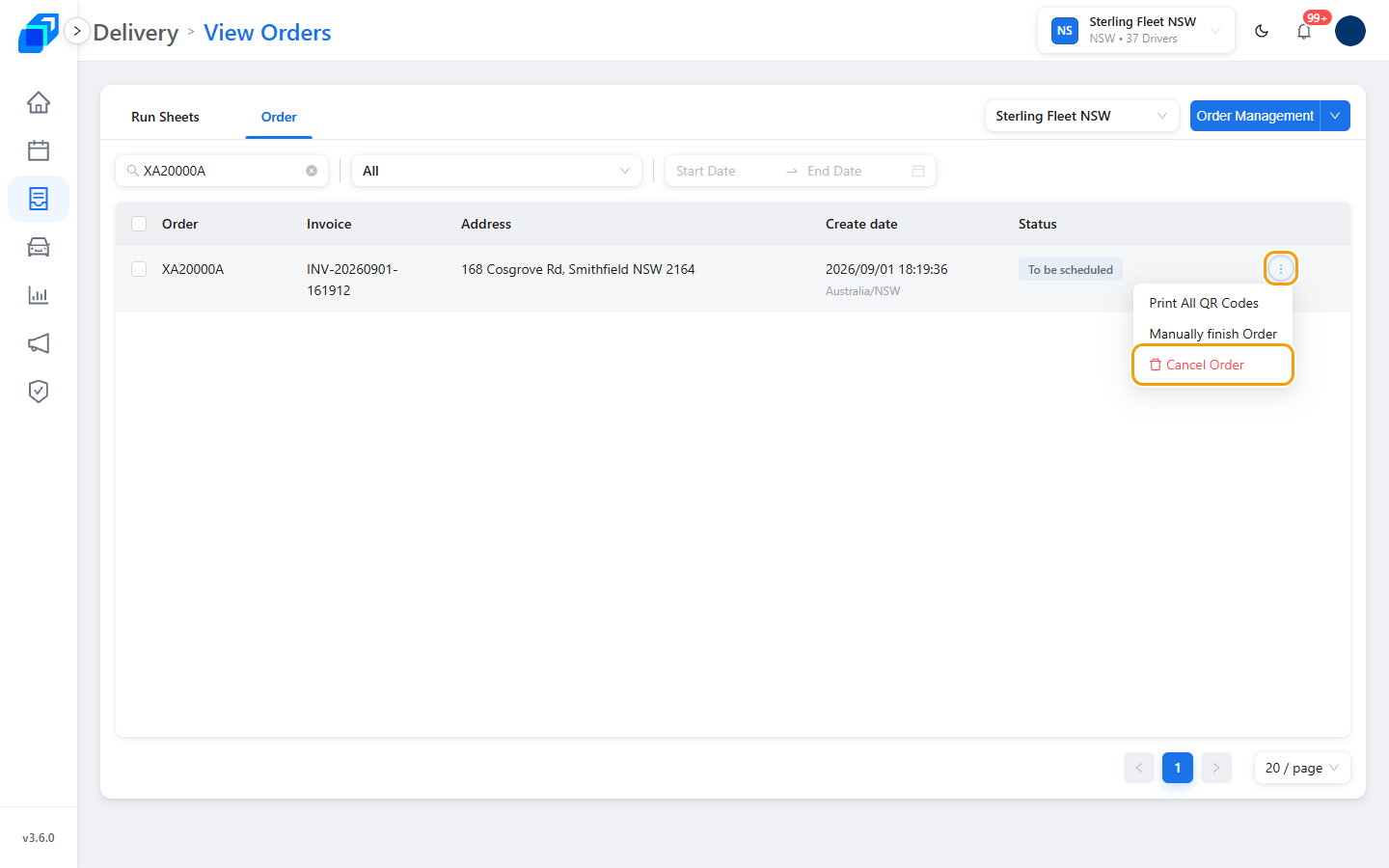
對話框會提醒:這筆訂單會從已指派的運送計劃上移除,而且不能復原。Comment 必填,最多 500 字元。Keep Order 是退出,Cancel Order 才是真的取消。還是要送的話,請重新建立一筆。
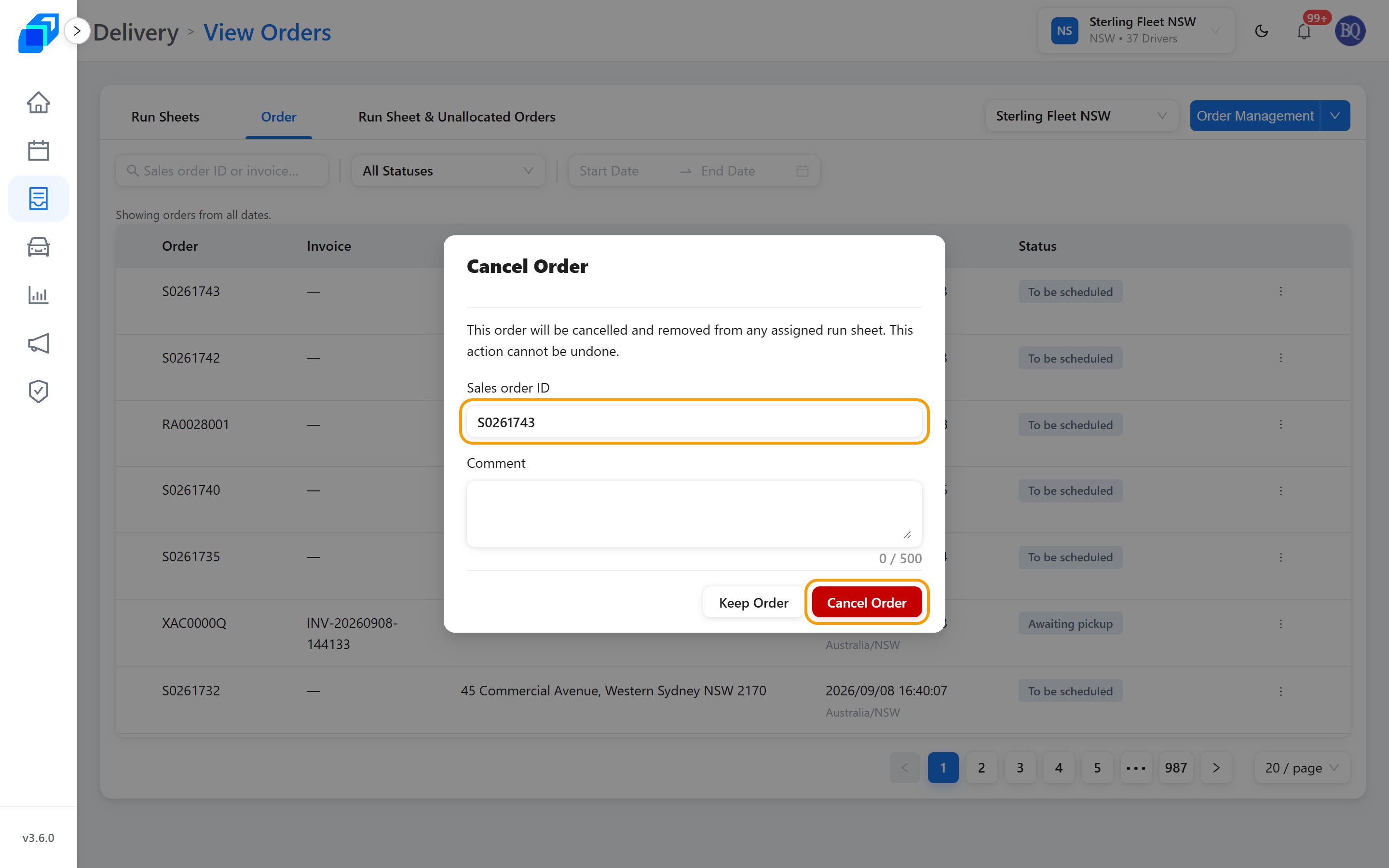
這裡沒有 Reschedule。只有在取消還在等確認的時候,這份列表才會出現它。要把訂單改到別天,請用運送計劃:處理 Run Sheet。
5. 用人工把訂單結案 — 更新
當貨其實已經送到、但系統沒有記錄到的時候使用,例如司機的 App 斷線,或是客人自己來取貨。
打開那一列的選單,點 Manually finish Order。需要說明就填 Comment(最多 500 字元),再點 OK。Cancel 是退出。
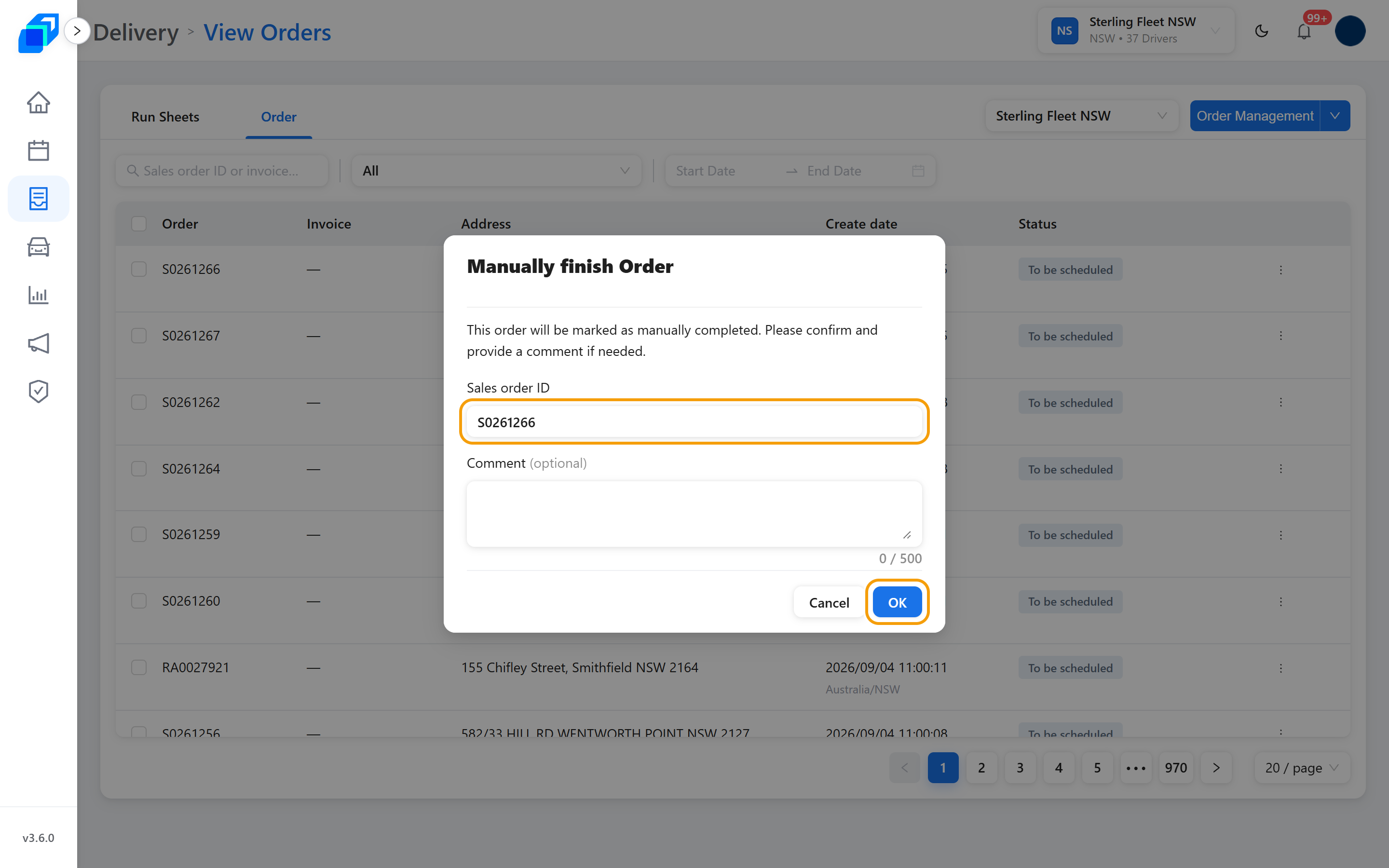
訂單會變成 Manually Completed,離開進行中的清單。和取消一樣,不能復原;已經送達或已結案的訂單也不會有這一項。
6. 看這筆訂單走過哪裡 — 查看
訂單過了排程階段之後,那一列的選單會多出 View Route,點它。
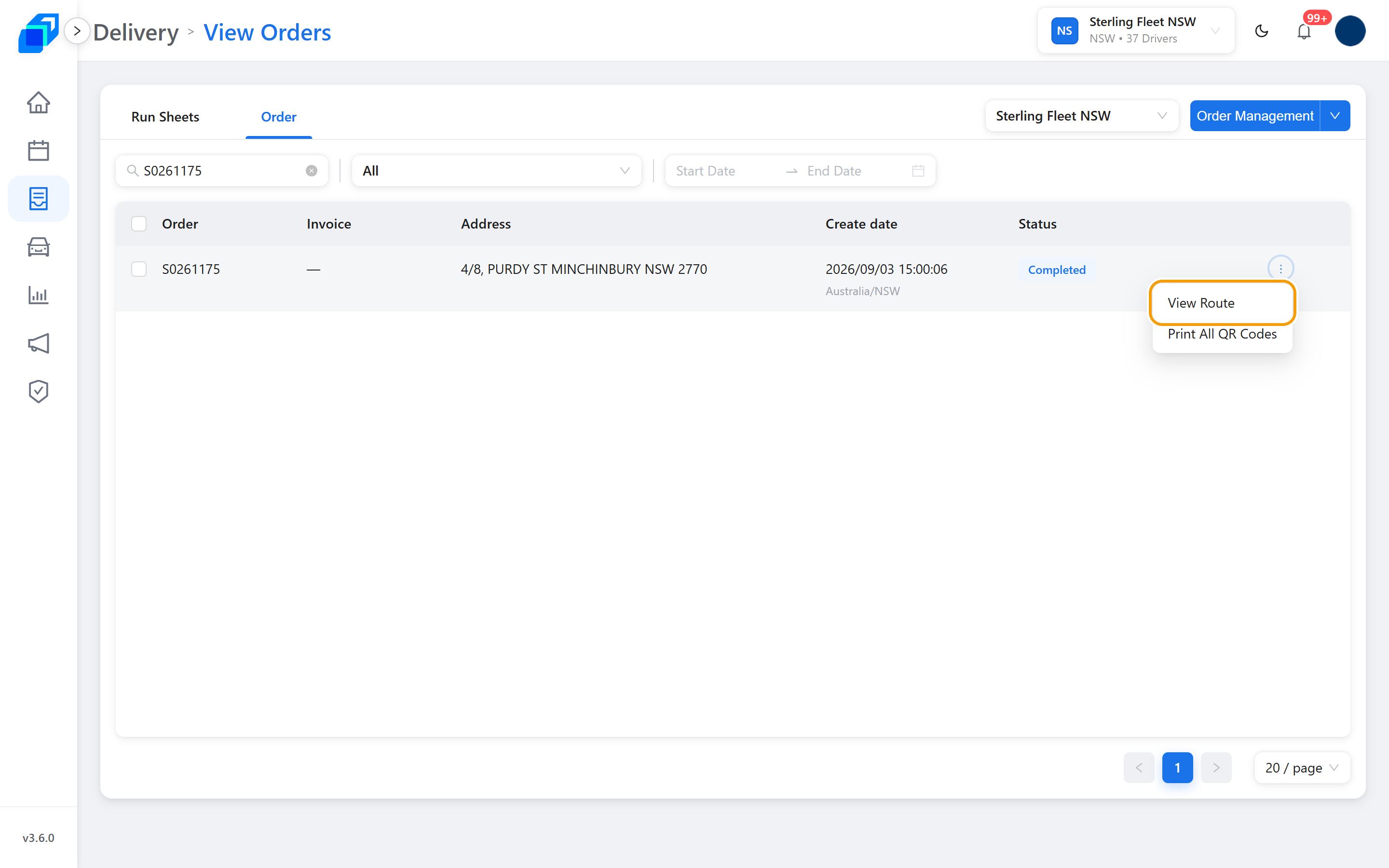
點下去會進到 View Transport Records 頁面。選單上寫的是 View Route,頁面本身用的是另一個名稱,這是正常的。
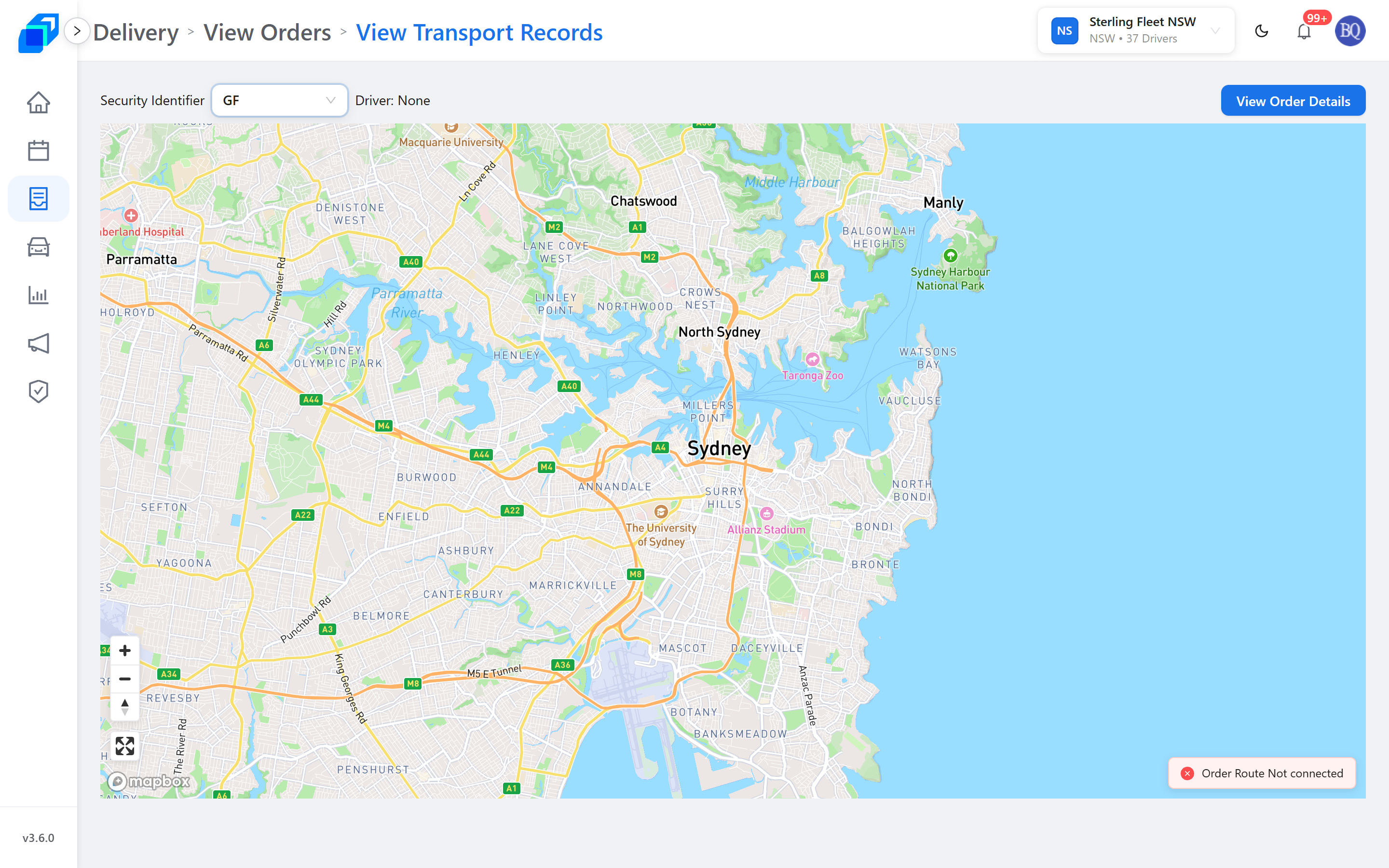
- Security Identifier — 選擇你要追蹤的那一件貨。如果這筆訂單只有一件,就只會有一個選項。
- Driver — 負責配送這筆訂單的司機。
- Order Route — 司機的手機 App 正在回傳位置時顯示 Connected(連線中),沒有回傳時顯示 Not connected(未連線)。
- View Order Details — 回到訂單明細頁面。
軌跡是用司機當下的位置畫出來的,所以只有司機正在路上、App 開著的時候才會有路線。已經結束的訂單顯示 Not connected 是正常的,不是壞掉。