匯入訂單
建立 · 更新 · 查看
本頁帶你一次帶進一批訂單。
操作路徑:Delivery → Order,再點 Order Management 旁邊的 ▾ → Import Orders。
匯入完成後,請在 Import History 查看結果,核對成功筆數與需要處理的訂單。
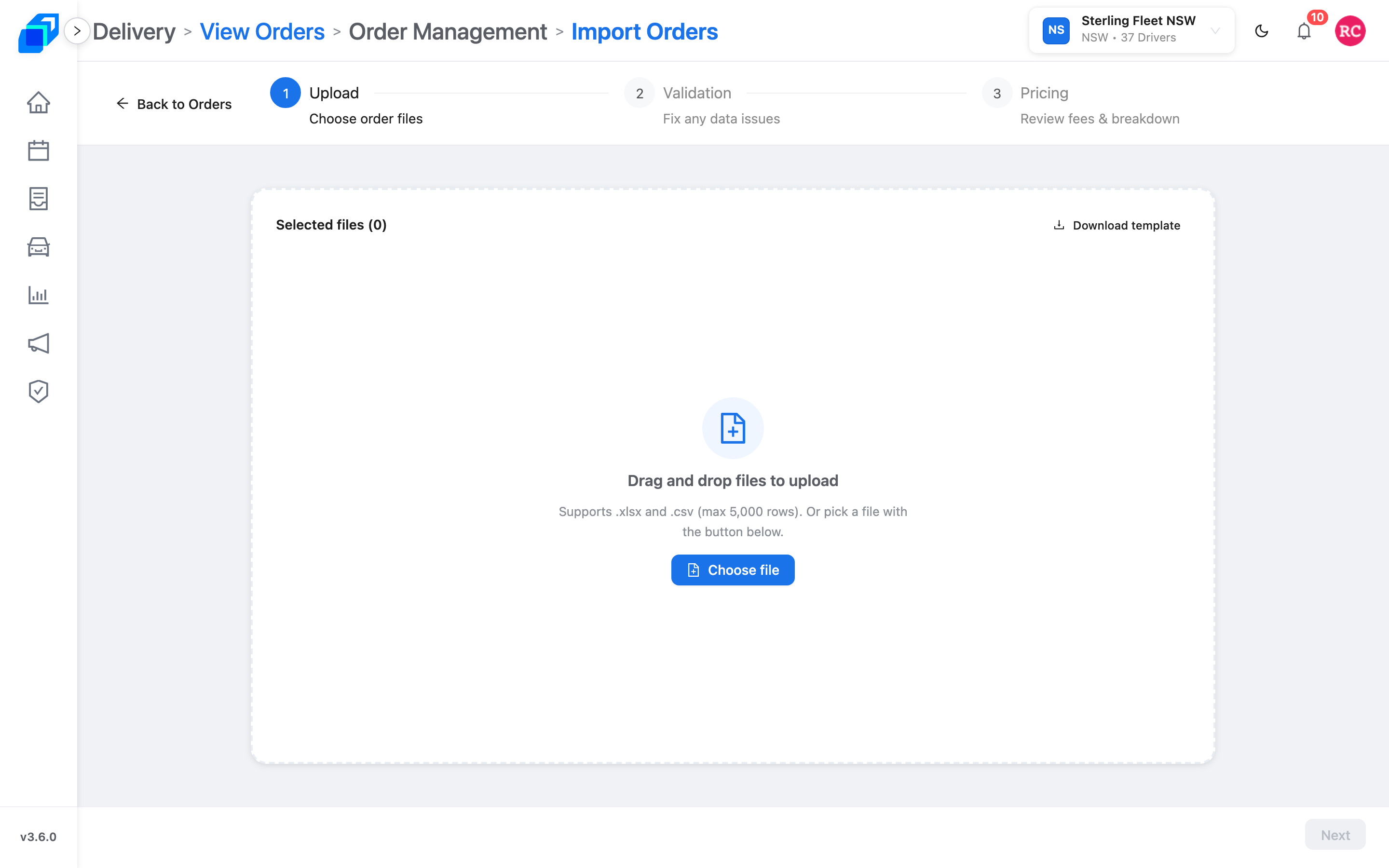
1. 上傳 — 建立
上方有三個步驟:Upload(Choose order files)、Validation(Fix any data issues)、Pricing(Review fees & breakdown)。
Download template 會給你一份欄位都取好名字的檔案。把檔案拖到 Drag and drop files to upload,或用 Choose file —— 「Supports .xlsx and .csv (max 5,000 rows)」。沒有檔時 Next 不會亮。
2. 驗證 — 更新
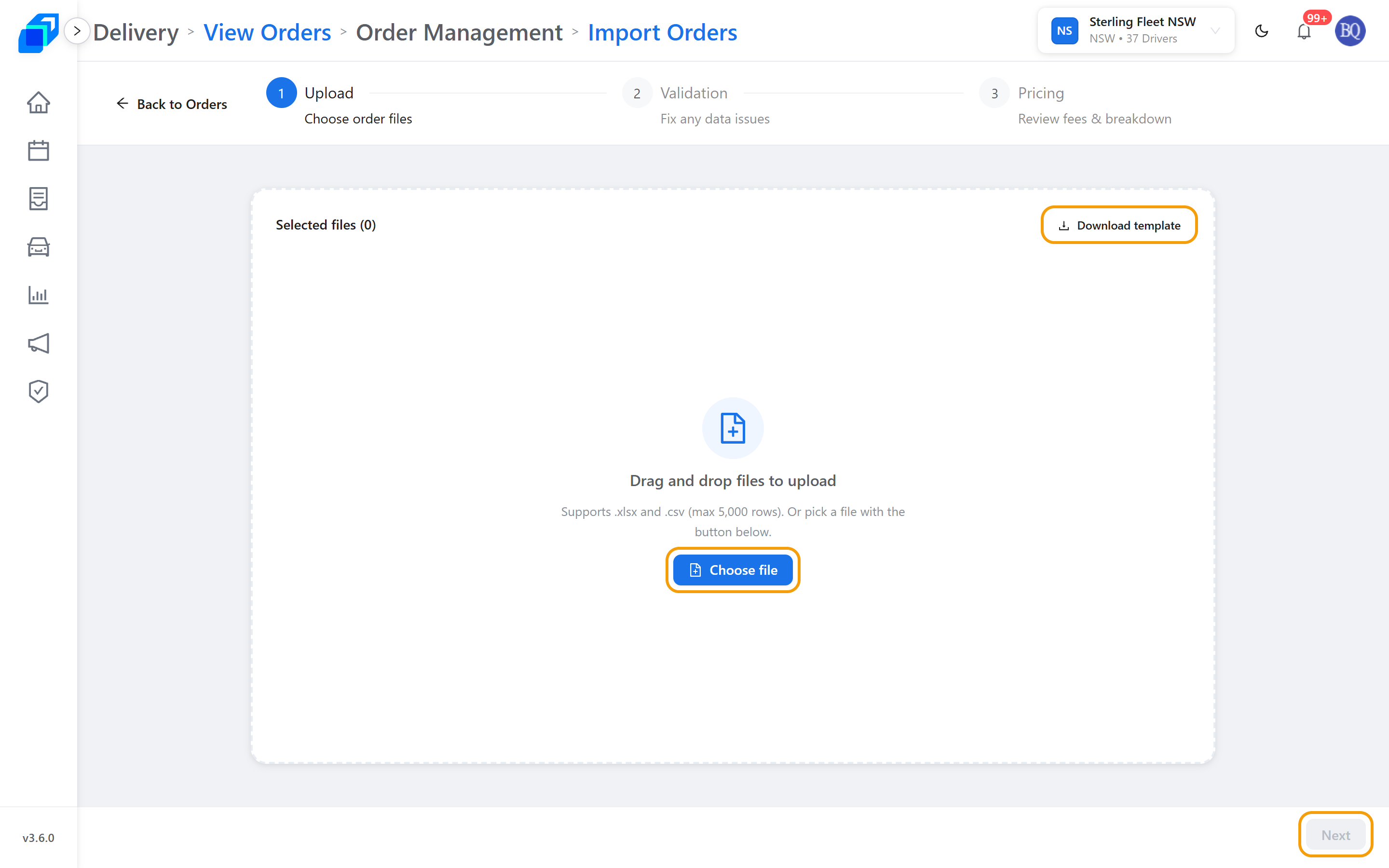
三個分頁在數你的列:Invalid、All、Valid。
Reject Reason 那一欄會用白話說哪裡不對 —— Invalid option、Date format —— 出問題的格子本身會有紅框。直接在表格裡改就好,不用回去改檔案。
下面的橫幅會數還剩幾筆,像 2 orders need resolution.。Show details 會打開完整的 Error Summary。這一步的 Next 一直可以點:還有紅色的列時點下去,會重新檢查你改過的地方,再把你帶回 Invalid。
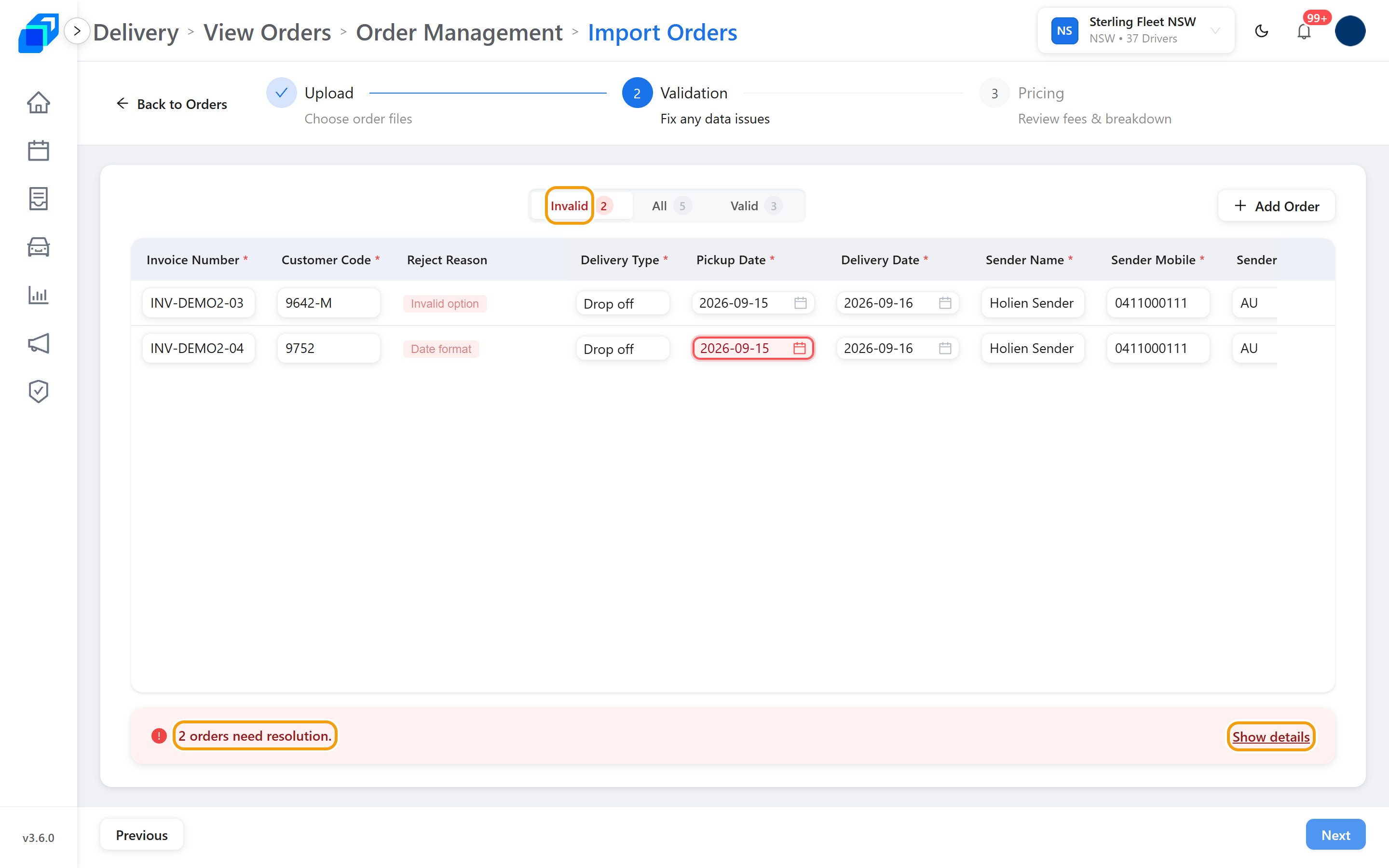
都改完之後,列會跑到 Valid,點 Next 就到價格。
3. 價格 — 查看
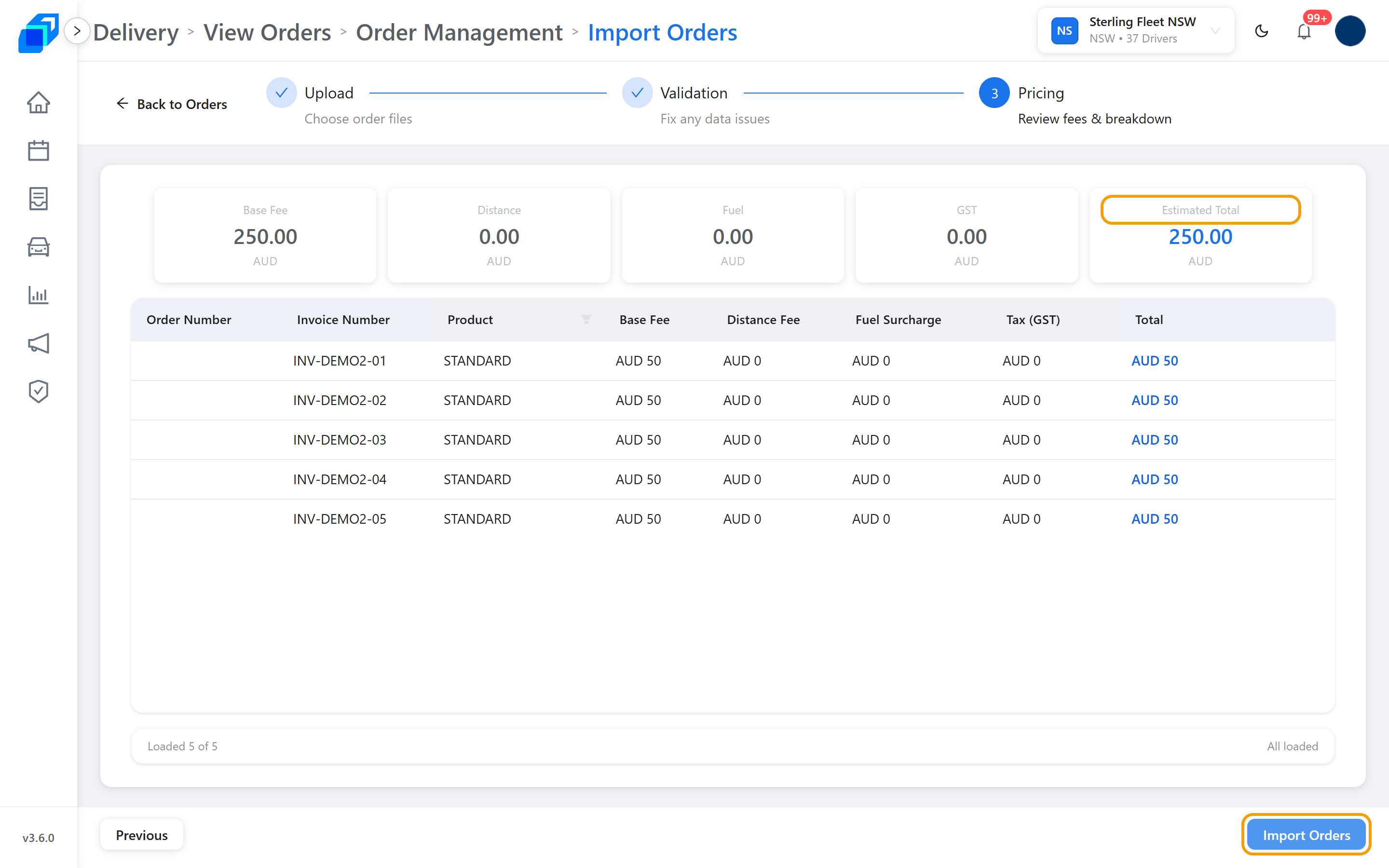
每一筆都會算錢:Base Fee、Distance、Fuel、GST 和 Estimated Total。看過之後點 Import Orders。
只要有一列需要手動報價,這顆按鈕就會是灰的,表格下面會出現一條橘色橫幅 包含需手動報價的訂單,下一行寫著 部分訂單超過重量、尺寸或距離門檻,需移除後方可繼續匯入。 那幾筆是路程太遠、體積太大或太重的訂單。點那幾列最後面的叉號把它們移掉,再匯入其餘的。
匯入成功後會跳出 已成功匯入訂單,接著直接進入 Import History。
4. 匯入紀錄 — 查看
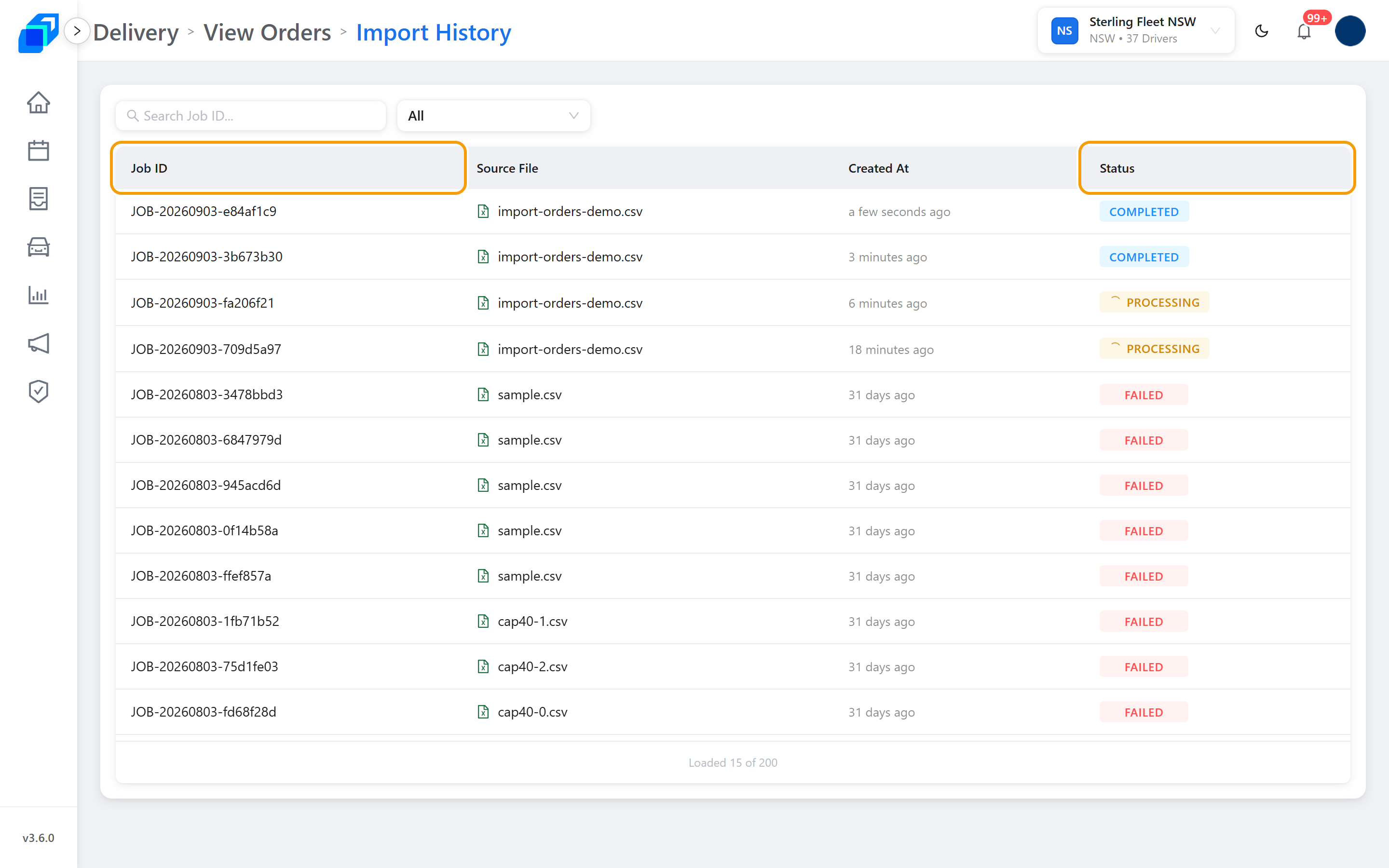
打開 Import History 看過去的工作。狀態 這欄在工作進行中會顯示 PROCESSING 和一個轉圈圖示,做完變成 COMPLETED。FAILED 和 EXPIRED 也是這次工作的結果,不是列表壞了 —— EXPIRED 是草稿閒置太久被回收掉,重新上傳一次就好。
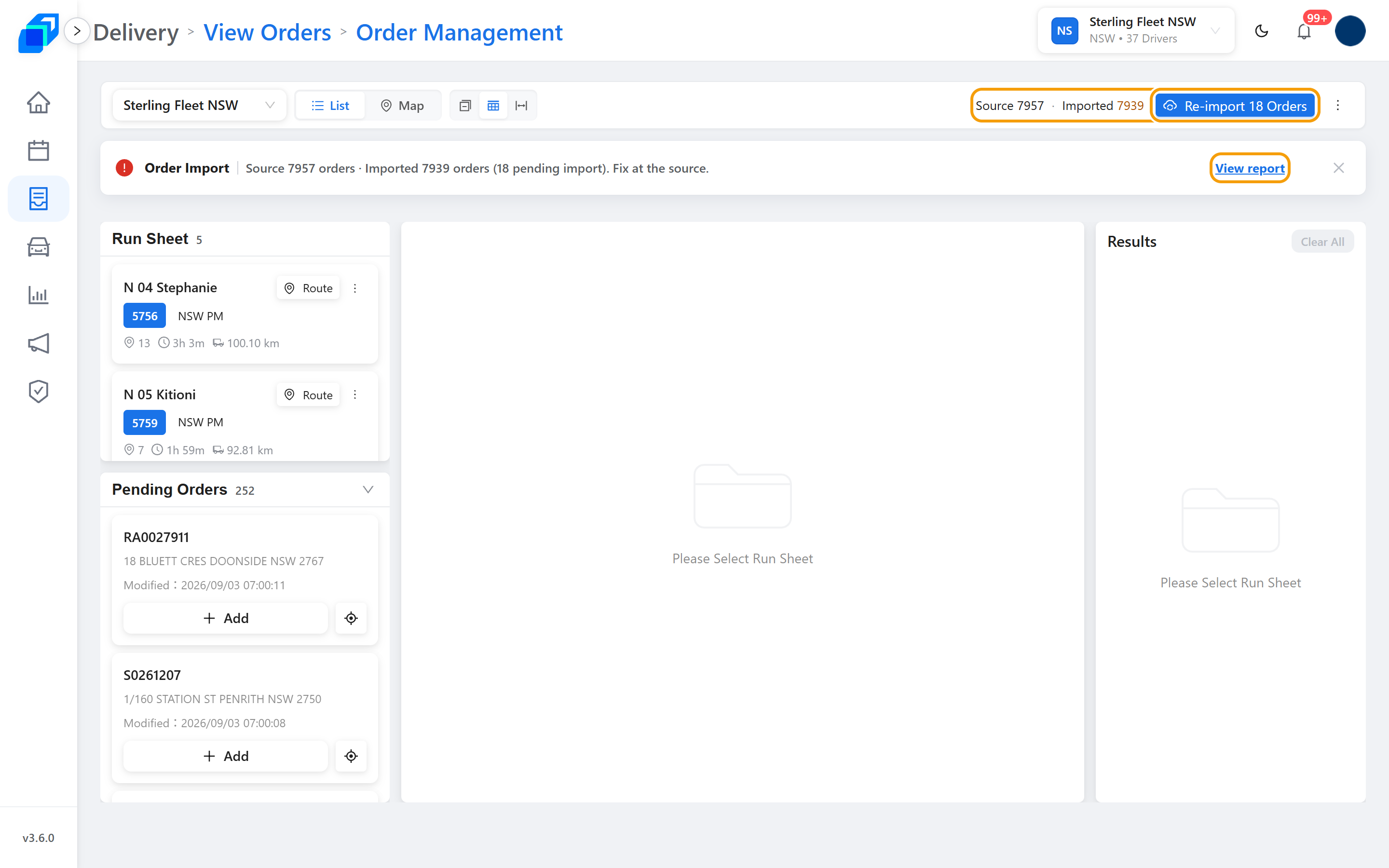
補充: 如果來源系統的訂單沒有進來,Order Management 上會出現數量、一條紅色橫幅,還有一顆會數出缺幾筆的按鈕 —— 重新匯入 3 筆訂單。沒有少東西的時候,這些都不會出現。
View report 會列出每一筆沒進來的單,以及原因。
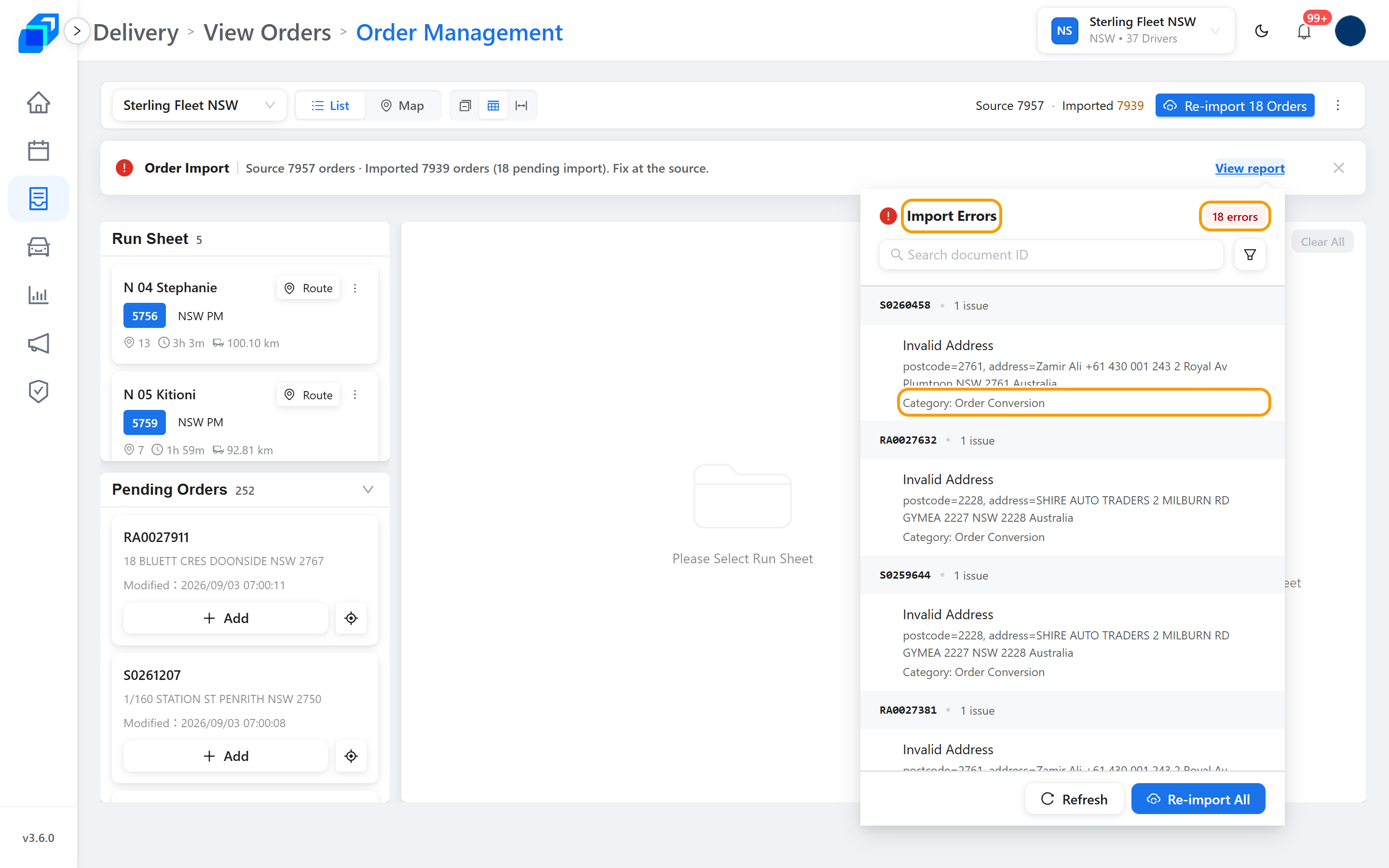
回到來源那邊修好,再匯入一次。