出了問題時
這裡整理 SenditGo Carrier 平台常見的問題與處理方式。
登入
我收不到簡訊驗證碼
SenditGo 會在幾秒內把一次性驗證碼傳到你的手機。如果一直沒看到:
- 先看垃圾訊息或簡訊過濾。 有些手機和電信商會擋短碼簡訊,記得翻一下垃圾訊息匣。
- 等 30 秒再看一次。 網路較舊或訊號較弱時,簡訊會慢一點才到。
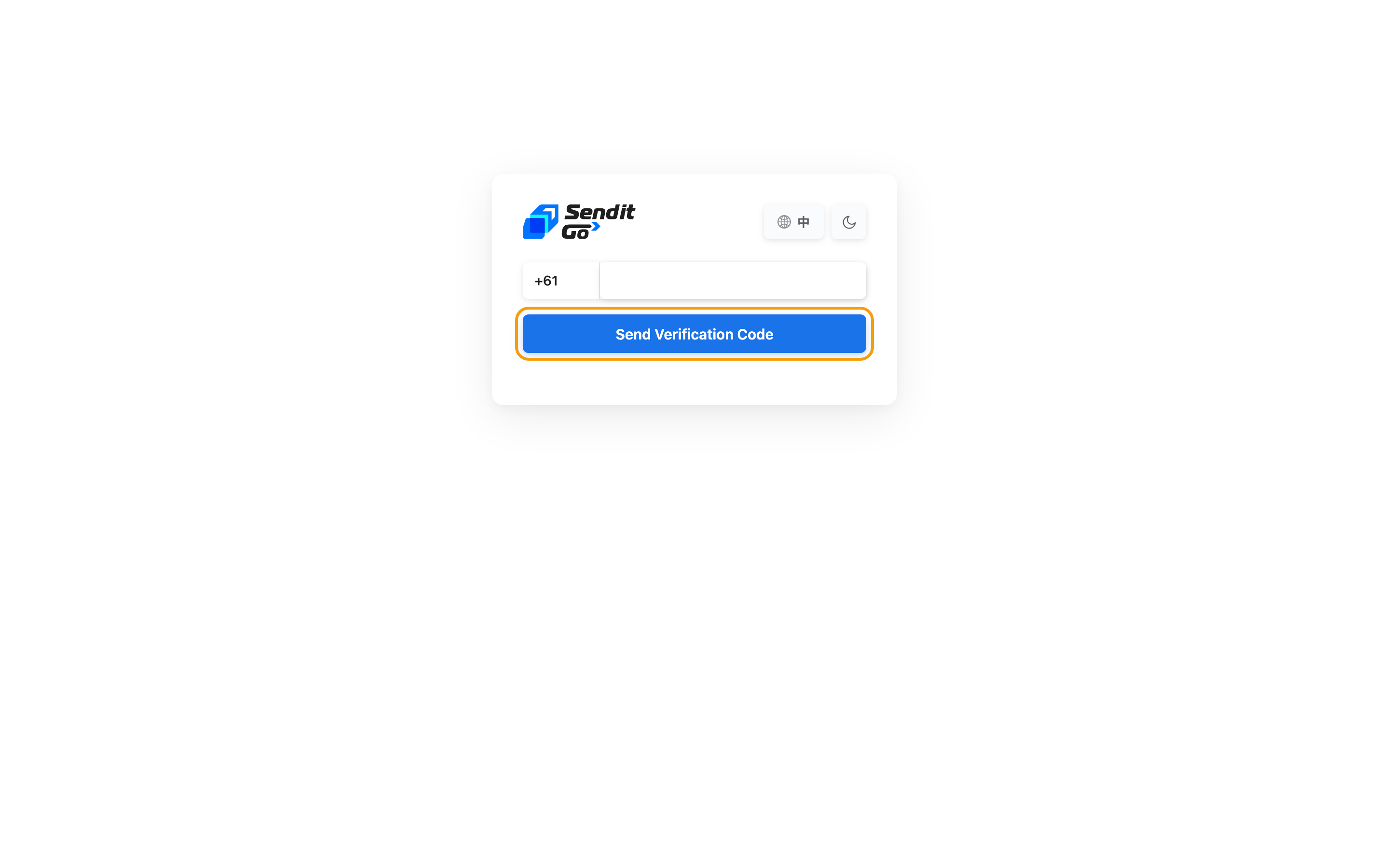
- 確認你的手機號碼。 有沒有加國碼?例如澳洲是 +61。號碼填錯,驗證碼就會送到別支手機。
- 需要的話點 Resend。 兩次之間必須間隔 60 秒。太早點會看到:「Please wait before sending another code.」等倒數跑完再重送。
- 還是沒有? 請聯絡你的車隊管理員或系統管理員。他們可以確認你的號碼有沒有登記,或找出是不是電信端擋掉了簡訊。
我輸入了驗證碼,畫面說「invalid」
驗證碼的有效時間是 5 分鐘。如果已經過期或輸入錯誤:
- 重新核對數字。 驗證碼是 6 位數,逐一再看一次,不要加空格。
- 如果已經過期, 點 Resend 取得新的驗證碼,並在 5 分鐘內輸入。
- 試了幾次還是失敗, 就等滿 60 秒,再點 Resend 拿一組新的。
登入畫面顯示「account not exist」
代表這支手機號碼還沒登記在 SenditGo Carrier 系統裡。處理方式:
- 重新確認手機號碼。 確認有加上國碼,例如澳洲是 +61。
- 聯絡車隊管理員或系統管理員。 他們必須先登記你的號碼、建立帳號,你才登得進來。
- 帳號建好之後, 用同一支手機號碼登入。
我登入了,但 App 顯示「your account isn't active」
登入之後,SenditGo 會檢查管理員有沒有啟用你的帳號。看到這個訊息時:
- 帳號存在,但還沒啟用。 全新帳號出現這個狀況是正常的。
- 聯絡車隊管理員或系統管理員。 他們要先啟用你的帳號,啟用之後重新登入,才會拿到完整權限。
- 過幾分鐘再確認一次。 啟用之後,登出再登入就會看到變化。
我還在操作,後台 Web 卻把我登出了
代表有另一台裝置或另一個瀏覽器登入了。基於安全考量,每個帳號同時只允許一個登入中的連線。實際發生的順序是:
- 你在 A 裝置上使用 App 或後台。
- 你(或其他人用你的帳號)在 B 裝置登入。
- A 裝置上的連線就結束了。
處理方式:在你要用的那台裝置重新登入。之後就固定用同一台裝置或同一個瀏覽器。
選單與導覽
我找不到預期中的選單或按鈕
SenditGo Carrier 平台只顯示你的角色允許的區塊與操作。這是刻意設計,不是故障。
為什麼? 你的角色決定你能做什麼。任何你不能使用的選單、按鈕或功能會整個隱藏起來,不會以灰色顯示,所以畫面上只留下你真的可以操作的項目。
可以怎麼做:
- 確認你的角色。 問車隊管理員或系統管理員,你的帳號可以做哪些事。不同角色看到的選單不一樣。
- 只有調度員看得到 Order Management 看板。
- 只有系統管理員看得到 Permissions 區塊。
- 只有部分角色可以登記司機、審核註冊或管理車隊設定。
- 需要權限? 請管理員開給你。
想知道哪個角色需要哪個選單,請看 角色與群組。
派車看板是空的
Order Management 看板讀的是即時資料。如果上面什麼都沒有:
- 重新整理頁面。 看板會即時抓待處理訂單與運送計劃,重新整理就會載入最新狀態。
- 確認真的有訂單。 看板顯示的是已經匯入、等著派出去的訂單。沒有待處理訂單時,看板就是空的。
- 確認你的權限。 只有調度員和有 Order Management 權限的人看得到這個看板。如果你有權限卻還是空的,請管理員確認今天到底有沒有訂單。
報表與資料
我找不到 Revenue、Driver KPI 或 Daily Report
左側選單裡的績效檢視是 Insight,也是你的車隊實際使用的那一個。請看 司機績效(Insight)。
Revenue、Driver KPI 與 Daily Report 是另外的畫面,你的車隊不一定有開啟。如果你需要其中一個,請找車隊的系統管理員。
Insight 沒有資料
- 確認日期區間。 Insight 會依你選的日期篩選,先確認選的是正確的期間 —— 選上週當然看不到今天的訂單。
- 確認資料真的存在。 它只計算已完成或已送達的訂單。挑到一段沒有訂單的期間,畫面就是空的。
- 給它幾分鐘。 如果訂單是剛完成的,數字可能要一下子才會更新。
司機 App
我把 App 關掉,現在進不去了
關掉司機 App 之後,裝置上的登入狀態會保留。重新打開時:
- 登入還有效的話,App 會直接載入你的儀表板。 這是最常見的情況。
- 登入已經過期的話, 系統會請你重新登入。點你的個人資料,輸入手機號碼和 6 位數驗證碼。
注意:登入狀態會在一段時間之後過期,你自己登出時也會結束。
我換了手機號碼或換了裝置
要改用新的手機號碼或新裝置:
- 打開司機 App。
- 登出, 然後點「Log In」。
- 輸入新的手機號碼與簡訊驗證碼。
- App 會登入並載入你的儀表板。
重要:要修改其他個人資料,例如地址或聯絡方式,請聯絡車隊管理員或系統管理員,這些變更由他們處理。
我看不到我的路線或配送
- 調度可能還沒指派路線給你。 問車隊管理員有沒有運送計劃指派給你。
- 重新整理 App。 下拉即可載入最新的指派結果。
- 確認日期。 App 預設顯示今天的路線。要看別天,點 Daily Home 或日期選擇器,再選日期。
我不能編輯個人資料
從底部列、儀表板齒輪或 Settings 打開 Profile。如果頁面顯示 Under Review,審核完成前會暫時鎖住編輯。如果顯示需要處理,請修正指定的區塊,再點一次 Submit for Review。
技術與帳號問題
App 一直跳出錯誤代碼
錯誤代碼會說明是哪裡出錯。以下是幾個常見的:
- 「Param required」 —— App 遇到網路或上傳問題。先檢查你的網路再試一次。持續發生的話,請聯絡車隊管理員。
- 「Illegal token」 —— 你的登入已經失效。登出再重新登入。
- 「Account not exist」 —— 這支手機號碼還沒登記。請跟管理員確認號碼。
- 其他代碼 —— 聯絡車隊管理員,並把代碼數字給他們,他們可以查出發生了什麼事。
App 或後台 Web 載不出來
- 檢查網路。 App 和後台都需要正常的行動網路或 WiFi。如果是 3G,可以的話換成 4G 或 5G。
- 關掉再重開 App 或瀏覽器。 這樣可以清掉卡住的連線。
- 後台 Web 的話, 清瀏覽器快取:
- Windows:按 Ctrl+Shift+Delete
- Mac:按 Cmd+Shift+Delete 然後重新整理頁面。
App 或後台 Web 很慢、沒有反應
- 檢查網路。 連線慢或不穩,App 和後台就會變得很卡。
- 關掉其他 App 或分頁。 它們會佔用流量和處理資源。
- 手機在 3G 的話, 可以的話換成 4G 或 5G。3G 慢很多。
- 重開裝置。 這會清掉記憶體,通常會變快。
日期或時間看起來不對
平台一律以 UTC(世界協調時間)儲存時間,再依你裝置的時區顯示。
如果時間看起來怪怪的:
- 確認裝置時區。 打開手機或電腦的設定,確認設定的是你所在地的時區,例如「Australia/Sydney」,而不是 UTC。
- 重新整理 App 或後台 Web。 時區可能需要重新載入。
- 如果一直發生, 請聯絡管理員,並告訴他們:
- 你的時區,例如 AEST 或 AWST
- 你在畫面上看到的時間
- 正確的時間應該是幾點
還是沒有解決?
如果你的問題不在上面:
-
翻一下這份說明對應的章節:
-
聯絡車隊管理員或調度。 他們通常可以當場幫你處理。
-
如果你覺得這是程式問題, 請提供給管理員:
- 錯誤代碼(如果有出現)
- 問題畫面的截圖
- 發生的時間
- 你當時想做什麼
這些資訊可以讓管理員更快找出原因並修正。
接下來
- 介面名詞對照 —— 畫面上的標籤到底是什麼意思
- 為什麼有些選單看不到(你的權限) —— 你以為會有的按鈕為什麼不見了
- 用手機號碼登入 App —— 司機 App 的登入步驟