司機績效(Insight)
看你車隊的準時率、總配送量、過路費、油耗成本,以及每一位司機的排名。可以用日、週、月來看。
操作路徑:左側選單 → Insight。
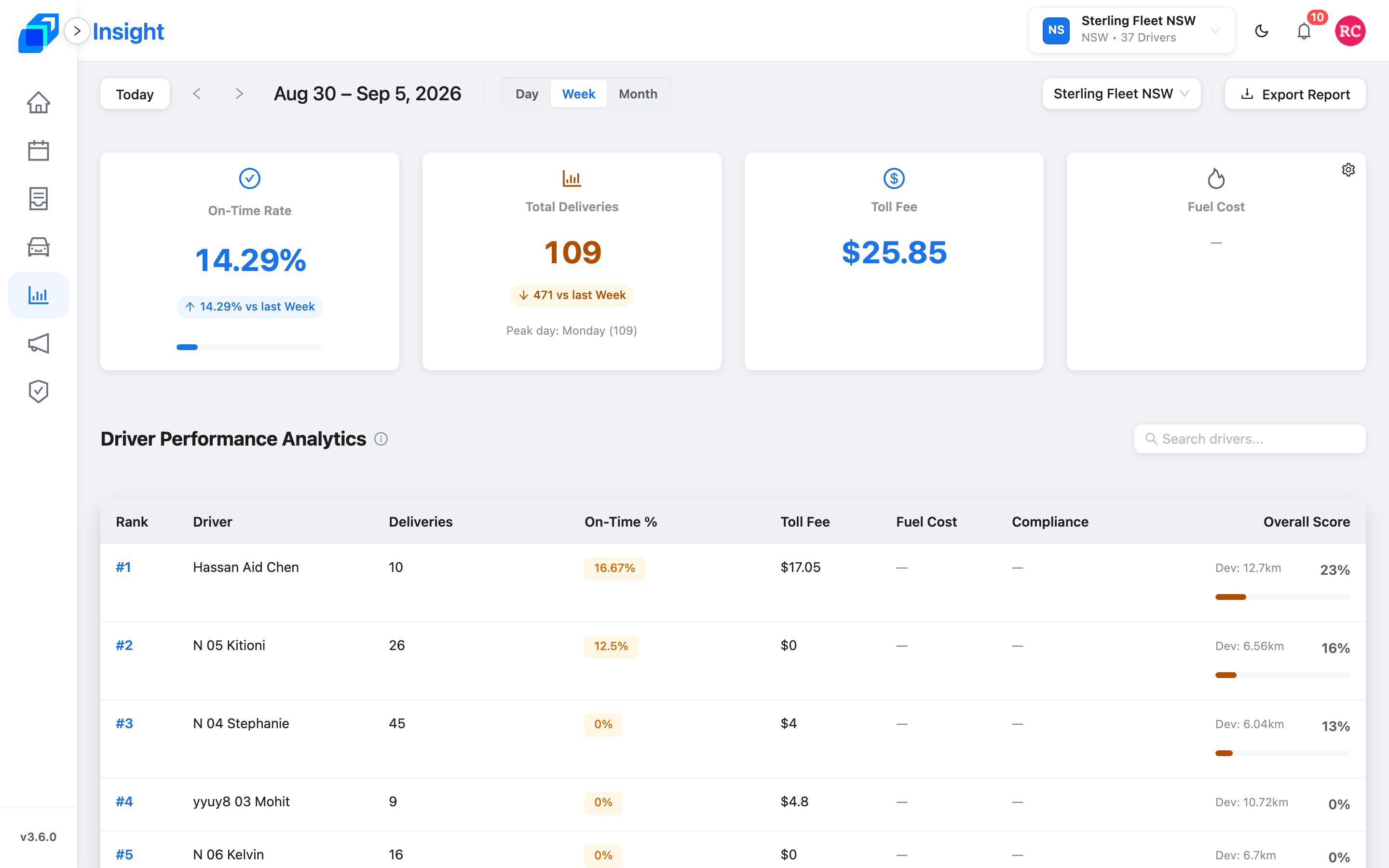
選擇車隊
車隊選單在工具列右上角,就在 Export Report 旁邊。還沒選之前它寫 Select Fleet,選好之後就變成車隊名稱。清單很長的話,直接打字就能搜尋。
儀表板一次只看一個車隊,所以要比較車隊就在這裡切換。
選擇日期區間
儀表板有三種檢視,選一種。
Day
顯示某一天的總計和成本。不會有趨勢圖,因為圖表至少要兩天的資料。工具列上也會這樣寫:Daily is the smallest unit — switch to Week or Month for a trend.
- 點工具列上的 Day
- 點 Today 旁邊的左右箭頭,往前或往後一天
- 點 Today 跳回今天
Week
顯示本週的績效,有趨勢圖。點任何一張 KPI 卡片,就能看它每天的細分。
- 點工具列上的 Week
- 點左右箭頭看上一週或下一週
- 點 Today 跳回本週
Month
顯示本月的績效,有趨勢圖。點任何一張 KPI 卡片,就能看它每天的細分。
- 點工具列上的 Month
- 點左右箭頭看上個月或下個月
- 點 Today 跳回本月
點工具列上的日期文字 —— 它在兩個箭頭的右邊 —— 就會打開日曆。你能選的東西跟著現在的檢視走:Day 選一天,Week 選一整週,Month 選一個月。沒有辦法自己指定任意的起訖日。
日期文字是月份在前,並且帶年份 —— Day 是 Sep 8, 2026,Week 是 Sep 6 – 12, 2026,Month 是 September 2026。跨月份的那一週會把兩個月都寫出來:Aug 30 – Sep 5, 2026。
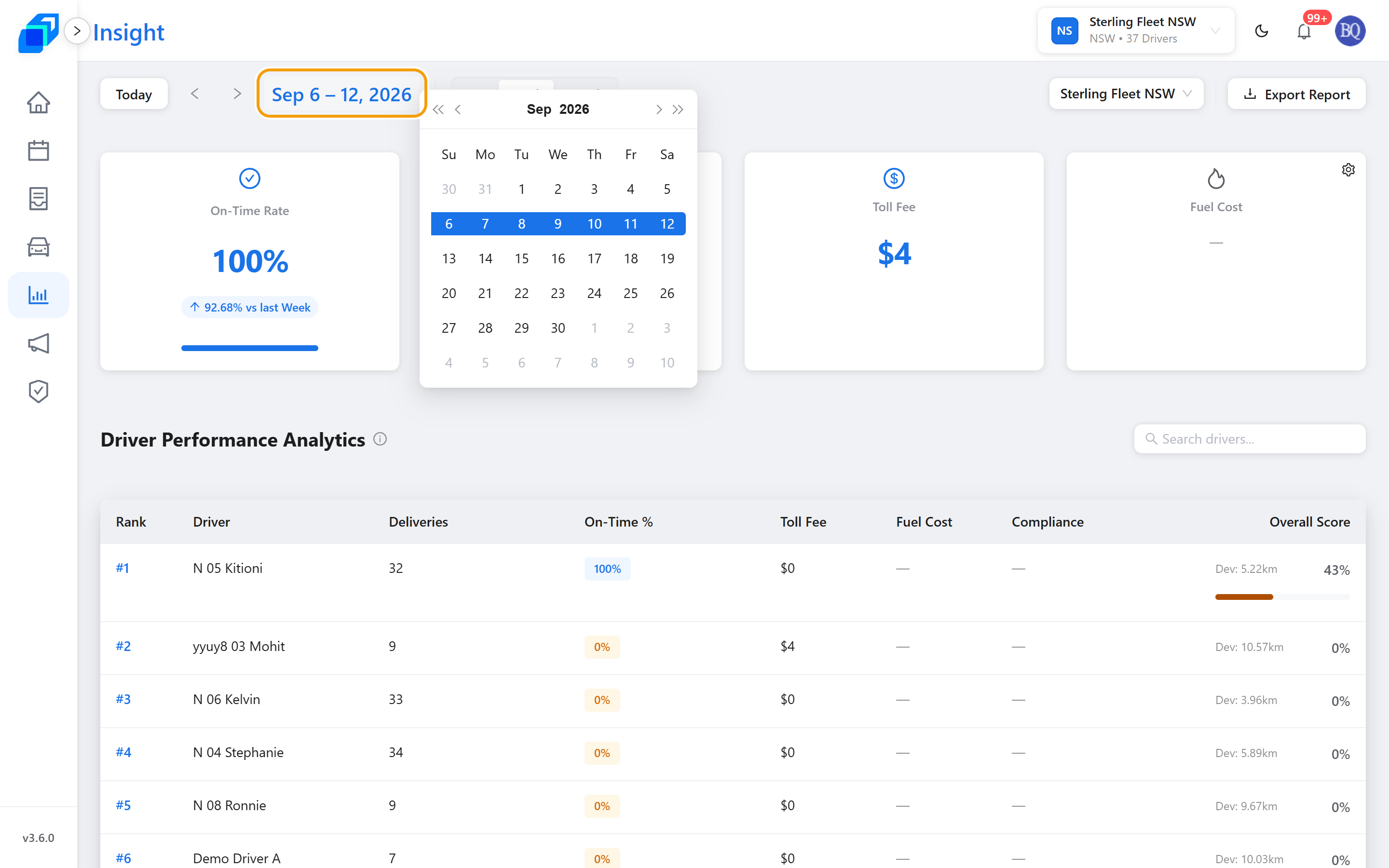
日期文字變成你選的那個期間,上面四張卡片填入數字,下面的 Driver Performance Analytics 表格從 #1 開始列出你的司機。
看懂 KPI 卡片
頁面最上面有四張總計卡片,每張顯示一個百分比或金額。其中三張還會帶一個小標記,拿這個期間跟上一個期間比:
- 藍色箭頭是好的變化 —— 準時率或配送量上升,或是油耗成本下降。
- 琥珀色箭頭是要注意的變化 —— 準時率或配送量下降,或是油耗成本上升。
On-Time Rate
準時完成的配送比例。點這張卡片,會打開一張折線圖,顯示區間內每天的準時表現。
這張卡片的標記跟的是變化的方向,不是你的準時目標。95% 這條目標線是用來標色下面表格的 On-Time % 欄位。
Total Deliveries
已完成的配送件數。點這張卡片,會打開一張折線圖,顯示每天的配送件數。這張卡片也會寫出區間內最忙的一天。
Toll Fee
區間內所有配送預估的過路費總額。點這張卡片,會打開一張折線圖,顯示每天的過路費。這張卡片沒有比較標記,因為過路費沒有好壞之分。
Fuel Cost
預估的油耗支出總額,以澳幣計。點這張卡片,會打開一張折線圖,顯示每天的油耗成本。
管理油價:你有權限的話,這張卡片角落會有一個齒輪圖示,游標移上去會顯示 Manage Fuel Price。點它可以設定或修改這個車隊的油價。系統就是用這個油價算出所有預估的油耗成本。

要點的是齒輪本身,不是卡片。卡片也可以點,但點卡片打開的是趨勢圖。
油耗成本是用距離、車輛耗油量和車隊的油價算出來的。還沒設定油價之前,卡片上顯示的是一個破折號,不是數字。
查看 Driver Performance Analytics
Driver Performance Analytics 表格在 KPI 卡片下方,依配送績效替你的司機排名。
| 欄位 | 顯示什麼 |
|---|---|
| Rank | 司機的名次 —— #1 是表現最好的 |
| Driver | 司機姓名 |
| Deliveries | 區間內完成的配送件數 |
| On-Time % | 準時配送的比例 —— 超過 95% 是藍色標籤,95% 或以下是琥珀色 |
| Toll Fee | 這位司機路線的預估過路費 |
| Fuel Cost | 這位司機配送的預估油耗成本 |
| Compliance | 合規百分比,有資料時才會有值 |
| Overall Score | 0 到 100% 的分數,附進度條和這位司機的偏離距離(公里) |
排序表格:點 Deliveries 或 Fuel Cost 的欄位標題,就會用那一欄排序。其他欄位不能排序。
找某一位司機:在表格上方的搜尋欄輸入姓名,排名會跟著縮小。
Toll Fee、Fuel Cost 和 Compliance 在數字算出來之前顯示破折號。
展開趨勢圖
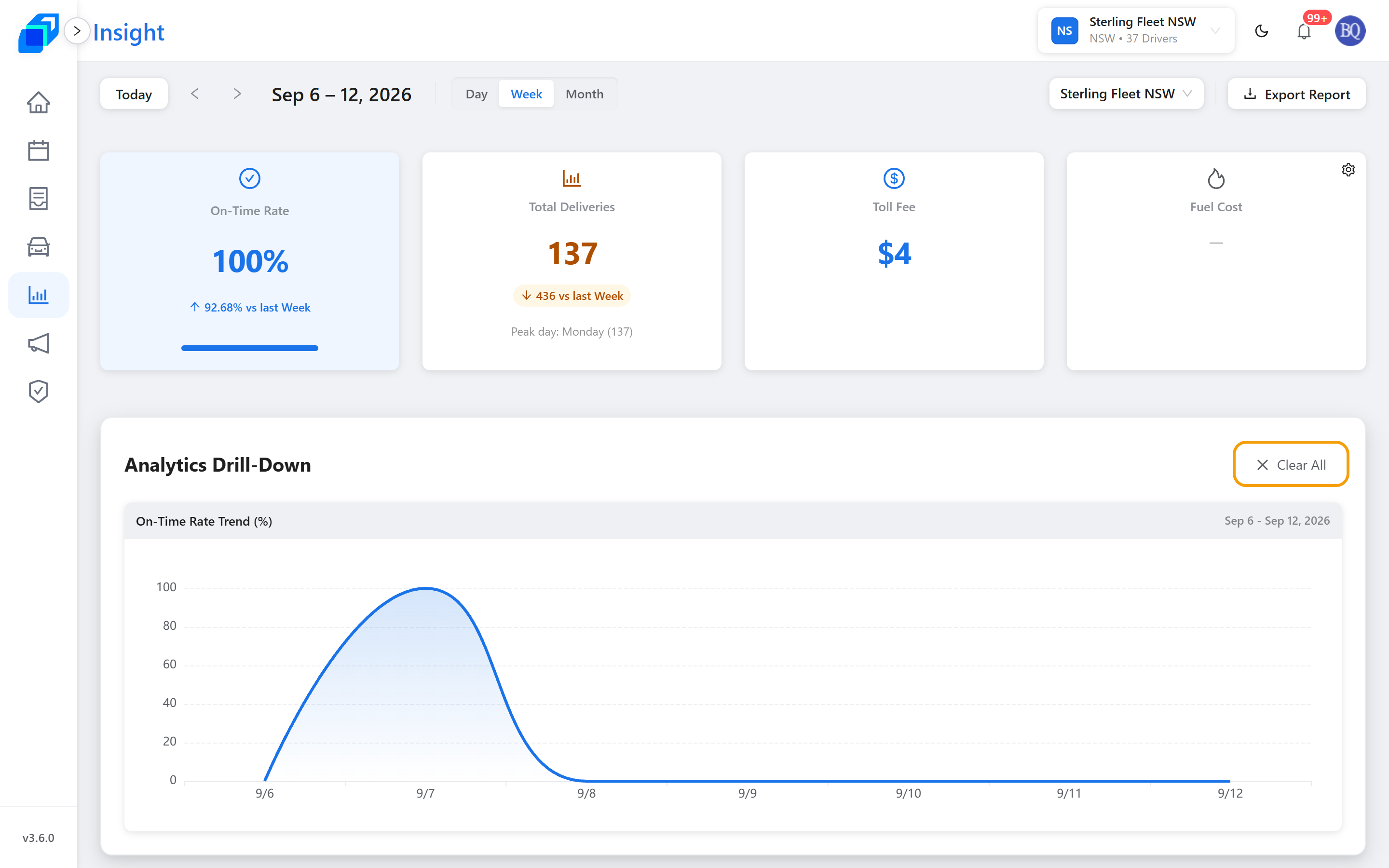
在 Week 或 Month 檢視下,點任何一張 KPI 卡片,就會打開一張折線圖,顯示區間內每天的數值。圖表出現在卡片下方,標題是 Analytics Drill-Down。
- 橫軸是區間內的日期,月份在前 —— 9/8 是 9 月 8 日。
- 縱軸是這個指標的數值。
- 打開好幾張卡片的話,每個指標有自己的一張圖,並排放;那一列會自己重新排版把它們塞進去。
再點一次卡片就會關掉它的圖,或點 Clear All 全部關掉。Day 檢視下卡片點了不會有反應,因為一天沒有趨勢可以畫。
匯出報表
點右上角的 Export Report,可以把司機排名下載成 CSV 檔。檔案會跟著你目前的日期區間、你選的車隊,以及司機搜尋欄裡打的字 —— 想要完整清單的話,先把搜尋欄清空。
車隊規模大的話,匯出要花幾秒鐘。檔案會存到瀏覽器的下載資料夾。失敗的話會顯示 Export failed — please try again.
管理車隊油價
Fuel Cost 卡片上有齒輪圖示的話,點它會打開 Manage Fuel Price。視窗裡有 Petrol、Diesel 和 Electricity 三列,你可以在這裡查看每一種現在用的油價並覆寫它。
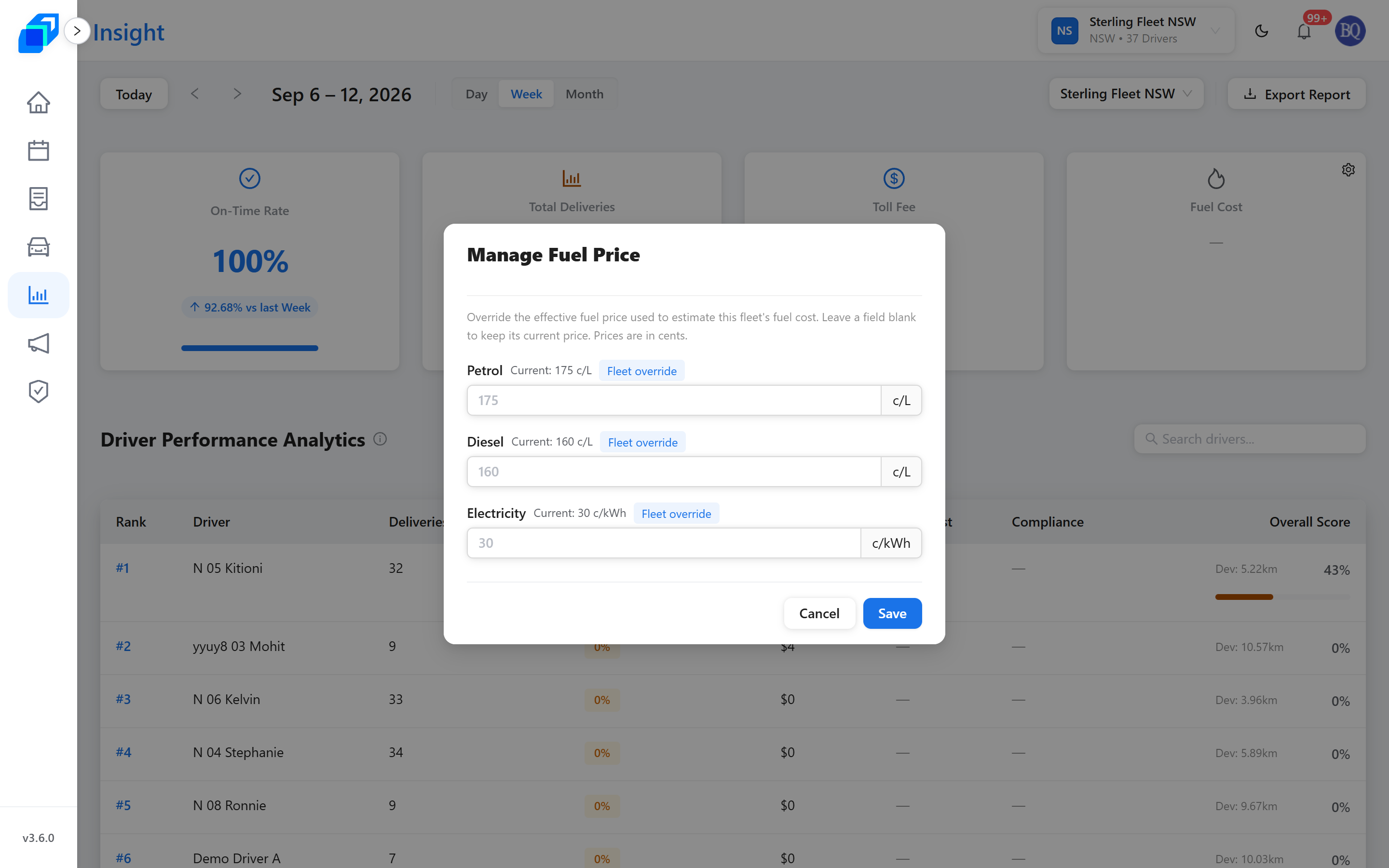
- 先看每一列現在的價格。旁邊的標籤會說它是哪裡來的 —— Fleet override、AIP base 或 Manual。還沒有價格的那一列寫 No price set。
- 在你要改的那一列輸入你自己的數字。汽油和柴油的單位是每公升幾分,電力是每度幾分。不想改的那一列留空就會保持原價,但至少要填一個數字。
- 點 Save。畫面會顯示 Fuel price updated。
你的修改會立刻生效,頁面上的油耗成本數字也會跟著更新。
管理油價和查看這個頁面是兩個不同的權限。Fuel Cost 卡片上沒有出現齒輪圖示的話,請找你的車隊管理員開通。
接下來
- 處理 Run Sheet —— 這裡算的配送是從哪裡來的。
- 查看司機資料 —— 打開排名上某個名字背後的資料。
- 你看得到什麼 —— 為什麼齒輪圖示、甚至整個頁面,可能不會出現。